
Статьи:
Узнайте, как настроить автоматизации на KWIGA для управления доступом к курсам, отправки напоминаний, присвоения тегов и выдачи сертификатов без ручных действий.
В этой статье:
- Как работает автоматизация
- Как создать сценарий
- Список сценариев
- Из каких шагов состоит сценарий
- Как складываются задержки
- Что нельзя автоматизировать: события, которых ещё не было
- Цель: когда важен результат, а не маршрут
- Повторный вход: может ли контакт пройти сценарий дважды
- Пример: напоминание ученику, который не заходит на курс
Автоматизации позволяют один раз настроить цепочку действий, после чего платформа сама проводит каждый контакт по нужному пути: открывает доступ, назначает тег, отправляет напоминание или выдаёт сертификат. Вам не придётся делать это вручную для каждого ученика
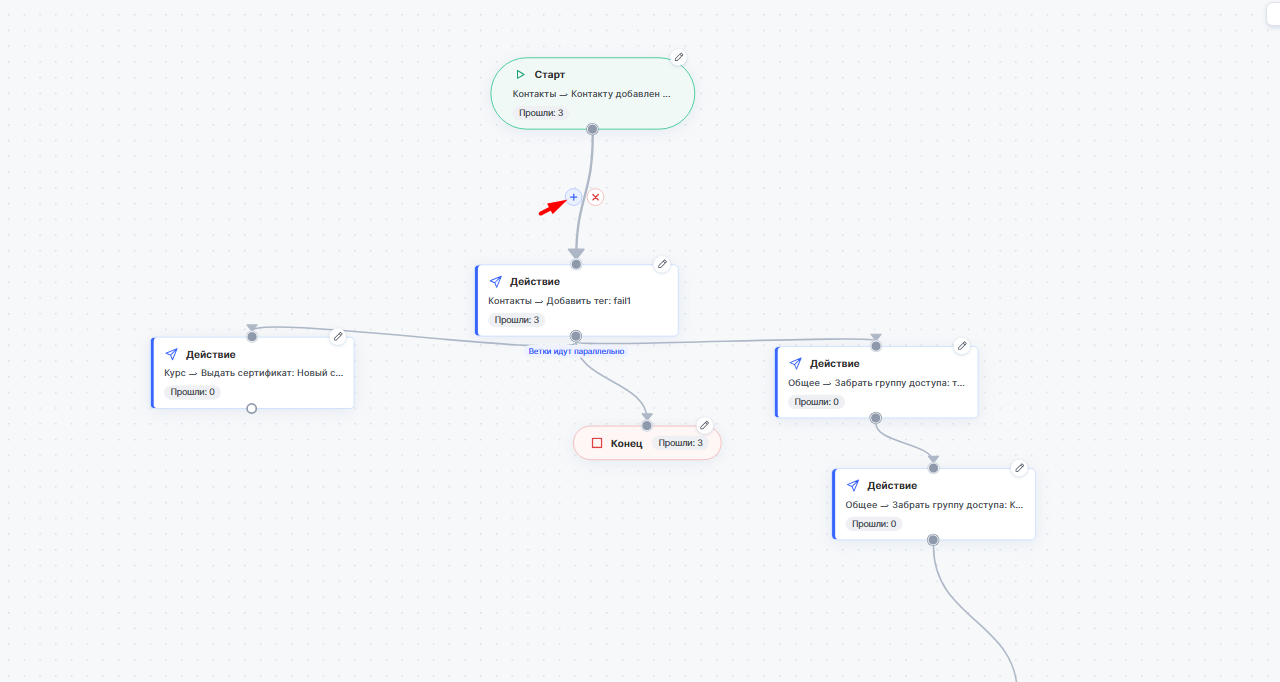
Сценарий отображается в виде схемы, где каждый шаг — отдельная карточка, а линии между карточками показывают, куда контакт перейдёт дальше.
Как работает автоматизация
Чтобы автоматизировать процесс, сначала нужно определить стартовое событие, которое запустит сценарий. Им может быть регистрация пользователя, оплата курса, открытие доступа или любое другое событие из списка. Всё, что происходит дальше, вы выстраиваете уже от этой точки: проверяете условия, ждёте нужное время и выполняете действия.
Обратите внимание, что настроенный сценарий начнёт работать только с событиями, которые произойдут после его запуска. Если событие произошло до того, как вы настроили и опубликовали автоматизацию, сценарий не сработает для этого контакта. Например, вы хотите, чтобы все, кто зарегистрировался на платформе, получили новое письмо. Контакты, которые уже зарегистрированы, это письмо не получат — его получат только те, кто зарегистрируется после публикации сценария. Если нужно выполнить действия с контактами, для которых событие уже произошло, рекомендуем использовать другие инструменты: рассылки или массовые действия.
Как создать сценарий
-
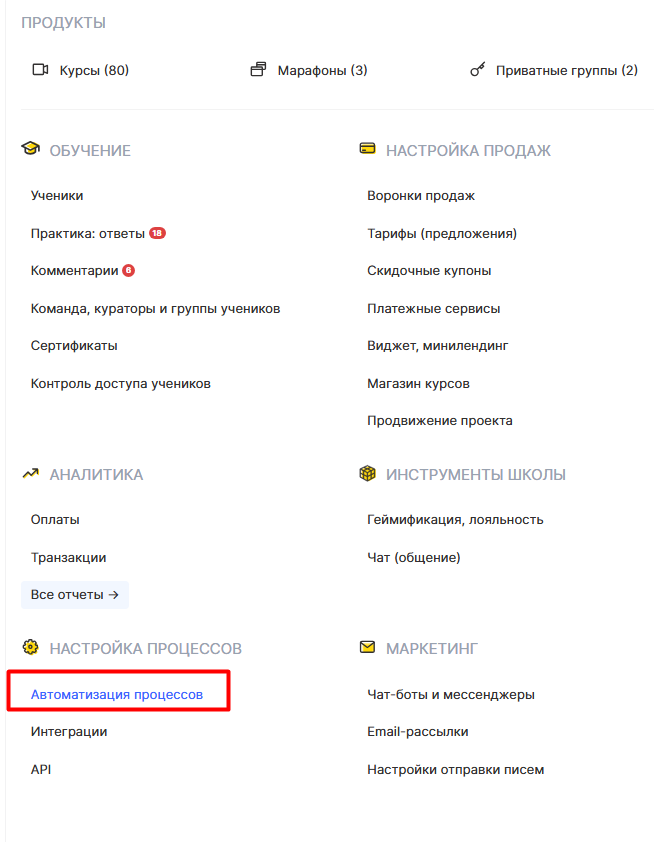
Откройте страницу Автоматизация процессов в меню Курсы и нажмите Создать сценарий.
-
Дайте сценарию понятное название, по которому его будет легко найти в списке.

-
В карточке Старт нажмите значок карандаша и выберите событие, которое будет запускать сценарий.
-
С помощью кнопки Добавить шаг добавьте нужные шаги: Действие, Задержку, Условие и другие.
-
Соедините шаги линиями в том порядке, в котором они должны выполняться, и завершите каждую ветку шагом Конец.
-
В карточке каждого шага нажмите значок карандаша и настройте его.
-
При необходимости откройте Настройки и выберите, как будет работать повторный вход.
-
Нажмите Сохранить, а когда сценарий будет готов, Опубликовать.
Приостановить работающий сценарий можно кнопкой Приостановить в редакторе или переключателем в столбце Статус на странице Автоматизация процессов.
Список сценариев
Все созданные сценарии отображаются на странице Автоматизация процессов. Найти нужный сценарий поможет поиск над таблицей. Для каждого сценария в таблице показаны:
-
Статус (Черновик, Работает или На паузе) и переключатель, с помощью которого можно приостановить сценарий или снова запустить его;
-
Название сценария;
-
Вошли: сколько контактов вошло в сценарий;
-
Сейчас в сценарии: сколько контактов проходят его прямо сейчас;
-
Завершили: сколько контактов завершили сценарий;
-
Достигли цели: сколько контактов достигли цели;
-
Изменено: дата и время последнего изменения.
Сценарии, созданные ранее, доступны по ссылке Предыдущие автоматизации. В меню с тремя точками рядом с названием сценария доступны три действия: Редактировать, Дублировать и Удалить.
Из каких шагов состоит сценарий
У каждого типа шага своя роль, и из них, как из конструктора, собирается любой сценарий.
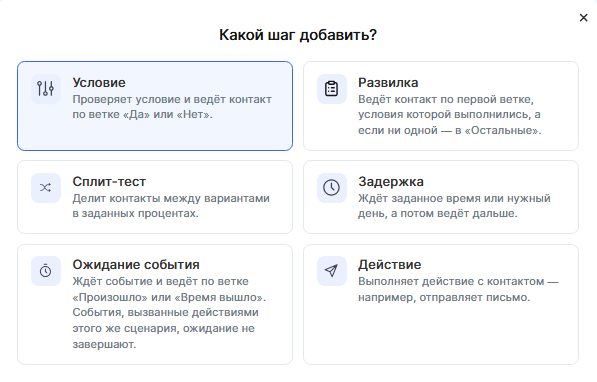
Старт запускает сценарий. В нём вы выбираете событие, например добавление контакта, успешную оплату предложения или открытие доступа к продукту.
Действие выполняет действие с контактом: отправляет письмо, добавляет тег, открывает или закрывает доступ к продукту, выдаёт сертификат, передаёт данные во внешний сервис. На карточке действия отображаются его категория и название, например Контакты, Добавить тег. Действий в сценарии может быть сколько угодно.
Условие работает как перекрёсток с двумя направлениями. Платформа проверяет, выполняется ли условие, и направляет контакт по ветке Да или Нет. Условия можно комбинировать с помощью логических операторов И и ИЛИ.
Развилка подходит, когда вариантов больше двух. Контакт идёт по первой ветке, условия которой выполнены, а если не подошла ни одна, попадает в ветку Остальные. Рекомендуем располагать ветки от самой важной к наименее приоритетной, ведь сработает именно первая подходящая.
Сплит-тест распределяет контакты между вариантами в указанных процентных долях. Это удобно, когда вы хотите проверить, какое письмо или какой путь работает лучше, а не гадать наугад.
Задержка ждёт заданное время или нужный день, а затем направляет контакт дальше. Например, напоминание о первом уроке можно отправить не сразу после оплаты, а на следующее утро.
Ожидание события останавливает контакт, пока не произойдёт определённое событие. Если оно произошло, контакт идёт по ветке Произошло, а если время ожидания истекло, то по ветке Время вышло. Есть важная деталь: события, вызванные действиями этого же сценария, не завершают ожидание. То есть сценарий не сможет сам вызвать событие, которого ожидает.
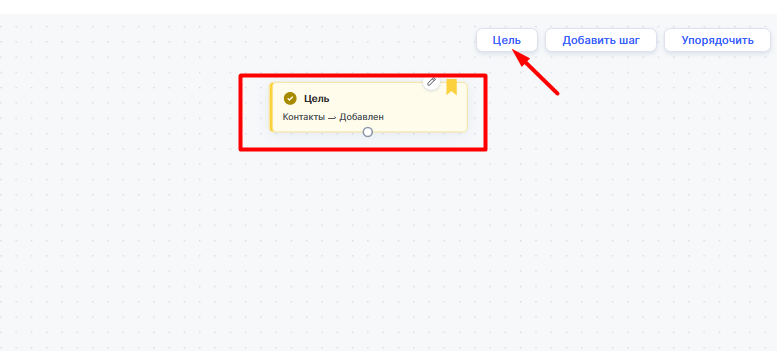
Цель фиксирует достижение результата, о ней расскажем отдельно ниже.
Конец завершает сценарий для контакта.
Как суммируются задержки
Каждая задержка — это отдельный шаг Задержка, поэтому в сценарии их может быть несколько. Задержки отсчитываются последовательно с момента, когда контакт дошёл до соответствующего шага. Если после события вы установили задержку 2 дня, затем проверили условие, а перед действием добавили ещё одну задержку 3 дня, действие выполнится через 5 дней после наступления события. Рекомендуем учитывать это при планировании, особенно если в сценарии несколько задержек подряд.
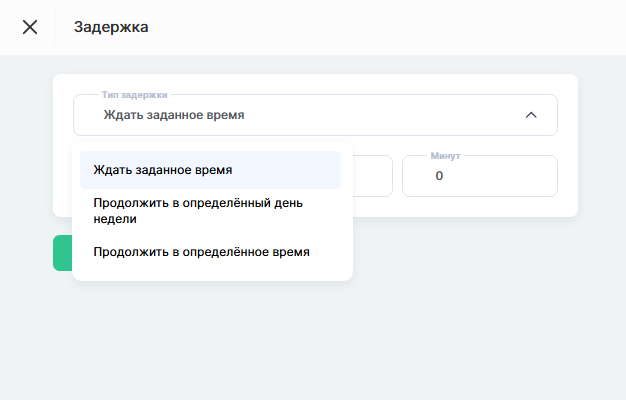
Тип Ждать заданное время добавляет указанное время к общему сроку. Типы Продолжить в определённый день недели и Продолжить в определённое время ожидают наступления указанного момента, поэтому общий срок зависит от того, когда контакт дошёл до этого шага
Что нельзя автоматизировать: события, которых ещё не было
Построить сценарий на событии, которое ещё не произошло, невозможно. Предположим, марафон стартует 1 ноября, и вы хотите, чтобы за день до старта каждый участник получил письмо с инструкцией, как подготовиться. Выбрать в Старте событие открытия доступа к первому этапу будет неправильно, ведь письмо нужно отправить до наступления этого события. В таком случае в качестве стартового события рекомендуем указать успешную оплату предложения, добавить шаг Задержка до нужного дня и только после этого шаг Действие с письмом. После нужного дня сценарий можно приостановить переключателем в столбце Статус на странице Автоматизация процессов.

Если вы не уверены, какое событие выбрать для своего процесса, обратитесь в поддержку платформы.
Цель: когда важен результат, а не маршрут
Шаг Цель нужен, когда вам важно зафиксировать, что человек достиг результата, независимо от того, на каком этапе сценария он находился. Контакт попадает в цель только по целевому событию, причём с любого шага сценария, а провести к этому шагу линию вручную нельзя. Например, ученик купил курс именно тогда, когда ожидал письма-напоминания. Сценарий сразу засчитает цель, и следующие напоминания ему уже не придут.
Повторный вход: может ли контакт пройти сценарий дважды
Параметр Повторный вход определяет, может ли один и тот же контакт пройти сценарий ещё раз, если событие запуска произойдёт снова. Чтобы его настроить:
-
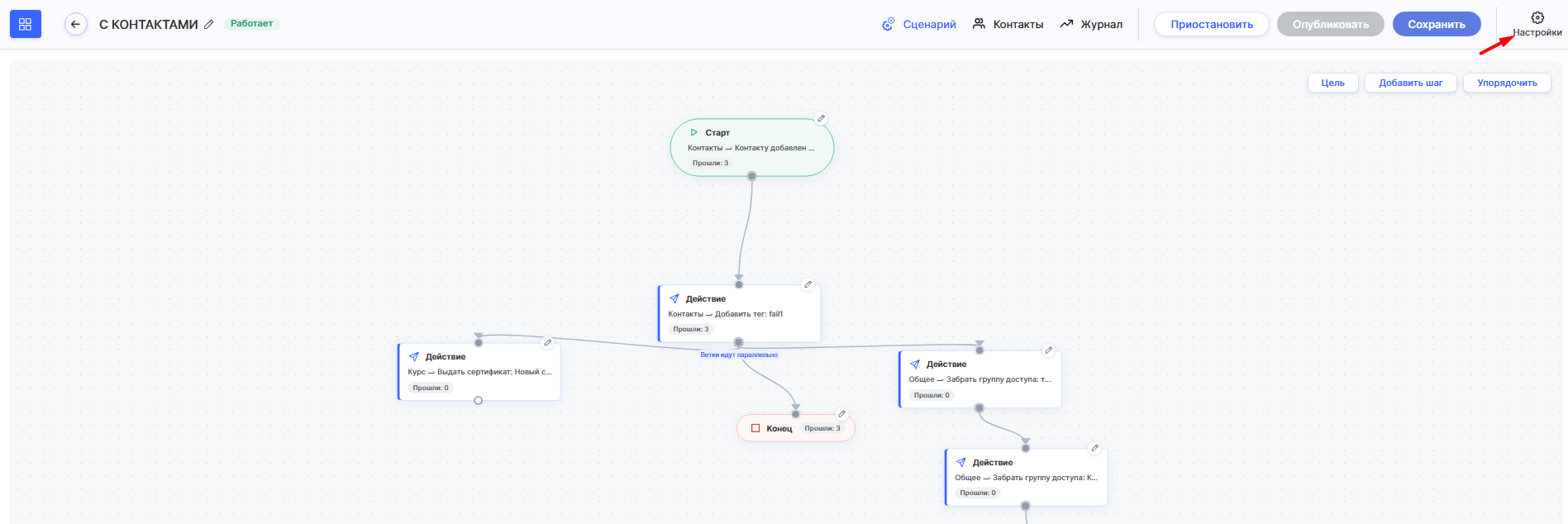
Нажмите Настройки в правом верхнем углу редактора сценария.
-
В окне Настройки сценария нажмите на значение рядом с параметром Повторный вход.
-
Выберите один из трёх вариантов из списка.
-
Сохраните сценарий кнопкой Сохранить.
Выбор варианта зависит от задачи.
Только один раз: контакт проходит сценарий только один раз, даже если событие запуска повторится. Рекомендуем этот вариант для приветственного бонуса, который один и тот же человек не должен получать дважды.
После завершения: контакт может снова войти в сценарий, но только после завершения предыдущего прохождения. Этот вариант подходит для напоминаний, которые должны повторяться, но не накладываться друг на друга.
Каждый раз: контакт входит в сценарий каждый раз, когда срабатывает Старт. Этот вариант подходит, например, для письма после каждой успешной оплаты
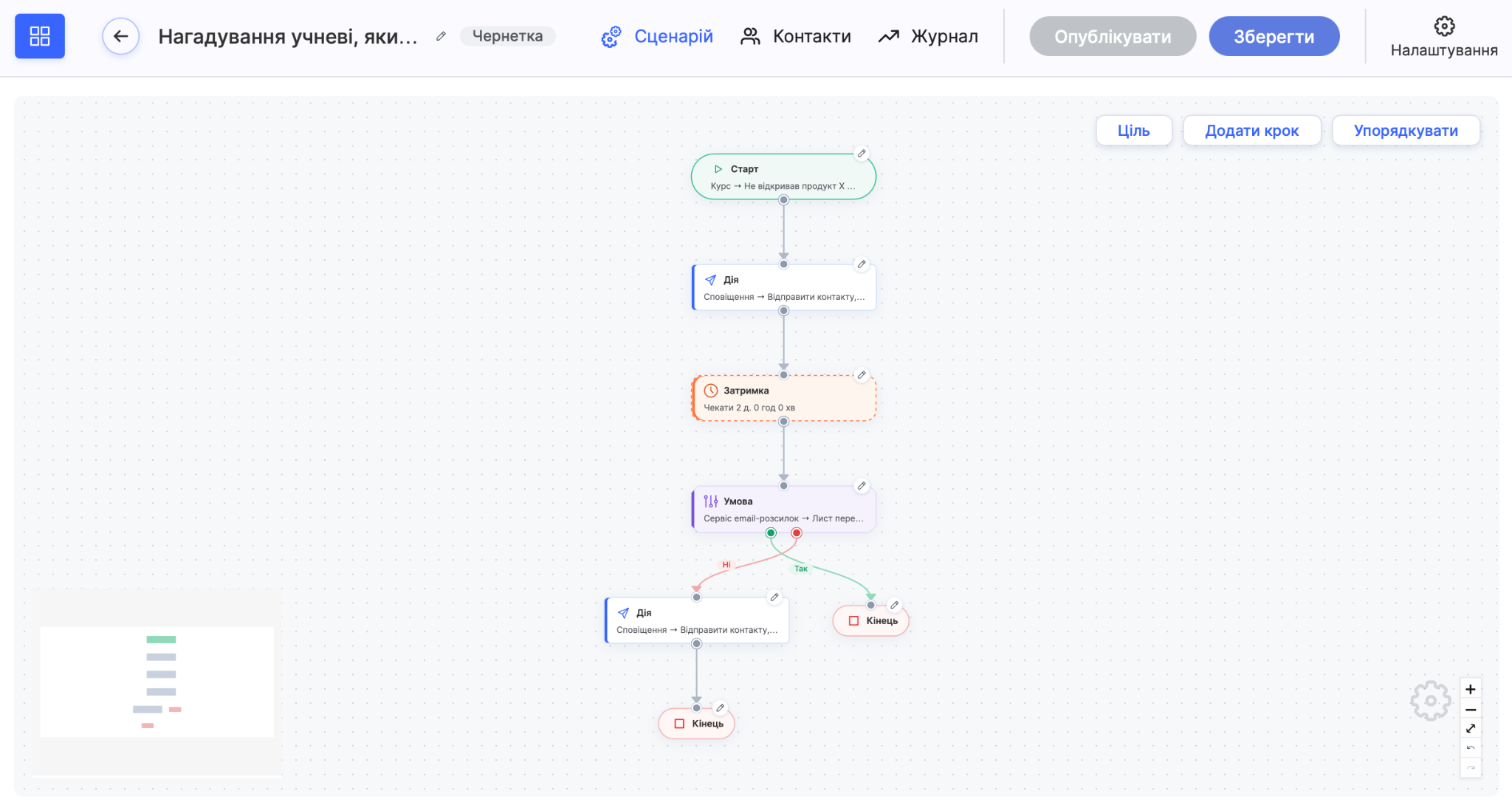
Пример: напоминание ученику, который не заходит на курс
Создаём сценарий, который напоминает о курсе и, если нужно, делает это повторно.
-
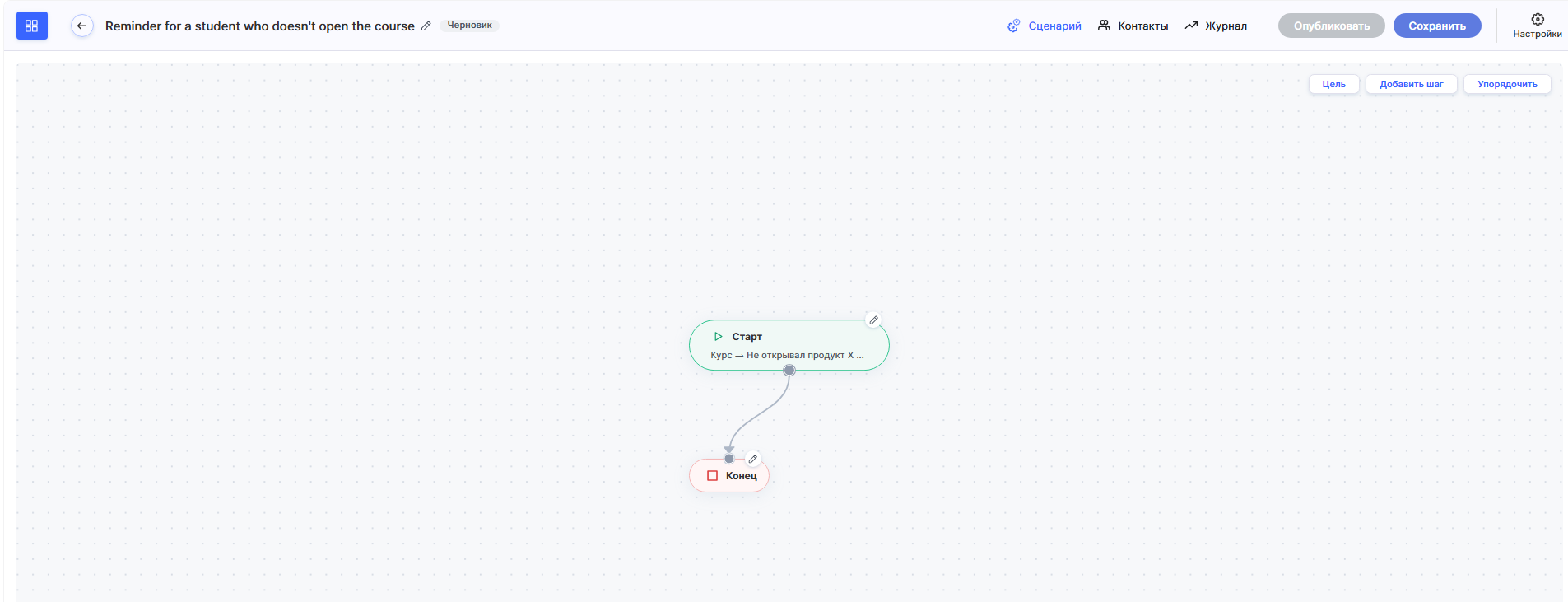
На шаге Старт в поле Выберите событие выберите Курс → Не открывал продукт X дней / месяцев, выберите курс и укажите 5 дней, а затем нажмите Готово.
-
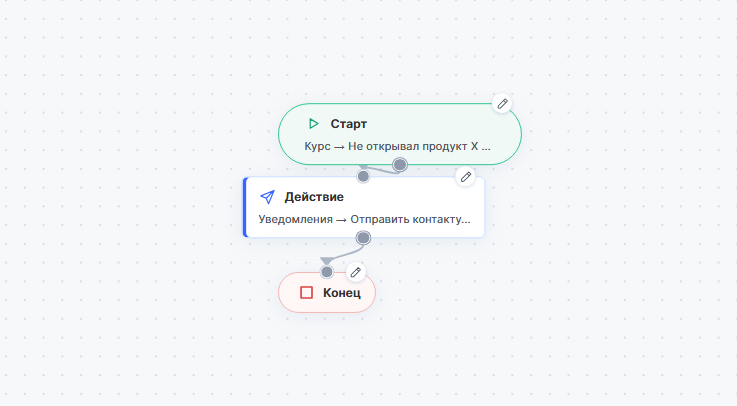
Добавьте шаг Действие и выберите отправку письма-напоминания.
-
Добавьте Задержку на пару дней.
-
Добавьте Условие, которое проверяет, перешёл ли ученик по ссылке в письме.
-
Ветку Да завершите шагом Конец.
-
К ветке Нет добавьте ещё одно Действие со вторым письмом, немного мягче по тону, и также завершите его шагом Конец.
Если вы не уверены, нужен ли вам сложный сценарий, рекомендуем начать с одного шага Старт и одного Действия, а схему усложнять постепенно.