
Статьи:
- Экспорт данных в Google Sheets
- Подключение FB-pixel к проекту на Kwiga
- Отправка вебхука (webhook) для передачи данных в другой сервис
- Основы интеграции и использования Zoom
- Формирование ссылок на оплату с предустановленными данными
- Обработка клика на кнопку в виджете
- Передача вебхука в KeyCRM с разделением заявки и оплаты
- Подключение чат-сервисов к проекту на Kwiga
Добавьте внешний чат в свой проект на Kwiga, чтобы быстро отвечать на вопросы посетителей, улучшить коммуникацию и поддержку клиентов.
В этой статье:
После интеграции чат будет автоматически отображаться на страницах вашего проекта в соответствии с выбранными настройками. Это позволяет ученикам и посетителям быстро обратиться в вашу службу поддержки или к менеджерам непосредственно со страницы, на которой они находятся.
Вы можете настроить, где именно будет отображаться чат:
-
Профиль ученика
-
Публичная страница школы (только главная)
-
Курсы
-
Марафоны
-
Приватные группы
-
Вебинары
-
Предложения
-
Мини-лендинги
Чат можно показывать на всех страницах или только на выбранных, отметив нужные разделы проекта.
Также можно определить, кому будет доступен чат:
-
Всем посетителям - чат будут видеть как авторизованные пользователи, так и гости сайта.
-
Только авторизованным ученикам - чат будет доступен только пользователям, которые вошли в свой аккаунт.
Kwiga поддерживает интеграцию с несколькими популярными чат-платформами, каждая из которых имеет свои особенности:
-
LiveChat - профессиональная платформа для поддержки клиентов с распределением обращений между операторами, аналитикой и интеграциями с CRM и другими сервисами.
-
Tawk.to - бесплатный сервис онлайн-чата, который позволяет общаться с посетителями сайта, отслеживать их активность и использовать мобильные приложения для операторов.
-
Elfsight - конструктор виджетов для сайта, с помощью которого можно добавить многоканальный чат, объединяющий WhatsApp, Telegram, Facebook Messenger и другие мессенджеры в одном виджете.
-
Chatwoot - open-source платформа поддержки, которая объединяет обращения из чата, email и социальных сетей в едином интерфейсе и может быть развернута на собственном сервере.
-
HelpCrunch - сервис для поддержки клиентов, который объединяет онлайн-чат, email-рассылки, автоматизацию коммуникаций и базу знаний.
-
SmartSender - платформа для мессенджер-маркетинга, которая позволяет подключать чат-виджет к Telegram, Viber и другим каналам, автоматизировать общение через ботов и строить маркетинговые воронки.
В этой статье рассмотрим, как подключить любой из поддерживаемых чат-сервисов к вашему проекту на Kwiga и настроить его отображение на сайте.
Шаг 1: Перейдите к интеграциям чатов
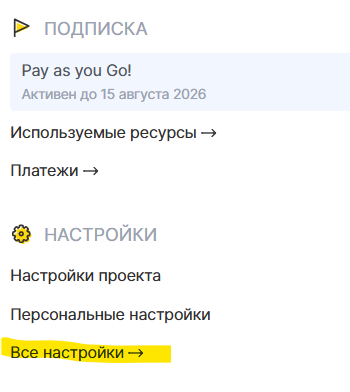
Нажмите на аватар, в открывшемся меню выберите Все настройки:
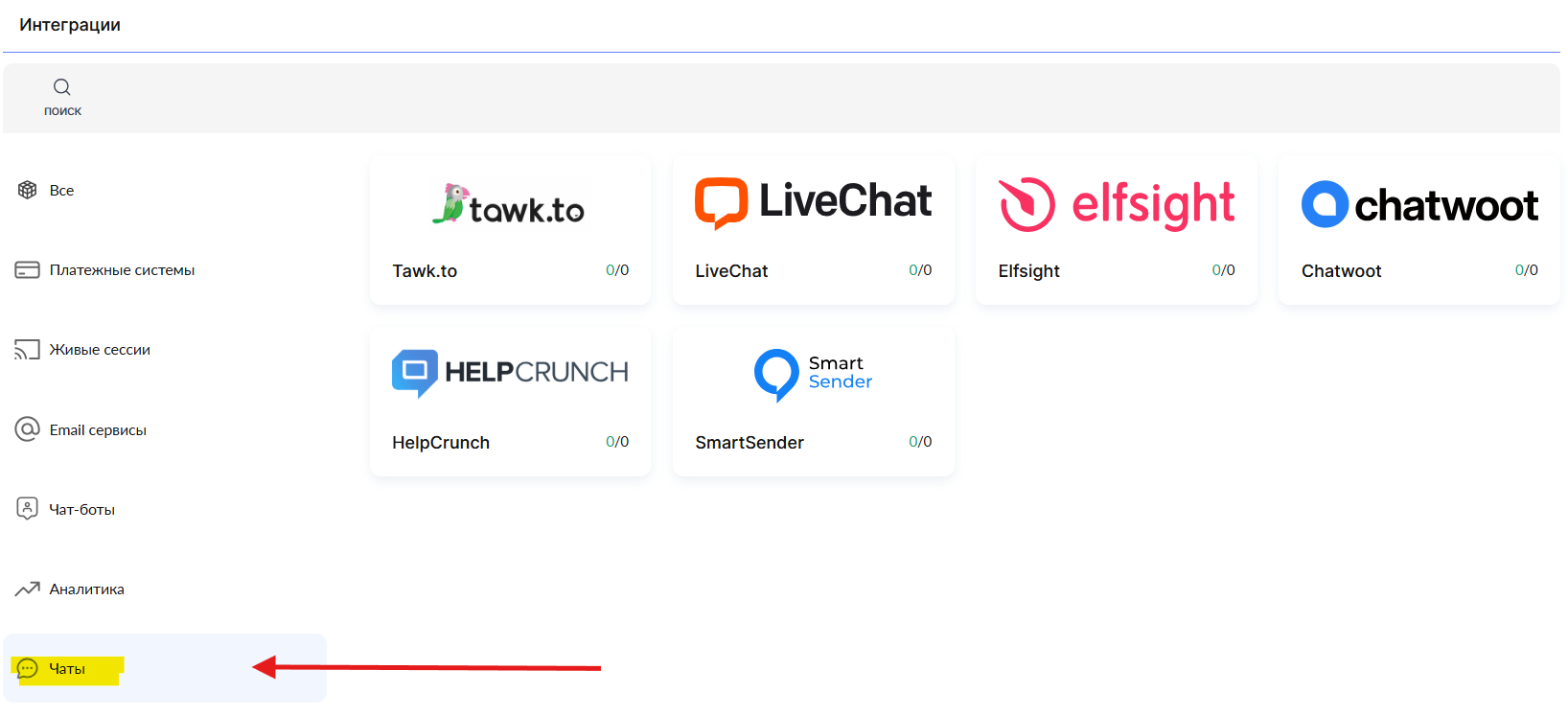
В меню сервисов слева на экране выберите Чаты, после чего вы увидите доступные для интеграции чат-сервисы. Выберите нужный.
На открывшейся странице нажмите на + Добавить аккаунт.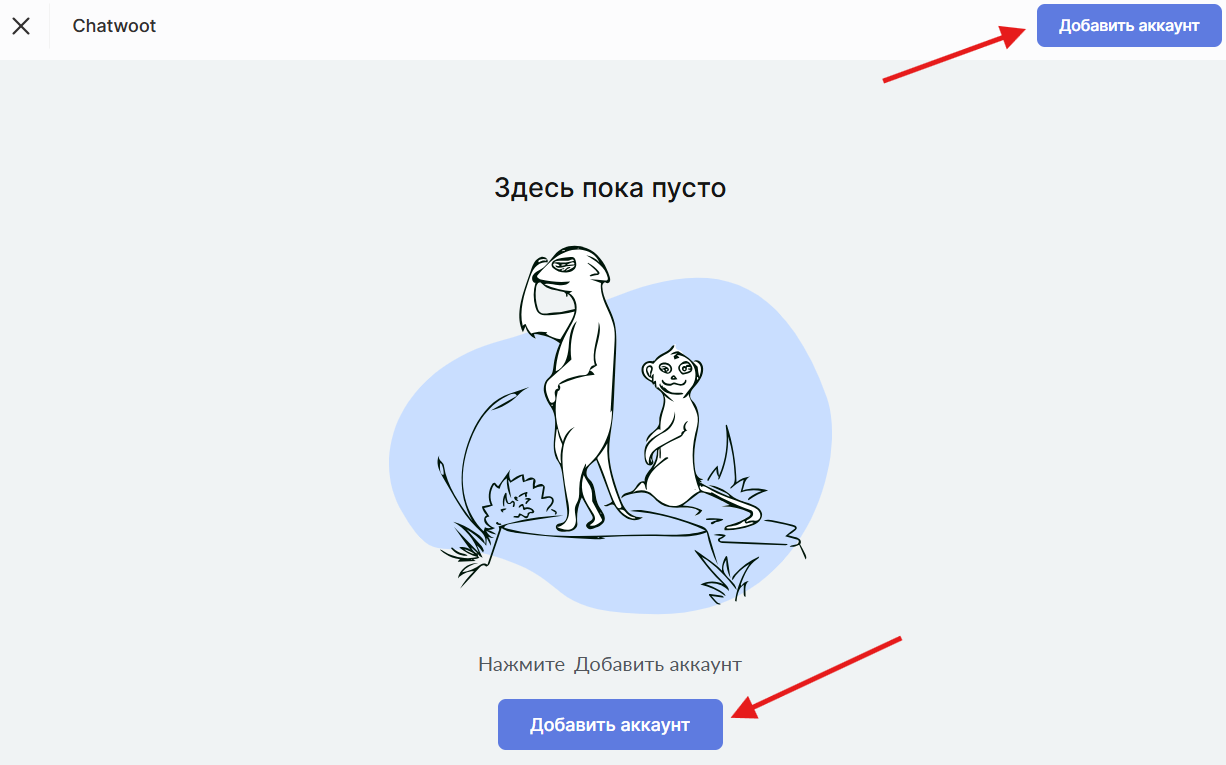
Шаг 2: Заполнение данных для интеграции
Заполните необходимые данные, которые можно найти в вашем аккаунте соответствующего сервиса.
LiveChat
Псевдоним аккаунта - произвольное название интеграции (видимое только вам).
Номер лицензии - License Number из кабинета LiveChat. Войдите в свой аккаунт LiveChat и откройте:
Settings → Channels → Chat Page
В этом разделе вы увидите License ID (License Number). Скопируйте его и вставьте в поле «Номер лицензии» при настройке интеграции в Kwiga.
Tawk.to
Псевдоним аккаунта - произвольное название интеграции (видимое только вам).
Property ID - уникальный идентификатор вашего сайта (Property).
API Key (Secure Mode) - API-ключ, который используется для Secure Mode.
Где найти данные
Property ID
-
Войдите в аккаунт Tawk.to.
-
Выберите нужный Property.
-
Перейдите в Administration → Overview.
-
Скопируйте значение Property ID.
API Key (Secure Mode)
-
Откройте Administration → Secure Mode.
-
Включите Secure Mode (если он ещё не активирован).
-
Скопируйте API Key (Secure Mode) для использования в Kwiga.
Elfsight
Псевдоним аккаунта - произвольное название интеграции (видимое только вам).
App ID - уникальный идентификатор виджета.
Где найти данные:
-
Войдите в аккаунт Elfsight.
-
Откройте нужный виджет.
-
Нажмите Install или Add to website.
-
App ID указан в коде установки или в настройках виджета. Обычно это строка после app/ или параметр
Chatwoot
Псевдоним аккаунта - произвольное название интеграции (видимое только вам).
Адрес инстанса (Base URL) - адрес вашего сервера Chatwoot (например, https://app.chatwoot.com или URL вашего собственного сервера).
Website Token - токен канала Website.
Где найти данные
Base URL Используйте адрес, по которому открывается ваш Chatwoot.
Website Token
-
Перейдите в Settings → Inboxes.
-
Откройте нужный Website Inbox.
-
В разделе Configuration / Widget найдите Website Token и скопируйте его.
HelpCrunch
Псевдоним аккаунта - произвольное название интеграции (видимое только вам).
Организация - название (ID) вашей организации в HelpCrunch.
App ID - идентификатор приложения.
Где найти данные
-
Войдите в аккаунт HelpCrunch.
-
Перейдите в Settings → Chat Widget или Settings → Developers (API).
-
Скопируйте Organization (название или ID организации) и App ID.
SmartSender
Псевдоним аккаунта - произвольное название интеграции (видимое только вам).
Target - идентификатор целевого виджета или проекта.
Домен - домен, для которого создан виджет.
Где найти данные
-
Войдите в SmartSender.
-
Перейдите к Виджеты сайта.
-
Откройте нужный виджет.
-
Скопируйте значение: Target и Домен.