
Ako nastaviť viditeľnosť asistenta pre študentov
Zistite, ako nastaviť viditeľnosť asistenta v zozname asistentov projektu.
Na platforme Kwiga môžete určiť, či bude asistent dostupný účastníkom v zozname asistentov. Táto možnosť pomáha usporiadať pracovný proces tak, aby asistent mohol kontrolovať zadania, no zostal nedostupný pre priame otázky študentov.
Ako nastaviť viditeľnosť asistenta
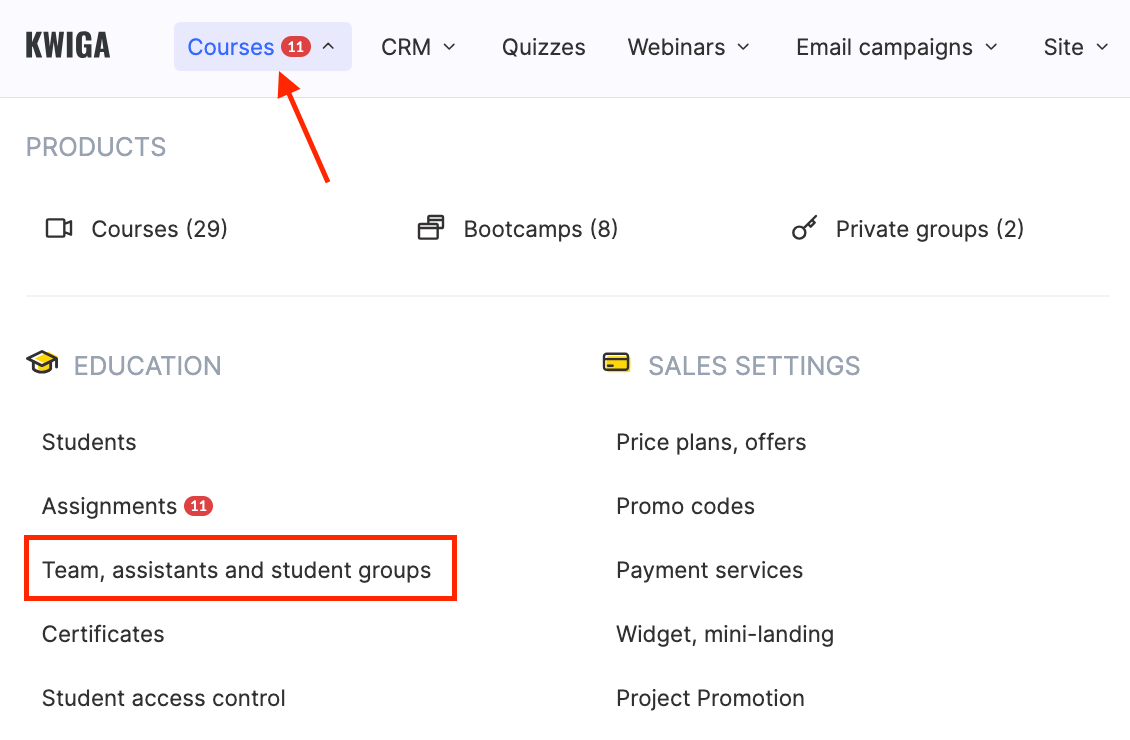
Nastavenia viditeľnosti sa konfigurujú cez menu Kurzy → Tím, asistenti a skupiny na karte Tím .
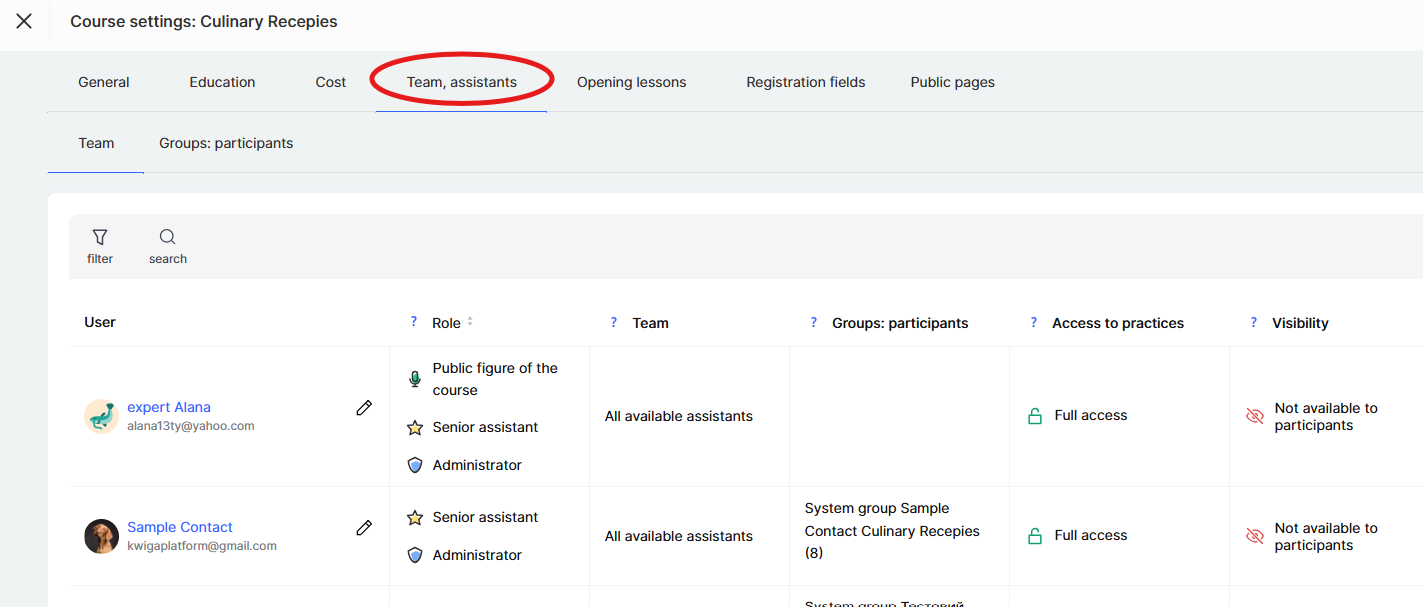
Prípadne to môžete nastaviť priamo v kurze v časti Karta Tím, kurátori — Tím.
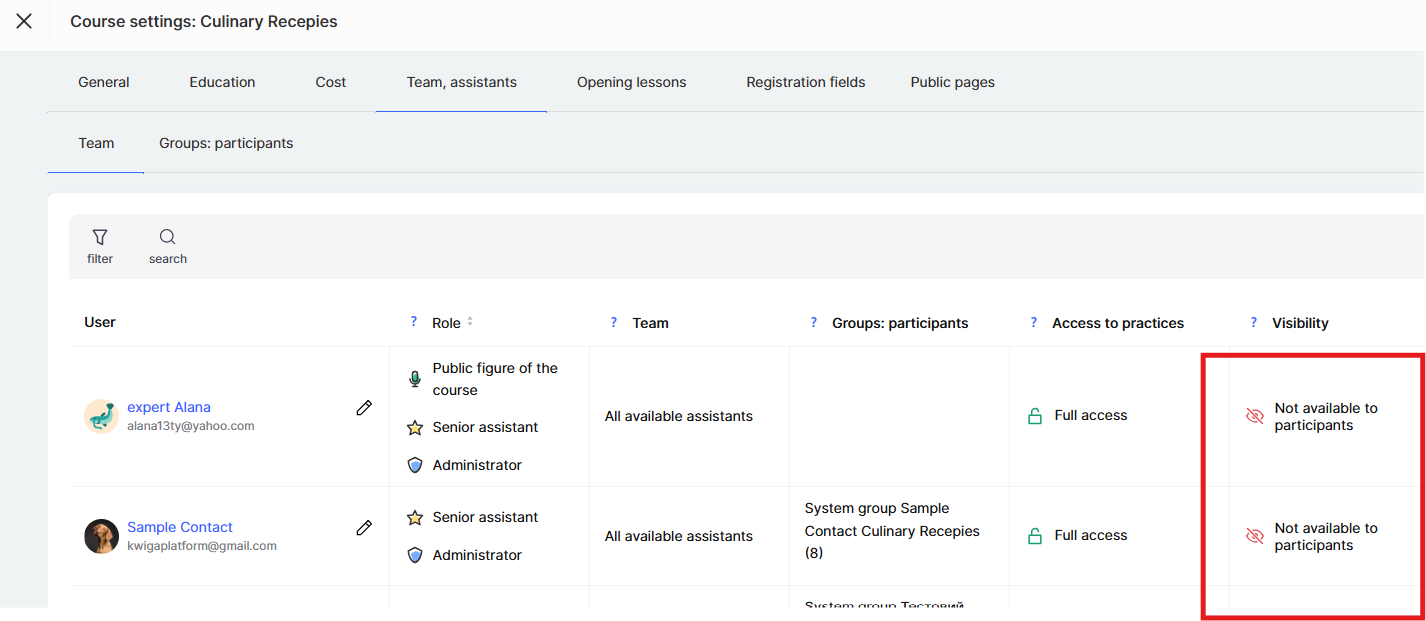
V tejto sekcii môžete určiť, pri ktorých praktických zadaniach bude asistent pre študentov viditeľný.
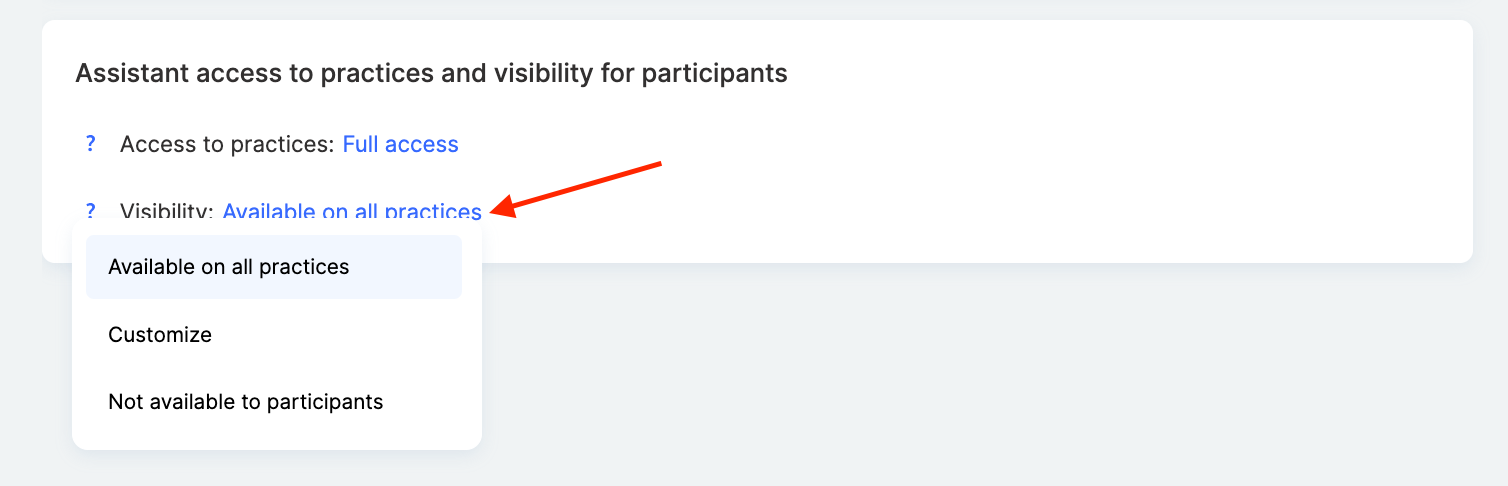
Možnosti nastavenia viditeľnosti asistenta
Existujú tri hlavné režimy:
-
Dostupné vo všetkých cvičeniach – asistent je viditeľný v zozname asistentov a môže dostávať odpovede na všetky praktické zadania.
-
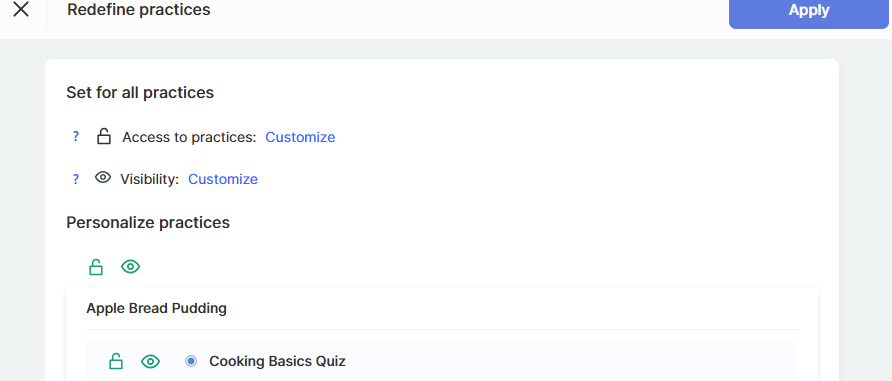
Prispôsobiť – môžete selektívne nastaviť, v ktorých konkrétnych praktických úlohách sa asistent zobrazí a v ktorých nie.
-
Pre účastníkov nedostupné – asistent je v zozname asistentov skrytý; študenti mu nemôžu odovzdávať zadania ani písať komentáre, no asistent si zachováva prístup na ich zobrazenie.
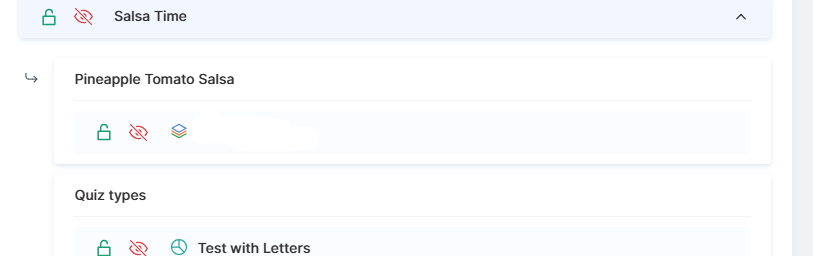
Ak potrebujete skryť asistenta len pri konkrétnych praktických úlohách kurzu, zvoľte Prispôsobiť. V nastaveniach prepísania vedľa názvu zadania kliknite na ikonu oka: otvorené zelené oko znamená viditeľnosť, prečiarknuté červené oko znamená, že je asistent pre študentov pri danej praktickej úlohe skrytý.
Poznámka! Viditeľnosť pre všetky praktické úlohy modulu môžete skryť naraz kliknutím na ikonu oka vedľa názvu modulu. Je to obzvlášť pohodlné, ak sú niektorí kurátori zodpovední len za konkrétne moduly.
Nastavenia viditeľnosti umožňujú usporiadať prácu asistentov podľa potrieb vzdelávacieho procesu. Vďaka tomu možno vytvoriť efektívny systém podpory študentov, v ktorom zostávajú asistenti dostupní a zároveň pracujú vo vyhovujúcom formáte.
Časté otázky
Ak asistenta pred študentmi skryjem, budú môcť naďalej kontrolovať svoje úlohy?
Áno. V režime „Nedostupný pre členov“ je asistent skrytý zo zoznamu asistentov a študenti mu nemôžu odovzdávať zadania ani zanechávať komentáre, asistent si však ponecháva prístup k ich prácam a môže si ich prezerať.
Môžem asistenta skryť len pri niektorých zadaniach?
Áno, vyberte režim „Personalizovať“ a kliknite na ikonu oka vedľa názvu zadania. Otvorené zelené oko znamená, že asistent je v tomto zadaní viditeľný pre študentov; prečiarknuté červené oko znamená, že je skrytý.
Môžem skryť asistenta vo všetkých zadaniach modulu naraz?
Áno, kliknite na ikonu oka vedľa názvu modulu – viditeľnosť sa okamžite zmení pre všetky jeho úlohy. Hodí sa to, ak je asistent zodpovedný iba za určité moduly.
Kde môžem nastaviť viditeľnosť asistenta?
V menu „Kurzy“ → „Tím, asistenti a skupiny“ na karte „Tím“ alebo priamo v kurze – na karte „Tím, asistenti“ → „Tím“.
Ďakujeme za spätnú väzbu!
Ďakujeme! Článok opravíme. Potrebujete odpoveď hneď? Napísať podpore