
Články:
- Ako pridať asistenta do kurzu
- Ako odstrániť asistenta z kurzu (ale nie z projektu!)
- Ako odstrániť asistenta z platformy
- Asistenti v projekte: štruktúra tímu a nastavenia prístupu
- Ako priradiť hlavného asistenta a nastaviť jeho prístup
- Ako pridať člena tímu
- Ako odstrániť člena tímu
- Ako nastaviť viditeľnosť asistenta pre študentov
- Automatické priraďovanie asistentov a študentov do skupín
- Ako vytvoriť skupinu účastníkov a priradiť ju asistentovi
- Ako pridať alebo zmeniť verejne známu osobu v kurze
- Prístup členov tímu k priečinkom v úložisku
- Prístup členov tímu ku konkrétnym kvízom
Zistite, ako členom tímu udeliť prístup len ku konkrétnym priečinkom v úložisku namiesto všetkého uloženého obsahu.
Ak Kwiga úložisko obsahuje materiály pre rôzne kurzy alebo študijné odbory, možno nebudete chcieť dať celému tímu prístup ku všetkému naraz. Napríklad asistent jedného kurzu môže potrebovať len súbory pre svoju skupinu účastníkov, zatiaľ čo tvorca nového kurzu môže potrebovať len priečinok s kurzami na konkrétnu tému.
Prístup k priečinkom v úložisku môžete nastaviť pre každú skupinu osobitne. Stačí vybrať konkrétne priečinky a akcie, ktoré v nich môže skupina vykonávať.
Kde nastaviť prístupovú skupinu
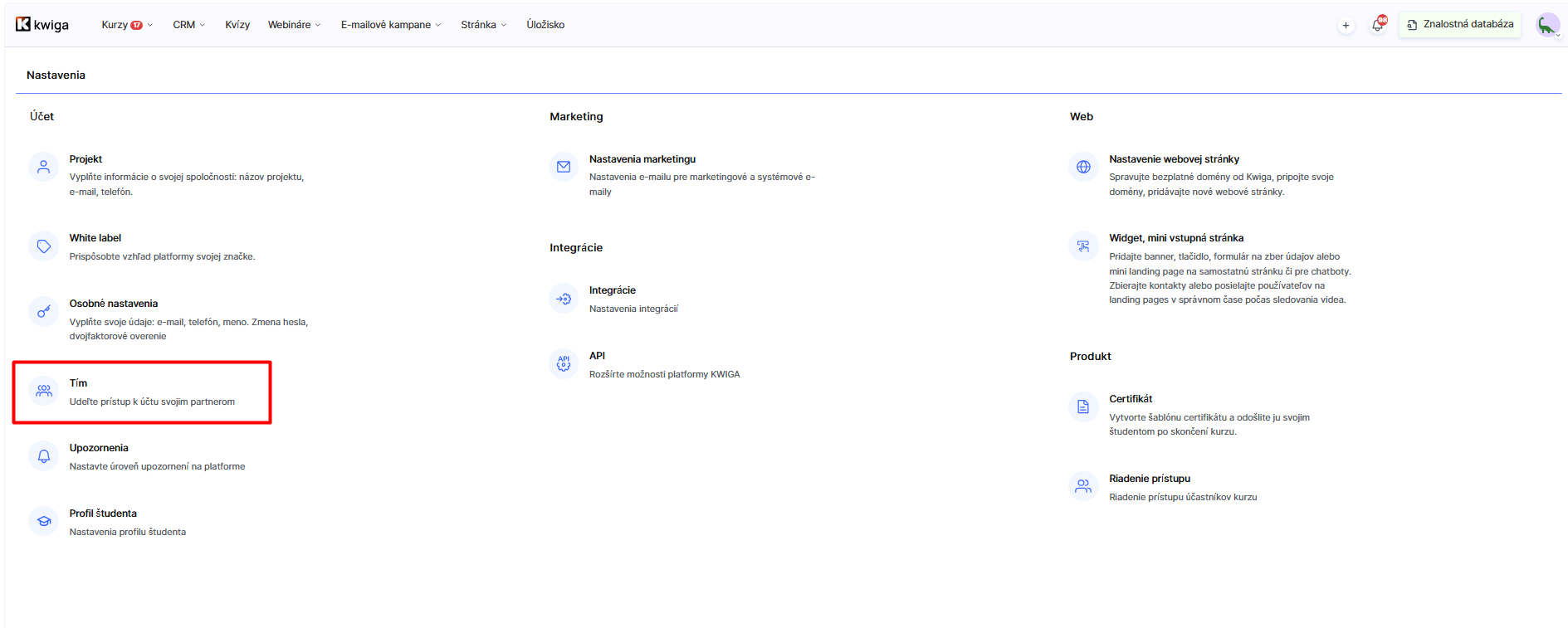
Prejdite na Nastavenia → Všetky nastavenia → Tím.
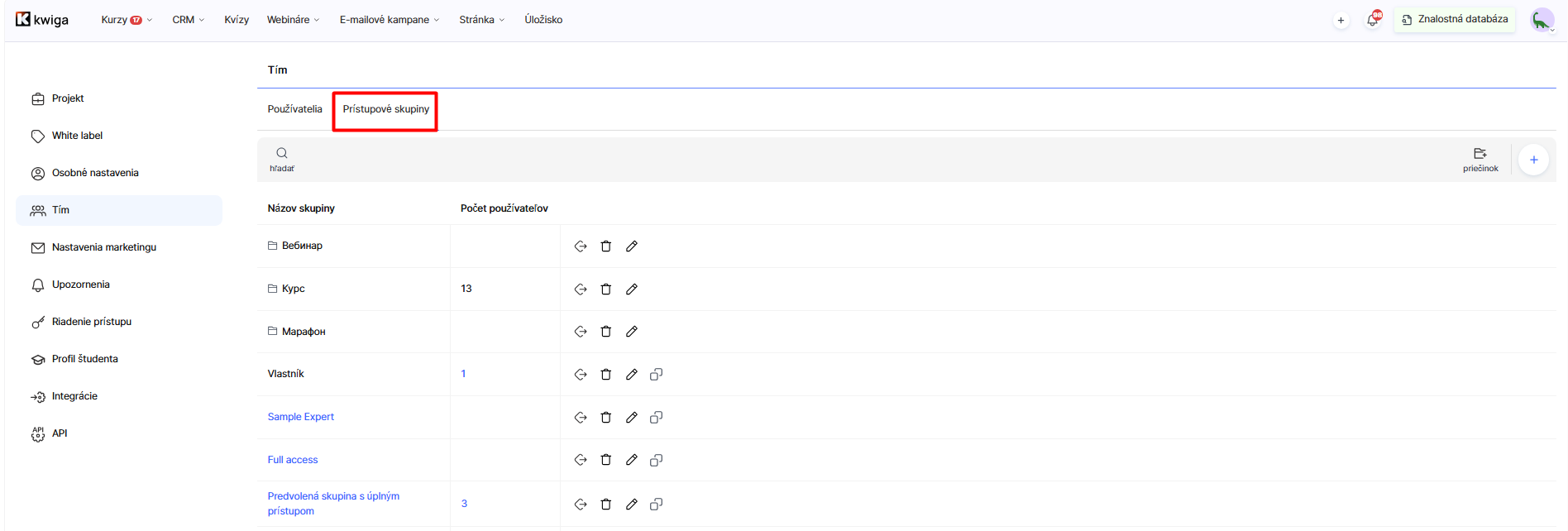
Otvorte kartu Prístupové skupiny.
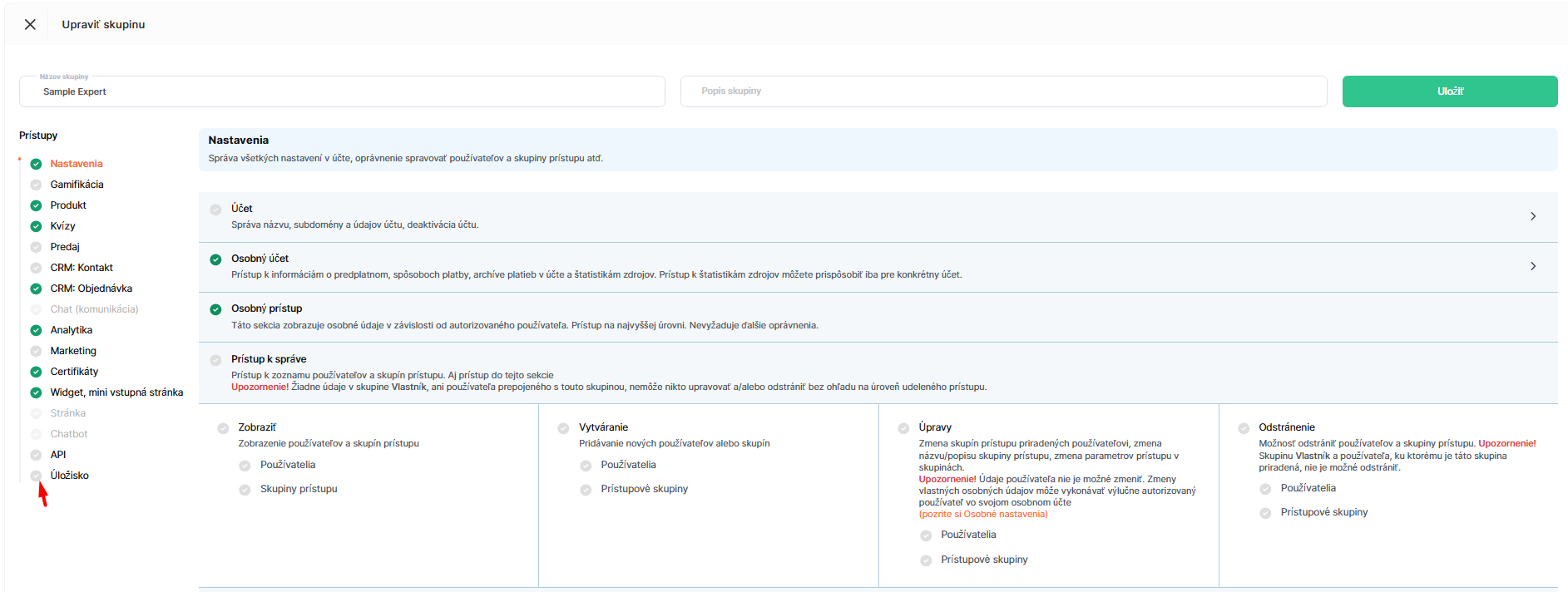
Vyberte požadovanú skupinu (alebo vytvorte novú) a v zozname prístupov vľavo otvorte Úložisko v zozname prístupov vľavo.
Vedľa názvu sekcie môžete prepínať medzi Všeobecným prístupom a Vlastným prístupom.
Pri všeobecnom prístupe má rola prístup ku všetkým súborom a priečinkom v úložisku podľa zvolených oprávnení (zobrazenie, úpravy, odstraňovanie). Hodí sa to pre roly, ktoré potrebujú prístup k celému úložisku, napríklad pre správcu školy zodpovedného za materiály vo všetkých kurzoch.
Pri vlastnom prístupe má rola prístup iba k priečinkom, ktoré vyberiete, nie k celému úložisku. Po zapnutí tohto režimu sa pod oprávneniami zobrazí zoznam všetkých priečinkov v úložisku s možnosťou vyhľadávania a začiarkavacím políčkom pri každom priečinku.
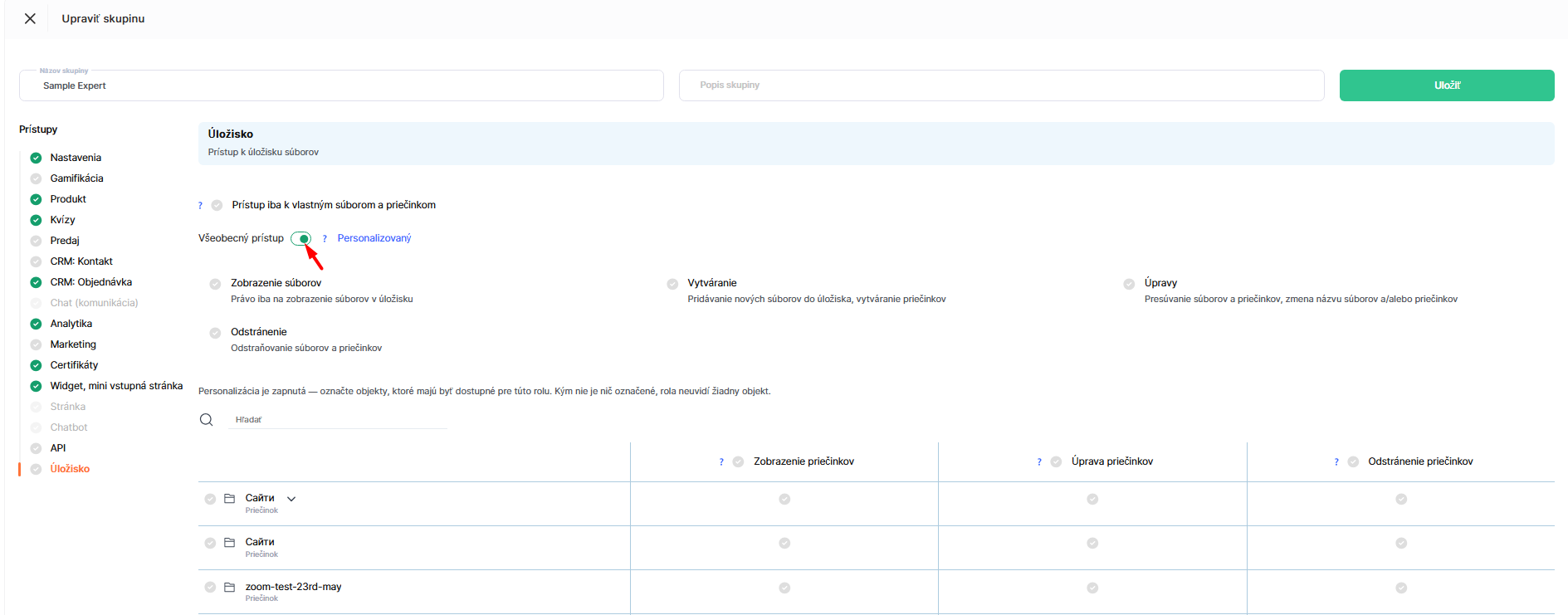
Nezabudnite: po zapnutí vlastného prístupu rola neuvidí žiadne priečinky, kým ich nevyberiete. Hneď vyberte priečinky, ktoré tím potrebuje, napríklad priečinok s materiálmi ku kurzu pre asistenta daného kurzu.
Pre súbory môžete povoliť Zobraziť súbory (iba zobrazenie všetkých súborov), Upraviť súbory (presúvanie a premenovanie súborov), Vytvoriť (pridávanie nových súborov do úložiska a vytváranie priečinkov) a Odstrániť súbory.
Pre priečinky môžete povoliť Zobraziť priečinky, Upraviť priečinky a Odstraňovanie priečinkov. V prispôsobenom režime sa tieto tri oprávnenia nastavujú samostatne pre každý priečinok v zozname: môžete povoliť zobrazenie, ale zakázať odstránenie, alebo povoliť úpravy len v určitých priečinkoch.
Poznámka: Ak člen tímu vidí priečinok, ale nemôže ho premenovať ani odstrániť, je to očakávané: zobrazenie, úprava a odstránenie priečinka sú tri samostatné oprávnenia a každé z nich treba povoliť osobitne.
Prístup len k vlastným súborom a priečinkom
Nad prepínačom Všeobecný — Prispôsobený sa nachádza ďalšie nastavenie: Prístup len k vlastným súborom a priečinkom.
Ak je toto nastavenie zapnuté, používatelia uvidia v úložisku len to, čo sami nahrali. Súbory pridané inými členmi tímu pre nich budú úplne neprístupné — aj keď pre tieto súbory nie sú nastavené žiadne individuálne obmedzenia.
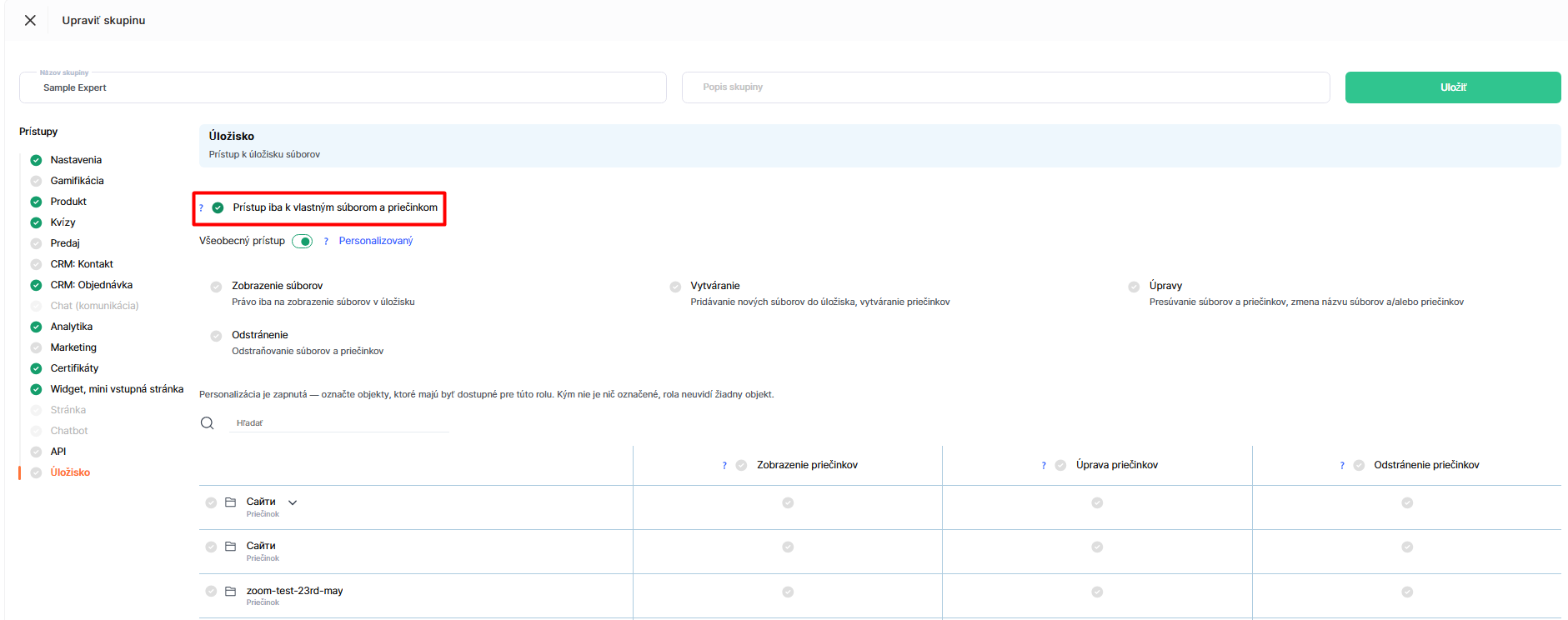
To isté platí pre priečinky. V strome priečinkov používatelia vidia len svoje vlastné priečinky a cestu k svojim súborom; priečinky iných ľudí sa nezobrazujú. Vidieť priečinok a môcť ho spravovať sú však dve odlišné veci: používatelia môžu priečinok premenovať, presunúť alebo odstrániť, len ak im patrí celý jeho obsah. Ak obsahuje čo i len jeden súbor patriaci niekomu inému, tieto akcie nie sú dostupné.
Poznámka: Ak platforma nedokáže určiť vlastníka priečinka (napríklad pri starom priečinku bez uvedeného autora), priečinok sa považuje za zdieľaný: v úložisku ho vidia všetci, ale nikto ho nemôže premenovať ani odstrániť.
Dôležité: Nové priečinky vytvorené po nastavení prispôsobeného prístupu sa nezahrnú automaticky. Ak k nim má mať prístup aj tím, vyberte ich samostatne v zozname priečinkov.
Nenašli ste odpoveď? Kontaktujte podporu prostredníctvom online chatu alebo Telegram