
Články:
- Ako pridať asistenta do kurzu
- Ako odstrániť asistenta z kurzu (ale nie z projektu!)
- Ako odstrániť asistenta z platformy
- Asistenti v projekte: štruktúra tímu a nastavenia prístupu
- Ako priradiť hlavného asistenta a nastaviť jeho prístup
- Ako pridať člena tímu
- Ako odstrániť člena tímu
- Ako nastaviť viditeľnosť asistenta pre študentov
- Automatické priraďovanie asistentov a študentov do skupín
- Ako vytvoriť skupinu účastníkov a priradiť ju asistentovi
- Ako pridať alebo zmeniť verejne známu osobu v kurze
- Prístup členov tímu k priečinkom v úložisku
- Prístup členov tímu ku konkrétnym kvízom
Zistite, ako pridať člena tímu na platforme Kwiga, nastaviť skupiny prístupu a efektívne spravovať roly zamestnancov.
V tomto článku:
Správa tímu začína správnym rozdelením rolí a prístupov. Na platforme Kwiga môžete jednoducho pridávať nových členov tímu, nastaviť ich oprávnenia a organizovať efektívnu spoluprácu. V tomto článku sa dozviete, ako na to.
Krok 1: Prejdite do Nastavení

Začnite kliknutím na ikonu profilu v pravom hornom rohu platformy. Potom vyberte Nastavenia → Všetky nastavenia → Tím. Tu môžete vytvárať a spravovať svoj tím.

Krok 2: Pridajte používateľa

Prejdite na kartu Používatelia a kliknite na + (Pridať používateľa). Potom zadajte:
-
Meno
-
E-mail (prihlasovacie meno)
-
Telefónne číslo (nepovinné)

Pri pridávaní používateľa môžete vybrať skupinu prístupov (napr. úplný prístup) alebo vytvoriť vlastnú skupinu s čiastočným prístupom k sekciám administrácie. Používateľa môžete pridať aj bez skupiny a prístup prispôsobiť neskôr.
Po pridaní používateľ dostane e-mail s pozvánkou a tlačidlom na pripojenie sa k vášmu projektu.
Ako nastaviť skupiny prístupov pre používateľov
Na karte Skupiny prístupov vytvorte skupinu, ktorá určuje, ku ktorým sekciám platformy budú mať vaši kolegovia prístup.

Kliknite na + (Pridať skupinu), pomenujte skupinu (napr. „Administrátori“, „Kurátori“ alebo „Manažéri“) a pomocou začiarkavacích políčok nastavte úroveň prístupu.

Jednu skupinu prístupov môžete použiť pre viacerých používateľov s rovnakými funkciami a počet skupín nie je obmedzený — samostatnú skupinu môžete vytvoriť aj pre jedného člena tímu, ak potrebujete maximálnu flexibilitu.
Ktoré sekcie prístupu je možné nastaviť
Vľavo sa v zozname Prístup nachádzajú všetky sekcie administrácie, pre ktoré môžete udeliť alebo obmedziť prístup:
-
Nastavenia — správa administrácie, predplatného, používateľov a skupín prístupov.
-
Gamifikácia — body, hodnotenia a herné mechaniky pre študentov.
-
Produkt — vytváranie a úprava kurzov, maratónov a webinárov.
-
Kvízy — testy, zadania a prieskumy. Zistite viac o prístupe k jednotlivým kvízom a priečinkom.
-
Predaj — ponuky, cenové plány a podmienky predaja.
-
CRM: Kontakt — profily kontaktov a prístup k produktom.
-
CRM: Objednávky — objednávky a ich stavy.
-
Chat (komunikácia) — správy so študentmi a zákazníkmi. Táto sekcia je momentálne vo vývoji.
-
Analytika — reporty o kurzoch, platbách a tíme (viac podrobností nižšie).
-
Marketing — e-mailové kampane, automatizácie a predajné lieviky.
-
Certifikáty — vydávanie a nastavenie certifikátov.
-
Widget, mini vstupná stránka — formuláre na získavanie kontaktov a mini vstupné stránky.
-
Webová stránka — nástroj na tvorbu webových stránok v administrácii. Táto sekcia je momentálne vo vývoji.
-
Chatbot — nastavenia chatbota. Táto sekcia je momentálne vo vývoji.
-
API — prístup k integráciám prostredníctvom API.
-
Úložisko — súbory a médiá administrácie. Zistite viac o nastavení prístupu k jednotlivým priečinkom úložiska.
Nie je potrebné aktivovať všetky sekcie naraz: odporúčame udeliť prístup iba k sekciám, ktoré osoba skutočne potrebuje na svoju prácu, a ostatné ponechať deaktivované.
Príklady: aké oprávnenia udeliť rôznym členom tímu
Neexistuje hotová šablóna pre „správnu“ skupinu prístupov — sada oprávnení závisí od zodpovedností každého konkrétneho člena tímu. Tu je niekoľko odporúčaní:
Administrátor by mal mať vo všeobecnosti úplný prístup ku všetkým sekciám, pretože pracuje s kurzami, nastaveniami administrácie a tímom.
Manažér predaja vo všeobecnosti potrebuje prístup len k CRM: Kontakt, CRM: Objednávky a Predaj — spravuje zákazníkov, spracúva objednávky a pracuje s ponukami, preto nepotrebuje prístup k nastaveniam administrácie.
Kurátor by mal mať prístup k Produktu a reportom v sekcii Analytika (účastníci, pokrok, zadania), aby mohol kontrolovať zadania a sledovať pokrok študentov.
Hlavný kurátor môže navyše dostať širší prístup k Analytike aby mohol zobrazovať súhrnné metriky naprieč viacerými kurzami a sledovať prácu ostatných kurátorov.
Technický špecialista môže potrebovať prístup k API, Úložisku a v prípade potreby k reportom o platbách v sekcii Analytika sekcia — bez prístupu k obsahu kurzu.
Marketér bude mať prínos z prístupu do sekcie Marketing sekcie, ako aj k Widget, mini vstupná stránka — na nastavenie formulárov na získavanie kontaktov a e-mailových kampaní.
Tento prístup pomáha udržať oprávnenia na nevyhnutnom minime: každý človek vidí len to, čo potrebuje pre svoju rolu.
Samostatné nastavenia prístupu k reportom v sekcii Analytika
Predtým bol prístup k reportom udeľovaný ako jeden „balík“: ak mal človek prístup ku kurzom, automaticky mal prístup k účastníkom, pokroku, zadaniam a certifikátom. Niektoré reporty, napríklad komentáre alebo záznam overenia e-mailov, boli dostupné aj každému členovi tímu v paneli bez ohľadu na jeho rolu.
Teraz je možné každý report v sekcii Analytika spravovať samostatne. Pri úprave skupiny prístupu uvidíte súbor začiarkavacích políčok pre konkrétne reporty:
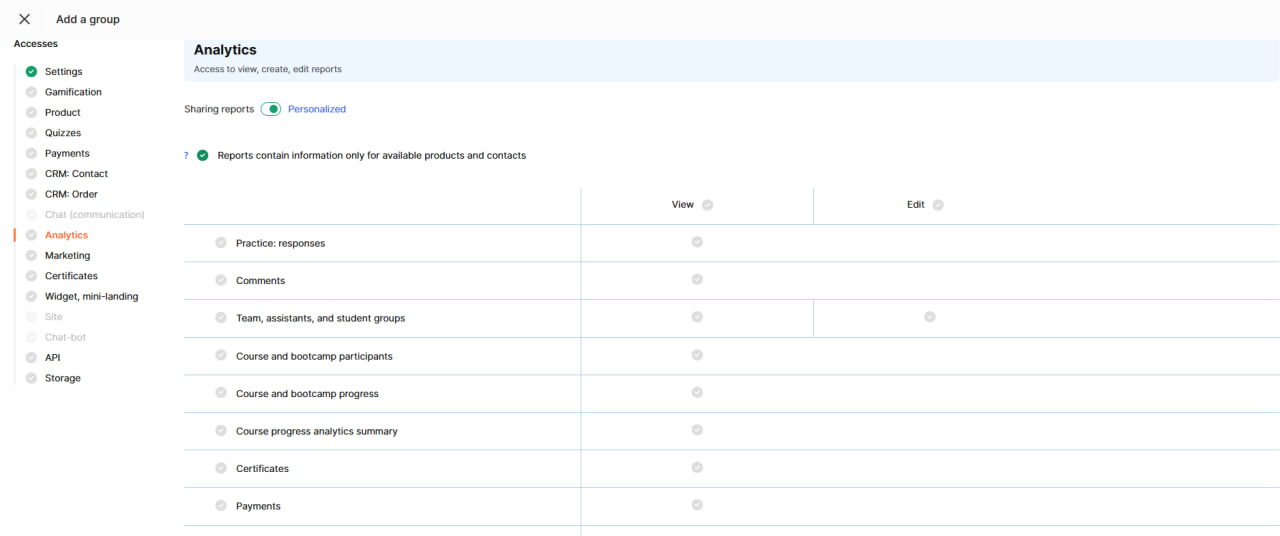
-
Zadania: odpovede
-
Komentáre
-
Tím, kurátori a skupiny študentov
-
Účastníci kurzov a maratónov
-
Pokrok v kurzoch a maratónoch
-
Súhrnná analytika pokroku v kurzoch
-
Certifikáty
-
Platby
-
Transakcie
-
Ukončené webináre
-
Záznam overenia e-mailov
Pre každý report môžete samostatne udeliť oprávnenie Zobraziť a v prípade potreby oprávnenie Upraviť .
K dispozícii je aj prepínač Reporty iba pre dostupné produkty . Neskrýva samotný report; namiesto toho obmedzuje, čo v ňom môže osoba vidieť: riadky, sumy, hodnoty filtrov a exporty sú obmedzené na produkty, ku ktorým má používateľ prístup. Tento prepínač je už predvolene zapnutý pre všetky existujúce skupiny prístupu, aby sa zabezpečilo, že nikto neuvidí informácie, ku ktorým by nemal mať prístup. Ak osoba potrebuje vidieť údaje pre celý panel, prepínač možno vypnúť v nastaveniach príslušnej skupiny.
To, čo sa presne považuje za dostupné, závisí od typu reportu:
-
Pre reporty Zadania: odpovede, Komentáre, Účastníci kurzov a maratónov, Pokrok v kurzoch a maratónoch, Certifikáty — ide o produkty a študentov, s ktorými osoba pracuje ako kurátor alebo administrátor kurzu.
-
Pre reporty Platby, Transakcie, Ukončené webináre — ide o produkty, ku ktorým má osoba prístup na zobrazenie.
Preto napríklad zamestnanca zodpovedného za platby netreba priradiť ako kurátora — stačí mu udeliť prístup k požadovaným produktom a reporty platieb sa automaticky obmedzia na tieto produkty.
Ako udeliť a nakonfigurovať prístup používateľa ku konkrétnemu produktu
Ak potrebujete udeliť jednotlivému používateľovi prístup ku konkrétnemu kurzu, odporúčame ho nastaviť prostredníctvom ponuky Kurzy → Tím, kurátori a skupiny študentov .

Viac informácií o pridaní kurátora a konfigurácii jeho prístupu nájdete v samostatnom článku.
Správne nastavenie prístupu pomôže optimalizovať pracovné postupy, minimalizovať riziká a zlepšiť spoluprácu v tíme. Využite možnosti platformy Kwiga na vytvorenie pohodlného a bezpečného pracovného prostredia pre celý tím.
Nenašli ste odpoveď? Kontaktujte podporu prostredníctvom online chatu alebo Telegram