
Ako odstrániť člena tímu
Zistite, ako odstrániť používateľa z platformy a priradiť jeho študentov iným asistentom.
Niekedy je potrebné odstrániť používateľa z projektového tímu. Môže to byť potrebné, ak zamestnanec už na projekte nepracuje alebo sa jeho úloha v tíme zmenila. Pred odstránením používateľa sa uistite, že všetky jeho úlohy a zodpovednosti boli riadne prerozdelené medzi ostatných členov tímu.
Dôležité: Ak potrebujete používateľa odstrániť iba z konkrétneho kurzu, nie z celého projektu, postupujte podľa príslušných pokynov pre tento prípad.
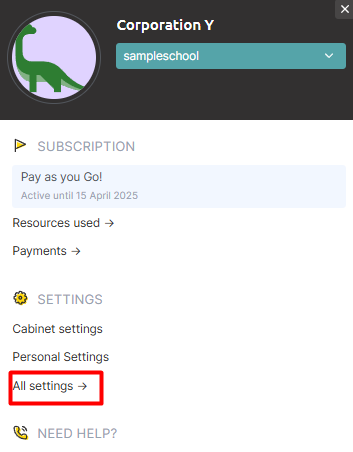
Ak potrebujete používateľa odstrániť z tímu celého projektu, začnite otvorením nastavení. Kliknite na profilový avatar v pravom hornom rohu a prejdite do sekcie Všetky nastavenia .
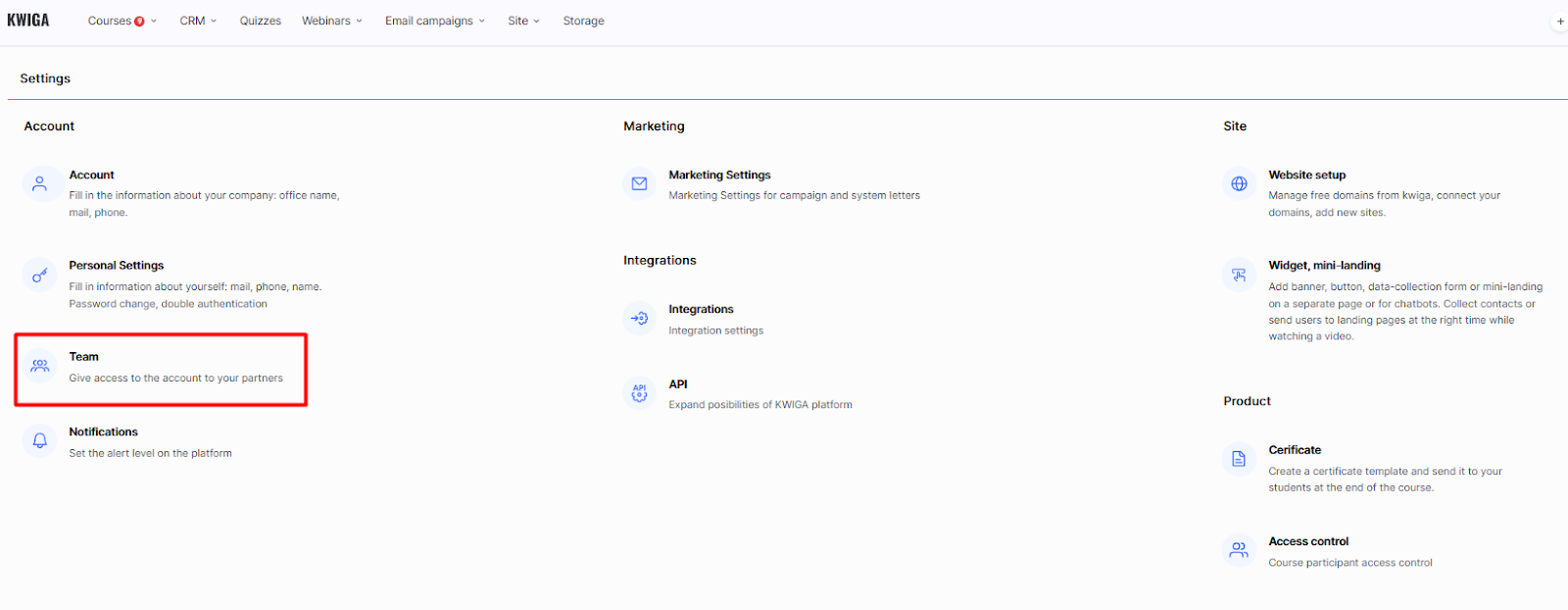
Vyberte sekciu Tím – kartu Používatelia .
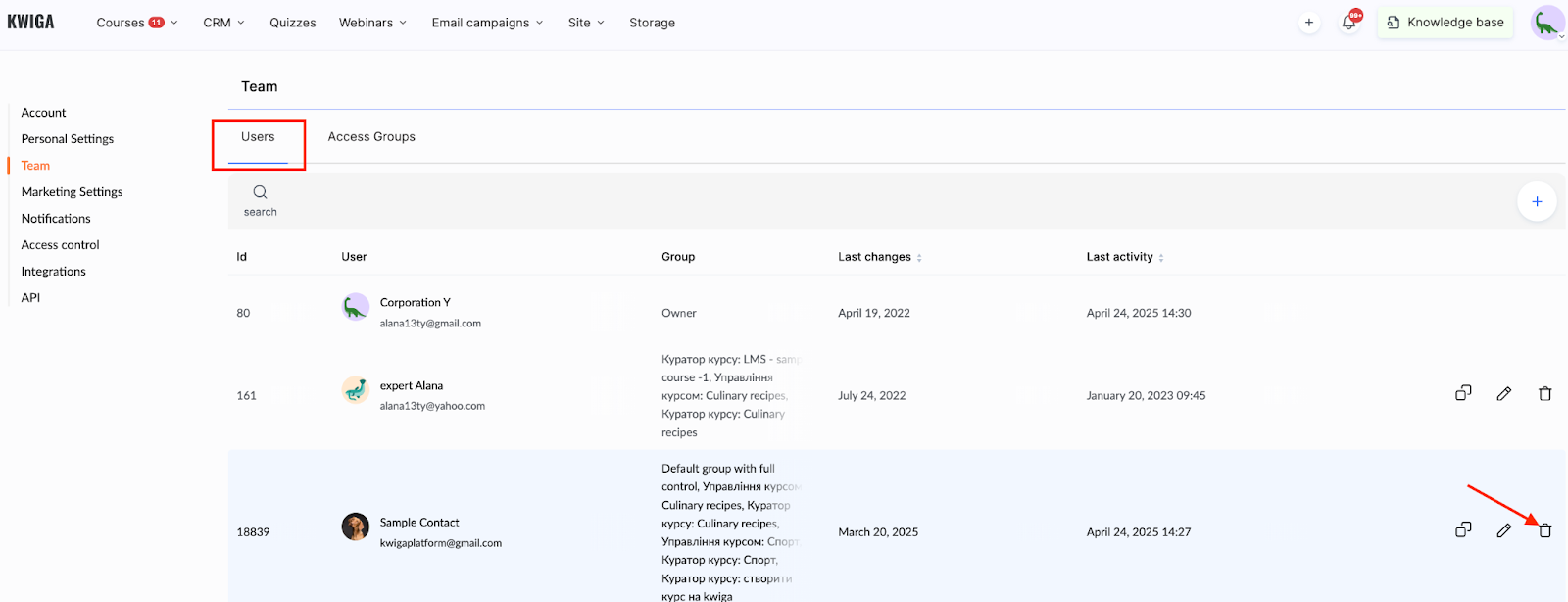
V zozname nájdite používateľa, ktorého chcete odstrániť. Vedľa jeho mena uvidíte ikonu koša. Kliknutím na ňu spustíte proces odstránenia.
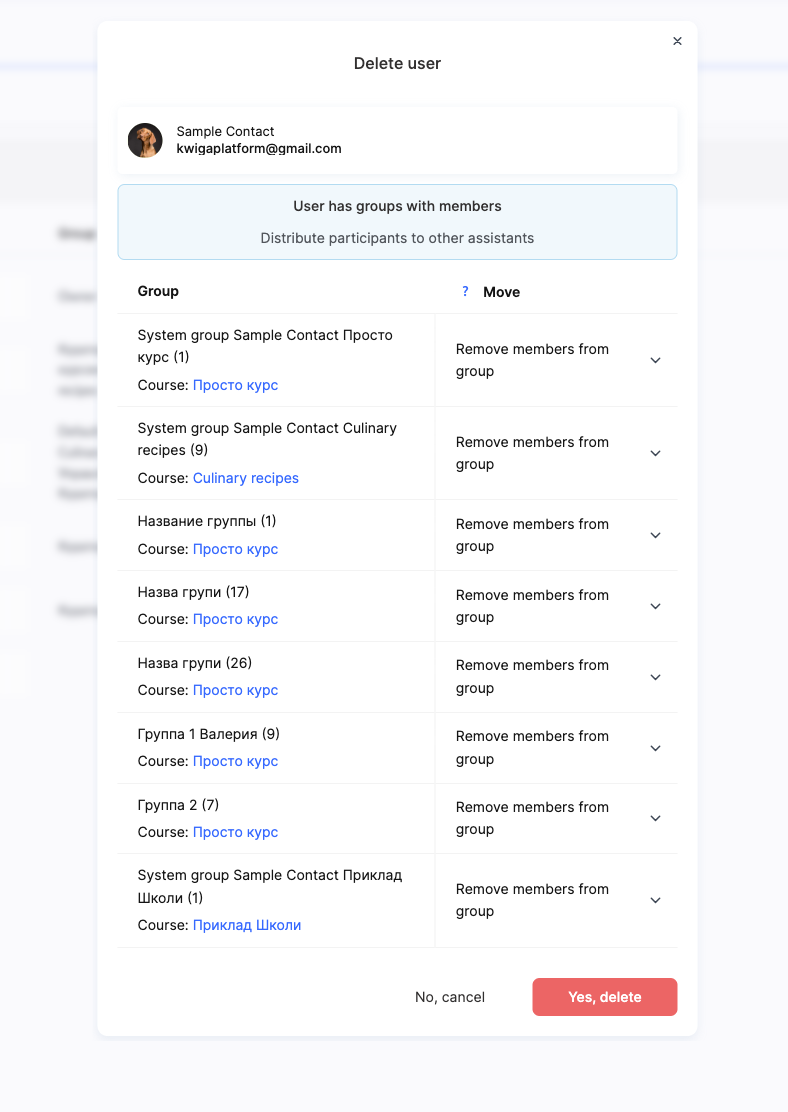
Ak má používateľ skupiny s účastníkmi, musíte ich najprv priradiť iným asistentom. Pre každú skupinu si môžete vybrať z niekoľkých možností:
-
Priradiť skupinu asistentovi – skupina a jej účastníci budú prevedení na konkrétneho asistenta.
-
Nepriradiť asistentovi a ponechať skupinu – v tomto prípade nebude skupina prepojená so žiadnym asistentom a účastníci nebudú pod dohľadom asistentov spravujúcich individuálne skupiny. Asistenti so skupinami „Všetci účastníci“ však budú mať k týmto účastníkom naďalej prístup.
-
Odstrániť členov zo skupiny – v tomto prípade budú účastníci dostupní asistentom so skupinami „Všetci účastníci“ a „Nepriradení“. Táto možnosť nie je dostupná, ak skupina patrí viacerým asistentom.
Po dokončení všetkých nastavení kliknite na Áno, odstrániťa používateľ bude odstránený z projektového tímu. Jeho účet na platforme sa neodstráni — používateľ jednoducho prestane byť členom tímu tohto projektu.
Platforma Kwiga umožňuje pohodlnú správu tímu. Môžete rýchlo pridávať používateľov, meniť ich roly a odstraňovať ich bez rizika straty dôležitých údajov. Flexibilný systém prístupových práv pomáha udržiavať poriadok v pracovných postupoch a zabezpečuje efektívnu spoluprácu všetkých členov tímu. S platformou Kwiga môžete svoj tím jednoducho prispôsobiť potrebám projektu a rozširovať ho bez zbytočných komplikácií.
Časté otázky
Môžem zamestnanca odstrániť iba z jedného kurzu bez toho, aby som ho odstránil z projektu?
Áno, existuje na to samostatný návod – ako odstrániť asistenta z kurzu bez toho, aby ste ho odstránili z projektu. Odstránením používateľa zo sekcie „Tím“ ho odstránite z celého projektového tímu.
Čo sa stane so študentmi v skupinách asistenta, ktorého odstraňujem?
Pred odstránením asistenta musíte pre každú z jeho skupín s členmi vybrať jednu z nasledujúcich možností: „Previesť skupinu na asistenta“ – skupina a jej členovia budú prevedení na vybraného asistenta; „Nepreviesť na asistenta a ponechať členov v skupine“ – skupina zostane bez asistenta; „Odstrániť členov zo skupiny“ – členovia budú zo skupiny odstránení.
Kto bude môcť vidieť študentov, ak skupina nie je nikomu priradená?
Ak ponecháte skupinu bez asistenta, asistenti priradení k skupine „Všetci členovia“ uvidia jej členov, ale asistenti priradení k vlastným skupinám ich neuvidia. Ak zo skupiny odstránite členov, budú ich môcť vidieť asistenti priradení k skupinám „Všetci členovia“ a „Bez skupiny“.
Prečo nemôžem vybrať možnosť „Odstrániť členov zo skupiny“?
Táto možnosť nie je dostupná, ak je skupina priradená viacerým asistentom. V takom prípade môžete skupinu priradiť inému asistentovi alebo ju ponechať bez asistenta.
Ďakujeme za spätnú väzbu!
Ďakujeme! Článok opravíme. Potrebujete odpoveď hneď? Napísať podpore