
Ako pridať alebo zmeniť verejnú osobu v kurze
Zistite, ako pridať alebo zmeniť verejnú osobu vo svojom kurze, aby bol osobnejší a zvýraznil identitu autora alebo zapojených expertov.
Pridanie verejnej osoby do kurzu ho robí pre študentov osobnejším. Je to jednoduchý nástroj pre online školy na zdôraznenie identity autora alebo pre projekty s viacerými odborníkmi.
Čo je verejná osoba a prečo ju pridať?
Verejná osoba kurzu sa zobrazuje ako autor kurzu na verejných stránkach školy, na prezentačnej stránke kurzu a v prehľade študenta. Predvolene je autorom kurzu vlastník účtu Kwiga. Ak však chcete, aby sa ako autor zobrazoval niekto iný, dá sa to jednoducho nastaviť.
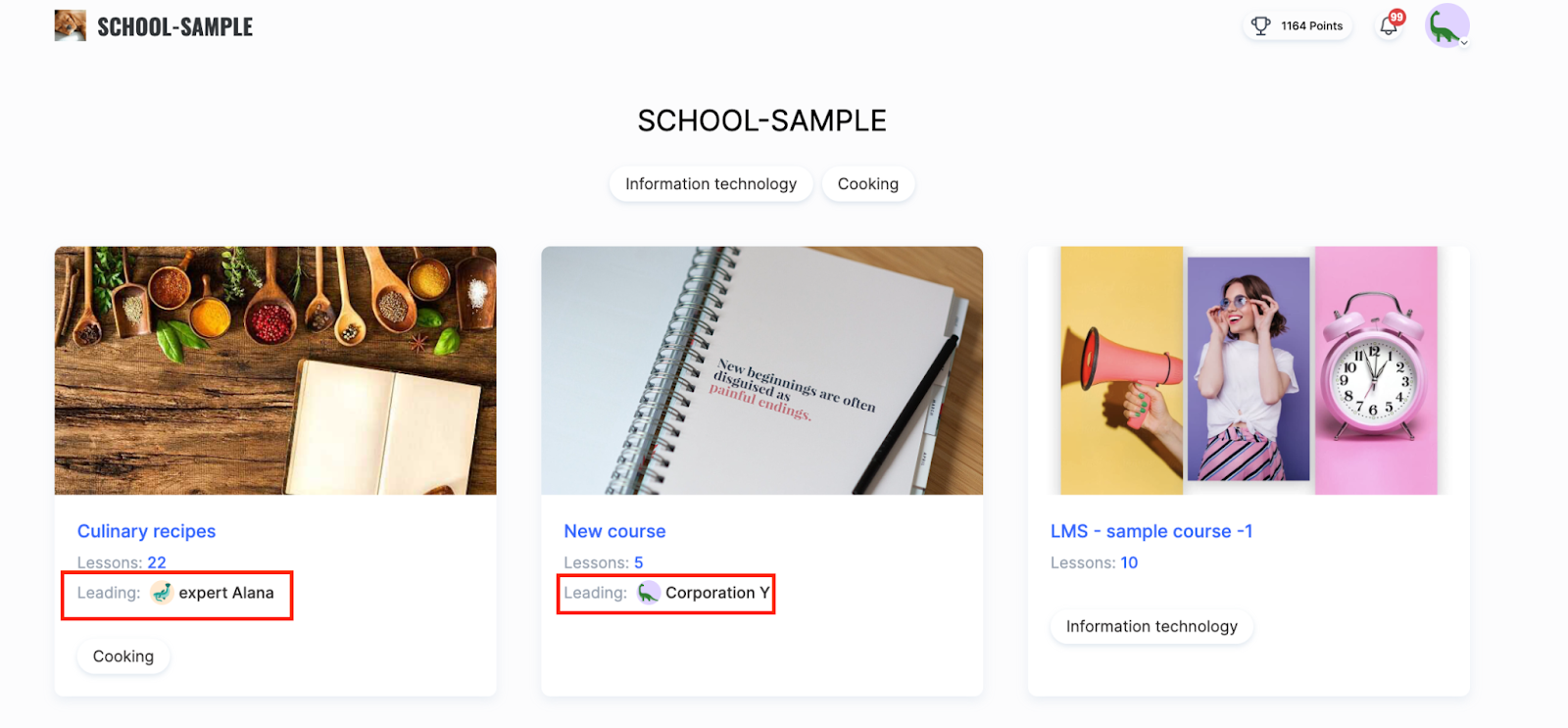
Ako pridať verejnú osobu
Pridanie používateľa do tímu
Najprv musíte používateľa pridať do svojho prehľadu, ak ešte nebol pridaný.
Prejdite do Nastavenia cez ikonu profilu v pravom hornom rohu.
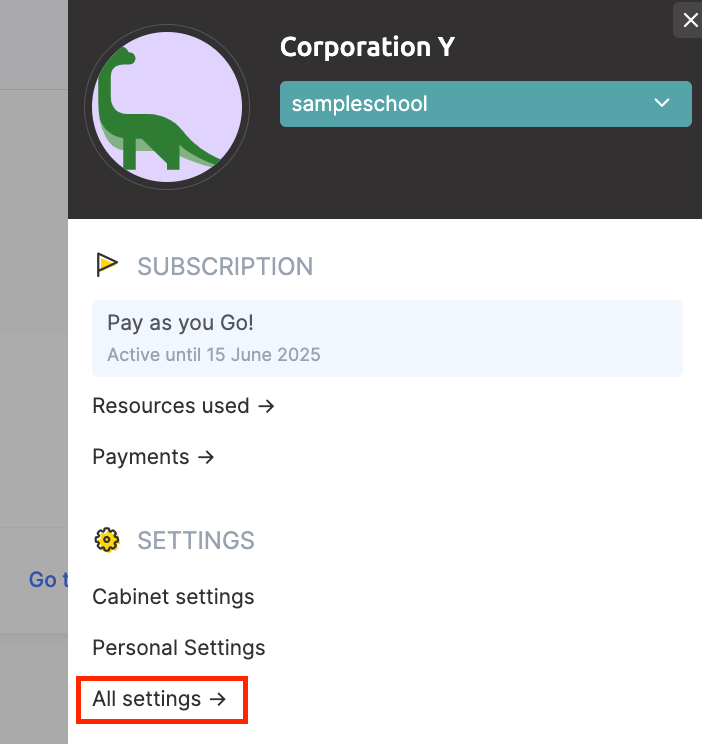
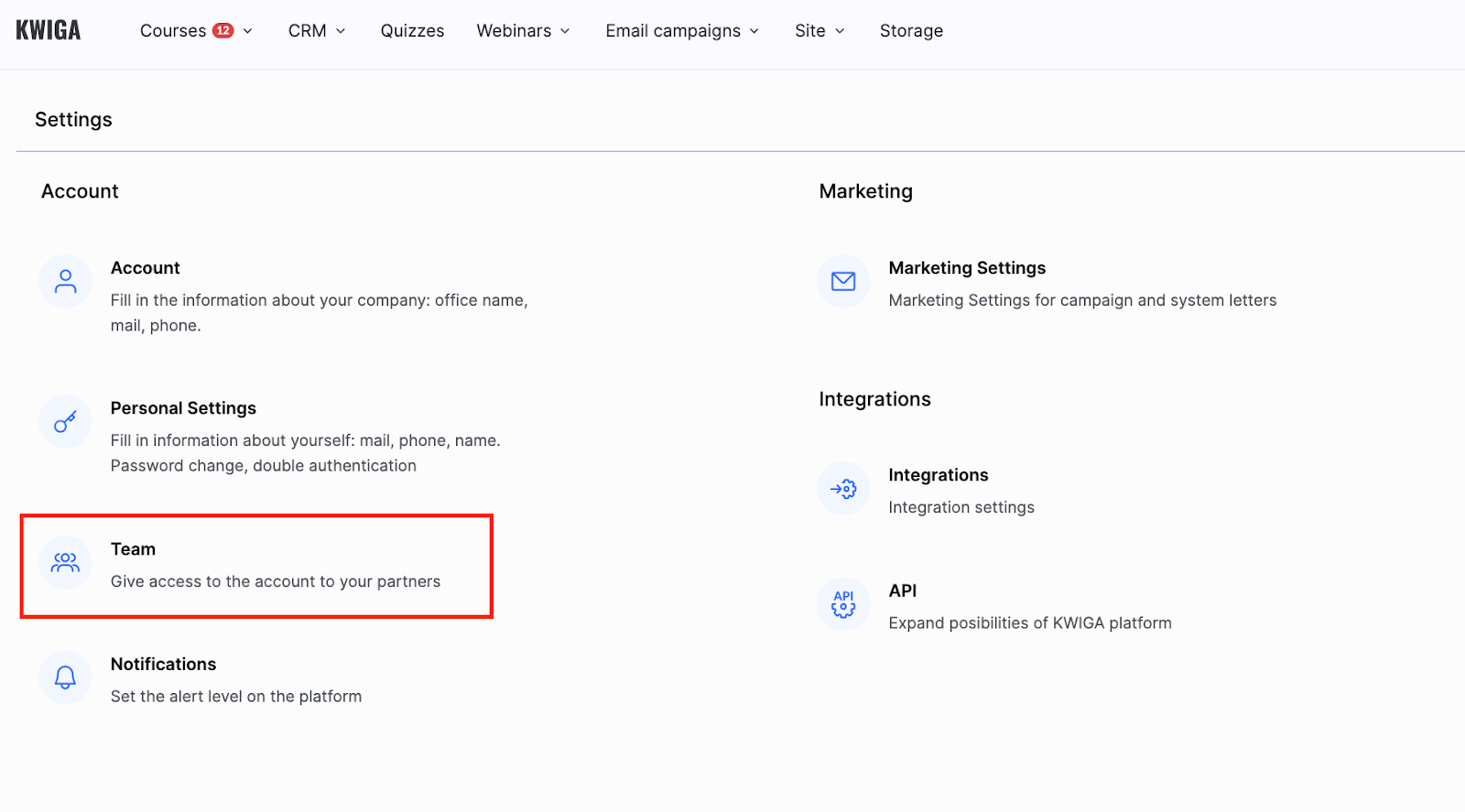
Vyberte Všetky nastavenia, potom otvorte kartu Tím .
Kliknite na tlačidlo + (Pridať používateľa) , pošlite novému používateľovi pozvánku a priraďte mu prístupové práva ku kurzu.
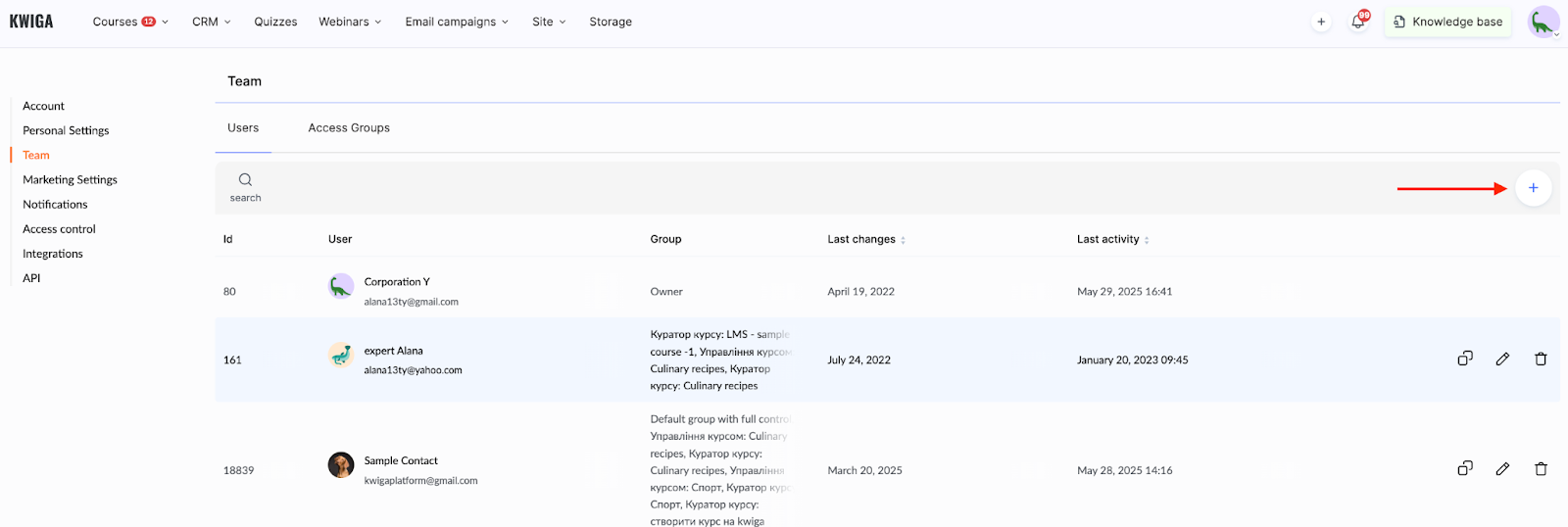
Viac podrobností o pridaní člena tímu nájdete v samostatnom článku.
Nastavenie verejnej osoby
Ak chcete priradiť verejnú osobu, postupujte podľa niekoľkých jednoduchých krokov:
-
Pridajte verejnú osobu k produktu
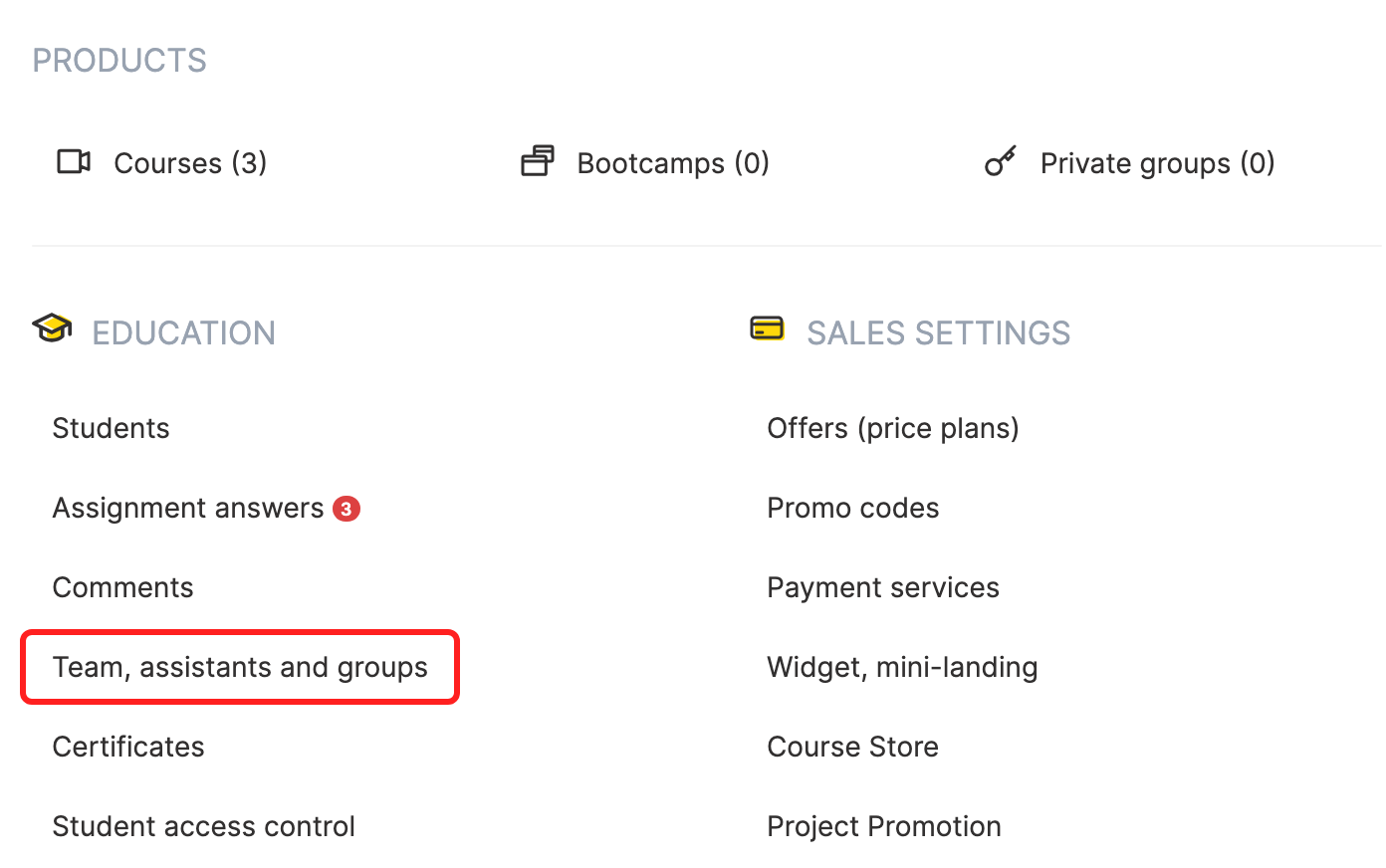
Prejdite do ponuky Kurzy → Tím, asistenti a skupiny
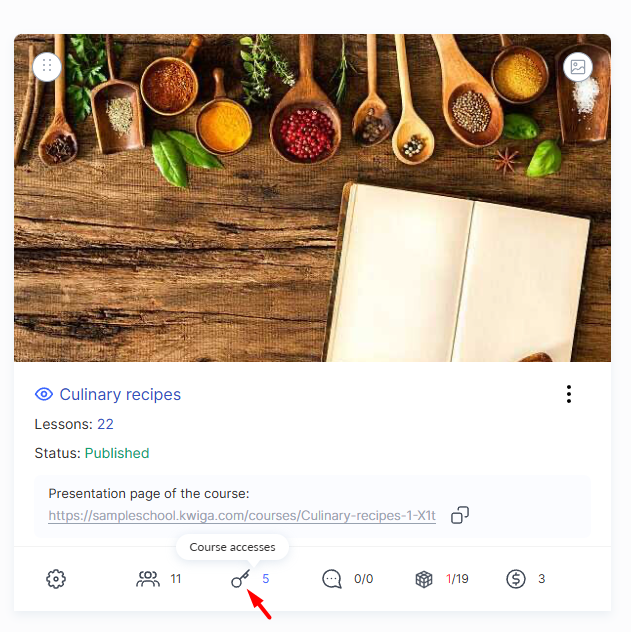
Alebo priamo v kurze: kliknite na ikonu „Prístupy ku kurzu“ na karte kurzu, alebo v editore kurzu kliknite na „…“ vedľa názvu kurzu → „Nastavenia kurzu“ → karta „Tím, asistenti“
-
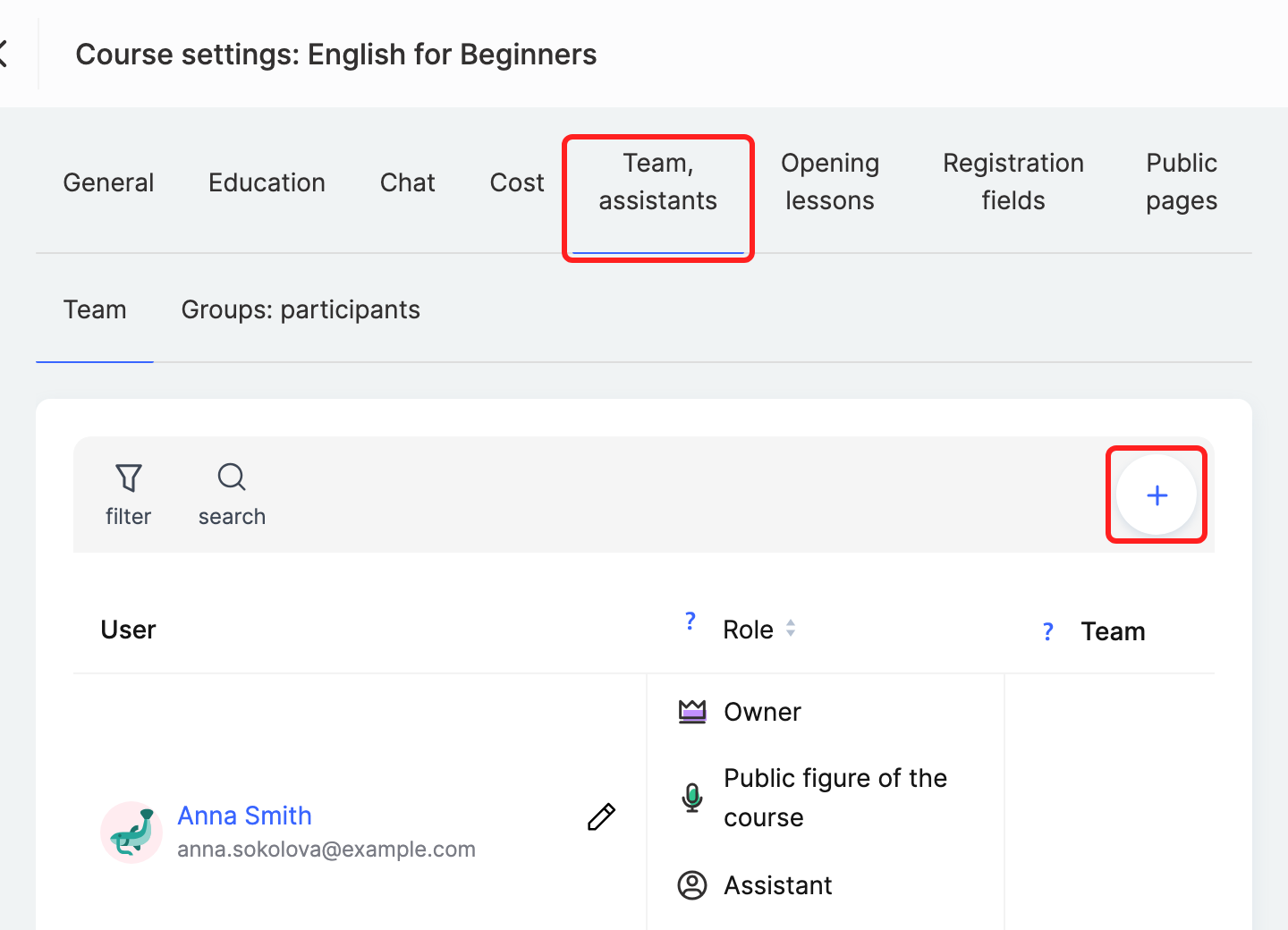
Kliknite na tlačidlo + na pridanie používateľa.
-
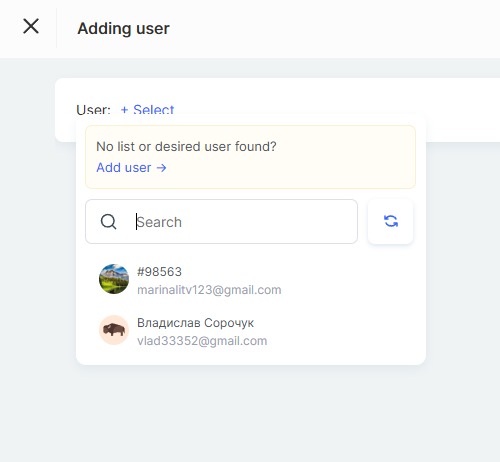
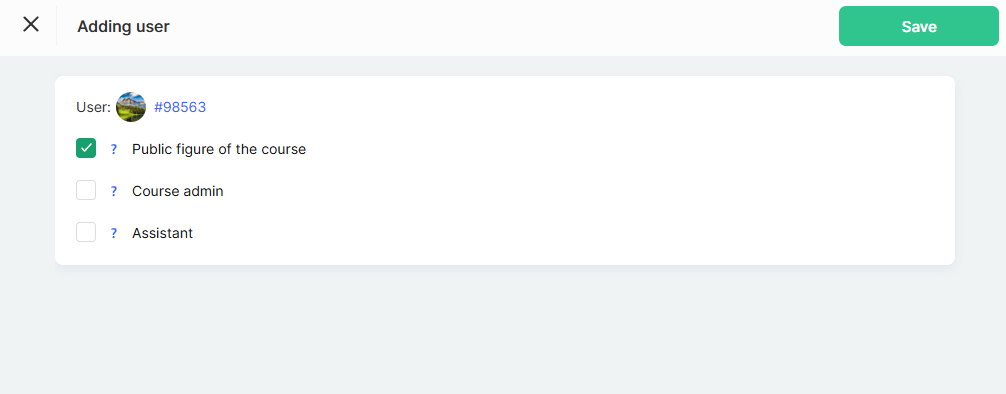
Vyberte zo zoznamu príslušné meno a priraďte ho ako Verejnú osobu kurzu.
-
Po dokončení nastavenia nezabudnite kliknúť na Uložiť.
Informácie o verejnej osobe sa zobrazia v nastaveniach kurzu na karte „Tím, asistenti“ .
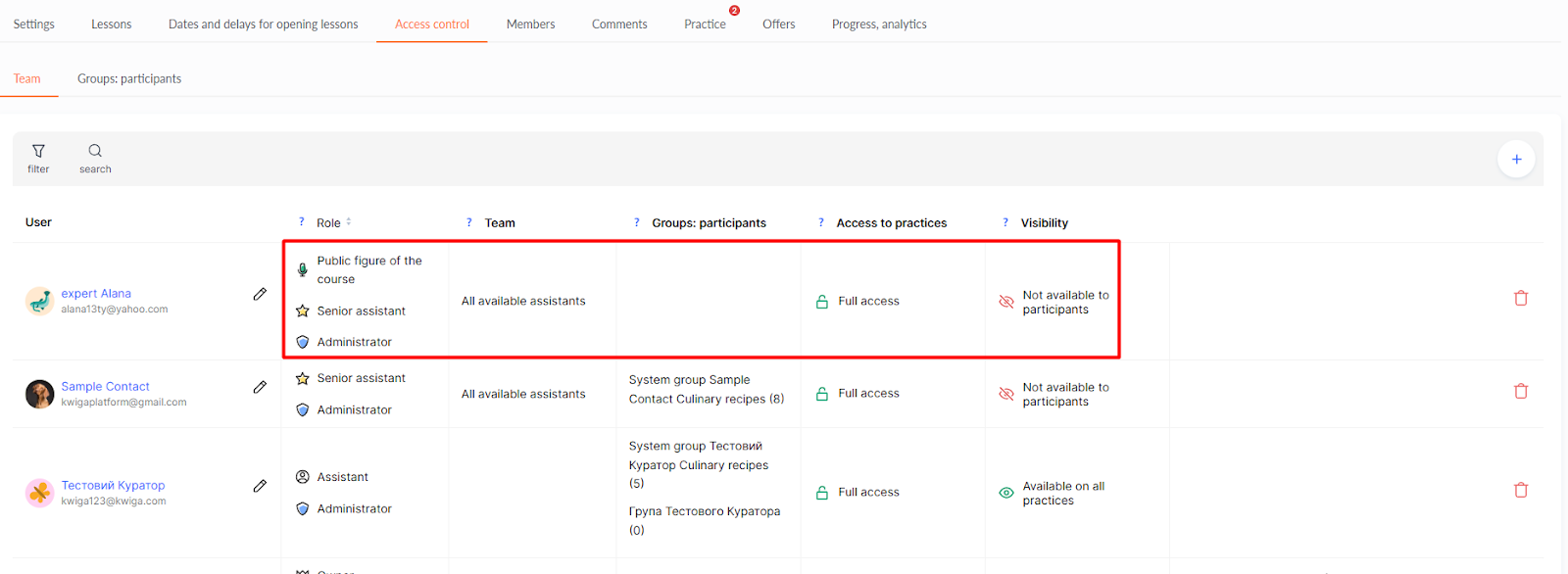
Kurz môže mať viacero verejných osôb. Ak potrebujete pridať ďalšiu, môžete to urobiť rovnakým postupom.
Ako odstrániť verejnú osobu
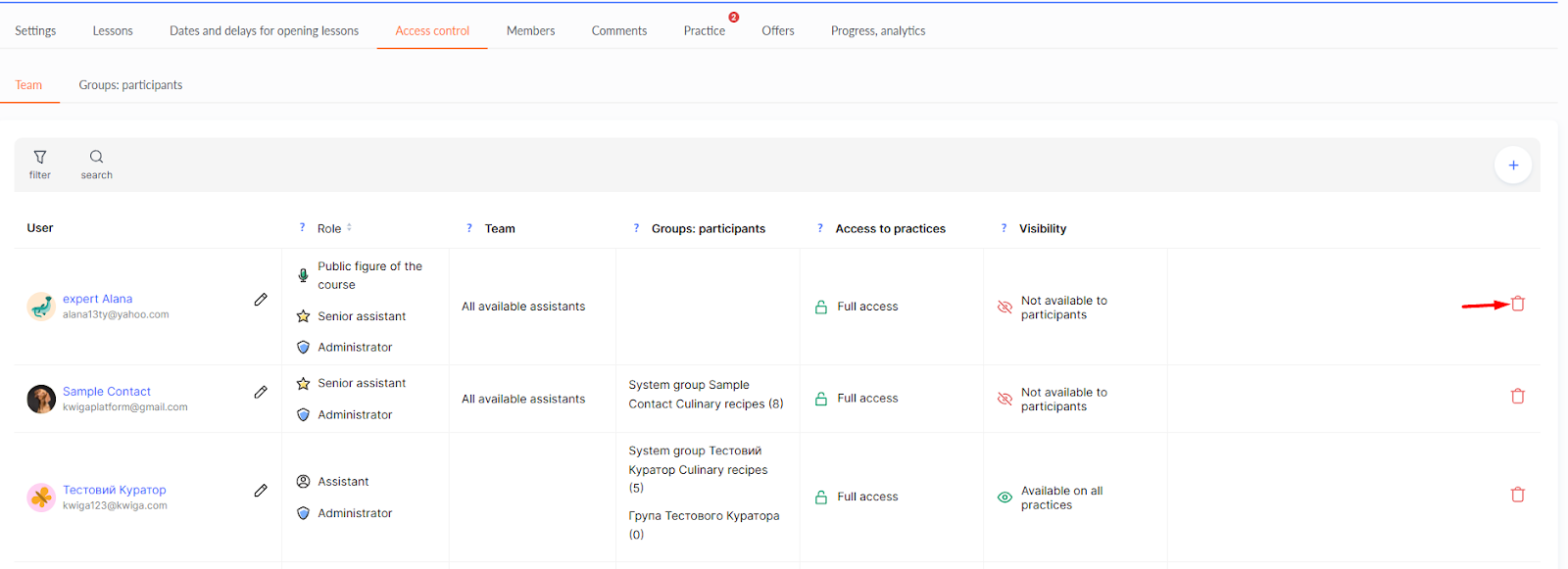
Ak chcete, aby kurz nezobrazoval autora, odstráňte všetkých používateľov uvedených ako verejné osoby na karte „Tím, asistenti“ v nastaveniach kurzu.
Alternatívnou možnosťou je zmeniť meno v profile verejnej osoby – napríklad nastaviť všeobecný názov školy. Je to vhodné pre tímové kurzy, kde nie je potrebné zdôrazňovať konkrétneho autora.
Prečo je to užitočné?
Keď študenti vidia, kto kurz vytvoril, posilňuje to dôveru v materiál. Verejná osoba robí kurz osobnejším a pomáha mu vyniknúť – osobnosť autora môže byť konkurenčnou výhodou. Využite túto funkciu na zdôraznenie jedinečnosti svojich kurzov a vytvorenie silnejšieho spojenia s publikom.
Časté otázky
Kto je uvedený ako autor kurzu, ak som nič nezmenil?
Predvolene je autorom kurzu vlastník účtu Kwiga. Ak potrebujete iného autora, priraďte ako verejnú tvár kurzu iného člena tímu.
Môžem urobiť verejnou osobou niekoho, kto nie je členom tímu?
Nie, najprv ich musíte pridať do tímu: ikona profilu → „Nastavenia“ → „Všetky nastavenia“ → karta „Tím“ → „+“, odošlite pozvánku a priraďte prístupové práva ku kurzu. Potom z nich môžete urobiť verejnú osobu kurzu.
Môžem do kurzu pridať viacerých autorov?
Áno, produkt môže mať viacero verejných osôb. Každú ďalšiu pridáte rovnakým spôsobom ako prvú.
Ako skryjem autora kurzu?
Odstráňte všetkých priradených používateľov z verejných persón kurzu. Prípadne zmeňte meno v profile verejnej persóny, napríklad na všeobecný názov školy – to sa osvedčuje pri tímových kurzoch.
Ďakujeme za spätnú väzbu!
Ďakujeme! Článok opravíme. Potrebujete odpoveď hneď? Napísať podpore