
Články:
- Ako pridať asistenta do kurzu
- Ako odstrániť asistenta z kurzu (ale nie z projektu!)
- Ako odstrániť asistenta z platformy
- Asistenti v projekte: štruktúra tímu a nastavenia prístupu
- Ako priradiť hlavného asistenta a nastaviť jeho prístup
- Ako pridať člena tímu
- Ako odstrániť člena tímu
- Ako nastaviť viditeľnosť asistenta pre študentov
- Automatické priraďovanie asistentov a študentov do skupín
- Ako vytvoriť skupinu účastníkov a priradiť ju asistentovi
- Ako pridať alebo zmeniť verejne známu osobu v kurze
- Prístup členov tímu k priečinkom v úložisku
- Prístup členov tímu ku konkrétnym kvízom
Všetky kroky potrebné na pridanie asistenta a priradenie skupiny študentov.
V tomto článku:
Asistent je používateľ, ktorý podporuje účastníkov kurzu, kontroluje ich zadania a moderuje ich interakcie v komentároch k produktu.
Pridanie asistenta do kurzu
Ak chcete pridať asistenta, musíte:
-
Prejdite do ponuky Kurzy

-
Otvorte požadovaný kurz

-
Prejdite na kartu Riadenie prístupu

-
Kliknite na tlačidlo Pridať asistenta (+)
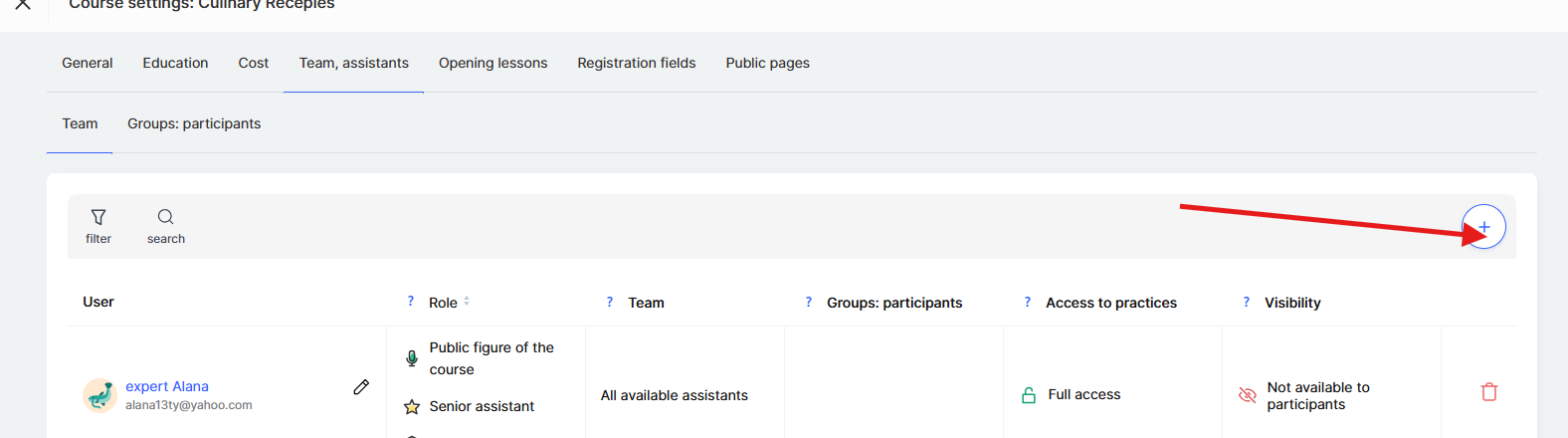
-
Vyberte používateľa zo zoznamu alebo pridajte nového

Poznámka: Ak používateľ, ktorého chcete priradiť ako asistenta, ešte nebol pridaný do pracovného priestoru, musíte ho najprv pridať ako člena tímu v nastaveniach pracovného priestoru. Viac informácií nájdete tu.
Výber typu asistenta
Po pridaní asistenta musíte určiť jeho typ:
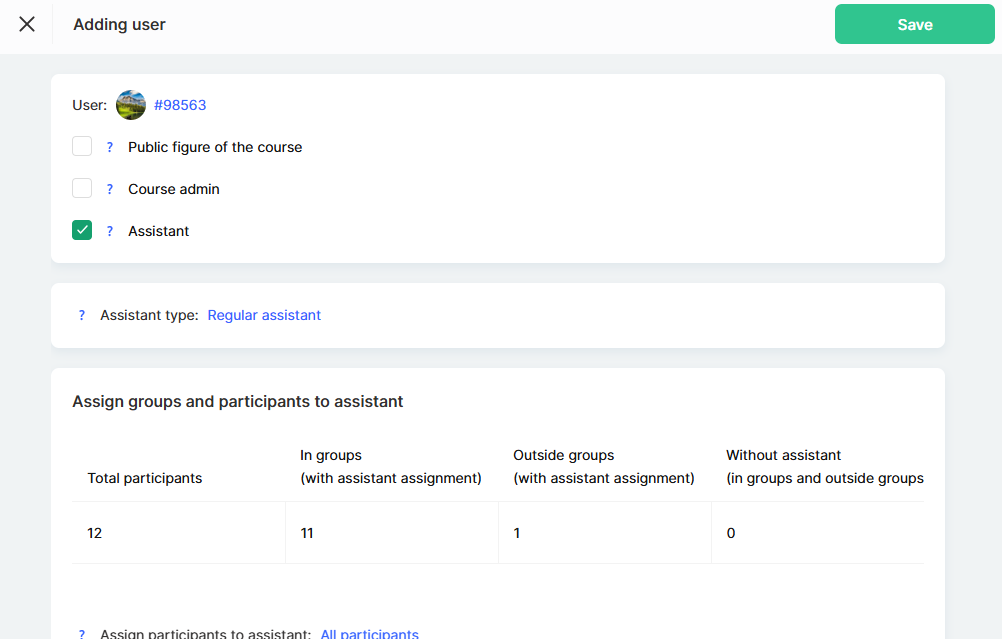
-
Bežný asistent – pracuje iba s účastníkmi svojej skupiny.
-
Senior asistent – má vo svojom tíme ďalších asistentov a vidí všetkých účastníkov, ktorí patria do jeho tímu. Môže mať aj vlastné skupiny.
Ak je kurz malý, môže stačiť bežný asistent. Ak však ide o rozsiahly program zahŕňajúci viacero asistentov, rola senior asistenta môže pomôcť zefektívniť proces. Viac informácií o nastavení tímu pre senior asistenta nájdete v samostatnom článku.
Nastavenie prístupu pre účastníkov
Ak chcete zabezpečiť efektívnu interakciu medzi asistentmi a študentmi, je nevyhnutné určiť, ktorých účastníkov môžu asistenti vidieť. Je to dôležité najmä vtedy, keď je kurz rozdelený do samostatných skupín alebo keď viacerí asistenti pracujú s rôznymi úrovňami prístupu.
Musíte vybrať, ktorých účastníkov bude asistent môcť vidieť:
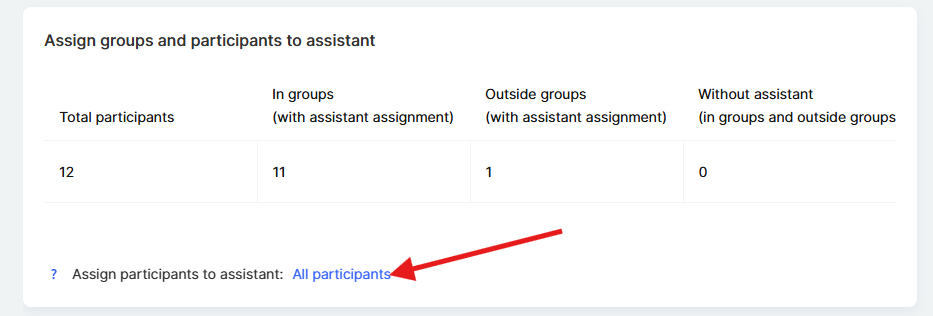
-
Všetci účastníci – asistent má prístup ku všetkým účastníkom kurzu. Táto možnosť je vhodná pre kurzy, v ktorých asistent potrebuje vidieť všetkých študentov bez ohľadu na ich rozdelenie.
-
Mimo skupín – vidí iba tých, ktorí nie sú súčasťou personalizovaných skupín. Táto možnosť je užitočná, ak sú v kurze prispôsobené skupiny, ale asistent má pracovať iba s tými, ktorí ešte neboli priradení.
-
Bez prístupu – úplná izolácia asistenta od účastníkov. Táto možnosť je užitočná pre administratívnych asistentov, ktorí vykonávajú technické úlohy, ale priamo nekomunikujú so študentmi.
-
Konkrétne skupiny – asistent vidí iba účastníkov, ktorí sú mu priradení. Toto je najlepšia voľba, ak má kurz viacero paralelných skupín alebo prúdov a každý asistent je zodpovedný iba za svoju časť študentov. Napríklad, ak má kurz skupiny pre začiatočníkov a pokročilých účastníkov, asistent bude pracovať iba s jemu priradenou kategóriou.
Viac informácií o vytvorení skupiny účastníkov a jej priradení konkrétnemu asistentovi nájdete v samostatnom článku.
Prístup k praktickým zadaniam
Asistent môže mať úplný alebo obmedzený prístup k praktickým zadaniam.

Táto funkcia je užitočná, keď kurz zahŕňa konkrétne praktické úlohy určené iba pre určitých asistentov. Ak je napríklad jeden asistent zodpovedný iba za teoretickú časť kurzu a druhý má na starosti praktickú prácu, môžete pre každého nastaviť príslušnú úroveň prístupu. Ak potrebujete flexibilne spravovať prístup k praktickým zadaniam, viac informácií nájdete v samostatnom článku.
Viditeľnosť asistenta
Môžete nastaviť, či bude asistent viditeľný pre účastníkov v zozname asistentov.

Ak je skrytý, študenti nebudú môcť asistenta priamo kontaktovať. Asistent však bude mať stále prístup k ich zadaniam a môže ich kontrolovať. Pre účastníkov zostane neviditeľný v zozname asistentov, pričom bude môcť naďalej dohliadať na proces vzdelávania a kvalitu plnenia úloh.
Po nakonfigurovaní nastavení musíte Uložiť zmeny.
Po uložení nastavení bude mať asistent prístup k praktickým prácam a komentárom účastníkov podľa priradených oprávnení. Bude dostávať upozornenia na nové zadania na kontrolu a komentáre, ktoré vyžadujú odpoveď. To umožňuje rýchlo reagovať na potreby študentov a pomáha udržiavať kvalitný vzdelávací proces, v ktorom má každý svoju rolu a pracuje v pohodlných podmienkach.
Nenašli ste odpoveď? Kontaktujte podporu prostredníctvom online chatu alebo Telegram