
Članci:
Vodič korak po korak za kreiranje i dodavanje dugmeta ili banera na vebinar.
U ovom članku:
Preporučujemo da dugme ili baner kreirate unapred, pre početka vebinara, a zatim ga prikažete na ekranima polaznika tokom prenosa uživo.
Kako kreirati dugme
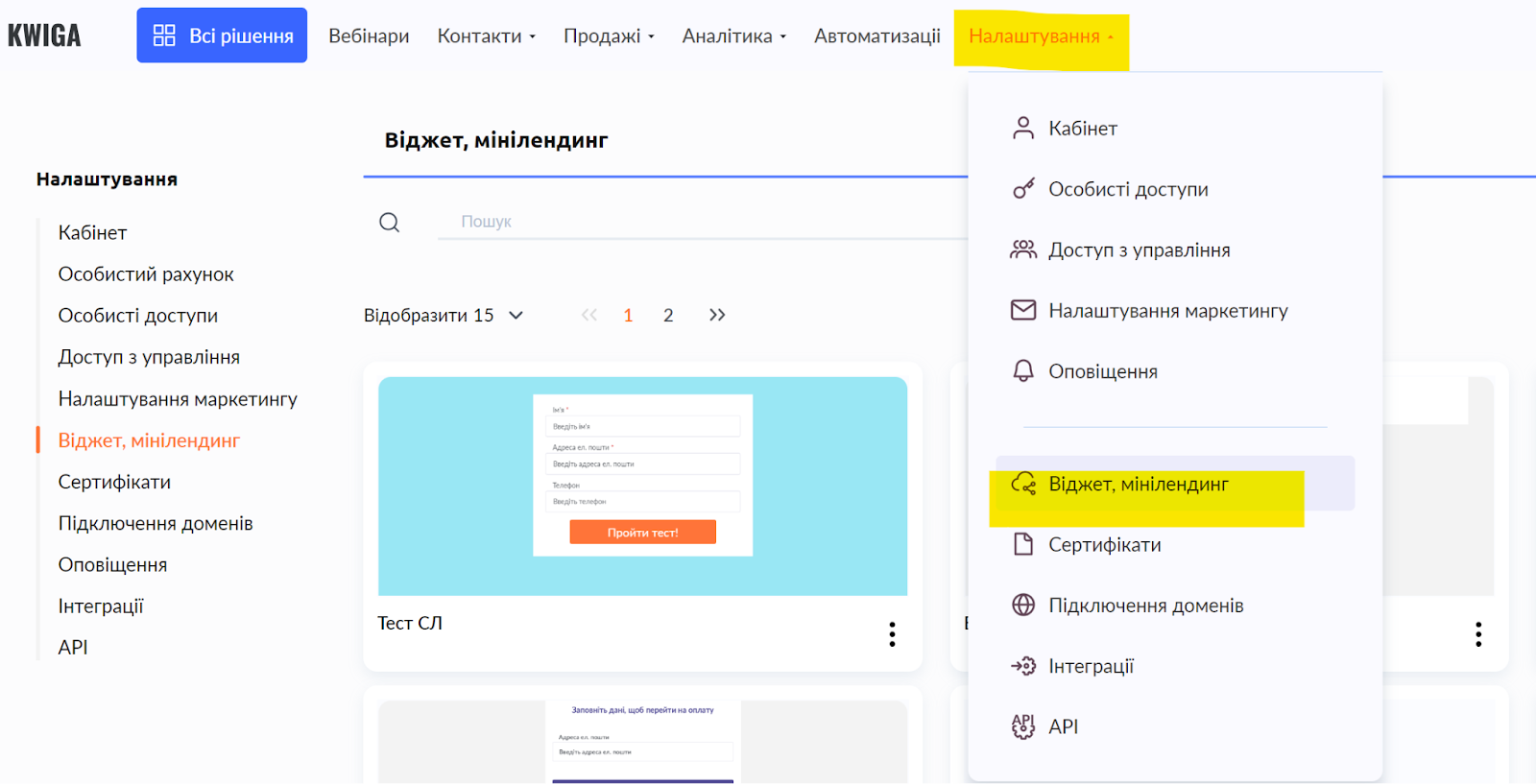
U gornjem meniju izaberite Settings - Widget, mini-landing page - u ovom odeljku možete kreirati ne samo mini-landing stranice, već i vidžete, banere koji se sastoje od teksta + dugmeta, ili samo tekst ili samo dugme.
Kliknite na dugme +CTA da otvorite alat za kreiranje banera.

Pogledajte video da biste saznali kako raditi u alatu za kreiranje i napraviti baner koji vam je potreban:
Kako dodati dugme na vebinar
Prikazivanje banera tokom prenosa
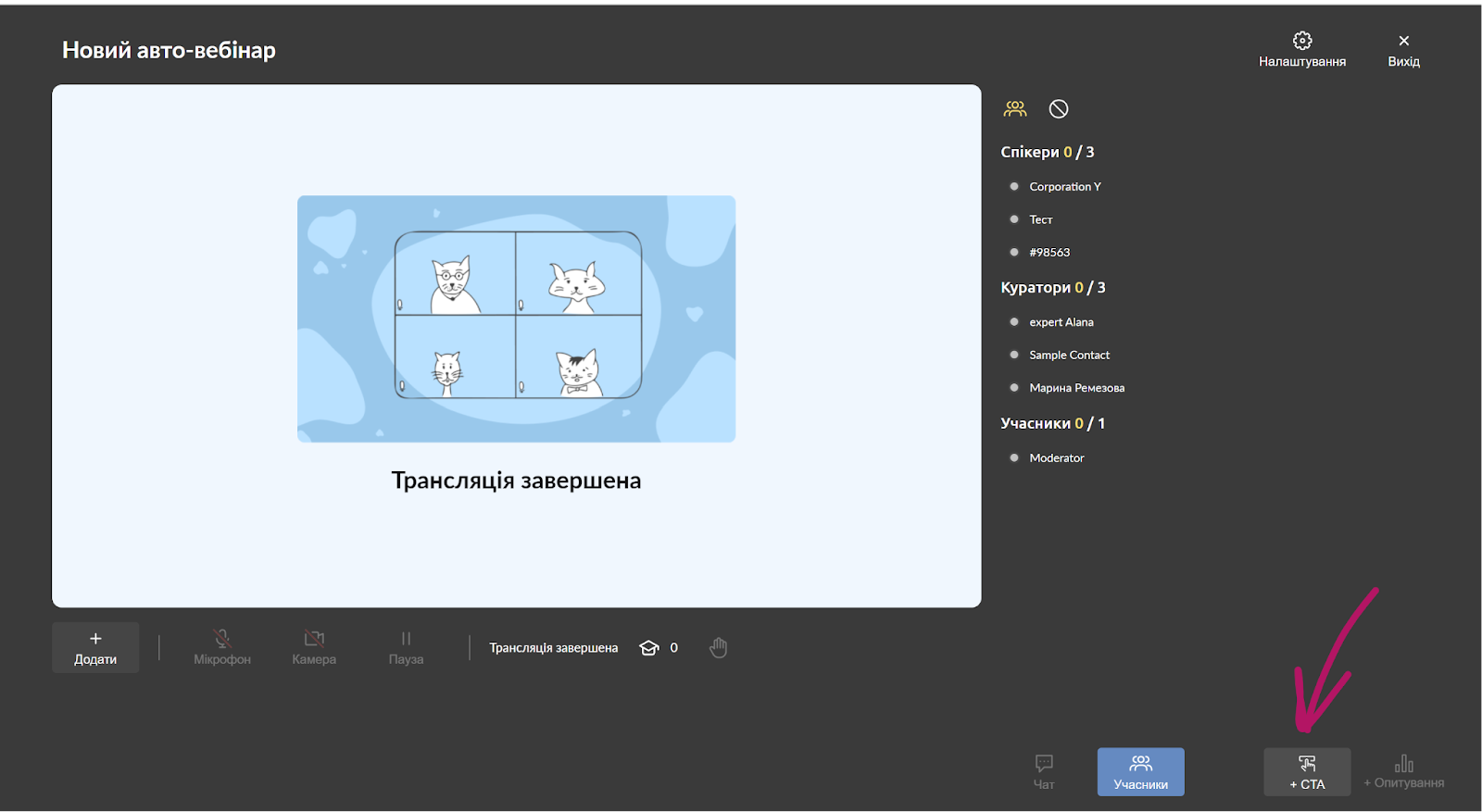
Da biste dodali dugme tokom prenosa, potrebno je da zakažete sam prenos i otvorite sobu za vebinar sa naloga vlasnika ili moderatora. Pri dnu ekrana videćete dugme +CTA, klikom na koje možete izabrati koji CTA želite da prikažete (kliknite na dugme za osvežavanje da biste videli kompletnu listu).
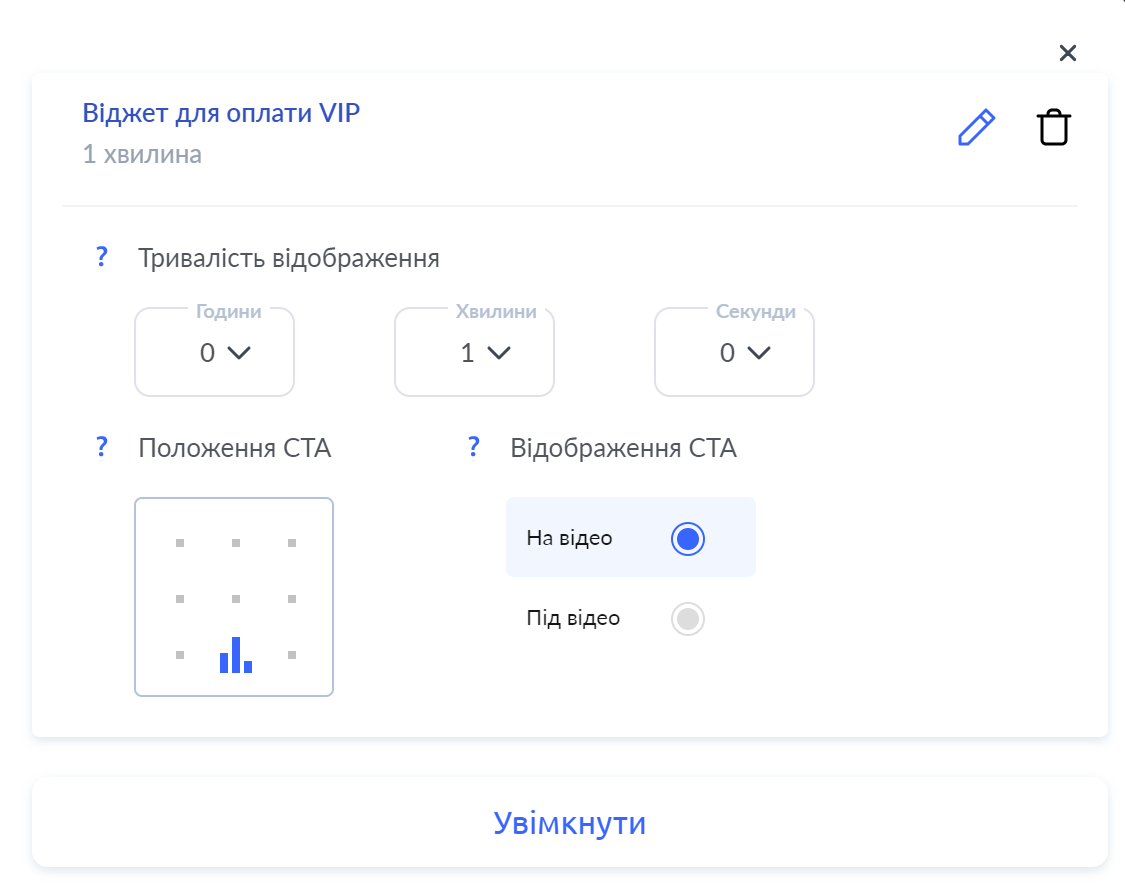
Možete podesiti vreme i poziciju prikazivanja, a kada kliknete na dugme Enable, baner će biti prikazan svim učesnicima.
Dodavanje banera u scenario vebinara
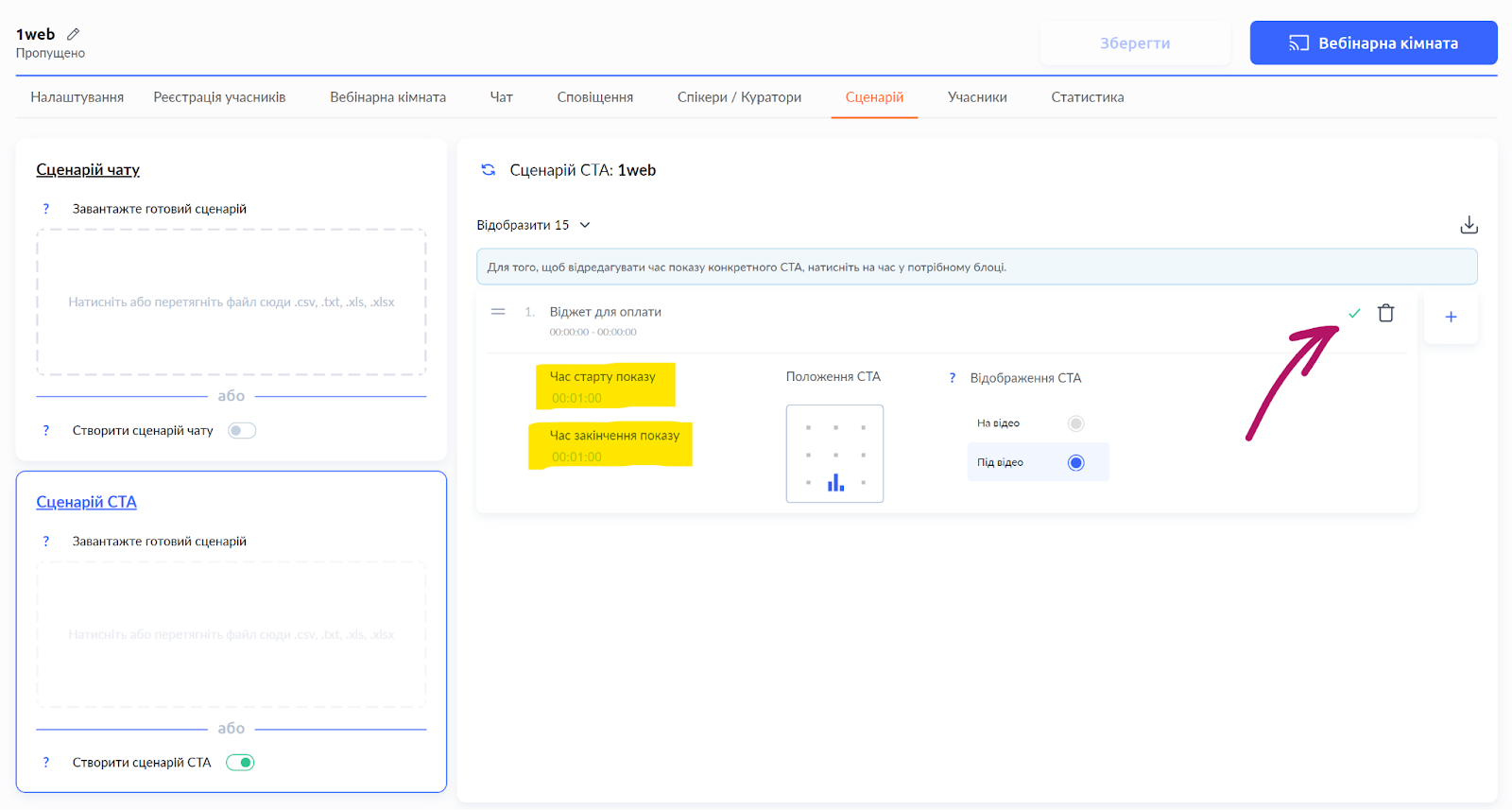
Otvorite podešavanja već zakazanog vebinara (ili autovebinara), idite u odeljak Scenario, pomerite se nadole do odeljka CTA Scenario, gde možete otpremiti scenario iz datoteke ili uključiti prekidač „create CTA scenario“.
Ako uređujete podešavanja autovebinara, ovo podešavanje neće biti dostupno dok ne dodate video ili link do videa.
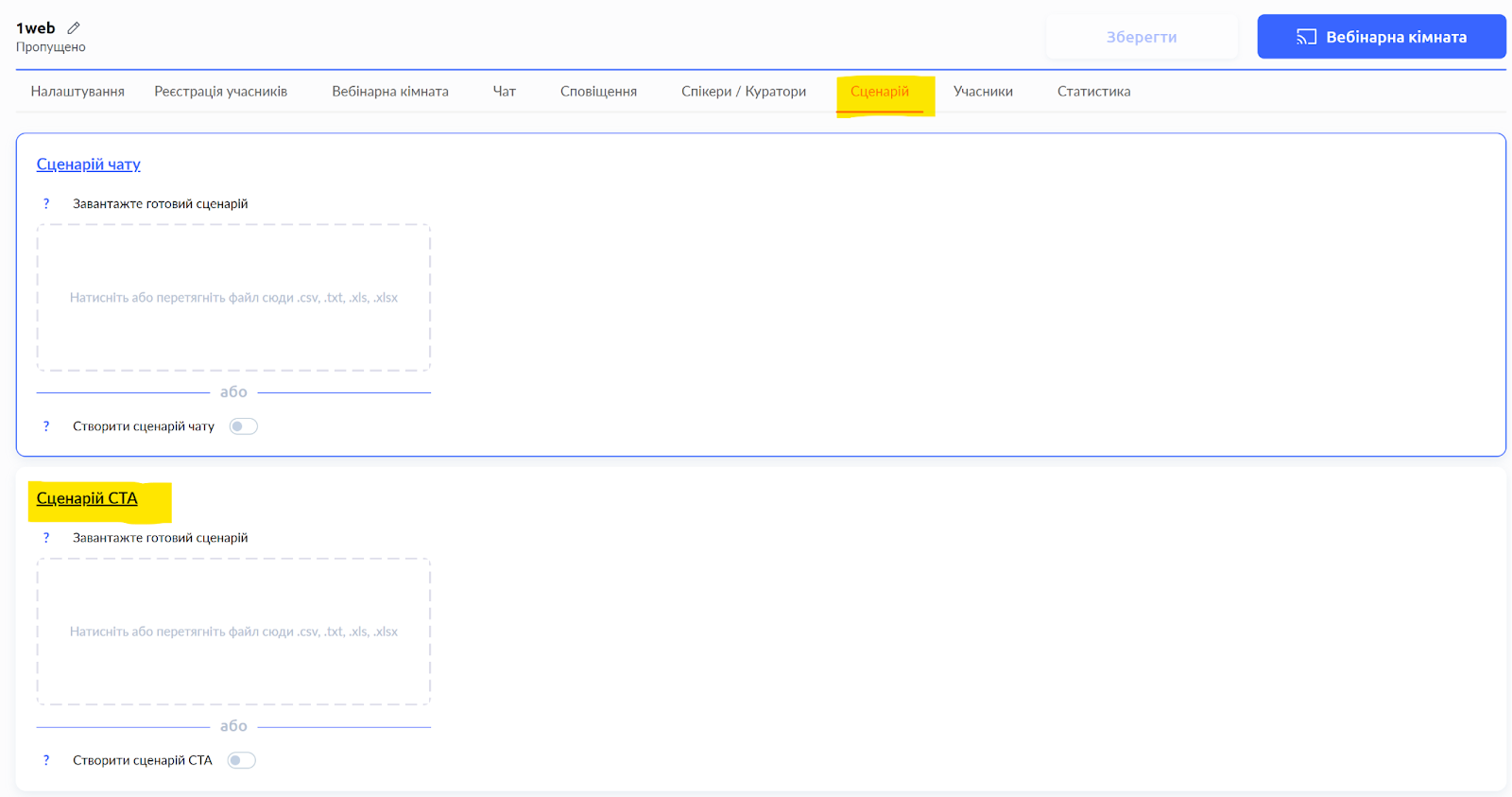
Na stranici sa desne strane videćete opciju za izbor CTA-a, kao i podešavanja prikazivanja banera. Ne zaboravite da navedete u kom trenutku ovaj baner treba da se prikaže i sačuvajte:
Na sličan način možete zakazati i prikazivanje drugih banera.
Niste pronašli odgovor? Kontaktirajte službu podrške putem onlajn ćaskanja ili Telegram