
Članci:
Objasnićemo kako da koristite uslugu StreamYard za održavanje vebinara putem YouTube Live-a, uz dodavanje više voditelja, prezentacija, video-datoteka i drugih medija.
U ovom članku:
Održavanje vebinara putem usluge Youtube Live obično je podrazumevalo korišćenje OBS-a – prilično složenog programa za podešavanje i korišćenje. Alternativno rešenje može biti StreamYard, online usluga koja vam omogućava da održavate prezentacije, prikazujete različite datoteke, kao i da povežete više govornika bez instaliranja dodatnog softvera.
Opšta šema
-
Pokretanje prenosa na StreamYard (nije vebinar!)
-
Emitovanje prenosa na Youtube Live (dešava se automatski!)
-
Pokretanje vebinara na Kwiga
Uprkos prividnoj složenosti procesa, planiranje i sinhronizacija su minimalni i ne zahtevaju duboko znanje ili iskustvo.
Imajte na umu:
Pokretanje prenosa na StreamYard je besplatno i ograničeno na 20 sati mesečno. StreamYard logo će biti prikazan u vašem prenosu. Ako želite da sakrijete StreamYard logo, potrebno je da kupite Basic plan.
Da biste započeli emitovanje na Youtube Live, potrebno je da završite verifikaciju na svom Youtube kanalu i potvrdite broj telefona. Nakon potvrde, potrebno je da sačekate 24 sata da funkcija emitovanja postane aktivna.
|
Održavanje vebinara na Kwiga omogućava vam da dobijete statistiku o učesnicima vebinara, pratite koliko dugo su prisustvovali, da li su kliknuli na vaše promotivne ponude i banere, i izgradite dalju marketinšku strategiju. Ako održavate plaćeni vebinar, na Kwiga ćete takođe moći da primate uplate i ograničite pristup onima koji nisu platili. |
Preliminarni korak: Youtube verifikacija
Idite na https://www.youtube.com/ i prijavite se na svoj nalog. Ako ga još nemate, potrebno je da ga kreirate. Kliknite na "Kreiraj" 

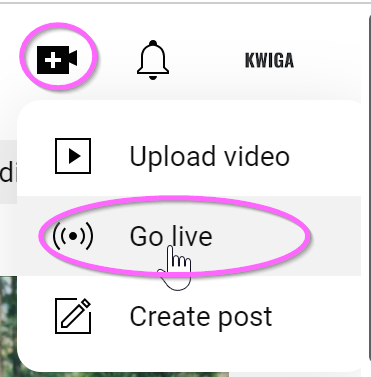
Ako ćete prvi put pokrenuti prenos uživo, najpre morate da omogućite ovu funkciju. Za to će vam biti potreban verifikovan Youtube nalog. Da biste verifikovali nalog, idite na stranicu http://youtube.com/verify i unesite broj telefona – nakon toga ćete primiti verifikacioni kod putem SMS-a ili besplatnog telefonskog poziva od Google-a.
Pristup funkciji prenosa uživo postaje dostupan u roku od 24 sata nakon verifikacije naloga. Nakon toga, moći ćete da pokrenete prenos uživo u bilo kom trenutku.
Registracija i pokretanje prenosa na StreamYard
Pratite link https://streamyard.com/ i kliknite na Započnite. Potrebno je da unesete svoju email adresu, a zatim je potvrdite unosom koda primljenog putem emaila.
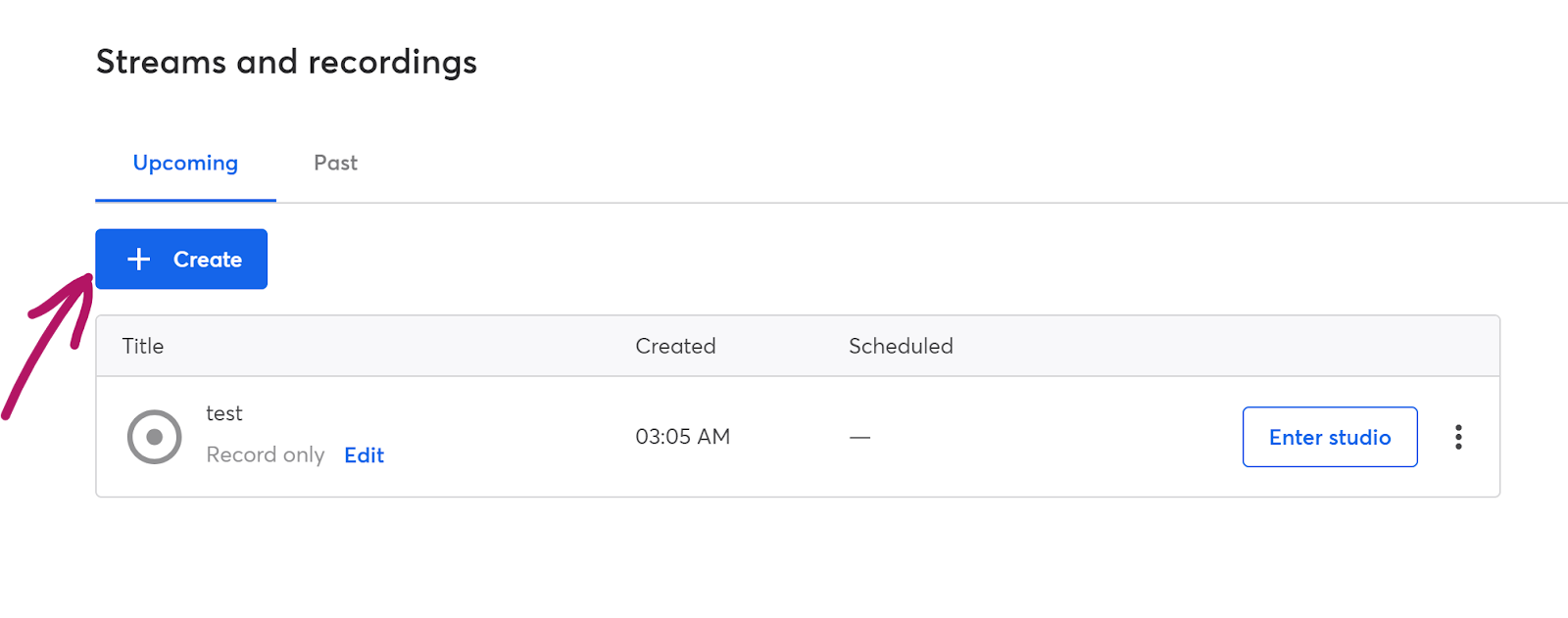
Nakon toga, bićete preusmereni na svoj nalog. Ako nešto nije u redu, otvorite link https://streamyard.com/broadcasts. Kliknite na +Kreiraj
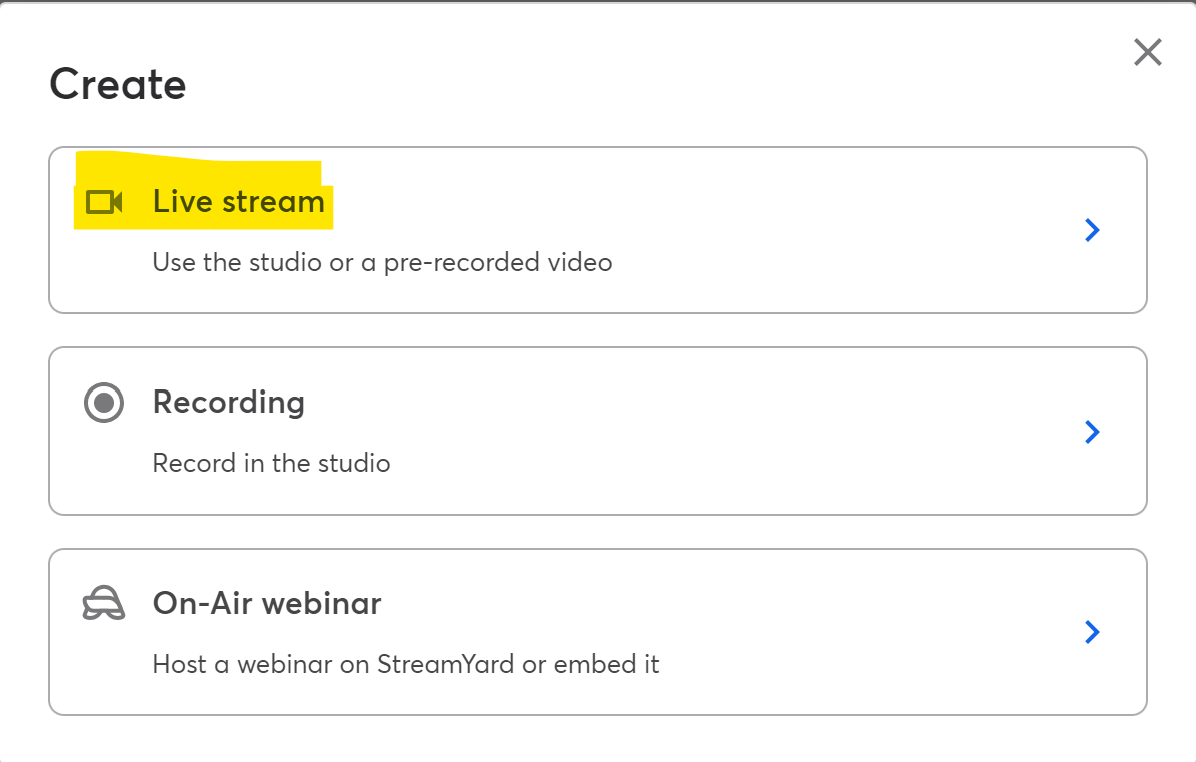
U prozoru koji se pojavi izaberite Prenos uživo. Ne birajte On-Air webinar – ova usluga zahteva kupovinu plaćenog Pro plana; sam vebinar će se održavati na Kwiga platformi.
Uverite se da je izabran prekidač Studio i odredite gde će se prenos emitovati tako što ćete sa liste izabrati Youtube Channel.

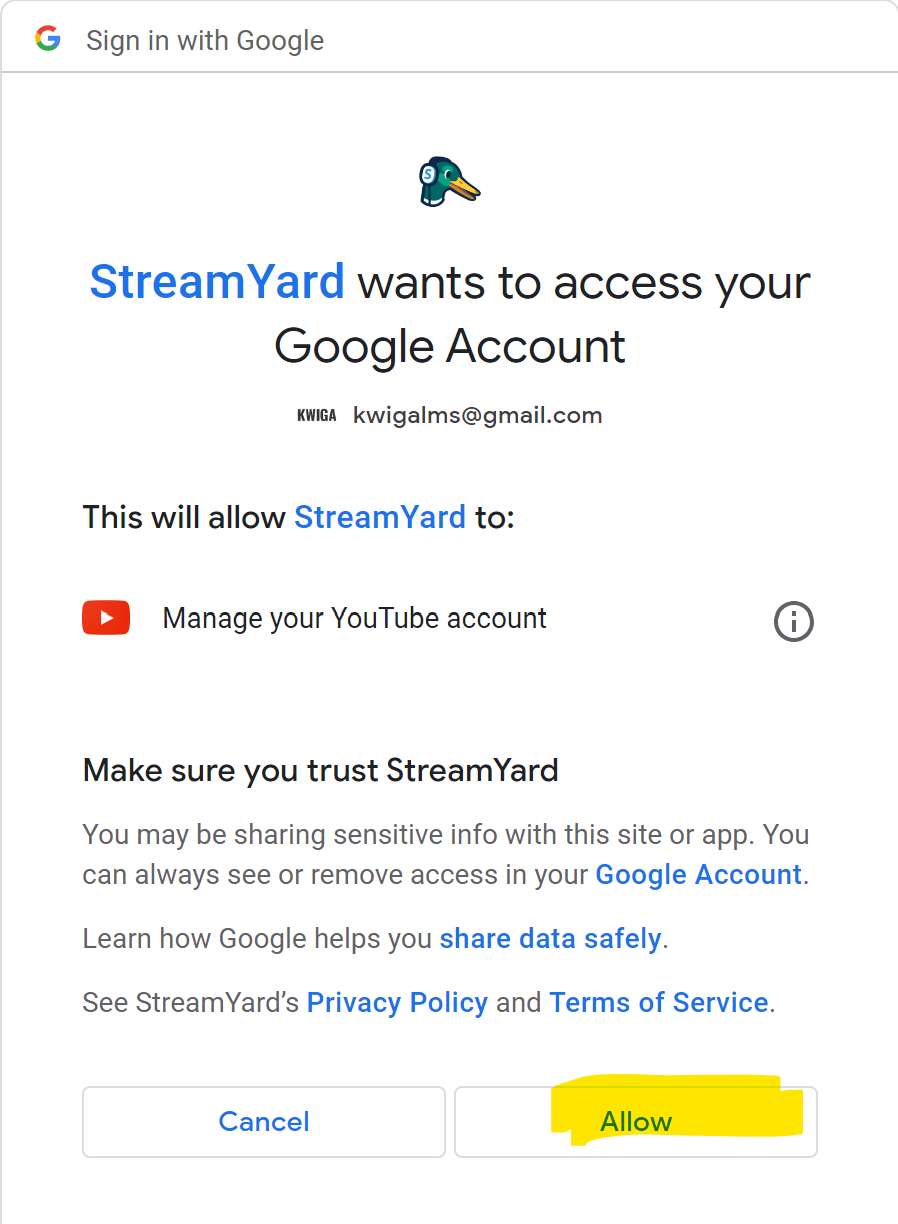
Nakon toga će se otvoriti prozor za autorizaciju sa listom različitih Google naloga. Potrebno je da izaberete onaj na kojem će se održavati prenos i potvrdite ga.
U sledećem prozoru bićete upitani da dodate naslov vebinara. Ovo je obavezno polje i mora biti popunjeno. Vaši polaznici neće videti ovaj naslov, pošto će se sam prenos odvijati na Kwiga. Snimak vebinara imaće ovaj naslov.
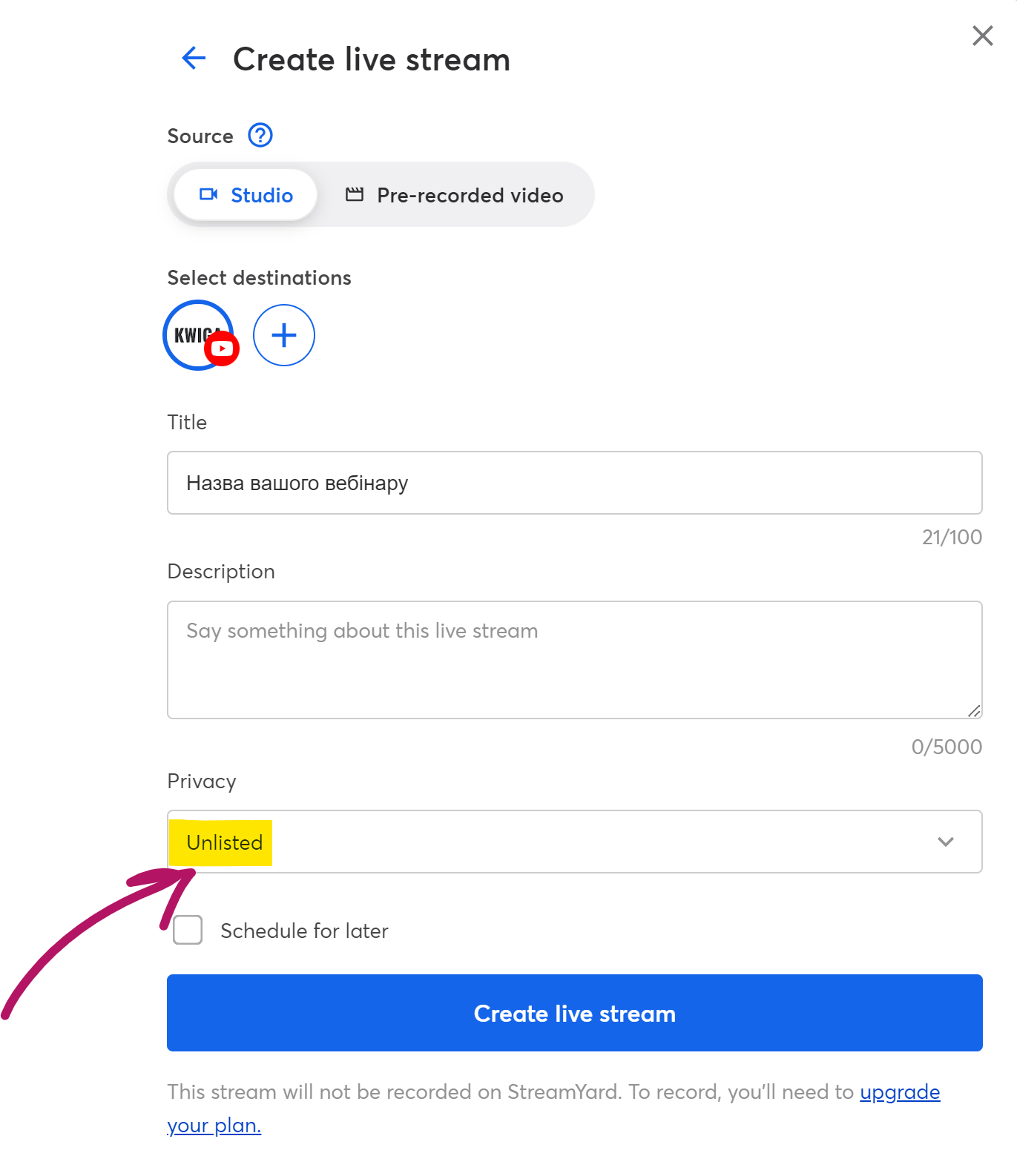
U podešavanjima Privatnost izaberite Nenavedeno. Ako planirate da održite prenos kasnije, označite polje za potvrdu Zakaži za kasnije i navedite datum i vreme. Nakon toga, spremni ste da kliknete na dugme Kreiraj prenos uživo. Nakon što kliknete na njega, vi nećete biti uživo; ući ćete u studio, gde možete izabrati raspored ekrana, dodati prezentaciju i druge datoteke potrebne za prenos.
Podešavanje onoga što će učesnik vebinara videti
Video je pokazao kako raditi sa samim prenosom i kako ga podesiti.
Zakazivanje na Kwiga
Kada pripremite prenos na StreamYard, izađite iz studija i u meniju sa tri tačke odgovarajućeg prenosa kliknite na View on Youtube. Bićete preusmereni na Youtube stranicu na kojoj će se prenos odvijati.
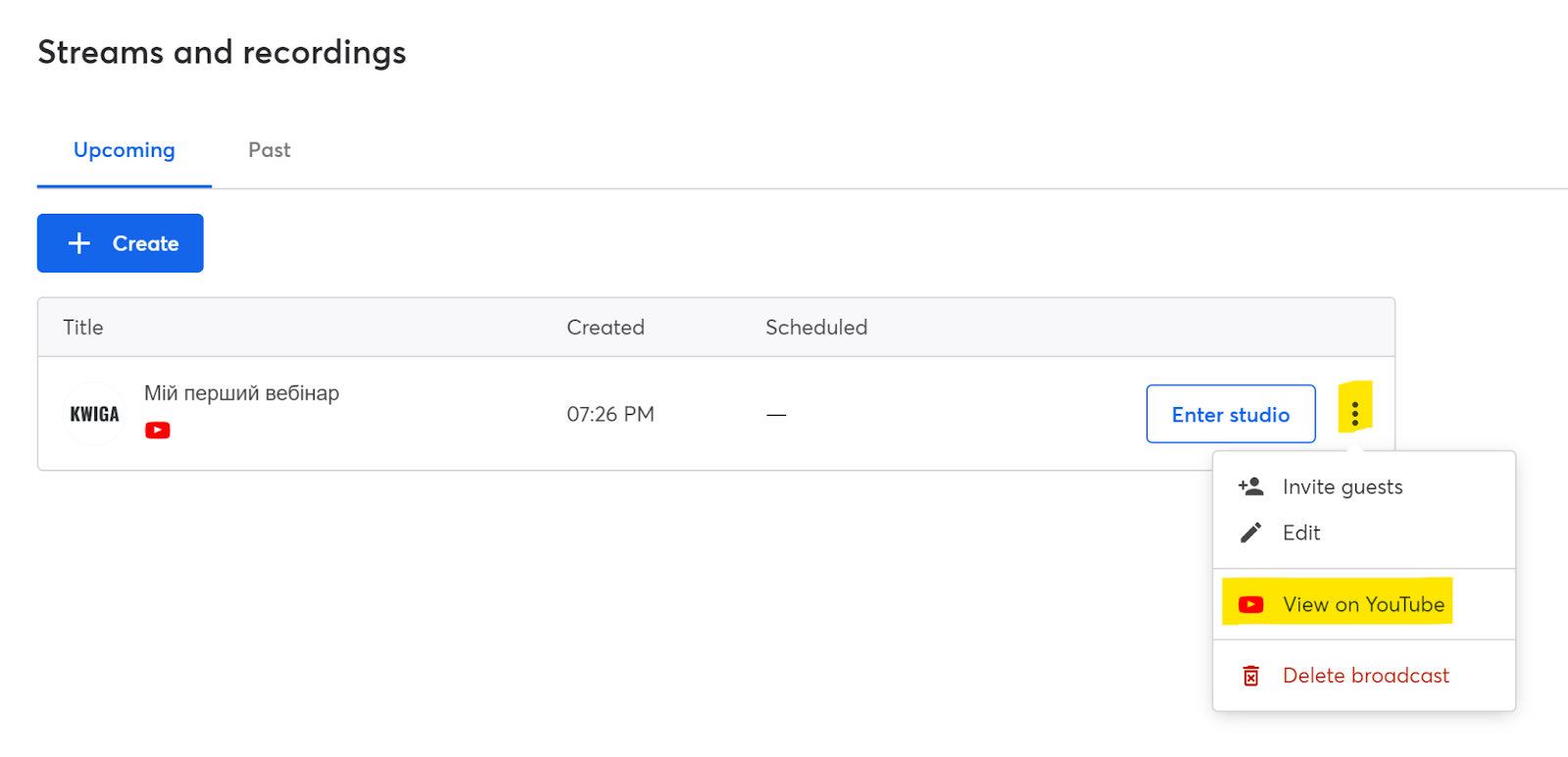
Link do prenosa nalaziće se u adresnoj traci pregledača; potrebno je da ga kopirate i dodate na Kwiga platformu.

Nakon toga, idite na Kwiga.com platformu i prijavite se. Otvorite Sva rešenja - Vebinari i videćete stranicu sa kalendarom koji prikazuje zakazane i automatizovane vebinare. Novi vebinar možete zakazati klikom na dugme +Događaj ili tako što ćete preći mišem preko bilo koje ćelije u kalendaru i kliknuti na znak +. U prozoru koji se otvori izaberite Vebinar.


Na vrhu možete navesti naslov vebinara – ovaj naslov će biti vidljiv polaznicima na stranici vebinara, u obaveštenjima i podsetnicima za vebinar, kao i na njihovom nalogu.

Navedite datum i vreme vebinara – ove informacije će biti prikazane učesnicima na stranici vebinara, a biće poslati i podsetnici za događaj.
U odeljku izvor prenosa izaberite Youtube i navedite link za prenos koji ste kopirali u prethodnom koraku.
U odeljku ispod, Pristup i registracija možete kreirati link za vebinar ako vam opcija koju predlaže sistem ne odgovara, a možete i navesti da li će učešće biti plaćeno, besplatno ili zaštićeno lozinkom (u razvoju):
Samo registracija – znači da će svako zainteresovan moći da se registruje i prisustvuje vebinaru. Kasnije ćete moći da podesite koji podaci će biti obavezni za registraciju; to može biti samo unos imena ili popunjavanje potpunih podataka: ime, broj telefona, email itd. Ako je vebinar deo kursa (otvorena lekcija, sesija uživo, pitanja i odgovori i drugo) – koristite ovu opciju.
Plaćeno učešće - koristite ovu opciju ako učesnici moraju da plate određeni iznos za pristup vebinaru. Ispod ćete moći da navedete iznos i valutu. Ako planirate plaćeno učešće, ali učesnici nisu platili na Kwiga, i dalje preporučujemo da navedete Plaćeno.
Pristup lozinkom - još u razvoju.
Nakon toga kliknite na dugme Sačuvaj pri vrhu stranice - vebinar će tada biti zakazan i moći ćete da uredite dodatna podešavanja. Kasnije ćete moći da promenite podešavanja popunjena tokom prvog koraka. Već u ovom koraku, odmah nakon čuvanja, možete otići u sobu za vebinar i održati vebinar. Adresa za prijavu za domaćina, moderatore i učesnike je ista - to je adresa navedena u odeljku pristupa ili do koje se dolazi klikom na plavo dugme pri vrhu stranice - Soba za vebinar. Ako ste prijavljeni na svoj nalog, otvoriće vam se soba za domaćina; ako niste prijavljeni, moći ćete da se prijavite na Kwiga, prijavite se i uđete u sobu za domaćina (isto važi za moderatora) ili da se registrujete kao učesnik.
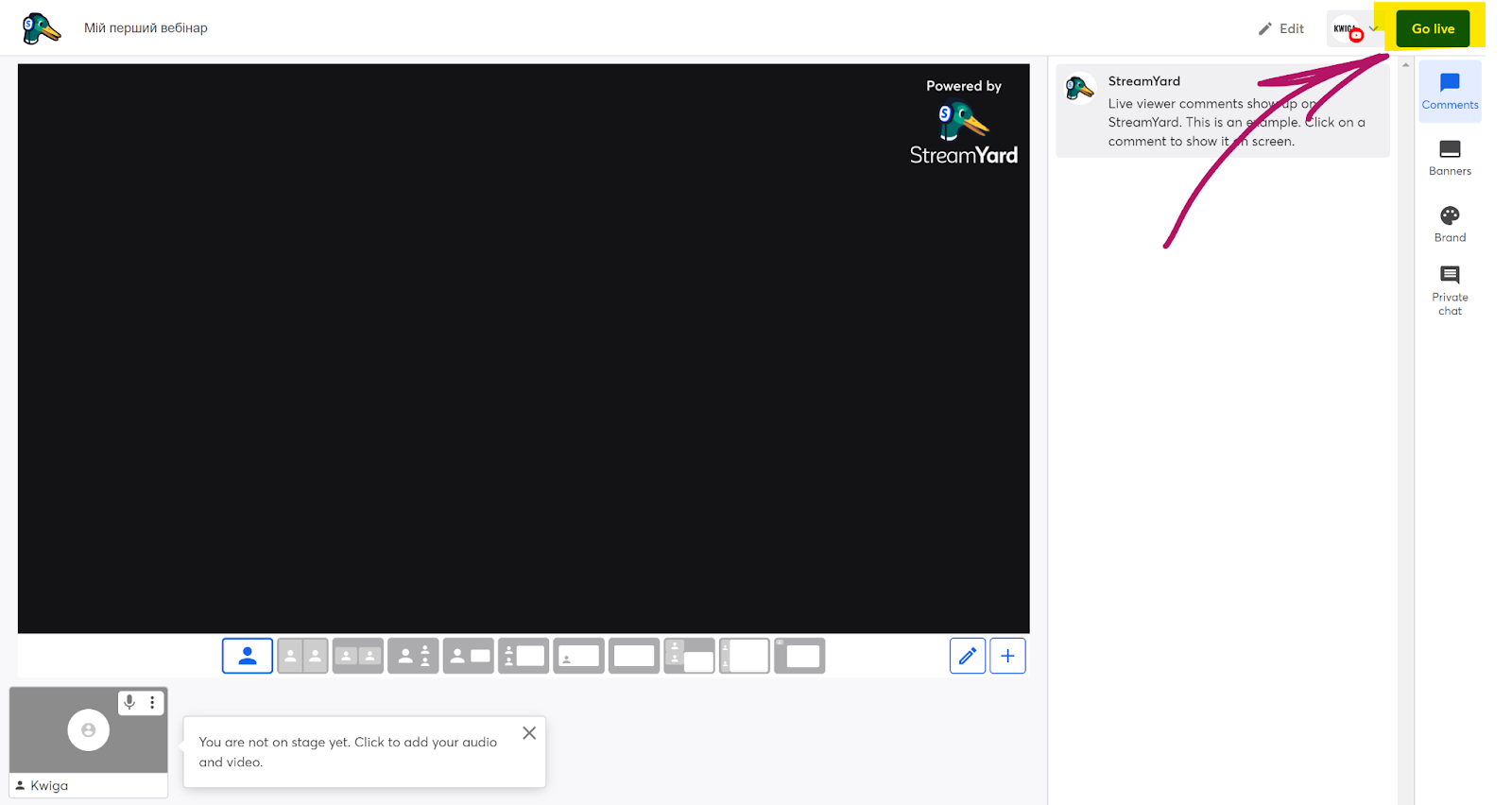
Kada ste spremni i želite da započnete vebinar, potrebno je samo da otvorite StreamYard, uđete u studio i kliknete na dugme pri vrhu Pokreni uživo.
Niste pronašli odgovor? Kontaktirajte službu podrške putem onlajn ćaskanja ili Telegram