
Članci:
Kako kreirati prenos na YouTube Live-u, verifikovati Google nalog, ograničiti pristup videu i održati vebinar na Kwiga.
Da biste održali vebinar na Kwiga, potrebno je da imate verifikovan YouTube nalog. Možete emitovati koristeći veb-kameru na laptopu ili koristeći OBS ili onlajn uslugu StreamYard ako želite da prikažete više govornika, prezentaciju, svoj ekran ili druge dokumente tokom prenosa.
Prednosti održavanja vebinara na Kwiga
Prednosti održavanja vebinara na Kwiga u poređenju sa direktnim emitovanjem na YouTube-u:
- Možete podesiti registraciju učesnika, prikupljati kontakt podatke i druge informacije. Takođe možete održati vebinar koji se plaća
- Učesnici mogu gledati vebinar i pisati u četu sa bilo kog uređaja; nije potrebno da imaju Google nalog
- Možete koristiti banere, dugmad za poziv na akciju tokom prenosa, pokretati ankete i pratiti statistiku klikova i konverzija.
- Na Kwiga, sve aktivnosti na vebinaru se beleže u skripti vebinara, koja se može koristiti za buduće vebinare i za kreiranje automatizovanih vebinara.
- Sva statistika, izveštaji i reakcije posetilaca unose se u CRM na Kwiga i čuvaju u kartici kontakta.
- Dodatni alati za rad sa publikom, mogućnost povezivanja moderatora i uključivanja skripte za vebinar uživo.
Zakazivanje prenosa na YouTube-u
Idite na https://www.youtube.com/ i prijavite se na svoj nalog. Ako ga još nemate, potrebno je da ga kreirate. Kliknite na "Kreiraj" Pokreni uživo.


Ako ćete emitovati prvi put, najpre morate da omogućite ovu funkciju. Za to će vam biti potreban verifikovan YouTube nalog. Da biste verifikovali nalog, idite na stranicu http://youtube.com/verify i unesite svoj broj telefona – nakon toga ćete primiti verifikacioni kod putem SMS-a ili besplatnog poziva od kompanije Google.
Pristup funkciji emitovanja uživo biće dostupan u roku od 24 sata nakon verifikacije naloga. Nakon toga ćete moći da emitujete u bilo kom trenutku.
Važno - za emitovanje na KWIGA koristeći YouTube Live, nije potrebno da imate određeni broj pretplatnika na svom YouTube kanalu.
Na YouTube-u možete emitovati sa računara ili laptopa sa veb-kamerom, kao i koristeći video enkoder (na primer, OBS). Pročitajte kako se koristi video enkoder u posebnom članku.
2. Ako je verifikacija obavljena ranije, nakon klika na Pokreni uživo otvoriće se prozor u kojem možete navesti naslov i izvor prenosa. Učenici neće videti ovaj naslov.

Preostala podešavanja možete postaviti u skladu sa svojom temom; možete isključiti YouTube čet. Ključna podešavanja biće u poslednjem koraku - Vidljivost: Nenavedeno
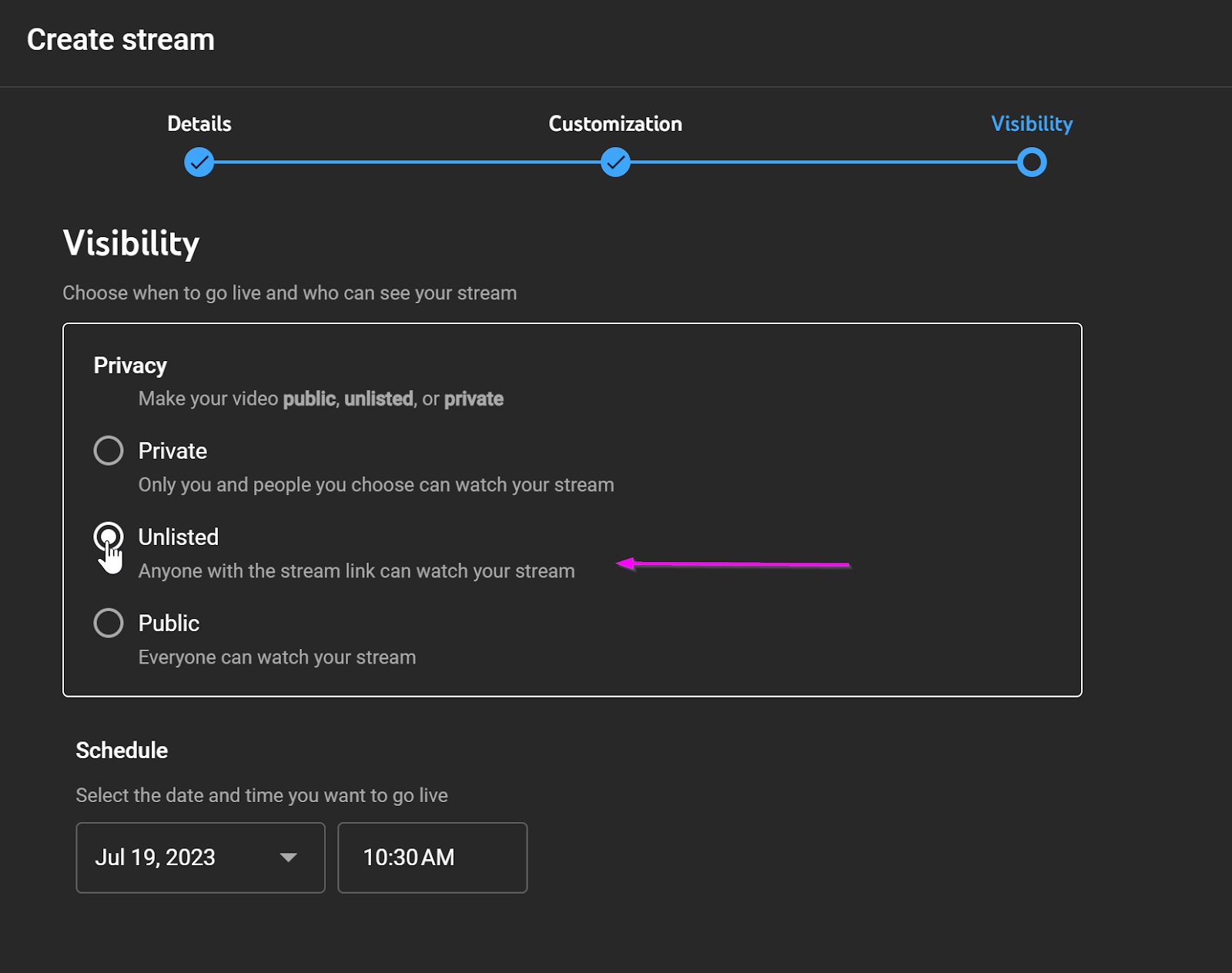
Možete navesti bilo koje vreme prenosa, jer se prenos pokreće posebnim dugmetom. Nakon toga kliknite na Zakaži i videćete kratke informacije o prenosu i dva dugmeta na dnu: Podeli i Pokreni. Kliknite na Podeli i kopirajte link prenosa - biće vam potreban prilikom kreiranja vebinara na Kwiga.


Takođe proverite da podešavanja ne zabranjuju ugrađivanje videa:
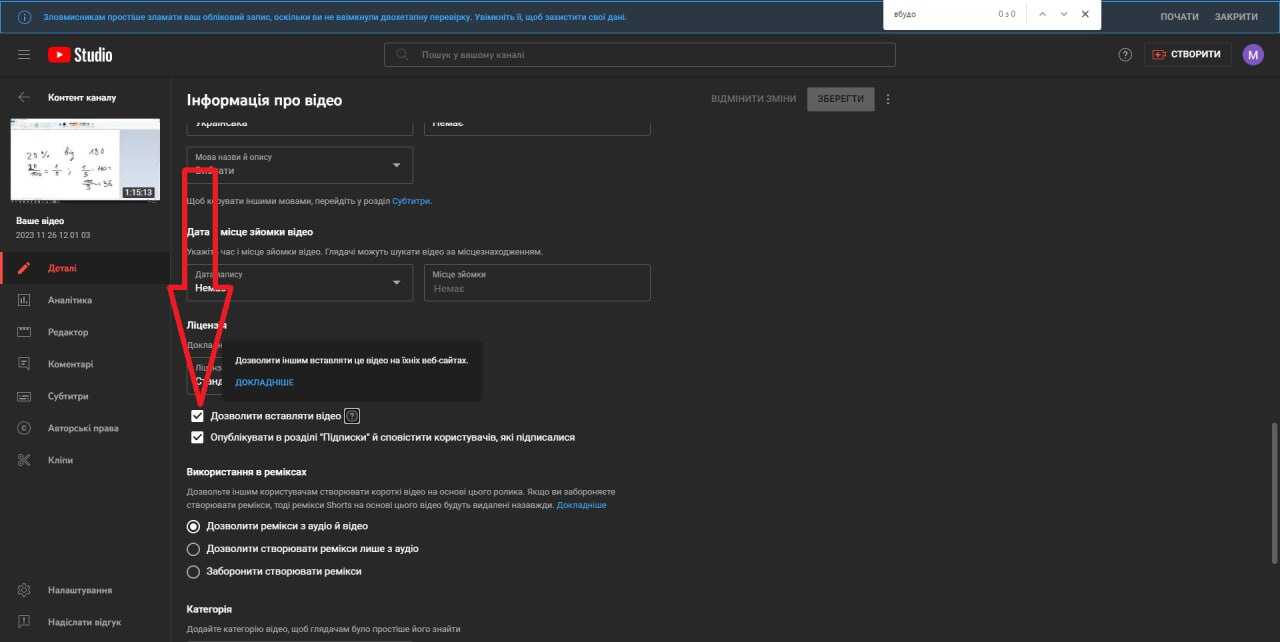
Takođe, podešavanja prenosa dozvoljavaju ugrađivanje videa:
Podešavanja -> Detalji -> Polje za potvrdu "Dozvoli ugrađivanje" mora biti označeno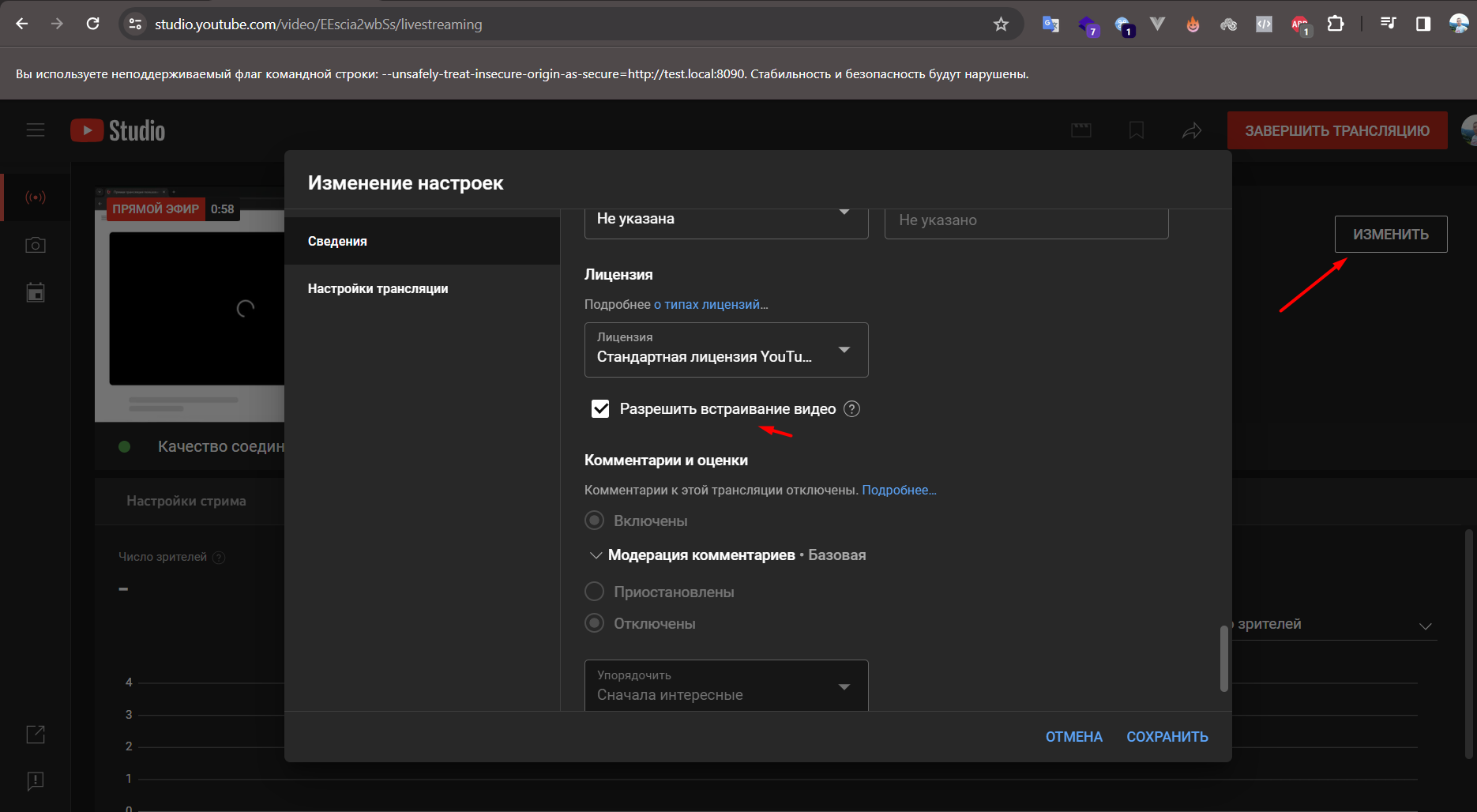
Zakazivanje vebinara na Kwiga
Otvorite Sva rešenja - Vebinari i videćete stranicu sa kalendarom koji prikazuje zakazane i automatizovane vebinare. Novi vebinar možete zakazati klikom na dugme +Događaj ili prelaskom mišem preko bilo koje ćelije u kalendaru i klikom na znak +. U prozoru koji se otvori izaberite Vebinar.

Otvoriće se podešavanja vebinara: na ovoj stranici možete zakazati i podesiti sobu za vebinar, a kasnije preuzeti izveštaj o događaju.

Na vrhu možete navesti naslov vebinara - ovaj naslov će biti vidljiv učenicima na stranici vebinara, u obaveštenjima i podsetnicima za vebinar, kao i na njihovom nalogu.

Navedite datum i vreme vebinara - ove informacije će biti prikazane učesnicima na stranici vebinara, a biće poslati i podsetnici za događaj.
U odeljku izvor prenosa izaberite YouTube i unesite link prenosa koji ste kopirali u prethodnom koraku.
U odeljku ispod, Pristup i registracija možete kreirati link za vebinar ako vam opcija koju sistem predlaže ne odgovara, a možete navesti i da li će učešće biti plaćeno, besplatno ili zaštićeno lozinkom (u razvoju):
Samo registracija - znači da će svako zainteresovan moći da se registruje i prisustvuje vebinaru. Kasnije ćete moći da podesite koji podaci su potrebni za registraciju; to može biti samo unos imena ili popunjavanje svih podataka: ime, broj telefona, imejl adresa itd. Ako je vebinar deo kursa (otvorena lekcija, sesija uživo, pitanja i odgovori i slično), koristite ovu opciju.
Plaćeno učešće - koristite ovu opciju ako učesnici treba da plate određeni iznos za pristup vebinaru. Ispod ćete moći da navedete iznos i valutu. Ako planirate plaćeno učešće, ali su učesnici platili van Kwiga, i dalje preporučujemo da navedete Plaćeno.
Pristup lozinkom - još je u razvoju.
Nakon toga kliknite na dugme Sačuvaj na vrhu stranice - vebinar će tada biti zakazan i moći ćete da uredite dodatna podešavanja. Podešavanja popunjena u prvom koraku moći ćete kasnije da promenite. Već u ovom koraku, odmah nakon čuvanja, možete otići u sobu za vebinar i održati vebinar. Adresa za pristup domaćinu, moderatorima i učesnicima je ista - to je adresa navedena u odeljku za pristup ili dostupna klikom na plavo dugme na vrhu stranice - Soba za vebinar. Ako ste prijavljeni na svoj nalog, otvoriće vam se soba za domaćina; ako niste prijavljeni, moći ćete da se prijavite na Kwiga, autorizujete i uđete u sobu za domaćina (isto važi i za moderatora) ili da se registrujete kao učesnik.
Niste pronašli odgovor? Kontaktirajte službu podrške putem onlajn ćaskanja ili Telegram