
บทความ:
- วิธีเพิ่มผู้ช่วยในคอร์ส
- วิธีลบผู้ช่วยออกจากคอร์ส (แต่ไม่ลบออกจากโปรเจกต์!)
- วิธีลบผู้ช่วยออกจากแพลตฟอร์ม
- ผู้ช่วยในโปรเจกต์: โครงสร้างทีมและการตั้งค่าการเข้าถึง
- วิธีกำหนดผู้ช่วยอาวุโสและตั้งค่าการเข้าถึงของพวกเขา
- วิธีเพิ่มสมาชิกทีม
- วิธีลบสมาชิกทีม
- วิธีตั้งค่าการแสดงผู้ช่วยสำหรับนักเรียน
- การกำหนดผู้ช่วยและนักเรียนเข้ากลุ่มโดยอัตโนมัติ
- วิธีสร้างกลุ่มผู้เข้าร่วมและมอบหมายให้ผู้ช่วย
- วิธีเพิ่มหรือเปลี่ยนบุคคลสาธารณะในคอร์ส
เรียนรู้วิธีเพิ่มสมาชิกทีมบนแพลตฟอร์ม Kwiga ตั้งค่ากลุ่มการเข้าถึง และจัดการบทบาทของพนักงานอย่างมีประสิทธิภาพ
ในบทความนี้:
การจัดการทีมเริ่มต้นด้วยการกำหนดบทบาทและการเข้าถึงอย่างเหมาะสม บนแพลตฟอร์ม Kwiga คุณสามารถเพิ่มสมาชิกทีมใหม่ กำหนดสิทธิ์ และจัดระเบียบการทำงานร่วมกันได้อย่างมีประสิทธิภาพ ในบทความนี้ คุณจะได้เรียนรู้วิธีดำเนินการดังกล่าว
ขั้นตอนที่ 1: ไปที่ Settings

เริ่มต้นด้วยการคลิกไอคอนโปรไฟล์ที่มุมขวาบนของแพลตฟอร์ม จากนั้นเลือก Settings → All Settings → Team. ที่นี่คือที่ที่คุณจะสร้างและจัดการทีมของคุณ

ขั้นตอนที่ 2: เพิ่มผู้ใช้

ไปที่แท็บ Users แล้วคลิก + (Add User). จากนั้น:
-
Name
-
Email (login)
-
Phone number (not mandatory)

เมื่อเพิ่มผู้ใช้ คุณสามารถเลือกกลุ่มการเข้าถึง (เช่น การเข้าถึงแบบเต็ม) หรือสร้างกลุ่มของคุณเองที่มีการเข้าถึงบางส่วนสำหรับส่วนต่างๆ ของแดชบอร์ดได้ คุณสามารถเพิ่มผู้ใช้โดยไม่มีกลุ่มและปรับแต่งการเข้าถึงในภายหลังได้
เมื่อเพิ่มผู้ใช้แล้ว ผู้ใช้จะได้รับอีเมลคำเชิญพร้อมปุ่มสำหรับเข้าร่วมโปรเจกต์ของคุณ
วิธีกำหนดค่ากลุ่มการเข้าถึงสำหรับผู้ใช้
ในแท็บ Access Groups ให้สร้างกลุ่มที่กำหนดว่าส่วนใดของแพลตฟอร์มที่เพื่อนร่วมงานของคุณจะเข้าถึงได้

คลิก + (Add Group), ตั้งชื่อกลุ่ม (เช่น "Administrators," "Curators," หรือ "Managers") และใช้ช่องทำเครื่องหมายเพื่อกำหนดระดับการเข้าถึง

กลุ่มการเข้าถึงหนึ่งกลุ่มสามารถใช้กับผู้ใช้หลายคนที่มีหน้าที่เหมือนกันได้ และจำนวนกลุ่มไม่จำกัด — คุณสามารถสร้างกลุ่มแยกสำหรับสมาชิกทีมเพียงคนเดียวได้หากต้องการความยืดหยุ่นสูงสุด
ส่วนการเข้าถึงใดบ้างที่สามารถกำหนดค่าได้
ทางด้านซ้าย รายการ Access จะแสดงส่วนทั้งหมดของแดชบอร์ดที่สามารถอนุญาตหรือจำกัดการเข้าถึงได้:
-
Settings — จัดการแดชบอร์ด การสมัครใช้งาน ผู้ใช้ และกลุ่มการเข้าถึง
-
Gamification — คะแนน การจัดอันดับ และกลไกเกมสำหรับผู้เรียน
-
Product — สร้างและแก้ไขคอร์ส มาราธอน และเว็บบินาร์
-
Quizzes — แบบทดสอบ งานมอบหมาย และแบบสำรวจ
-
Sales — ข้อเสนอ แผนราคา และเงื่อนไขการขาย
-
CRM: Contact — โปรไฟล์ผู้ติดต่อและการเข้าถึงผลิตภัณฑ์
-
CRM: Orders — คำสั่งซื้อและสถานะของคำสั่งซื้อ
-
Chat (communication) — การส่งข้อความกับผู้เรียนและลูกค้า ขณะนี้ส่วนนี้อยู่ระหว่างการพัฒนา
-
Analytics — รายงานเกี่ยวกับคอร์ส การชำระเงิน และทีม (รายละเอียดเพิ่มเติมด้านล่าง)
-
Marketing — แคมเปญอีเมล ระบบอัตโนมัติ และช่องทางการขาย
-
Certificates — ออกและกำหนดค่าใบรับรอง
-
Widget, mini landing page — แบบฟอร์มเก็บข้อมูลผู้ติดต่อและมินิแลนดิ้งเพจ
-
Website — เครื่องมือสร้างเว็บไซต์สำหรับแดชบอร์ด ขณะนี้ส่วนนี้อยู่ระหว่างการพัฒนา
-
Chatbot — การตั้งค่าแชตบอต ขณะนี้ส่วนนี้อยู่ระหว่างการพัฒนา
-
API — การเข้าถึงการผสานรวมผ่าน API
-
Storage — ไฟล์และสื่อของแดชบอร์ด
คุณไม่จำเป็นต้องเปิดใช้งานทุกส่วนพร้อมกัน: เราแนะนำให้อนุญาตการเข้าถึงเฉพาะส่วนที่บุคคลนั้นจำเป็นต้องใช้ในการทำงานจริง และปิดใช้งานส่วนที่เหลือไว้
ตัวอย่าง: ควรให้สิทธิ์ใดแก่สมาชิกทีมแต่ละประเภท
ไม่มีกลุ่มการเข้าถึงที่ "ถูกต้อง" แบบสำเร็จรูป — ชุดสิทธิ์ขึ้นอยู่กับความรับผิดชอบของสมาชิกทีมแต่ละคน ต่อไปนี้คือแนวทางบางประการ:
ผู้ดูแลระบบ โดยทั่วไปควรได้รับสิทธิ์เข้าถึงแบบเต็มสำหรับทุกส่วน เนื่องจากต้องทำงานกับคอร์ส การตั้งค่าแดชบอร์ด และทีม
ผู้จัดการฝ่ายขาย โดยทั่วไปต้องการเข้าถึงเพียง CRM: Contact, CRM: Orders, and Sales — พวกเขาจัดการลูกค้า ประมวลผลคำสั่งซื้อ และทำงานกับข้อเสนอ ดังนั้นจึงไม่จำเป็นต้องเข้าถึงการตั้งค่าแดชบอร์ด
ผู้ดูแลคอร์ส ควรได้รับสิทธิ์เข้าถึง Product และรายงานในส่วน Analytics (ผู้เข้าร่วม ความคืบหน้า งานมอบหมาย) เพื่อให้สามารถตรวจสอบงานมอบหมายและติดตามความคืบหน้าของผู้เรียนได้
หัวหน้าผู้ดูแลคอร์ส สามารถได้รับสิทธิ์เข้าถึงที่กว้างขึ้นเพิ่มเติมสำหรับ Analytics เพื่อให้ดูตัวชี้วัดแบบรวมของหลายคอร์สและติดตามการทำงานของผู้ดูแลคอร์สคนอื่นๆ ได้
ผู้เชี่ยวชาญด้านเทคนิค อาจต้องการเข้าถึง API, Storage และรายงานการชำระเงินในส่วน หากจำเป็น การวิเคราะห์ ส่วน — โดยไม่สามารถเข้าถึงเนื้อหาหลักสูตรได้
นักการตลาด จะได้รับประโยชน์จากการเข้าถึงส่วน การตลาด รวมถึง วิดเจ็ต, หน้าแลนดิ้งเพจขนาดเล็ก — สำหรับตั้งค่าแบบฟอร์มเก็บข้อมูลติดต่อและแคมเปญอีเมล
แนวทางนี้ช่วยให้สิทธิ์การเข้าถึงอยู่ในระดับที่จำเป็นขั้นต่ำ: แต่ละคนจะเห็นเฉพาะสิ่งที่จำเป็นสำหรับบทบาทของตน
การตั้งค่าสิทธิ์เข้าถึงรายงานแยกต่างหากในส่วนการวิเคราะห์
ก่อนหน้านี้ การเข้าถึงรายงานจะได้รับเป็น "แพ็กเกจ" เดียว: หากบุคคลมีสิทธิ์เข้าถึงหลักสูตร ก็จะมีสิทธิ์เข้าถึงผู้เข้าร่วม ความคืบหน้า งานที่มอบหมาย และใบรับรองโดยอัตโนมัติ รายงานบางรายการ เช่น ความคิดเห็นหรือบันทึกการตรวจสอบอีเมล ยังพร้อมใช้งานสำหรับสมาชิกทีมแดชบอร์ดทุกคนโดยไม่คำนึงถึงบทบาทของพวกเขา
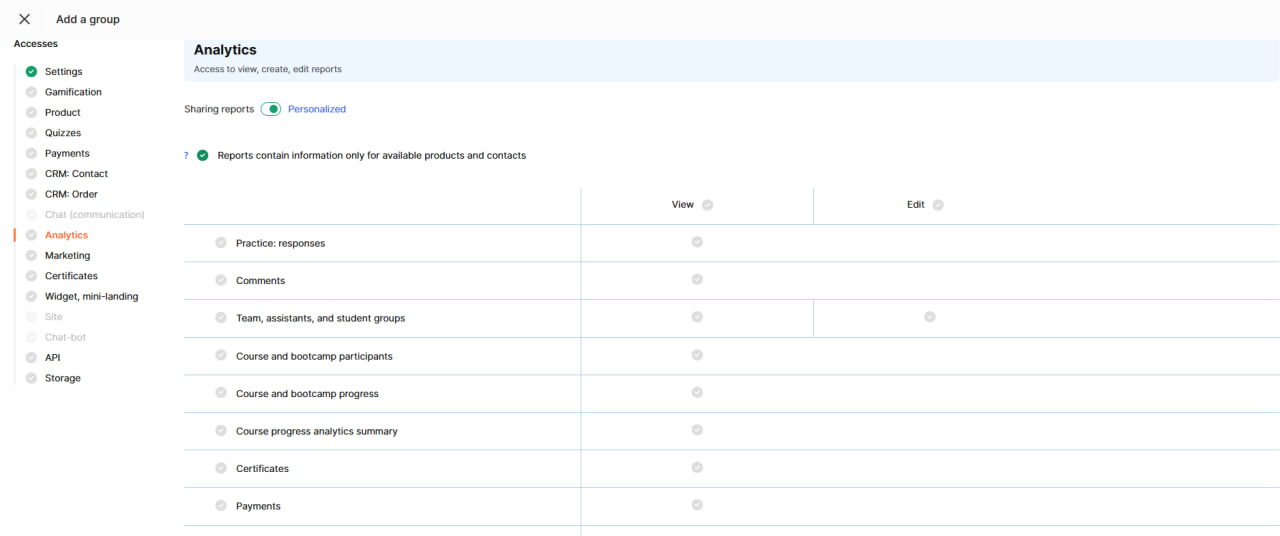
ตอนนี้ รายงานแต่ละรายการในส่วน การวิเคราะห์ สามารถจัดการแยกกันได้ เมื่อแก้ไขกลุ่มสิทธิ์การเข้าถึง คุณจะเห็นชุดช่องทำเครื่องหมายสำหรับรายงานเฉพาะ:
-
งานที่มอบหมาย: คำตอบ
-
ความคิดเห็น
-
ทีม ผู้ดูแล และกลุ่มนักเรียน
-
ผู้เข้าร่วมหลักสูตรและมาราธอน
-
ความคืบหน้าของหลักสูตรและมาราธอน
-
การวิเคราะห์ความคืบหน้าหลักสูตรแบบรวม
-
ใบรับรอง
-
การชำระเงิน
-
ธุรกรรม
-
เว็บบินาร์ที่เสร็จสิ้นแล้ว
-
บันทึกการตรวจสอบอีเมล
สำหรับแต่ละรายงาน คุณสามารถให้สิทธิ์ ดู และในกรณีที่เกี่ยวข้อง สิทธิ์ แก้ไข ได้แยกกัน
นอกจากนี้ยังมีสวิตช์ รายงานสำหรับผลิตภัณฑ์ที่เข้าถึงได้เท่านั้น สวิตช์นี้ไม่ได้ซ่อนรายงาน แต่จะจำกัดสิ่งที่บุคคลนั้นสามารถเห็นภายในรายงานแทน: แถว จำนวนเงิน ค่าตัวกรอง และการส่งออกจะถูกจำกัดไว้เฉพาะผลิตภัณฑ์ที่ผู้ใช้มีสิทธิ์เข้าถึง สวิตช์นี้เปิดใช้งานเป็นค่าเริ่มต้นแล้วสำหรับกลุ่มสิทธิ์การเข้าถึงที่มีอยู่ทั้งหมด เพื่อให้แน่ใจว่าไม่มีใครเห็นข้อมูลที่ไม่ควรมีสิทธิ์เข้าถึง หากบุคคลจำเป็นต้องดูข้อมูลสำหรับทั้งแดชบอร์ด คุณสามารถปิดสวิตช์นี้ได้ในการตั้งค่าของกลุ่มที่เกี่ยวข้อง
สิ่งที่ถือว่าเข้าถึงได้อย่างแน่นอนขึ้นอยู่กับประเภทของรายงาน:
-
สำหรับรายงาน งานที่มอบหมาย: คำตอบ ความคิดเห็น ผู้เข้าร่วมหลักสูตรและมาราธอน, ความคืบหน้าของหลักสูตรและมาราธอน ใบรับรอง — ผลิตภัณฑ์และนักเรียนเหล่านี้คือสิ่งที่บุคคลนั้นทำงานด้วยในฐานะผู้ดูแลหรือผู้ดูแลระบบหลักสูตร
-
สำหรับรายงาน การชำระเงิน ธุรกรรม เว็บบินาร์ที่เสร็จสิ้นแล้ว — ผลิตภัณฑ์เหล่านี้คือผลิตภัณฑ์ที่บุคคลนั้นมีสิทธิ์ดู
ดังนั้น ตัวอย่างเช่น พนักงานที่รับผิดชอบด้านการชำระเงินไม่จำเป็นต้องได้รับมอบหมายเป็นผู้ดูแล — เพียงให้สิทธิ์เข้าถึงผลิตภัณฑ์ที่ต้องการ และรายงานการชำระเงินจะถูกจำกัดไว้เฉพาะผลิตภัณฑ์เหล่านั้นโดยอัตโนมัติ
วิธีให้และกำหนดค่าสิทธิ์เข้าถึงผลิตภัณฑ์เฉพาะสำหรับผู้ใช้
หากคุณต้องการให้ผู้ใช้รายบุคคลเข้าถึงหลักสูตรเฉพาะ เราแนะนำให้ตั้งค่าผ่านเมนู หลักสูตร → ทีม ผู้ดูแล และกลุ่มนักเรียน .

อ่านเพิ่มเติมเกี่ยวกับการเพิ่มผู้ดูแลและการกำหนดค่าสิทธิ์เข้าถึงของพวกเขาได้ใน บทความ.
การตั้งค่าสิทธิ์เข้าถึงอย่างเหมาะสมจะช่วยเพิ่มประสิทธิภาพเวิร์กโฟลว์ ลดความเสี่ยง และปรับปรุงการทำงานร่วมกันของทีม ใช้ความสามารถของแพลตฟอร์ม Kwiga เพื่อสร้างสภาพแวดล้อมการทำงานที่สะดวกและปลอดภัยสำหรับทั้งทีมของคุณ
ไม่พบคำตอบที่ต้องการ? ติดต่อฝ่ายสนับสนุนผ่าน แชตออนไลน์ หรือ Telegram