
บทความ:
- วิธีเพิ่มผู้ช่วยในคอร์ส
- วิธีลบผู้ช่วยออกจากคอร์ส (แต่ไม่ลบออกจากโปรเจกต์!)
- วิธีลบผู้ช่วยออกจากแพลตฟอร์ม
- ผู้ช่วยในโปรเจกต์: โครงสร้างทีมและการตั้งค่าการเข้าถึง
- วิธีกำหนดผู้ช่วยอาวุโสและตั้งค่าการเข้าถึงของพวกเขา
- วิธีเพิ่มสมาชิกทีม
- วิธีลบสมาชิกทีม
- วิธีตั้งค่าการแสดงผู้ช่วยสำหรับนักเรียน
- การกำหนดผู้ช่วยและนักเรียนเข้ากลุ่มโดยอัตโนมัติ
- วิธีสร้างกลุ่มผู้เข้าร่วมและมอบหมายให้ผู้ช่วย
- วิธีเพิ่มหรือเปลี่ยนบุคคลสาธารณะในคอร์ส
ทุกขั้นตอนที่จำเป็นในการเพิ่มผู้ช่วยและมอบหมายกลุ่มนักเรียนให้ผู้ช่วยดูแล
ในบทความนี้:
ผู้ช่วยคือผู้ใช้ที่คอยสนับสนุนผู้เข้าร่วมคอร์ส ตรวจสอบงานที่ส่ง และดูแลการโต้ตอบของพวกเขาในความคิดเห็นของผลิตภัณฑ์
การเพิ่มผู้ช่วยในคอร์ส
หากต้องการเพิ่มผู้ช่วย คุณต้อง:
-
ไปที่เมนู Courses

-
เปิดคอร์สที่ต้องการ

-
ไปที่แท็บ Access control

-
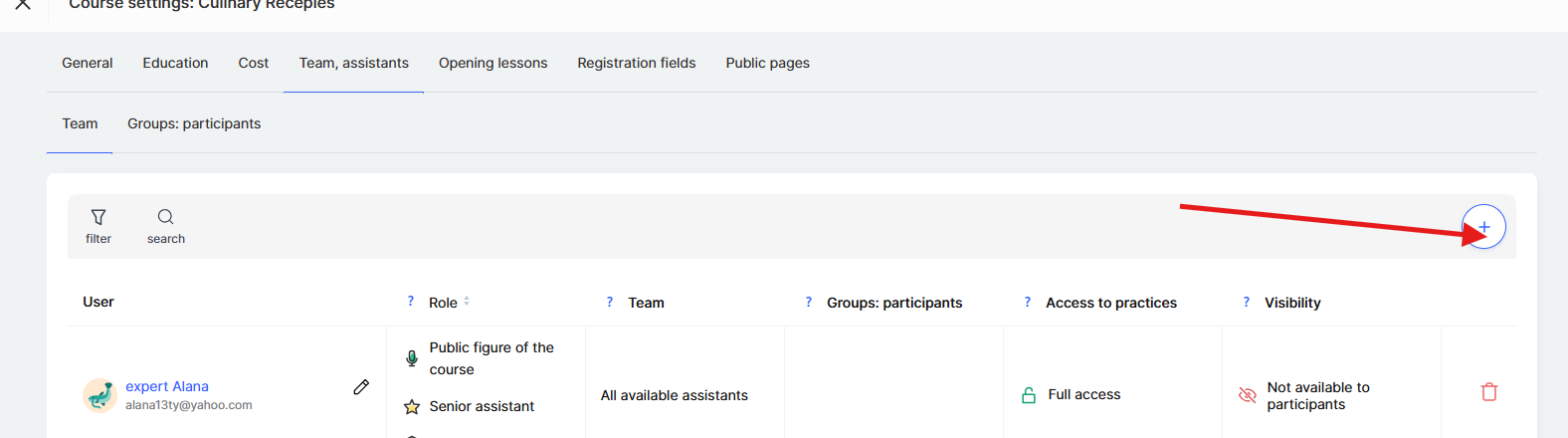
คลิกปุ่ม Add an Assistant (+)
-
เลือกผู้ใช้จากรายการหรือเพิ่มผู้ใช้ใหม่

หมายเหตุ: หากยังไม่ได้เพิ่มผู้ใช้ที่คุณต้องการกำหนดเป็นผู้ช่วยลงในเวิร์กสเปซ คุณต้องเพิ่มผู้ใช้นั้นเป็นสมาชิกทีมในการตั้งค่าเวิร์กสเปซก่อน ดูรายละเอียดเพิ่มเติมได้ ที่นี่.
การเลือกประเภทผู้ช่วย
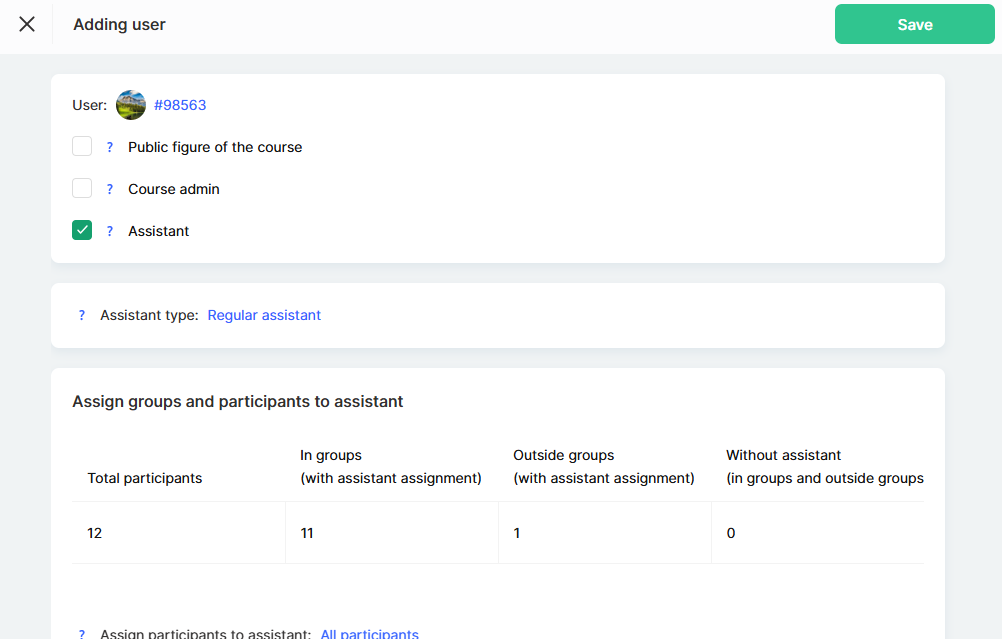
หลังจากเพิ่มผู้ช่วยแล้ว คุณต้องกำหนดประเภทของผู้ช่วย:
-
Regular Assistant – ทำงานเฉพาะกับผู้เข้าร่วมในกลุ่มของตนเท่านั้น
-
Senior Assistant – มีผู้ช่วยคนอื่นในทีม และเห็นผู้เข้าร่วมทั้งหมดที่อยู่ในทีมของตน นอกจากนี้ยังอาจมีกลุ่มของตนเองได้
หากคอร์สมีขนาดเล็ก ผู้ช่วยทั่วไปอาจเพียงพอ อย่างไรก็ตาม หากเป็นโปรแกรมขนาดใหญ่ที่มีผู้ช่วยหลายคน บทบาทผู้ช่วยอาวุโสจะช่วยให้กระบวนการทำงานมีประสิทธิภาพมากขึ้น ดูรายละเอียดเพิ่มเติมเกี่ยวกับการตั้งค่าทีมสำหรับผู้ช่วยอาวุโสได้ใน บทความแยกต่างหาก.
การตั้งค่าการเข้าถึงสำหรับผู้เข้าร่วม
เพื่อให้ผู้ช่วยและนักเรียนโต้ตอบกันได้อย่างมีประสิทธิภาพ จำเป็นต้องกำหนดว่าผู้ช่วยสามารถเห็นผู้เข้าร่วมคนใดได้บ้าง ซึ่งสำคัญเป็นพิเศษเมื่อคอร์สแบ่งออกเป็นกลุ่มแยกกัน หรือเมื่อมีผู้ช่วยหลายคนทำงานด้วยระดับการเข้าถึงที่แตกต่างกัน
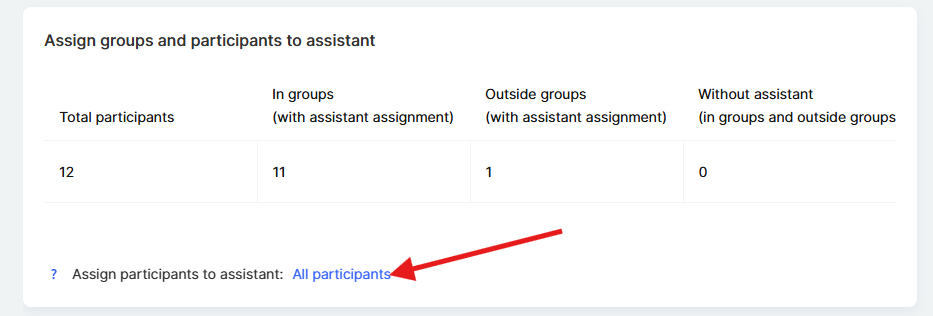
คุณต้องเลือกว่าผู้ช่วยจะสามารถเห็นผู้เข้าร่วมคนใดได้บ้าง:
-
All participants – ผู้ช่วยเข้าถึงผู้เข้าร่วมคอร์สทั้งหมดได้ เหมาะสำหรับคอร์สที่ผู้ช่วยต้องเห็นภาพรวมของนักเรียนทั้งหมด โดยไม่คำนึงถึงการแบ่งกลุ่ม
-
Outside groups – เห็นเฉพาะผู้ที่ไม่ได้อยู่ในกลุ่มเฉพาะบุคคล ตัวเลือกนี้มีประโยชน์หากในคอร์สมีกลุ่มที่กำหนดเอง แต่ผู้ช่วยควรทำงานเฉพาะกับผู้ที่ยังไม่ได้รับการกำหนดกลุ่ม
-
No access – แยกผู้ช่วยออกจากผู้เข้าร่วมโดยสมบูรณ์ ตัวเลือกนี้มีประโยชน์สำหรับผู้ช่วยฝ่ายธุรการที่ทำงานด้านเทคนิค แต่ไม่ได้โต้ตอบกับนักเรียนโดยตรง
-
Specific groups – ผู้ช่วยจะเห็นเฉพาะผู้เข้าร่วมที่ได้รับมอบหมายให้ตนเองเท่านั้น นี่เป็นตัวเลือกที่ดีที่สุดหากคอร์สมีหลายกลุ่มหรือหลายสายการเรียนที่ดำเนินไปพร้อมกัน และผู้ช่วยแต่ละคนรับผิดชอบนักเรียนเพียงส่วนของตน ตัวอย่างเช่น หากคอร์สมีกลุ่มสำหรับผู้เริ่มต้นและผู้เข้าร่วมระดับสูง ผู้ช่วยจะทำงานเฉพาะกับหมวดหมู่ที่ได้รับมอบหมายเท่านั้น
ดูรายละเอียดเพิ่มเติมเกี่ยวกับวิธีสร้างกลุ่มผู้เข้าร่วมและมอบหมายให้ผู้ช่วยเฉพาะคนได้ ในบทความแยกต่างหาก.
การเข้าถึงงานปฏิบัติ
ผู้ช่วยสามารถมีสิทธิ์เข้าถึงงานปฏิบัติได้ทั้งแบบเต็มรูปแบบหรือแบบจำกัด

ฟีเจอร์นี้มีประโยชน์เมื่อคอร์สมีงานปฏิบัติเฉพาะที่จัดไว้สำหรับผู้ช่วยบางคนเท่านั้น ตัวอย่างเช่น หากผู้ช่วยคนหนึ่งรับผิดชอบเฉพาะส่วนทฤษฎีของคอร์ส และอีกคนรับผิดชอบงานปฏิบัติ คุณสามารถกำหนดค่าระดับการเข้าถึงที่เหมาะสมสำหรับแต่ละคนได้ หากคุณต้องการจัดการสิทธิ์เข้าถึงงานปฏิบัติอย่างยืดหยุ่น คุณสามารถดูข้อมูลเพิ่มเติมได้ ในบทความแยกต่างหาก.
การแสดงผู้ช่วย
คุณสามารถกำหนดได้ว่าจะแสดงผู้ช่วยให้ผู้เข้าร่วมเห็นในรายชื่อผู้ช่วยหรือไม่

หากซ่อน ผู้เรียนจะไม่สามารถติดต่อผู้ช่วยโดยตรงได้ อย่างไรก็ตาม ผู้ช่วยยังคงเข้าถึงงานที่ส่งของพวกเขาและตรวจสอบได้ ผู้ช่วยจะยังคงไม่ปรากฏในรายชื่อผู้ช่วยสำหรับผู้เข้าร่วม แต่ยังสามารถดูแลกระบวนการเรียนรู้และคุณภาพการทำงานให้เสร็จได้
หลังจากกำหนดค่าการตั้งค่าแล้ว คุณต้อง Save Changes.
เมื่อบันทึกการตั้งค่าแล้ว ผู้ช่วยจะเข้าถึงงานปฏิบัติและความคิดเห็นของผู้เข้าร่วมตามสิทธิ์ที่ได้รับมอบหมาย ผู้ช่วยจะได้รับการแจ้งเตือนเกี่ยวกับงานที่ส่งใหม่ซึ่งต้องตรวจสอบ และความคิดเห็นที่ต้องตอบกลับ ซึ่งช่วยให้ตอบสนองต่อความต้องการของนักเรียนได้อย่างรวดเร็ว และช่วยรักษากระบวนการเรียนรู้ที่มีคุณภาพสูง ซึ่งทุกคนมีบทบาทของตนและทำงานในสภาพแวดล้อมที่สะดวกสบาย
ไม่พบคำตอบที่ต้องการ? ติดต่อฝ่ายสนับสนุนผ่าน แชตออนไลน์ หรือ Telegram