
บทความ:
- วิธีเพิ่มผู้ช่วยในคอร์ส
- วิธีลบผู้ช่วยออกจากคอร์ส (แต่ไม่ลบออกจากโปรเจกต์!)
- วิธีลบผู้ช่วยออกจากแพลตฟอร์ม
- ผู้ช่วยในโปรเจกต์: โครงสร้างทีมและการตั้งค่าการเข้าถึง
- วิธีกำหนดผู้ช่วยอาวุโสและตั้งค่าการเข้าถึงของพวกเขา
- วิธีเพิ่มสมาชิกทีม
- วิธีลบสมาชิกทีม
- วิธีตั้งค่าการแสดงผู้ช่วยสำหรับนักเรียน
- การกำหนดผู้ช่วยและนักเรียนเข้ากลุ่มโดยอัตโนมัติ
- วิธีสร้างกลุ่มผู้เข้าร่วมและมอบหมายให้ผู้ช่วย
- วิธีเพิ่มหรือเปลี่ยนบุคคลสาธารณะในคอร์ส
เรียนรู้วิธีเพิ่มหรือเปลี่ยนบุคคลสาธารณะในคอร์สของคุณ เพื่อให้มีความเป็นส่วนตัวมากขึ้นและเน้นย้ำตัวตนของผู้เขียนหรือผู้เชี่ยวชาญที่เกี่ยวข้อง
ในบทความนี้:
การเพิ่มบุคคลสาธารณะให้กับคอร์สของคุณจะช่วยให้ผู้เรียนรู้สึกว่าเป็นส่วนตัวมากขึ้น นี่เป็นเครื่องมือง่ายๆ สำหรับโรงเรียนออนไลน์ในการเน้นย้ำตัวตนของผู้สร้าง หรือสำหรับโปรเจกต์ที่มีผู้เชี่ยวชาญหลายคนร่วมงานกัน
บุคคลสาธารณะคืออะไร และเหตุใดจึงควรเพิ่ม?
บุคคลสาธารณะของคอร์สจะแสดงเป็นผู้สร้างคอร์สบนหน้าสาธารณะของโรงเรียน หน้านำเสนอคอร์ส และภายในแดชบอร์ดของผู้เรียน โดยค่าเริ่มต้น ผู้สร้างคอร์สคือเจ้าของบัญชี Kwiga อย่างไรก็ตาม คุณสามารถตั้งค่าให้บุคคลอื่นแสดงเป็นผู้สร้างได้อย่างง่ายดาย
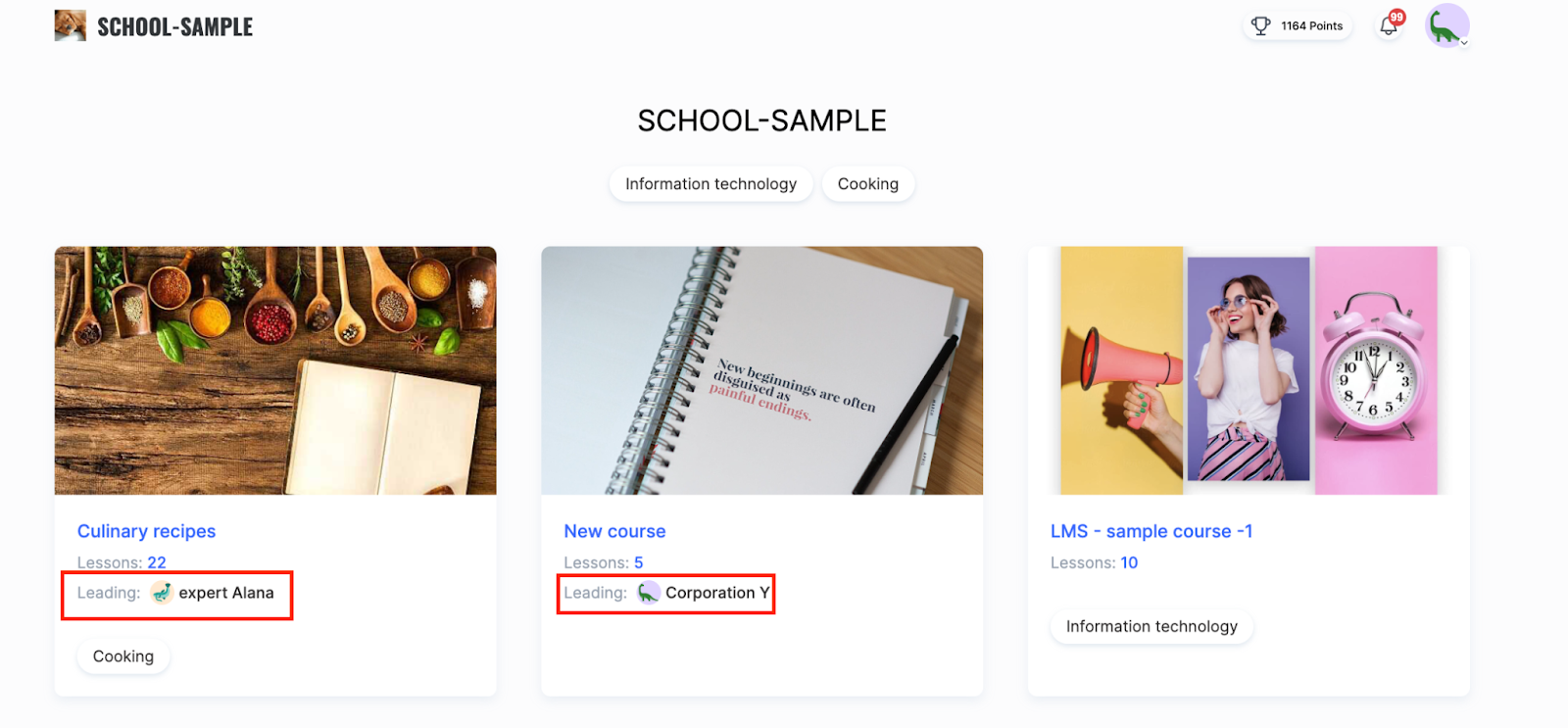
วิธีเพิ่มบุคคลสาธารณะ
การเพิ่มผู้ใช้เข้าทีม
ขั้นแรก คุณต้องเพิ่มผู้ใช้ไปยังแดชบอร์ดของคุณ หากยังไม่ได้เพิ่ม
ไปที่ Settings ผ่านไอคอนโปรไฟล์ที่มุมขวาบน
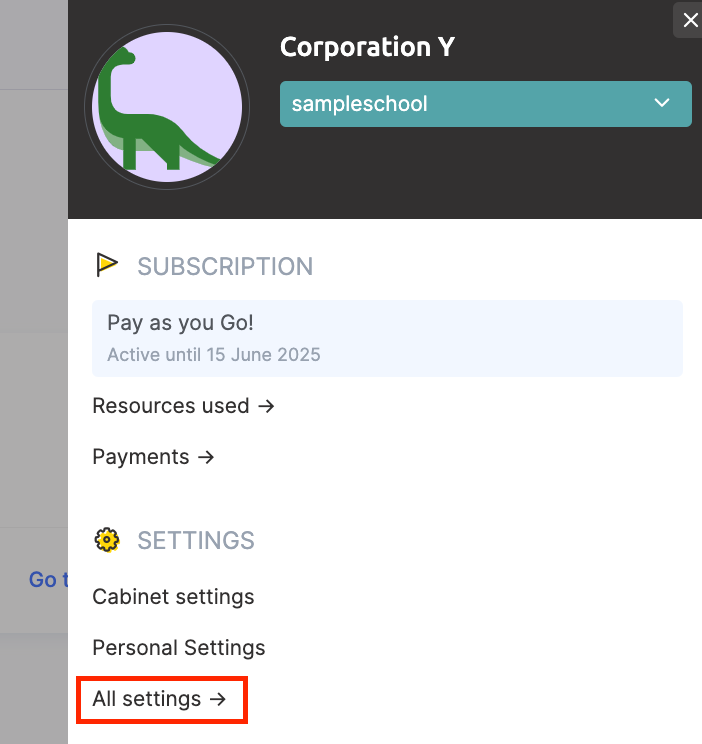
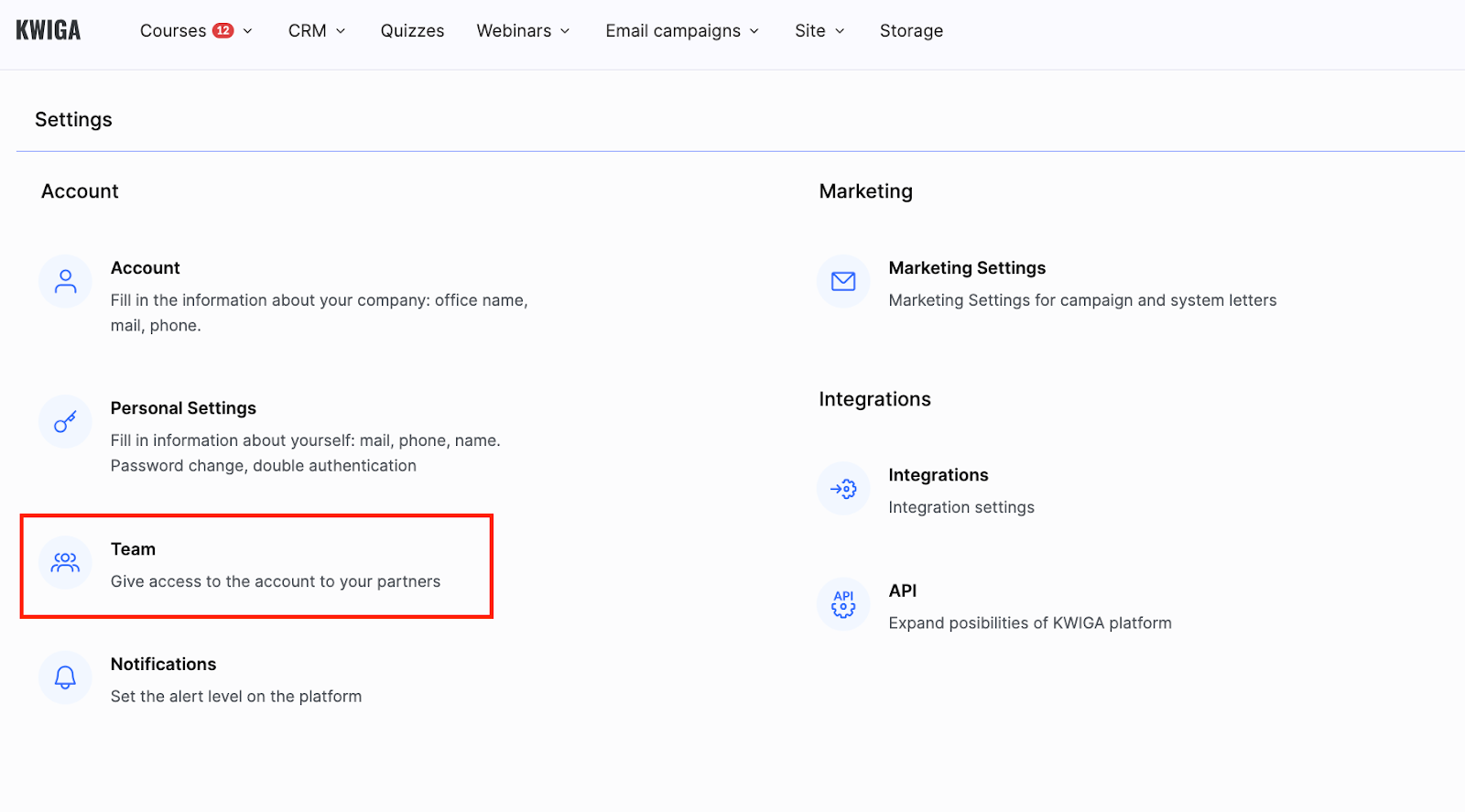
เลือก All Settingsจากนั้นเปิดแท็บ Team
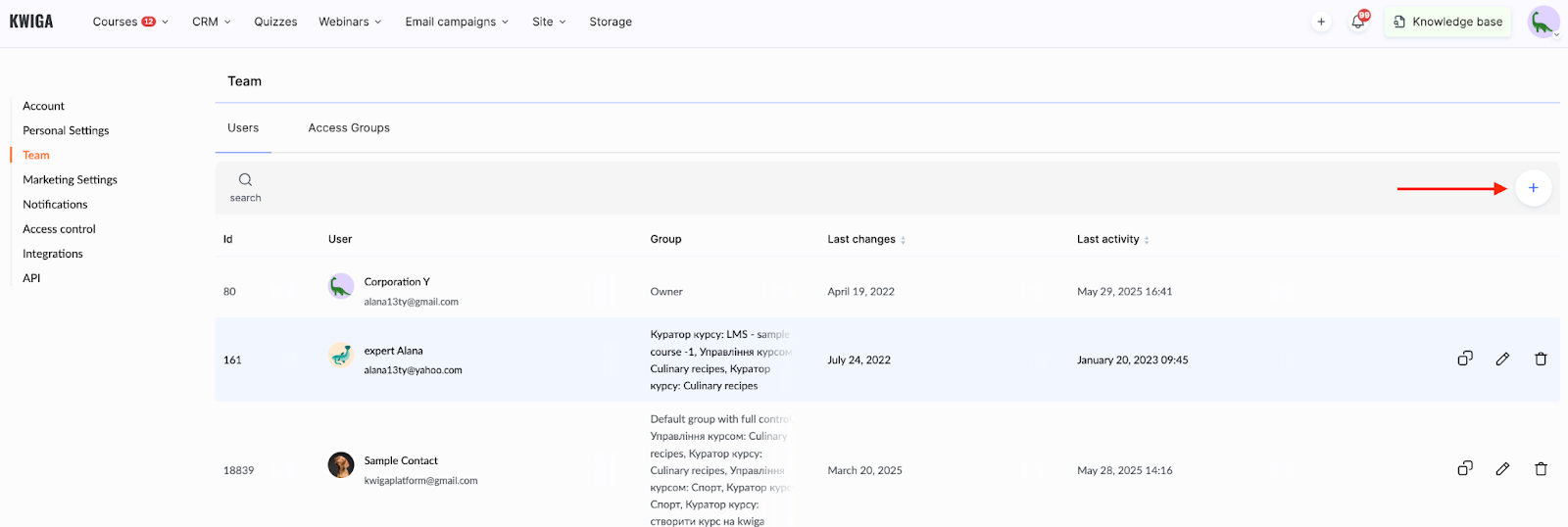
คลิกปุ่ม + (Add User) ส่งคำเชิญไปยังผู้ใช้ใหม่ และกำหนดสิทธิ์การเข้าถึงคอร์สให้แก่ผู้ใช้นั้น
ดูรายละเอียดเพิ่มเติมเกี่ยวกับวิธีเพิ่มสมาชิกทีมได้ ในบทความแยกต่างหาก.
การตั้งค่าบุคคลสาธารณะ
หากต้องการกำหนดผู้ช่วยอาวุโส ให้ทำตามขั้นตอนง่ายๆ ต่อไปนี้:
-
เพิ่มบุคคลสาธารณะให้กับผลิตภัณฑ์
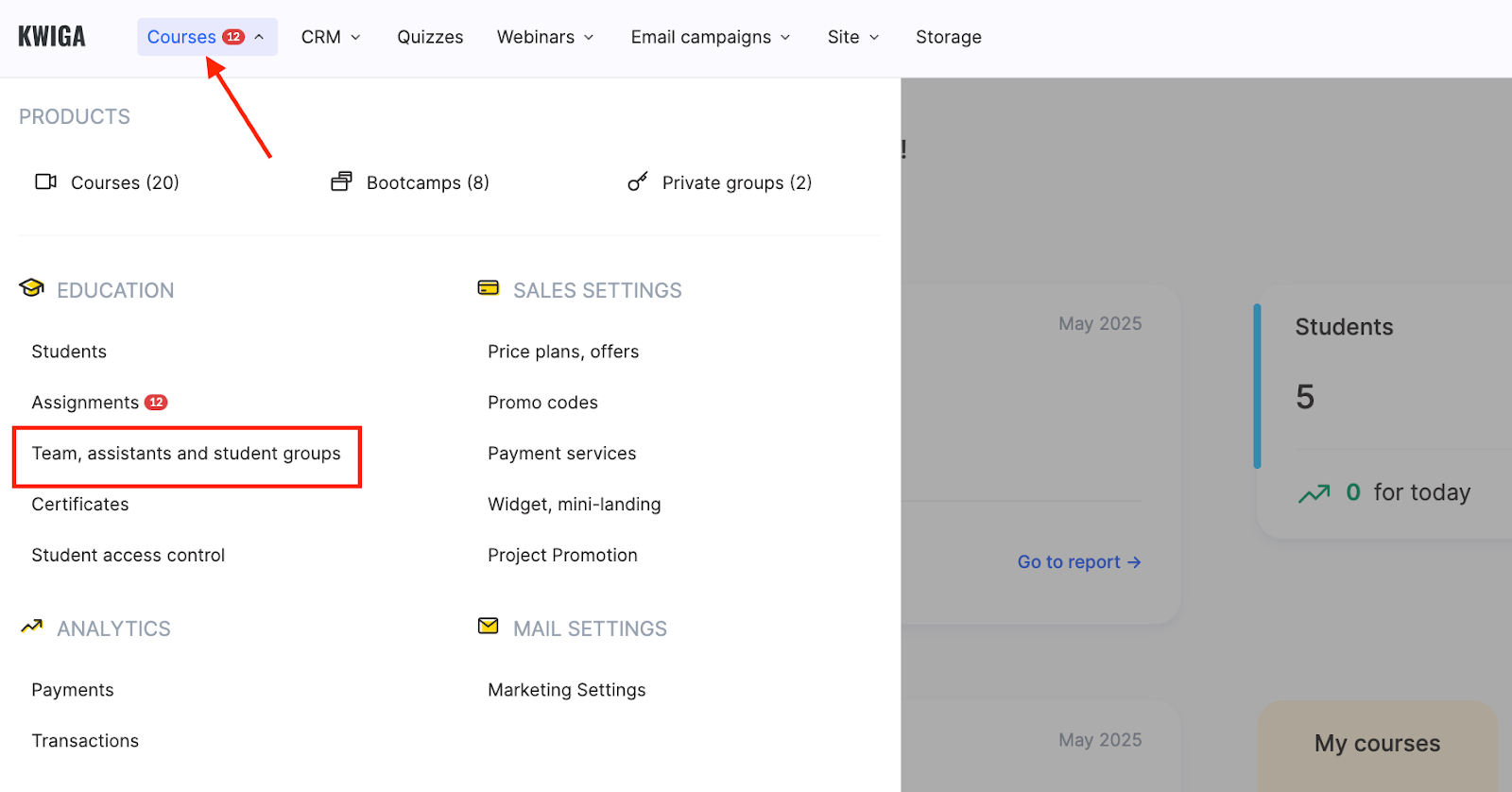
ไปที่เมนู Courses → Team, Assistants, and Student Groups
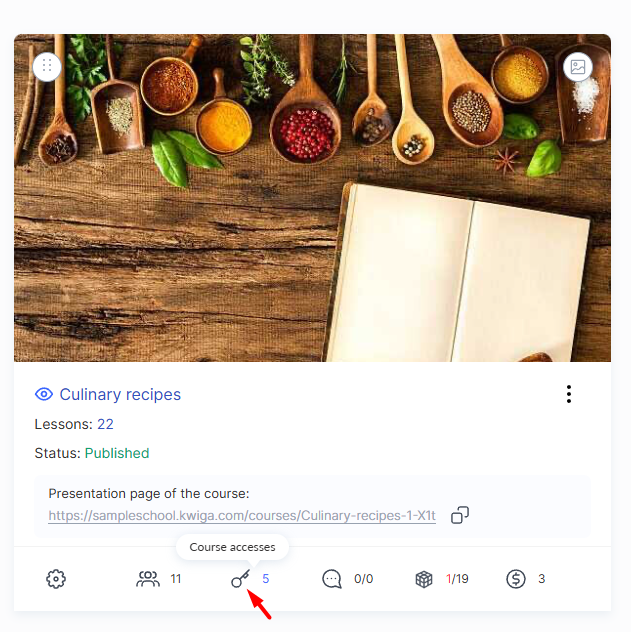
หรือในเมนู Courses บนหน้าคอร์สโดยตรง ในแท็บ Access → Access Control
-
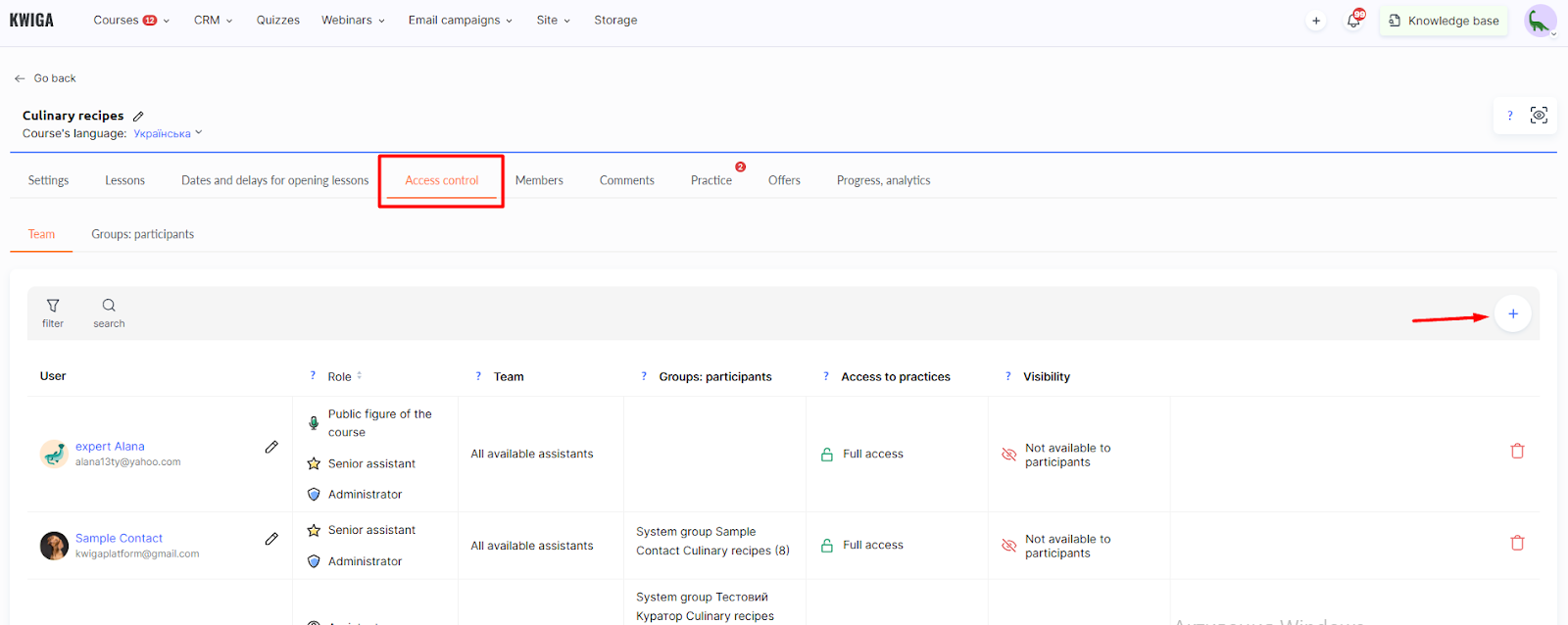
คลิกปุ่ม + เพื่อเพิ่มผู้ใช้
-
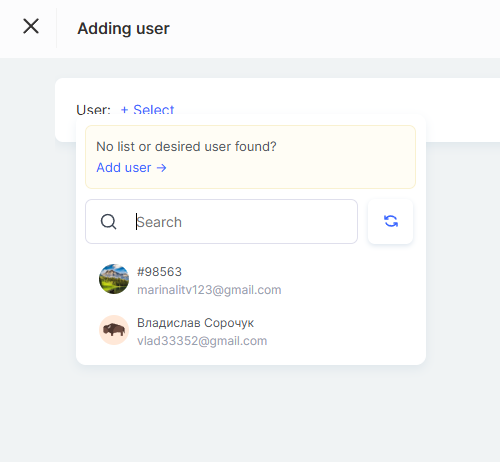
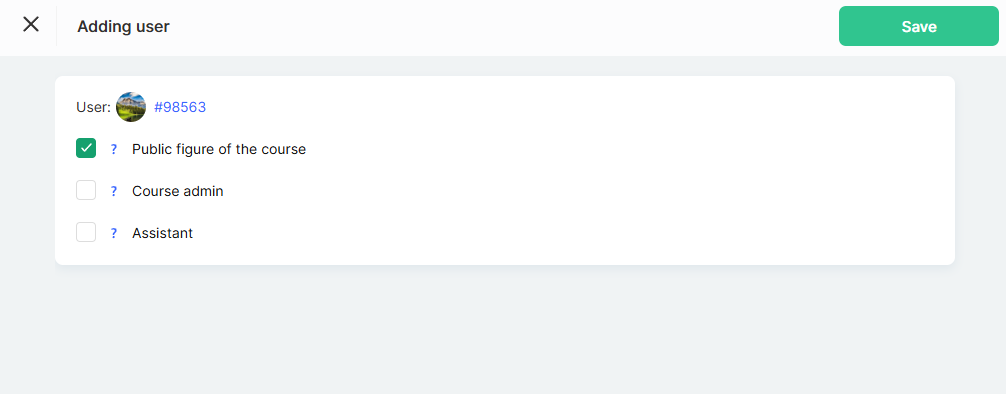
เลือกชื่อที่เหมาะสมจากรายการ และกำหนดเป็น Public Figure ของคอร์ส
-
หลังจากตั้งค่าเสร็จแล้ว อย่าลืมคลิก Save.
ข้อมูลบุคคลสาธารณะจะแสดงในคอร์สภายใต้แท็บ Access Control
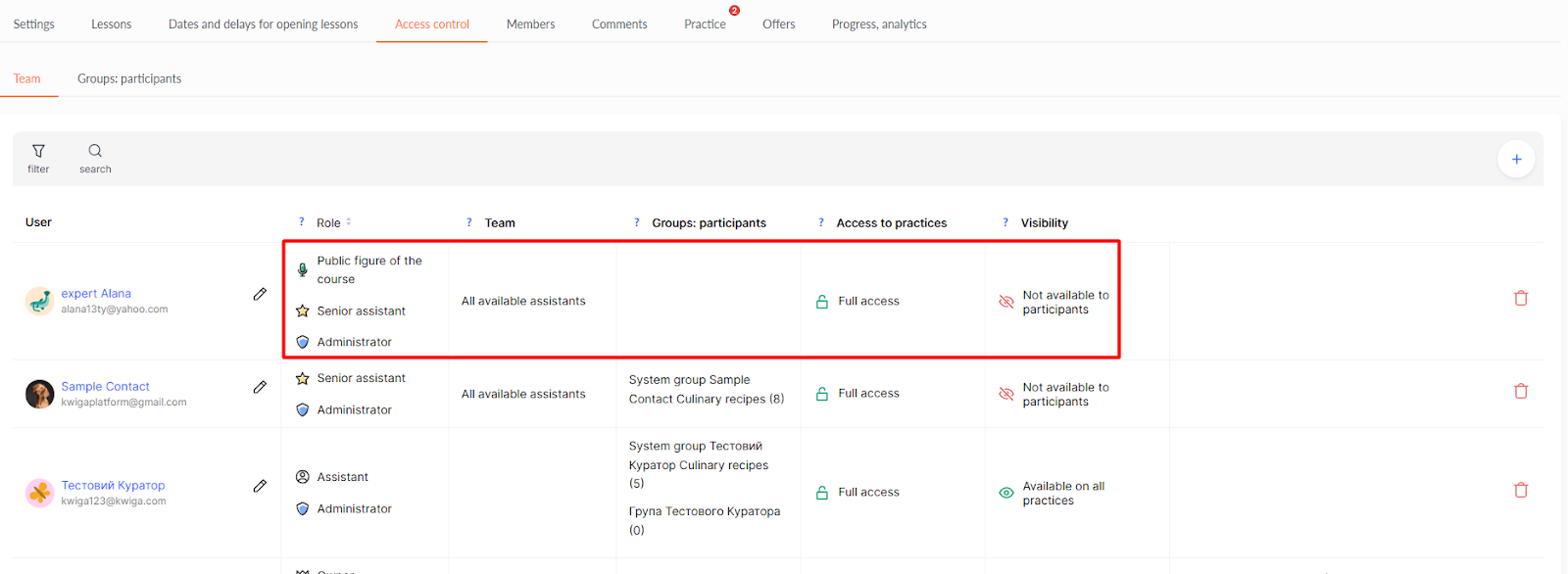
คอร์สหนึ่งสามารถมีบุคคลสาธารณะได้หลายคน หากต้องการเพิ่มอีกคน คุณสามารถทำได้โดยใช้ขั้นตอนเดียวกัน
วิธีลบบุคคลสาธารณะ
หากไม่ต้องการให้คอร์สแสดงผู้สร้าง ให้ลบผู้ใช้ทั้งหมดที่ระบุเป็น Public Figures ภายใต้แท็บ Access Control
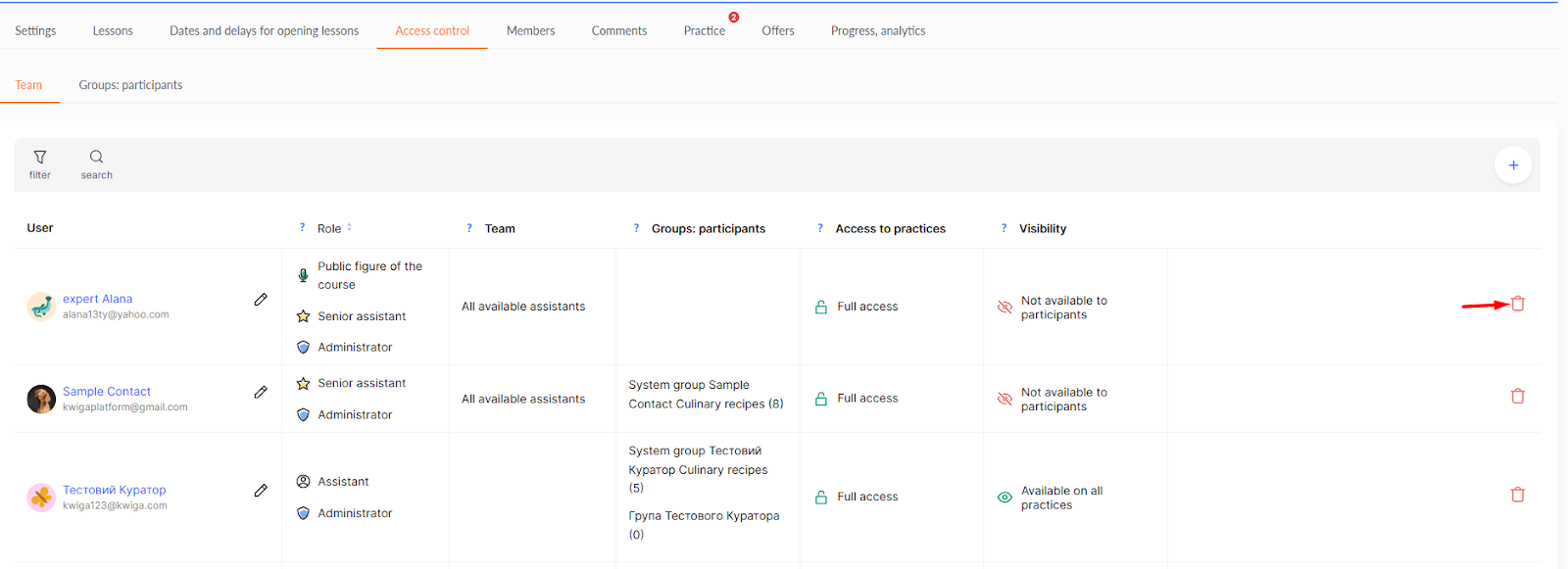
อีกทางเลือกหนึ่งคือเปลี่ยนชื่อโปรไฟล์ของบุคคลสาธารณะ เช่น ตั้งเป็นชื่อโรงเรียนทั่วไป วิธีนี้เหมาะสำหรับคอร์สที่จัดทำโดยทีมซึ่งไม่จำเป็นต้องเน้นผู้สร้างคนใดคนหนึ่งโดยเฉพาะ
เหตุใดสิ่งนี้จึงมีประโยชน์?
เมื่อผู้เรียนเห็นว่าใครเป็นผู้สร้างคอร์ส จะช่วยสร้างความน่าเชื่อถือให้กับเนื้อหา บุคคลสาธารณะทำให้คอร์สดูเป็นส่วนตัวมากขึ้นและช่วยให้โดดเด่น บุคลิกของผู้สร้างอาจเป็นข้อได้เปรียบในการแข่งขัน ใช้ฟีเจอร์นี้เพื่อเน้นความโดดเด่นของคอร์สของคุณและสร้างความเชื่อมโยงที่แน่นแฟ้นยิ่งขึ้นกับกลุ่มเป้าหมายของคุณ
ไม่พบคำตอบที่ต้องการ? ติดต่อฝ่ายสนับสนุนผ่าน แชตออนไลน์ หรือ Telegram