
Makaleler:
- E-posta Pazarlama Kampanyası Nasıl Oluşturulur
- Hedef kitleyi segmentlere ayırma ve segmente göre e-posta gönderimi başlatma
- Sistem (hizmet) e-postasını nasıl bulur ve düzenlersiniz
- Dosyadaki e-postaları kampanyaya ekleme
- Kursun ilk günü için e-posta nasıl planlanır
- Zoom ders bağlantısı içeren e-posta gönderimi
- E-postaya video nasıl eklenir
- İşlemsel E-postalar: Bir Mesajın Teslim Edilip Edilmediği Nasıl Takip Edilir
- E-posta zinciri nasıl oluşturulur
- Ürün erişiminin sona ermesiyle ilgili hatırlatma e-postaları nasıl ayarlanır
Daha iyi sonuçlar için hedef kitlenizi verimli şekilde yönetmek ve hedeflemek üzere e-postaları bir dosyadan kampanyanıza kolayca nasıl içe aktaracağınızı öğrenin.
Posta adresi veritabanınız bir dosyada ve bu adreslere e-posta göndermek istiyorsunuz.
Şu anda Kwiga, posta listesi oluştururken doğrudan dosya yüklemenize izin vermiyor, ancak yine de dosyadaki alıcılara e-posta gönderebilirsiniz.
Adresleri içe aktarın
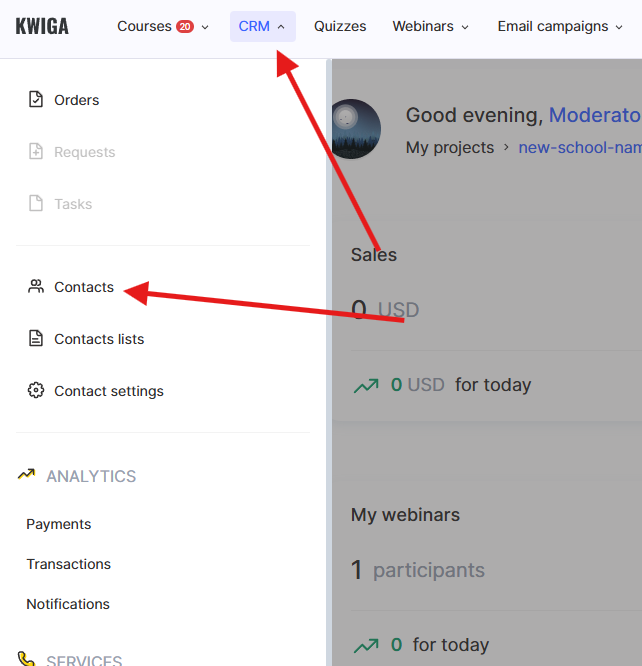
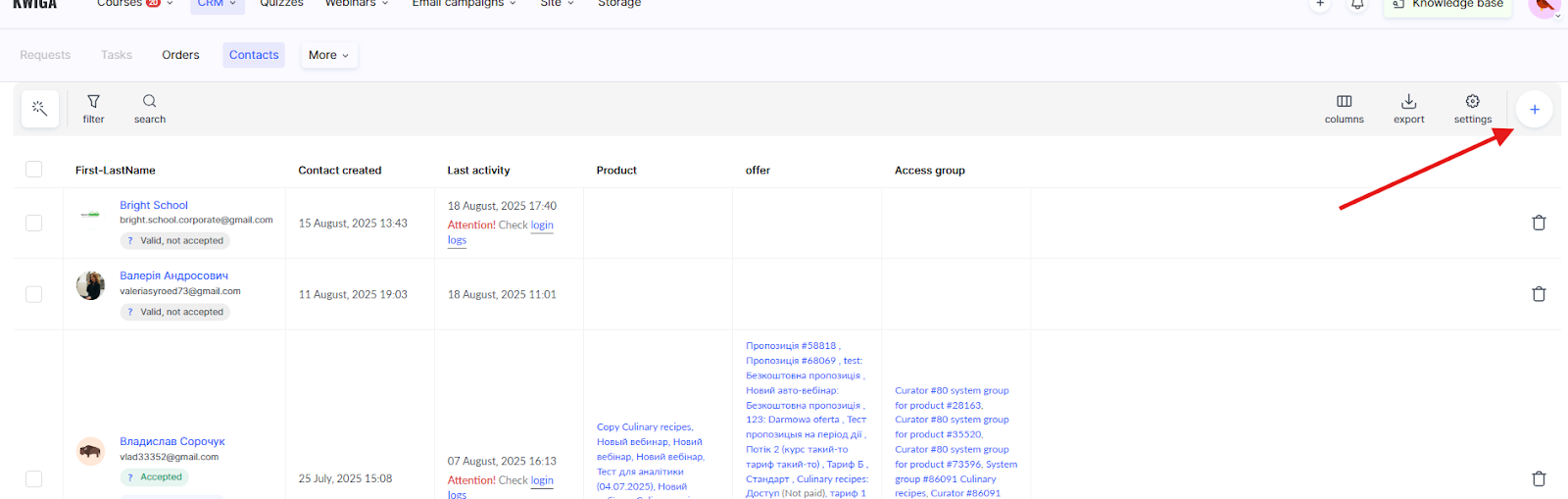
CRM, Kişiler bölümüne gidin. Açılan sayfada “+” simgesine tıklayın ve İçe aktar'ı seçin.
Aşağıdaki mesajı göreceksiniz:
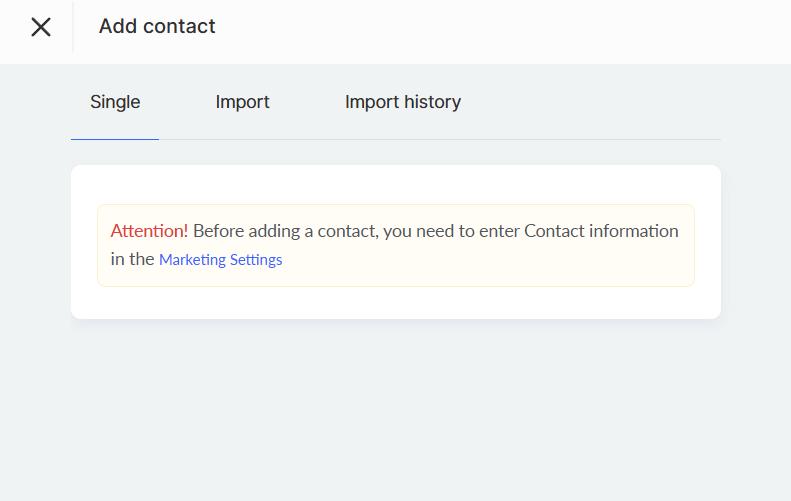
Bağlantıyı takip edin ve Pazarlama ayarları, şirket hakkında şu bilgileri girin: ad, adres, telefon numarası. Ardından Kişiler sayfasına dönün veya ayarları başka bir sekmede doldurduysanız sayfayı yenileyin.
Açılan pencerede şuna tıklayın: +İçe aktar. İçe aktarma için bir ad ekleyebileceğiniz (bu ad yalnızca sizin tarafınızdan görünür ve istediğiniz herhangi bir ad olabilir) ve bir dosya ekleyebileceğiniz sayfaya yönlendirileceksiniz:
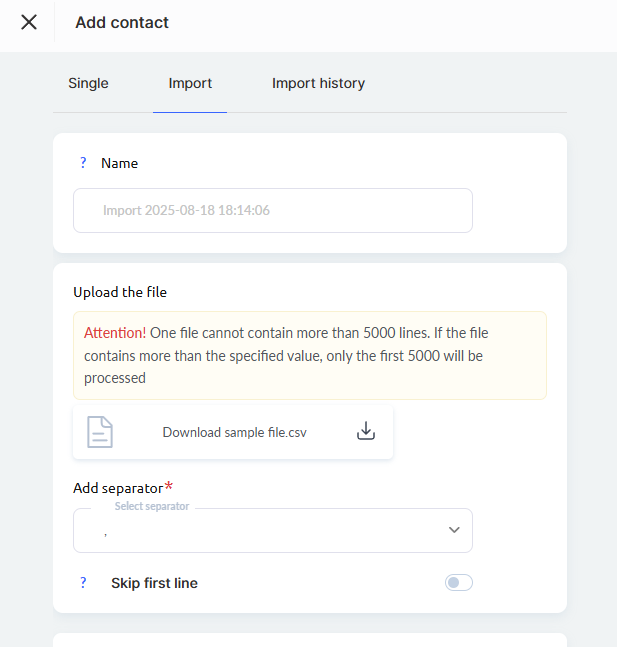
Lütfen dikkat! Hem csv dosyalarını hem de normal Excel dosyalarını ekleyebilirsiniz (xls, xlsx formatları). Dosya bir, birkaç veya onlarca sütun içerebilir — herhangi bir sayıda olabilir. Sütunların sırası ve e-posta adresi sütununun konumu önemli değildir. Yeni bir tablo oluşturuyorsanız, alışık olduğunuz xls veya xlsx formatlarını kullanın.
Dosyayı yükledikten sonra ek öğeler görünecektir. Aşağıdaki görseldeki talimatları izleyin:
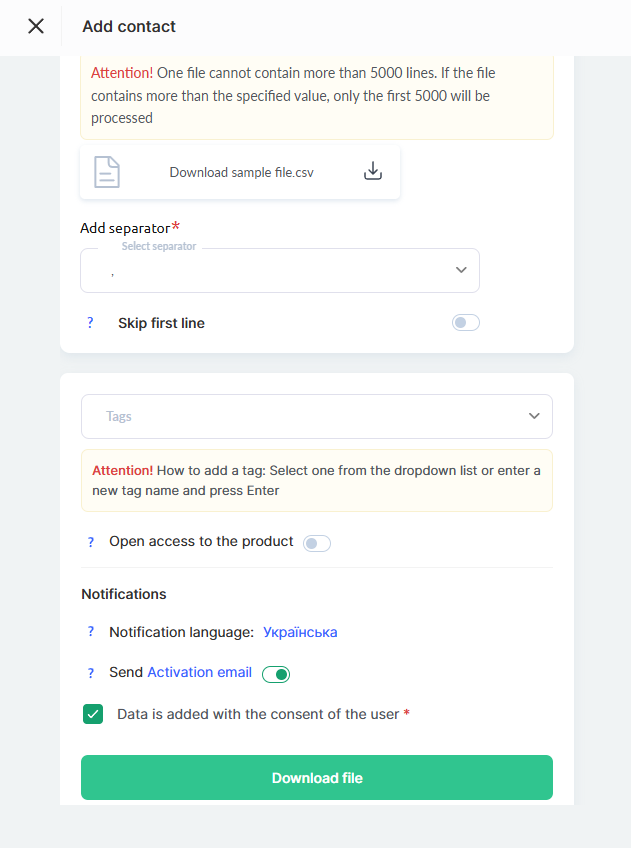
Kişi listesi oluşturmayı kolaylaştırmak için dosyadaki tüm kişilere eklenecek bir etiket kullanın. Burada yeni bir etiket ekleyebilir veya daha önce eklenmiş bir etiketi kullanabilirsiniz. Aynı anda birkaç etiket eklemek istiyorsanız, bunları tablo hücrelerinde virgülle ayırın.
Gerekli seçimleri yaptıktan sonra sayfanın üst kısmındaki Yükle düğmesi etkinleşecektir. Etkin değilse muhtemelen bir ayırıcı seçmemişsinizdir.
Sütunların bir listesini göreceksiniz ve üst kısımda kişide değer girilecek alanları seçebilirsiniz. Gerekli değerlerin girileceği yeri atlamayı veya belirtmeyi seçebilirsiniz. Sütunlardan birinin e-posta adresi olarak işaretlendiğinden emin olun ve İçe aktarmayı başlat'a tıklayın.
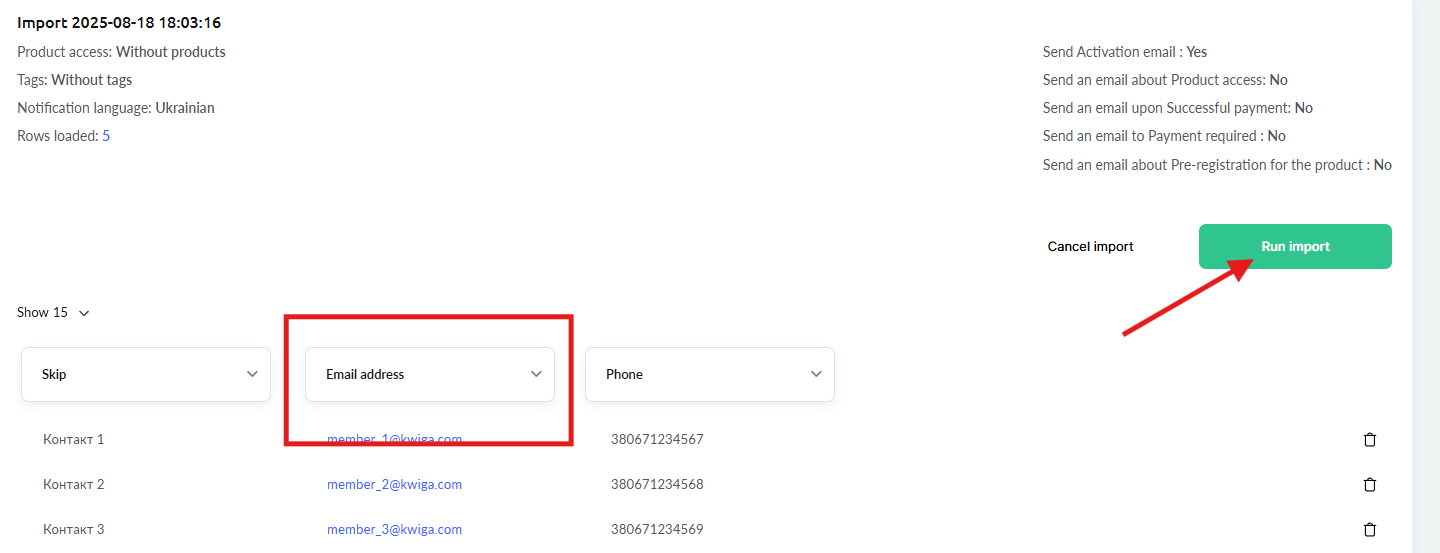
Kısa bir beklemenin ardından kişiler kişi veritabanına eklenecektir. Bir etiket belirttiyseniz, ilgili etiket atanacaktır.
Bir etiket belirtmeyi unuttuysanız endişelenmeyin, yukarıdaki adımları bu kez istediğiniz etiketi belirterek tekrarlayın.
Bu işlem yinelenen kayıtlar veya hatalar oluşturmaz; yalnızca daha önce eklediğiniz kişilerin etiketini güncellersiniz.
Posta listesi oluşturma
Menüden Kişiler'i, ardından Kişi listeleri'ni seçin
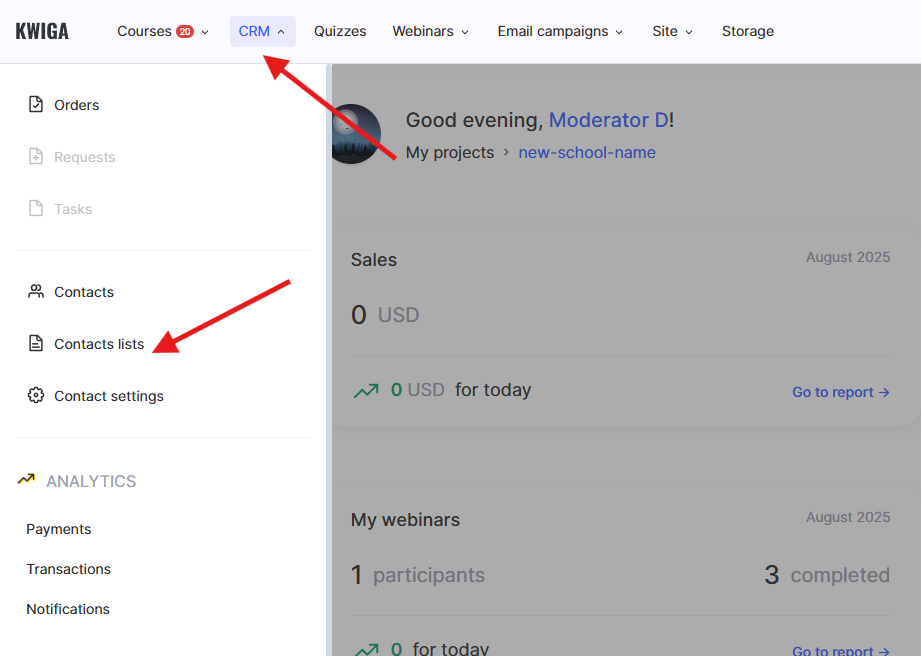
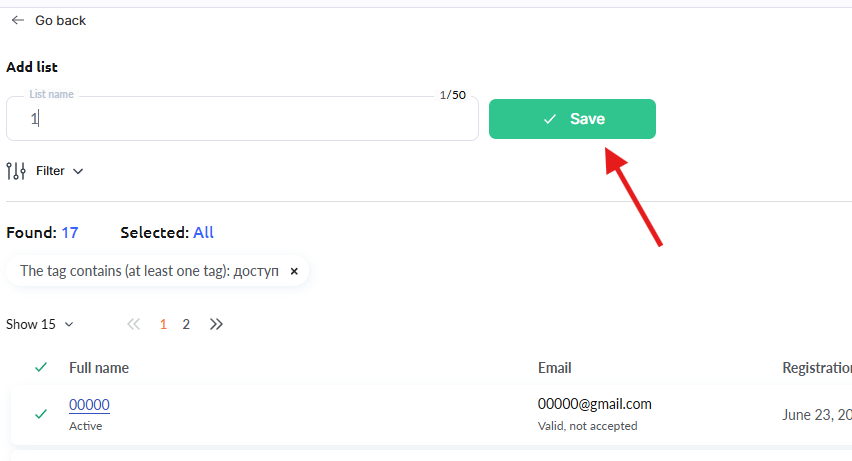
“+” simgesine tıklayın ve şunu seçin: Normal liste oluşturun. Açılan sayfada liste için bir ad girin. Bu ad kullanıcılar tarafından görünmez. Kaydet düğmesine tıklamayın! Bu düğmeye yalnızca aşağıdaki kişi listesi yalnızca kaydedilmesi gereken kişileri içerdiğinde tıklayın.
Kaydet'e zaten tıkladıysanız listeyi düzenleyemezsiniz. Yeni bir liste oluşturabilir ve erken kaydettiğiniz listeyi silebilirsiniz.
Filtrede, içe aktarma sırasında belirttiğiniz etiketi seçin:
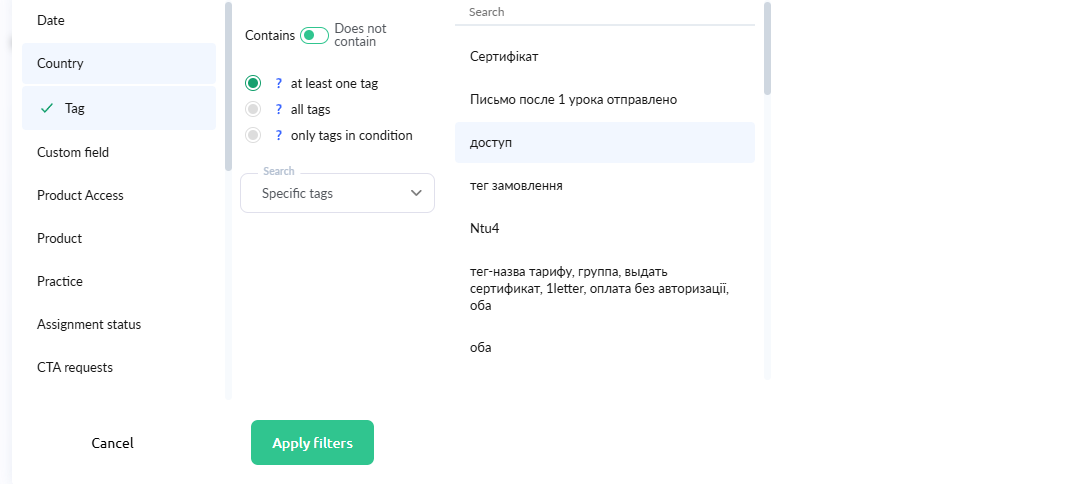
Filtreyi uygula'ya tıkladıktan sonra görüntülenen kişi listesi güncellenir ve yalnızca filtre koşullarına uyanları görürsünüz (örneğimizde yalnızca 2 kişi bulundu):
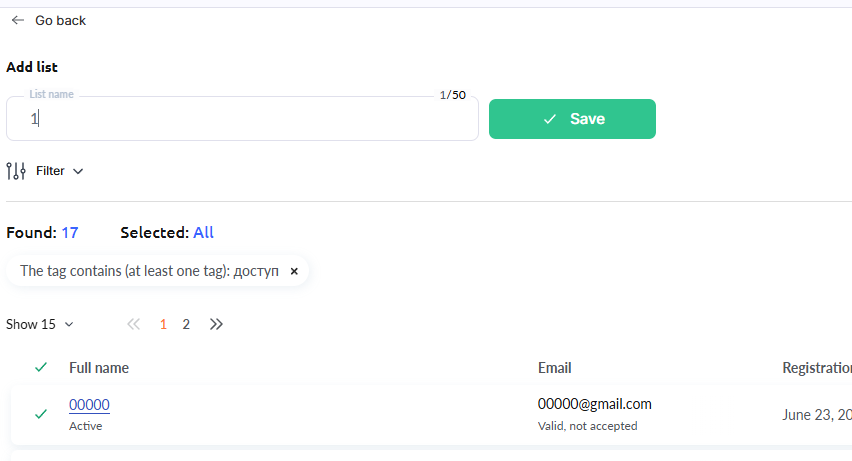
Liste adının yanındaki Kaydet'e tıklayın! Artık posta listesi oluşturmaya geçebilirsiniz.
Kwiga'ya içe aktarmanın özellikleri
Dosyadaki bir adres projenizin kişi veritabanında zaten varsa tekrar eklenmez. İçe aktarma sırasında başka alanları güncellemezseniz mevcut kişinin tüm verileri korunur. İçe aktarma sırasında bir etiket belirttiyseniz, yeni veya mevcut kişi olmasına bakılmaksızın bu etiket mevcut kişiye eklenir. Bu, istediğiniz zaman bir kişi grubuna yeni bir etiket eklemenizi sağlar.
Hatalı satırlar kırmızıyla işaretlenir. İçe aktarmayı iptal edebilir, dosyadaki hataları düzeltebilir ve dosyayı yeniden yükleyebilir veya hücreyi düzenleyerek düzeltmeleri doğrudan bu adımda yapabilirsiniz.

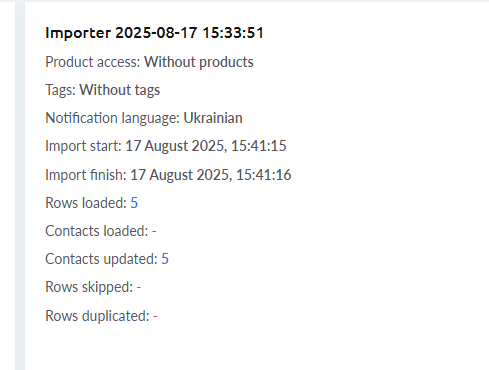
Yüklenen kişi sayısı yüklenen satır sayısından farklıysa, kişilerin bazılarının zaten Kwiga CRM'de olduğu anlamına gelir.
Cevabı bulamadınız mı? Destek ekibiyle şu yolla iletişime geçin: çevrimiçi sohbet veya Telegram