
Makaleler:
- E-posta Pazarlama Kampanyası Nasıl Oluşturulur
- Hedef kitleyi segmentlere ayırma ve segmente göre e-posta gönderimi başlatma
- Sistem (hizmet) e-postasını nasıl bulur ve düzenlersiniz
- Dosyadaki e-postaları kampanyaya ekleme
- Kursun ilk günü için e-posta nasıl planlanır
- Zoom ders bağlantısı içeren e-posta gönderimi
- E-postaya video nasıl eklenir
- İşlemsel E-postalar: Bir Mesajın Teslim Edilip Edilmediği Nasıl Takip Edilir
- E-posta zinciri nasıl oluşturulur
- Ürün erişiminin sona ermesiyle ilgili hatırlatma e-postaları nasıl ayarlanır
Bir segment oluşturmanın veya hedef kitle içinden belirli bir grubu seçmenin ve bu gruba e-posta gönderimi oluşturmanın özelliklerini açıklayacağız.
Platformda, seçtiğiniz paket veya fiyatlandırma planından bağımsız olarak iki tür müşteri listesi oluşturabilirsiniz:
-
Oluşturulduğu anda belirlenen ve sonrasında değişmeyen statik liste
-
Kendiliğinden dolan liste – belirli koşullar karşılandığında kişilerle doldurulan bir segment.
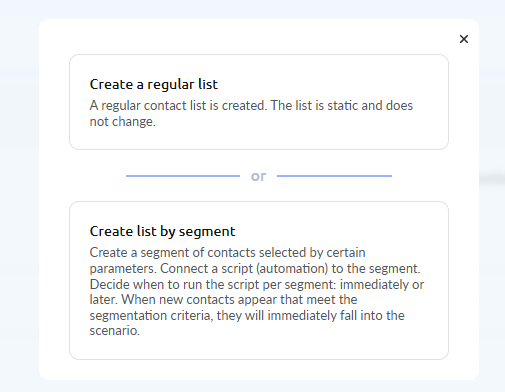
Her iki durumda da kitlenizi segmentlere ayırabileceğinizi, yani kişilerin listeye dahil edilmesi için belirli ölçütler tanımlayabileceğinizi unutmayın. Bu ölçütler kayıt tarihi, ürün satın alımları, bir web seminerine katılım ve daha birçok şey olabilir. Kişideki ek (özel) alanları, satın alma geçmişini, ürünlerinizle etkileşimi (kurs tamamlama yüzdesi, görev tamamlama), sayfa ziyaretlerini vb. kullanabilirsiniz.
Statik (normal) liste oluşturma
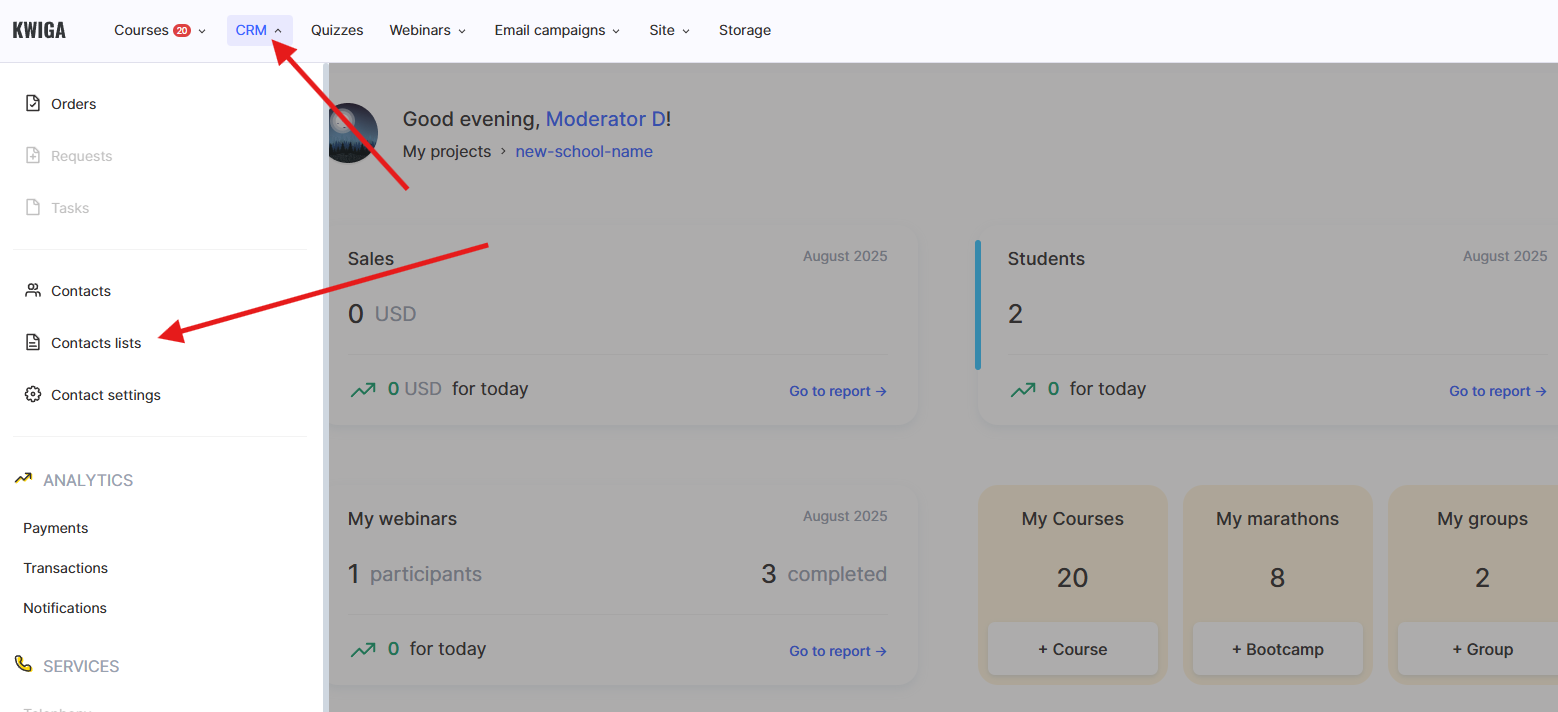
Üst menüden CRM - Kişi Listeleri'ni seçin
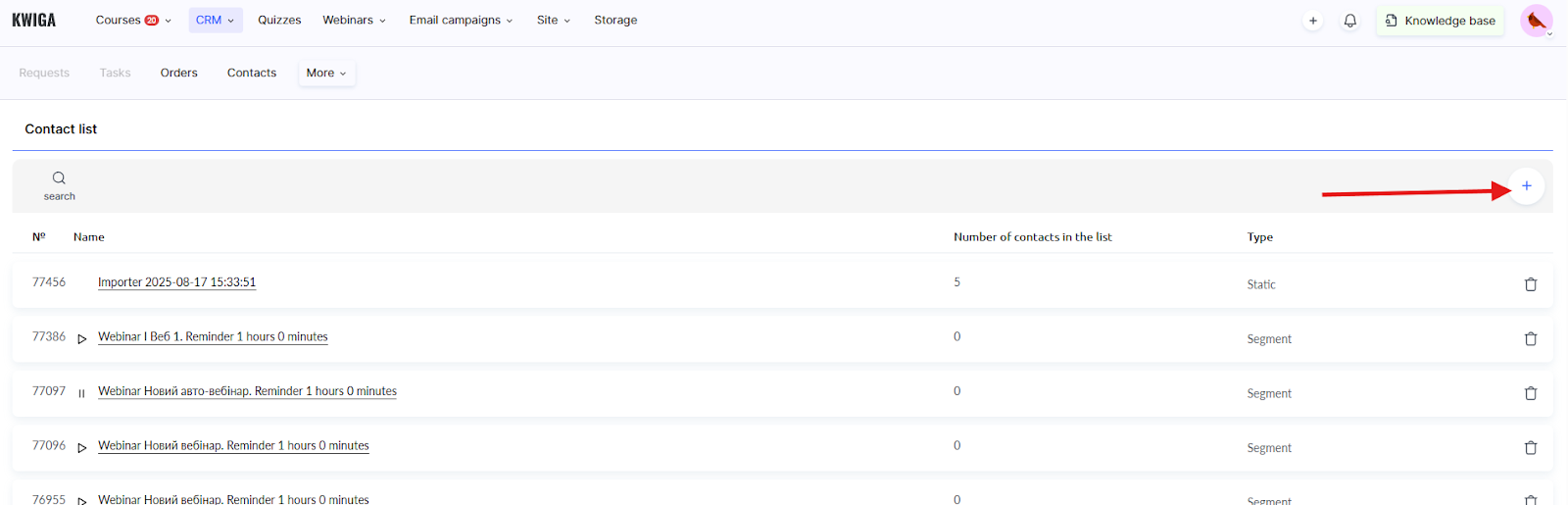
Sayfada + simgesini seçin ve açılan pencerede Normal liste oluştur'u seçin.
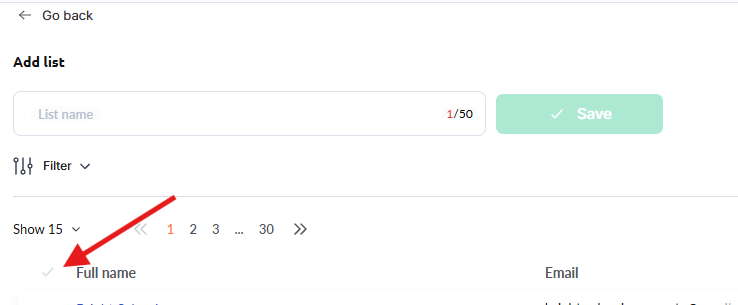
Filtreyi kullanarak listeye eklemek istediğiniz kişileri seçin, ardından liste için bir ad girin ve kaydedin. Listeyi kaydettikten sonra düzenleyemezsiniz.
Filtre kullanım örnekleri:
-
Tüm kişilerin listesini oluşturun
Filtrede hiçbir şeyin belirtilmediğinden emin olun. Kişilerin üstündeki tabloda yer alan Seçilenler: Tümü metnini veya yeşil onay işaretini kontrol edebilirsiniz.
-
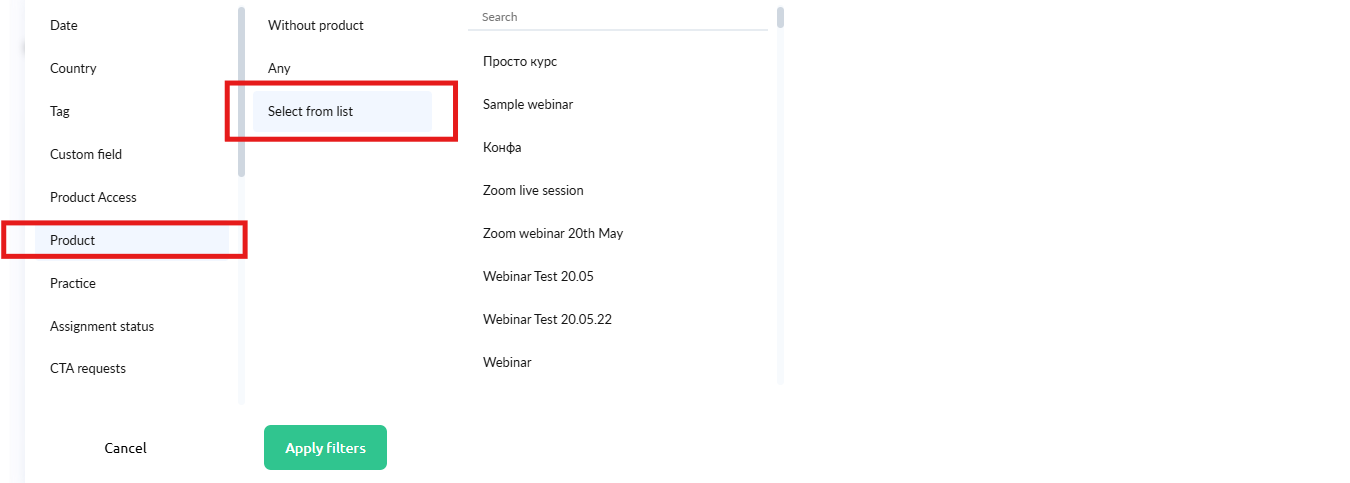
Bir ürüne (kurs, web semineri vb.) erişimi olan kişilerin listesini oluşturun
Filtrede Ürün'ü seçin, ürün listesinden istediğiniz kursu, maratonu, web seminerini veya kapalı grubu seçin. Birden fazla ürün belirtebilirsiniz.
-
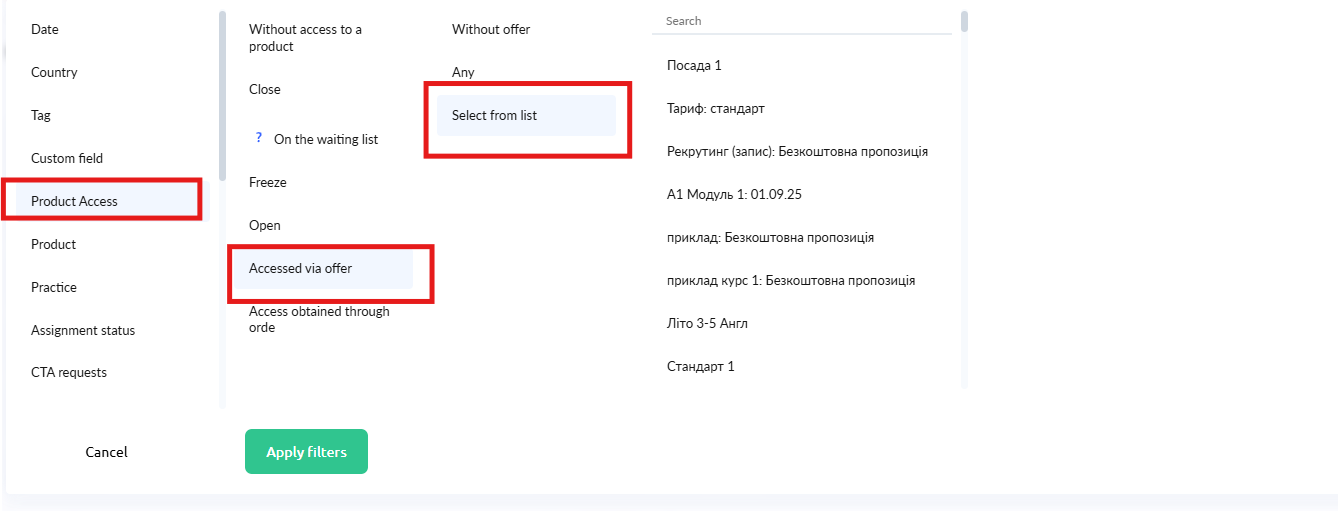
Belirli bir teklife göre satın alma yapan kişilerin listesini oluşturun
Filtrede Ürüne erişim'i, Teklif aracılığıyla edinilen erişim'i seçin ve istediğiniz teklifi belirtin. Birden fazla teklif seçebilirsiniz; bu durumda belirtilen tekliflerden biri aracılığıyla erişimi olan tüm kişiler listeye dahil edilir.
-
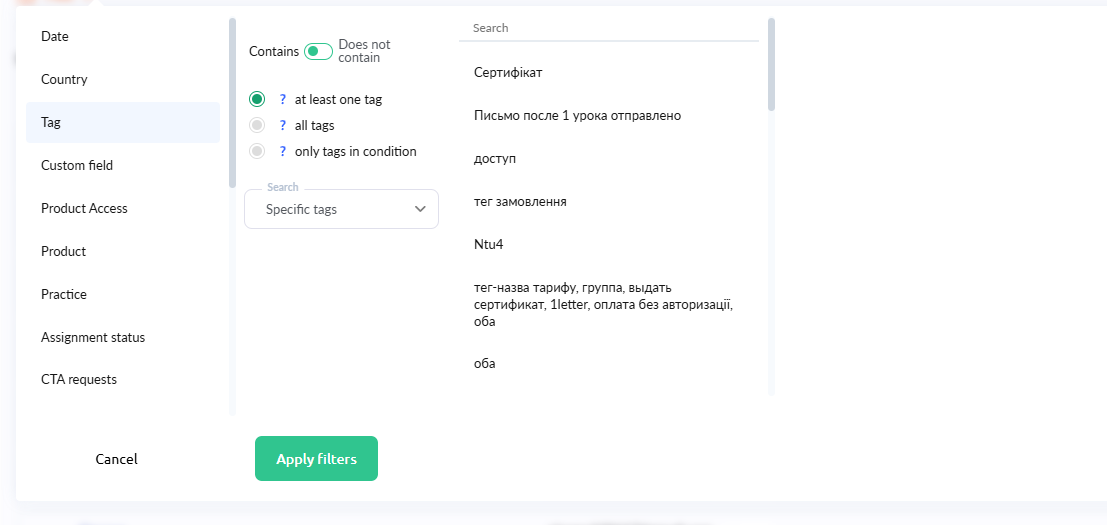
Belirli bir etikete sahip kişilerin listesini oluşturun
Filtrede Etiket'i ve İçerir kaydırıcısını seçin. En sık kullanılan seçenek “en az bir etiket”tir. Belirli etiketleri seçin ve etiket listesinden istediğiniz etiketi (veya etiketleri) seçin.
-
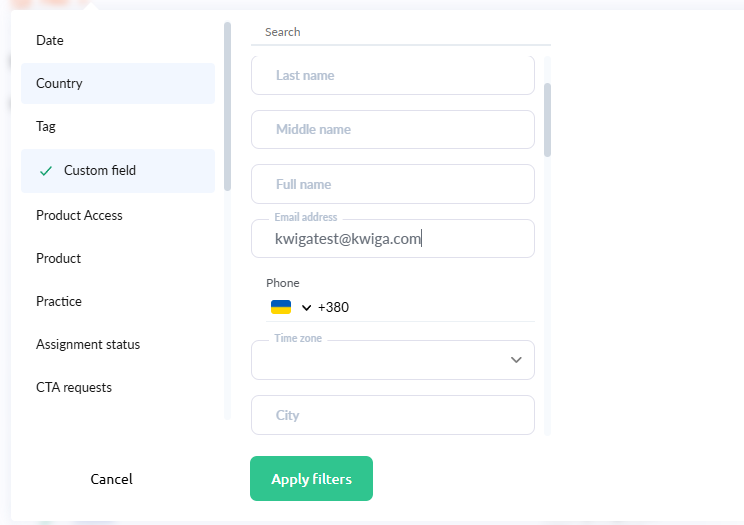
Belirli bir e-posta adresine sahip 1 kişinin listesini oluşturun
Filtrede Kullanıcı alanı'nı seçin ve E-posta adresi alanına istediğiniz e-posta adresini girin. Örnekte kwigatest@kwiga.com adresi gösterilmektedir; bu durumda bu e-posta adresine sahip kişi listeye eklenir. İstediğiniz kişiyi göremiyorsanız, bu adresle kayıtlı kişi hesabınıza eklenmemiş demektir.
Segmente göre liste oluşturma
Bu seçeneği yalnızca tarihe bağlı olmayan e-postalar göndermeyi planlıyorsanız liste oluşturmak için kullanın. Örneğin, öğrenciler hesabınıza eklendiğinde onlara hoş geldiniz e-postası göndermek veya bir web seminerine daha önce kayıt olmuş kişilerin listesini doldurup onlara yeni web seminerleri hakkında bülten göndermek isteyebilirsiniz. Hangi listenin sizin için uygun olduğundan emin değilseniz destek ekibiyle iletişime geçin; seçim yapmanıza yardımcı oluruz (genellikle normal liste önerilir).
E-posta oluşturma
Listelerinizi oluşturduktan sonra bir sonraki adıma geçebilir ve e-postayı planlayabilirsiniz. Bunun nasıl yapılacağıyla ilgili daha fazla bilgi için makaleye bakın.
E-posta listesinde statik bir liste belirtilmişse, tüm e-postalar gönderildikten sonra e-posta durumu tamamlandı olur. Segmentlere ayrılmış bir liste belirtilmişse bu e-posta manuel olarak durdurulabilir; aksi takdirde tamamlanmaz ve segment listesine yeni bir kişi eklendiğinde e-posta gönderilir.
Cevabı bulamadınız mı? Destek ekibiyle şu yolla iletişime geçin: çevrimiçi sohbet veya Telegram