
Makaleler:
- E-posta Pazarlama Kampanyası Nasıl Oluşturulur
- Hedef kitleyi segmentlere ayırma ve segmente göre e-posta gönderimi başlatma
- Sistem (hizmet) e-postasını nasıl bulur ve düzenlersiniz
- Dosyadaki e-postaları kampanyaya ekleme
- Kursun ilk günü için e-posta nasıl planlanır
- Zoom ders bağlantısı içeren e-posta gönderimi
- E-postaya video nasıl eklenir
- İşlemsel E-postalar: Bir Mesajın Teslim Edilip Edilmediği Nasıl Takip Edilir
- E-posta zinciri nasıl oluşturulur
- Ürün erişiminin sona ermesiyle ilgili hatırlatma e-postaları nasıl ayarlanır
Öğrencilere Zoom ders bağlantısı içeren bir e-postanın nasıl oluşturulacağı ve gönderileceği.
Bir Zoom dersi planladınız ve öğrencilerinize Zoom toplantısının bağlantısını içeren bir e-posta göndermek istiyorsunuz. Böyle bir mesaj göndermek isteyebileceğiniz birkaç duruma bakalım:
-
Belirli bir tarife üzerinden erişim satın alan tüm öğrenciler mesajı almalıdır.
-
Belirli bir derse erişimi olan tüm öğrenciler mesajı almalıdır.
Zoom toplantısının bağlantısını doğrudan derse ekleyebileceğinizi unutmayın (daha sonra toplantı bağlantısı bulunan düğmeyi toplantı kaydıyla değiştirebilirsiniz).
Adım 1: Zoom'da bir toplantı planlayın ve toplantı bağlantısını içeren bir e-posta hazırlayın.
Adım 2: E-postanın gönderileceği kişi listesini oluşturun.
Belirli bir tarife üzerinden erişim satın alan tüm öğrenciler e-postayı almalıdır
Üst menüde CRM - Kişi listeleri'ne tıklayın
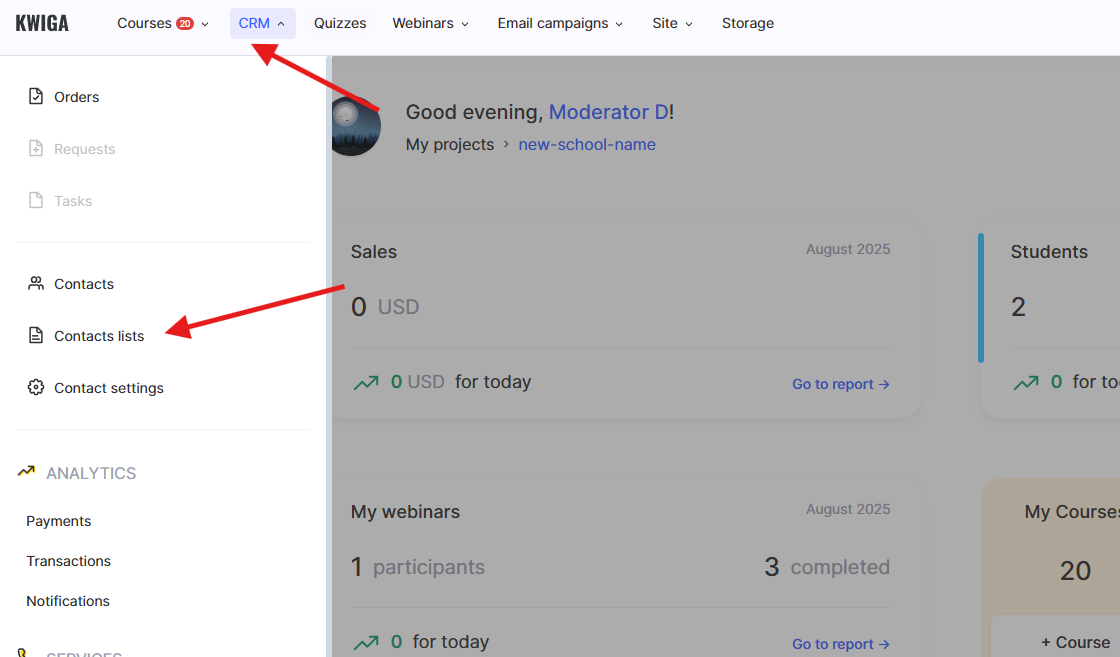
Yeni bir liste oluşturmak için + simgesine tıklayın ve Normal liste oluştur'u seçin. Normal liste, listenin bir sonraki adımda oluşturulacağı ve listeye yeni öğrencilerin eklenmeyeceği anlamına gelir. Daha sonra kursa yeni öğrencilerin katılmasını planlıyorsanız yeni bir liste oluşturmanız veya onları listeye dahil etmek için kendiliğinden dolan (segmentli) liste kullanmanız gerekir.

Açılan sayfada Filtre'yi seçin ve istediğiniz tarifeyi (teklifi) seçin, ardından Filtreyi uygula'ya tıklayın.
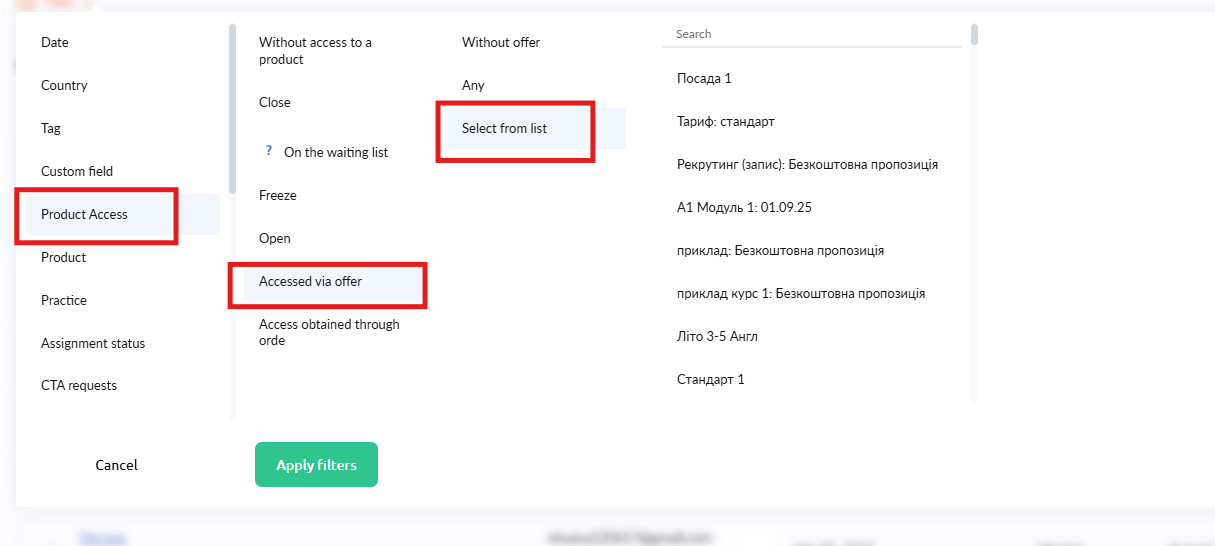
Yalnızca bundan sonra liste için bir ad ekleyin (bu adı siz görürsünüz, ancak katılımcılar görmez) ve kaydedin. 3. adıma geçin.
Belirli bir derse erişimi olan tüm öğrenciler e-postayı almalıdır.
Üst menüde CRM - Kişi Listeleri'ne tıklayın
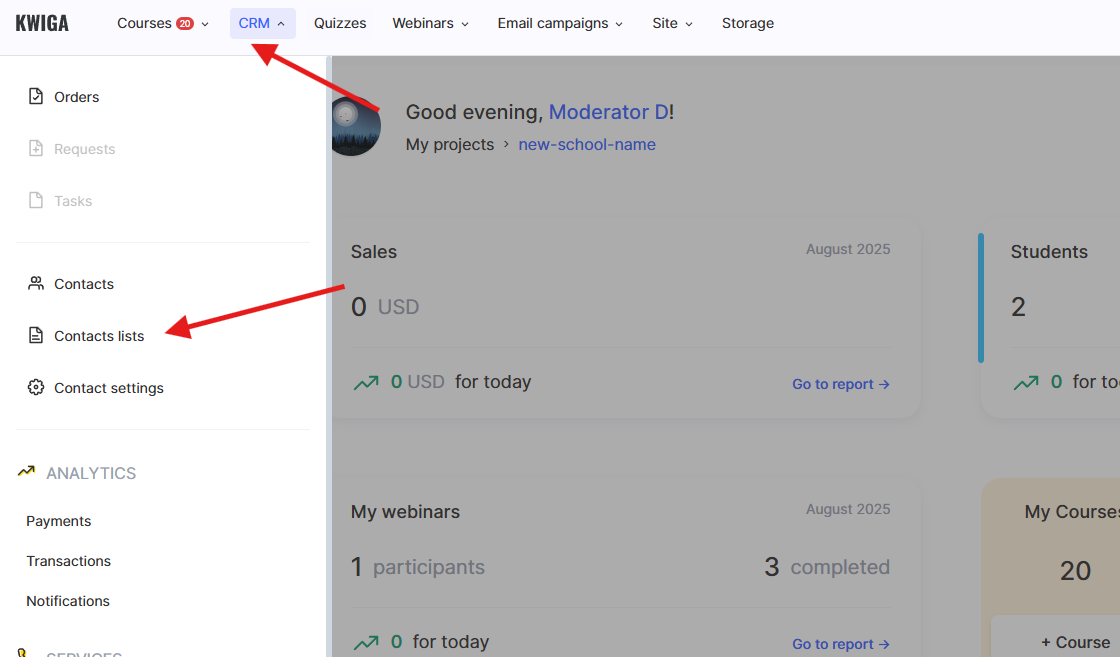
Yeni bir liste oluşturmak için + simgesine tıklayın ve Segmentle liste oluştur'u seçin – kendiliğinden dolan bir liste oluşturma sayfasına yönlendirileceksiniz. Bu, segment oluşturulduğu anda derse zaten erişimi olan öğrencilerin listeye dahil edileceği ve platformun daha sonra belirtilen derse erişimi olan yeni öğrencilerin eklenip eklenmediğini takip edeceği anlamına gelir. Liste her yarım saatte bir güncellenir; yani bir öğrenci saat 1:04 p.m.'de bir derse eklenirse, saat 1:30 ile 1:35 p.m. arasında listede görünür.
Koşul ekle'ye tıklayın, listede Ürün - Kurs - Derse erişimi aç'ı bulun ve ardından son açılır menüden istediğiniz dersi seçin.
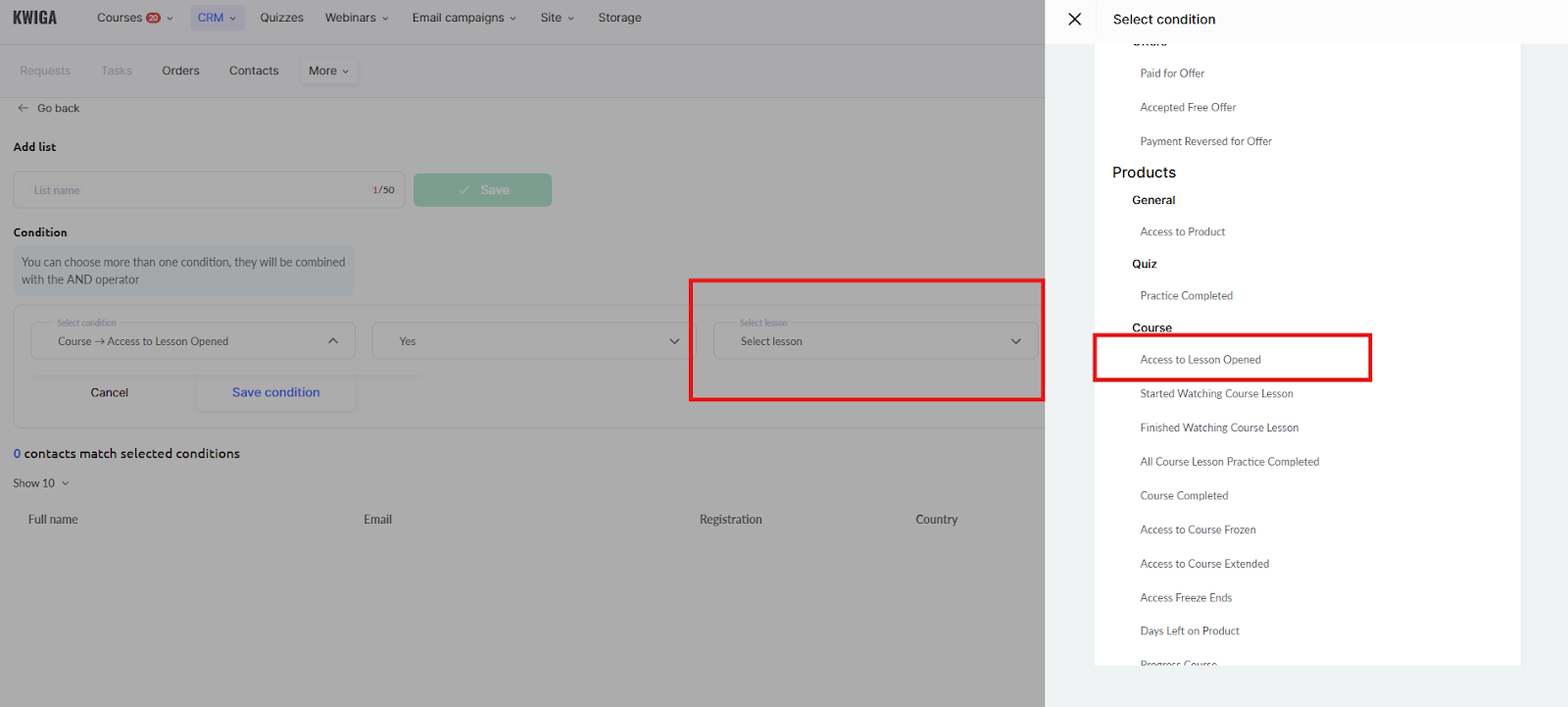
Yalnızca bundan sonra liste için bir ad ekleyin ve Kaydet'e tıklayın.
Adım 3: E-postayı planlama
Üst menüde E-postalar düğmesine tıklayın ve E-posta gönderimleri'ni seçin.
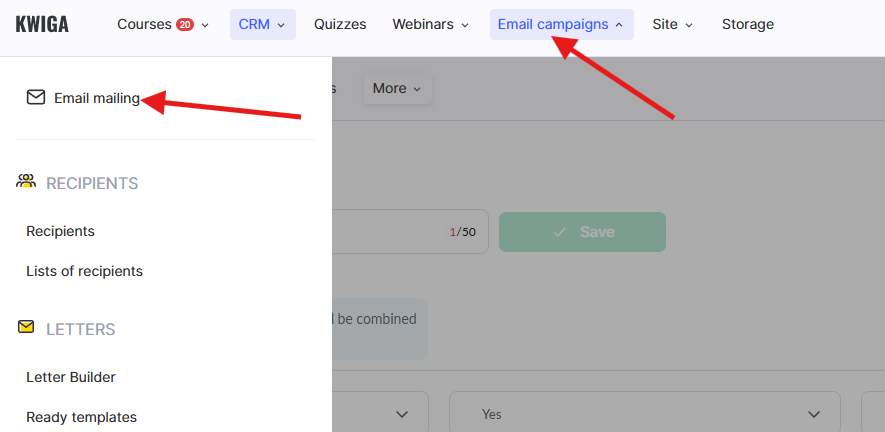
Açılan sayfada, e-posta planlama sayfasını açacak olan +E-posta gönderimi'ne tıklayın. E-posta adı alanına sizin için anlaşılır herhangi bir ad girin; öğrenciler ve müşteriler bu adı görmez.
Alıcılar listesinde, 2. adımda oluşturduğunuz kişi listesini seçin.
E-posta şablonunda, 1. adımda oluşturduğunuz e-postayı seçin.
Sayfanın sağ tarafında e-postanın gönderim tarihini belirtin (veya hemen seçin) ve her şey hazır olduğunda Planla'ya tıklayın.
Cevabı bulamadınız mı? Destek ekibiyle şu yolla iletişime geçin: çevrimiçi sohbet veya Telegram