
Makaleler:
- E-posta Pazarlama Kampanyası Nasıl Oluşturulur
- Hedef kitleyi segmentlere ayırma ve segmente göre e-posta gönderimi başlatma
- Sistem (hizmet) e-postasını nasıl bulur ve düzenlersiniz
- Dosyadaki e-postaları kampanyaya ekleme
- Kursun ilk günü için e-posta nasıl planlanır
- Zoom ders bağlantısı içeren e-posta gönderimi
- E-postaya video nasıl eklenir
- İşlemsel E-postalar: Bir Mesajın Teslim Edilip Edilmediği Nasıl Takip Edilir
- E-posta zinciri nasıl oluşturulur
- Ürün erişiminin sona ermesiyle ilgili hatırlatma e-postaları nasıl ayarlanır
Kursun ilk günü için e-posta planlamaya yönelik adım adım rehber.
Ödeme yayın başlangıcından önce yapılıyorsa, yani eğitim ödemeden hemen sonra başlamıyorsa, kurs katılımcıları için bir hoş geldiniz e-postası planlayabilirsiniz.
Satışlar henüz başlamamış olsa bile tüm adımları önceden planlayabilirsiniz.
Öğrencilerin ödemeden hemen sonra materyallere erişmesini ve ödemeden sonra bir hoş geldiniz e-postası almasını istiyorsanız, şu makaledeki önerileri izleyin: Satın alma sonrası kendi e-postanızı nasıl planlarsınız.
1. Adım: Öğrencilerin kursun başladığı gün alması gereken e-postayı oluşturun
- Bir alıcı listesi oluşturun (bunu, daha sonra satın alma yapılmasını planlasanız bile önceden yapabilirsiniz; liste otomatik olarak doldurulur)
- E-posta gönderimini planlayın.
- Öğrencilerin eğitimin ilk gününde alması gereken e-postayı oluşturun
Üst menüde Tüm Çözümler düğmesine tıklayın ve açılan menüden E-posta Gönderimleri - E-posta Şablonları seçeneğini belirleyin
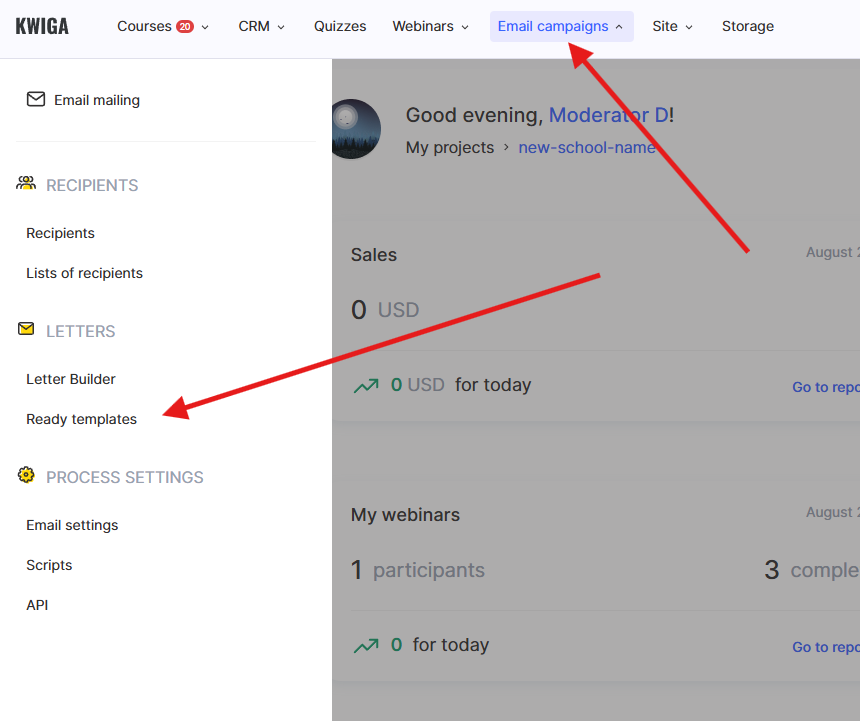
Uygun yapıyı seçin ve e-postayı oluşturun.
2. Adım: Alıcı listesi oluşturma
Üst menüde CRM - Kişi listeleri seçeneğine tıklayın
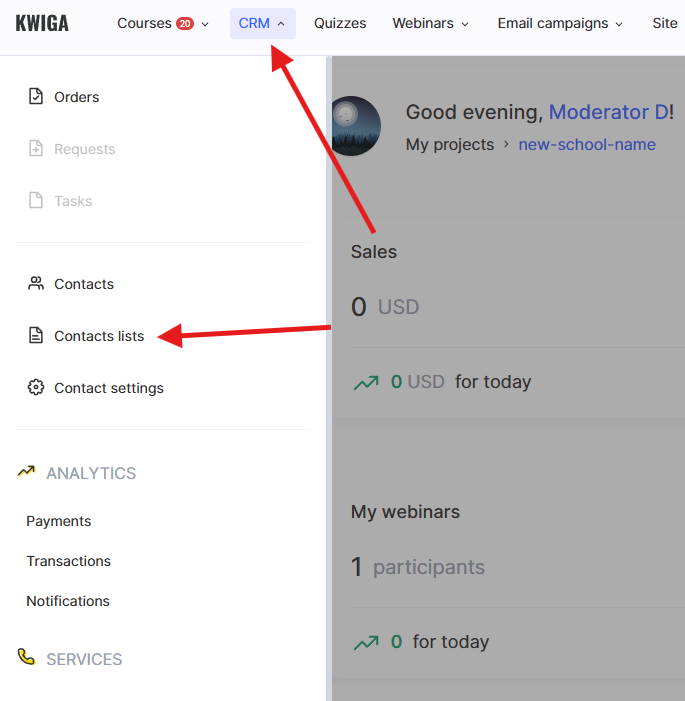
Yeni bir liste oluşturmak için + işaretine tıklayın ve Segmente göre liste oluştur seçeneğini belirleyin. Otomatik dolan bir liste oluşturma sayfasına yönlendirilirsiniz. Bu, segment oluşturulduğunda kursu satın alan öğrencileri içereceği ve platformun daha sonra yeni satın almaların yapılıp yapılmadığını takip ederek bu müşterileri listeye ekleyeceği anlamına gelir. Liste her yarım saatte bir güncellenir; yani bir satın alma saat 1:04 p.m. yapıldıysa, öğrenci listeye 1:30 ile 1:35 p.m. arasında görünür.
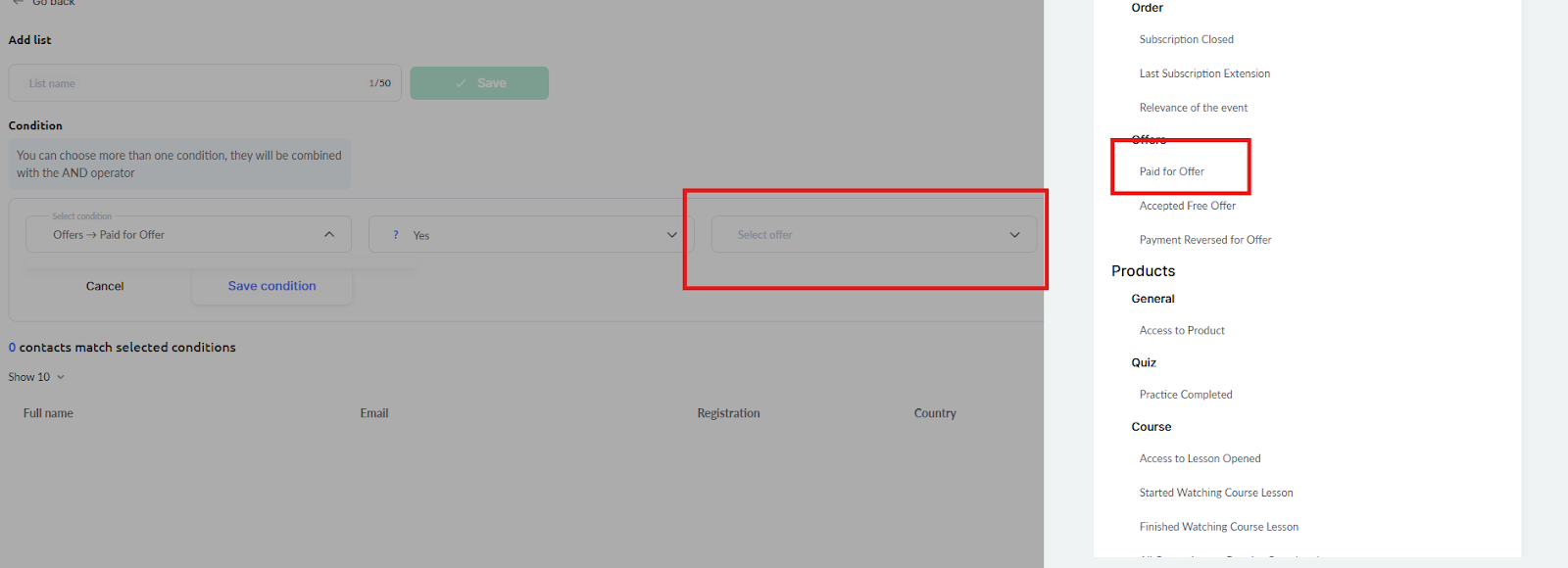
Koşul ekle seçeneğine tıklayın, listede Satışlar - Teklifler - Teklif ödemesi öğesini bulun, ardından son açılır menüden istediğiniz teklifi seçin ve Kaydet'e tıklayın.
Birden fazla fiyatınız varsa ancak fiyattan bağımsız olarak tek bir e-posta göndermeyi planlıyorsanız, VEYA düğmesine tıklayın ve ikinci fiyatla başka bir koşul ekleyin (üçüncü vb.).
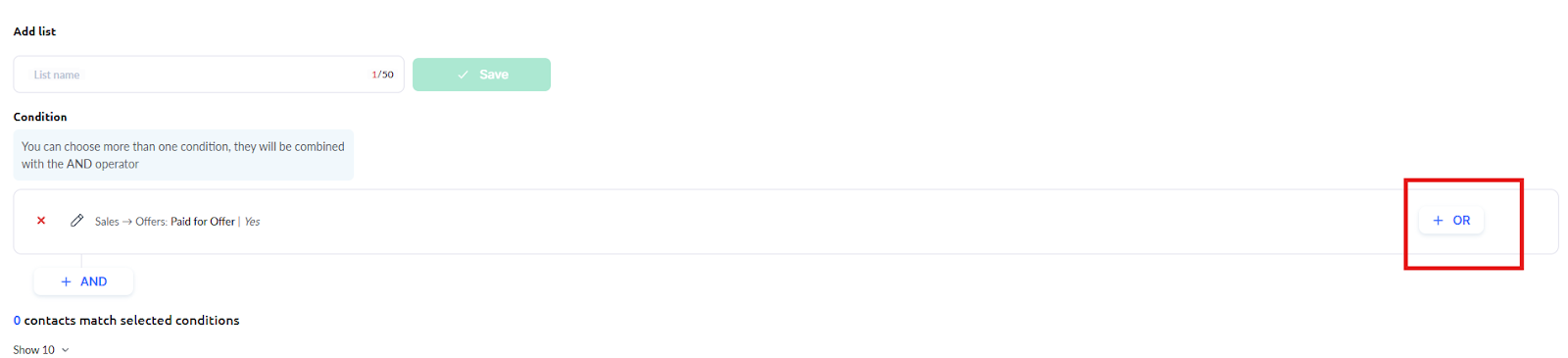
Birden fazla tarifeniz varsa ancak her tarife için farklı hoş geldiniz e-postaları göndermeyi planlıyorsanız, birkaç farklı liste oluşturmanız ve buna göre birkaç e-posta gönderimi planlamanız gerekir.
Yalnızca bundan sonra liste için bir ad ekleyin ve Kaydet'e tıklayın. 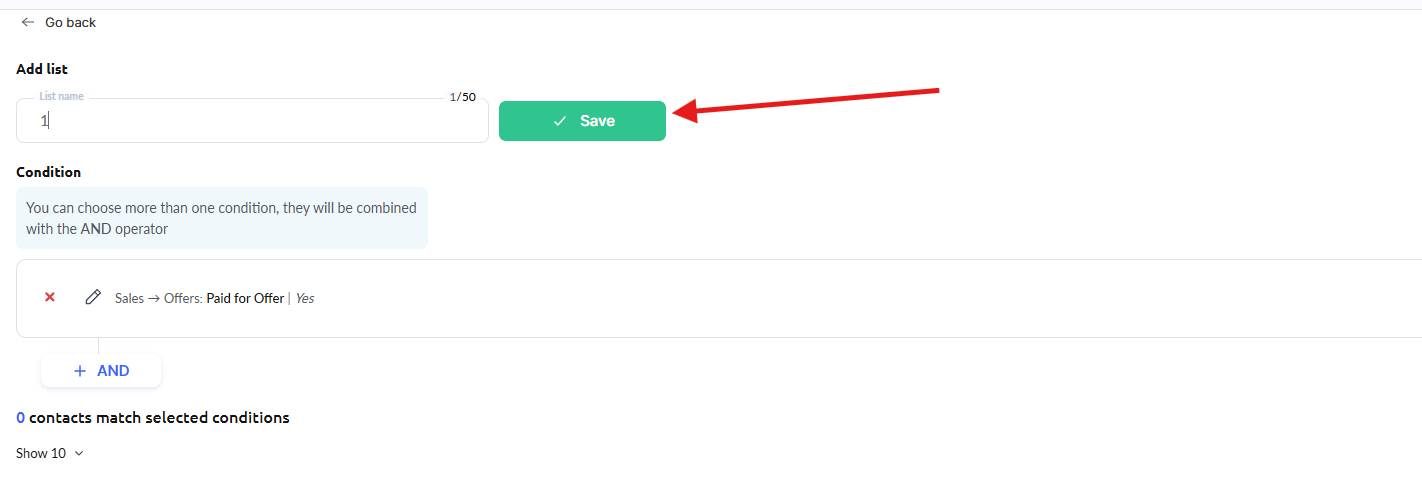
3. Adım: E-posta gönderimini planlama
Üst menüde Gönderimler düğmesine tıklayın ve E-posta gönderimleri seçeneğini belirleyin.
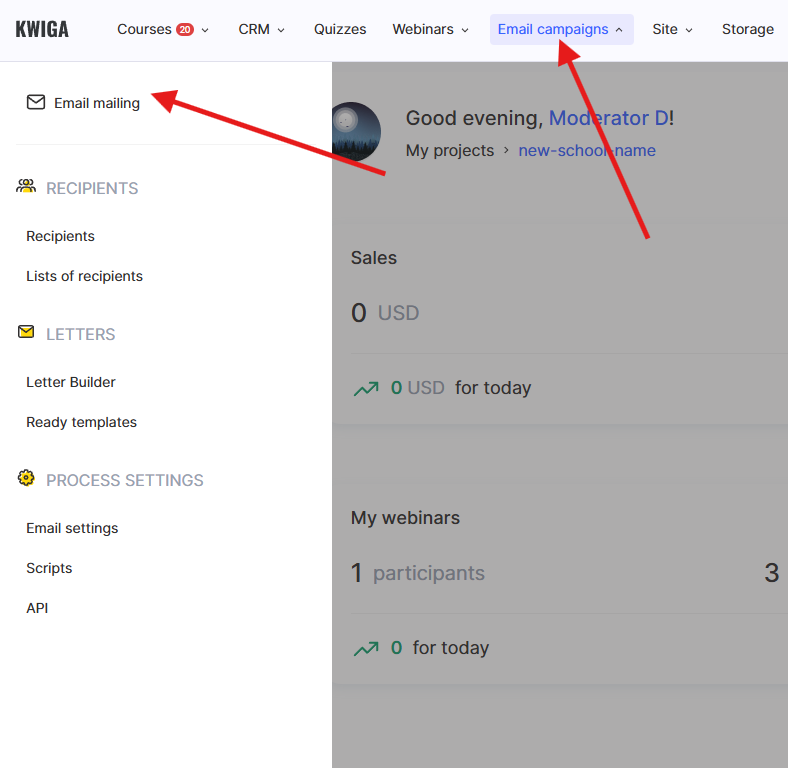
Açılan sayfada +Gönderim seçeneğine tıklayın; bu, e-posta gönderimini planlama sayfasını açar. Gönderim adı alanına sizin için anlaşılır herhangi bir ad girin; öğrenciler ve müşteriler bu adı görmez.
Alıcı listesinde, 2. Adımda oluşturduğunuz kişi listesini seçin.
E-posta şablonunda, 1. Adımda oluşturduğunuz e-postayı seçin.
Sayfanın sağ tarafında e-postanın gönderileceği tarih ve saati (eğitimin başlangıç tarihini) belirtin ve her şey hazır olduğunda Planla'ya tıklayın.
Cevabı bulamadınız mı? Destek ekibiyle şu yolla iletişime geçin: çevrimiçi sohbet veya Telegram