
Makaleler:
- E-posta Pazarlama Kampanyası Nasıl Oluşturulur
- Hedef kitleyi segmentlere ayırma ve segmente göre e-posta gönderimi başlatma
- Sistem (hizmet) e-postasını nasıl bulur ve düzenlersiniz
- Dosyadaki e-postaları kampanyaya ekleme
- Kursun ilk günü için e-posta nasıl planlanır
- Zoom ders bağlantısı içeren e-posta gönderimi
- E-postaya video nasıl eklenir
- İşlemsel E-postalar: Bir Mesajın Teslim Edilip Edilmediği Nasıl Takip Edilir
- E-posta zinciri nasıl oluşturulur
- Ürün erişiminin sona ermesiyle ilgili hatırlatma e-postaları nasıl ayarlanır
Müşterilere sırayla gönderilen e-postalarla otomatik takip sağlayan e-posta mesajı zincirleri oluşturmaya yönelik ayrıntılı talimatlar.
Bu makalede:
Çok sayıda müşteriyle çalışmak, ürününüzle etkileşimlerinin belirli anlarında benzer mesajlar göndermeyi gerektirir. E-posta zincirleri, her kullanıcıyı ayrı ayrı takip etmenize gerek kalmadan zamanında ve ilgili iletişim kurmanızı sağlayarak bu süreci otomatikleştirmeye yardımcı olur.
E-posta zincirinde ilk tetikleyiciyi oluşturma
E-posta zinciri, müşterilere eylemlerine göre otomatik olarak bir dizi mesaj göndermenizi sağlar. Bu, sürekli manuel müdahale olmadan hedef kitlenizle iletişimde kalmak için kullanışlı bir araçtır.
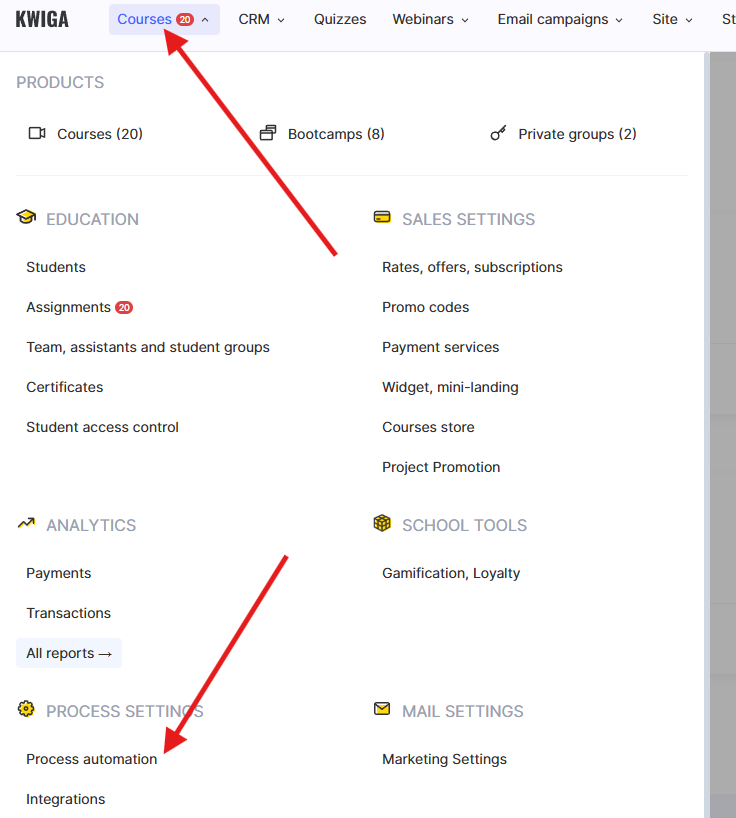
Bir zincir oluşturmak için Kurslar menüsüne gidin ve Süreç Otomasyonu bölümünü seçin.
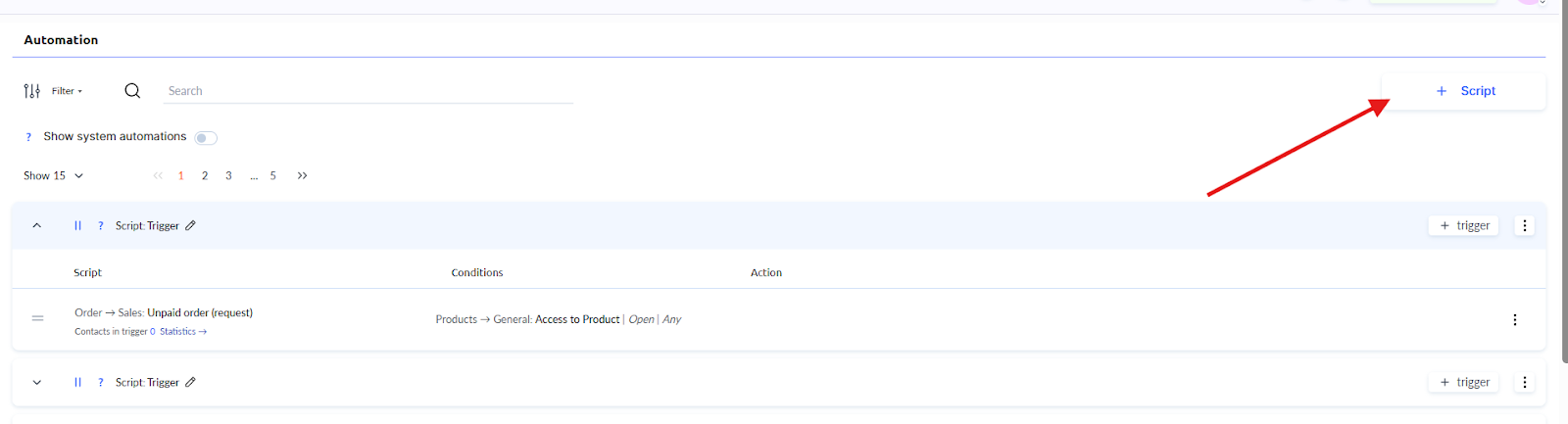
Ardından +Script düğmesine tıklayın.
Sonra Tetikleyici seçeneğini belirleyerek zincirin ilk e-postasını gönderecek ilk öğesini oluşturun.
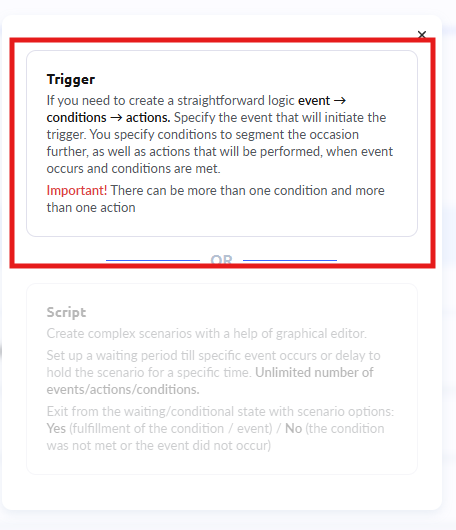
Kwiga'da otomasyon basit bir mantığa dayanır: Olay → Koşullar → Eylemler.
Olay tüm süreci başlatan bir tetikleyicidir. Yeni kullanıcı kaydı, kurs ödemesi, ders görüntüleme vb. olabilir.
Koşullar belirli bir kullanıcının eylemler için uygun olup olmadığını belirleyen filtrelerdir. Örneğin, yalnızca daha önce kursu almamış kişilere e-posta gönderin.
Eylemler platformun otomatik olarak yapacaklarıdır: e-posta göndermek, etiket eklemek, kullanıcının durumunu değiştirmek vb.
Koşul ve eylem sayısı sınırsızdır; bu nedenle hem basit senaryolar hem de karmaşık otomasyonlar oluşturabilirsiniz.
Öneri: Otomasyonu ayarlamadan önce, zincirde kullanmayı planladığınız tüm e-posta şablonlarını oluşturun. Bu sayede içerik oluşturma akışını kesintiye uğratmadan her tetikleyiciyi ayarlarken hazır şablonları hızla seçebilirsiniz.
Tetikleme zamanlaması hakkında bilinmesi gerekenler
Tüm yeni kullanıcılara hoş geldiniz e-postası göndermek istediğinizi varsayalım. Platformda zaten kayıtlı olanlar bu e-postayı almaz. Otomasyon yalnızca oluşturulduktan sonra kaydolanlar için çalışır.
Otomasyonun önemli bir özelliği vardır: yalnızca bir olay gerçekleştikten sonra tetiklenir. Olay, otomasyonu ayarlamadan önce gerçekleştiyse tetikleyici etkinleşmez.
Mevcut kişilerle çalışmak için diğer araçları kullanın: düzenli e-posta gönderimleri veya toplu eylemler. Bu araçlar, olayların ne zaman gerçekleştiğinden bağımsız olarak kişi veritabanınızla çalışmanızı sağlar.
Bir diğer sınırlama gelecekteki olaylarla ilgilidir. Henüz gerçekleşmemiş bir olaya dayalı otomasyon oluşturmak mümkün değildir.
Örneğin, bir kursun bitiminden beş gün önce e-posta göndermek istiyorsanız Kurs sonu olayını tetikleyici olarak kullanamazsınız. Bunun yerine Kurs erişimi açıldı olayını seçin ve uygun gecikmeyi ayarlayın. Kurs bir ay sürüyorsa gecikmeyi kursun başlangıcından 25 gün sonra olarak ayarlayın.
Olayları seçme ve yapılandırma
Olay, otomasyonu tetikleyen belirli bir kullanıcı eylemi veya platformdaki değişikliktir.
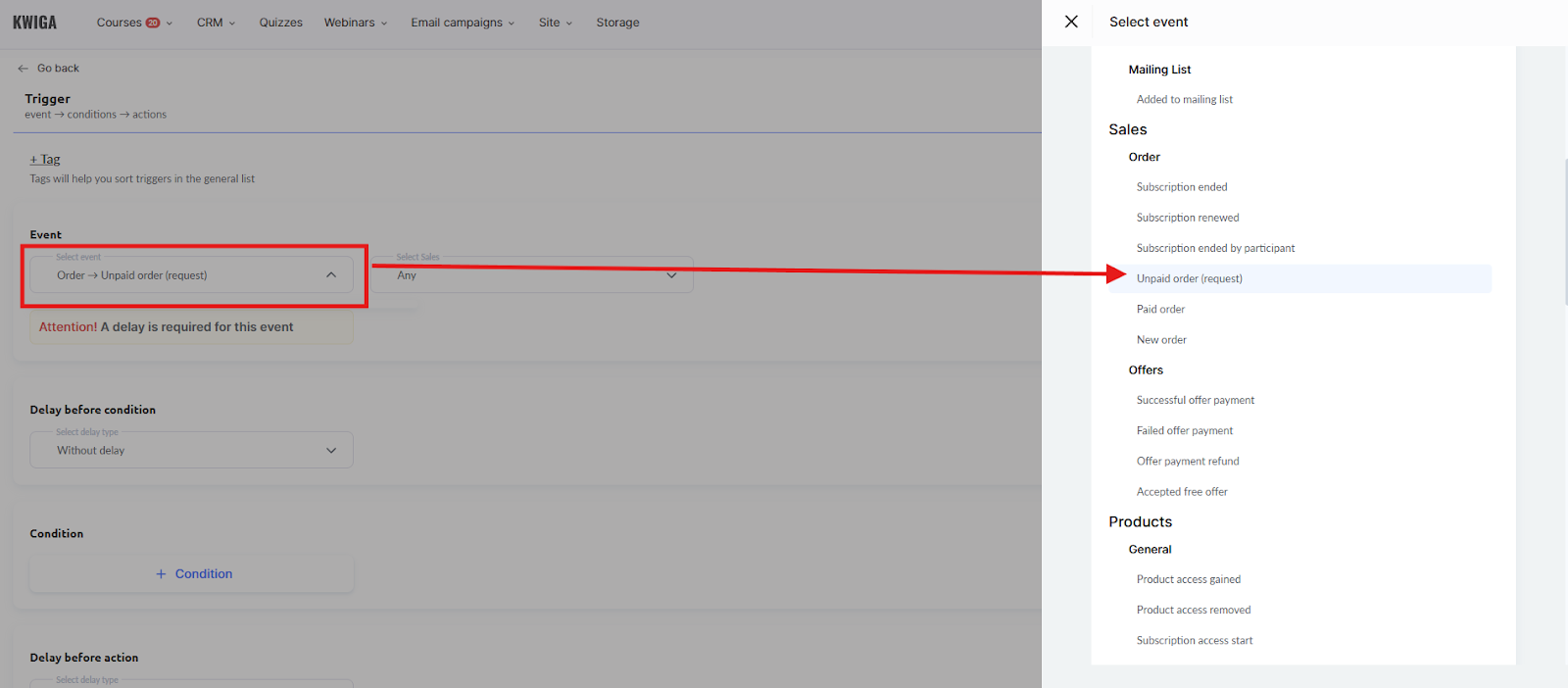
En yaygın seçenekler arasında örneğin şunlar bulunur: Kişi oluşturuldu, Ödenmemiş sipariş (talep), Başarılı sipariş ödemesi, Ürün erişimi açıldı, Ders izlemeye başladı, vb. Her olayın kendine özgü bir kullanım senaryosu vardır.
Ödenmemiş sipariş, tamamlanmamış satın alma işlemiyle ilgili hatırlatma zincirleri oluşturmak için sıkça kullanılır. Ödenmiş sipariş, bir satın alma işlemini onaylamak ve müşteri katılım sürecini başlatmak için uygundur. Ürüne erişim, öğrenme sürecini veya işlevlerle tanışmayı başlatmanızı sağlar. Belirli bir dersin görüntülenmesi ek materyalleri veya önerileri vb. tetikleyebilir.
Koşul öncesinde gecikme ayarlama
Ana olay tetiklendikten sonra ek koşulları kontrol etmeden önce bir gecikme ayarlayabilirsiniz. Bu, kullanıcıya belirli eylemleri gerçekleştirmesi için zaman tanımanıza veya doğru anı beklemenize olanak tanır.

Kullanılabilir gecikme türleri:
Gecikme yok — koşul, olay gerçekleşir gerçekleşmez kontrol edilir.
Zaman gecikmesi — platform, koşulu kontrol etmeden önce belirtilen süreyi (dakika, saat, gün) bekler.
Olayı bekle — başka bir belirli olay gerçekleşene kadar bekleyin ve ancak ardından koşulu kontrol edin.
Koşulları ayarlama
Ana olay tetiklendikten sonra belirli bir kullanıcının zincirdeki sonraki e-postayı alıp almayacağını belirleyecek ek koşullar ekleyebilirsiniz.
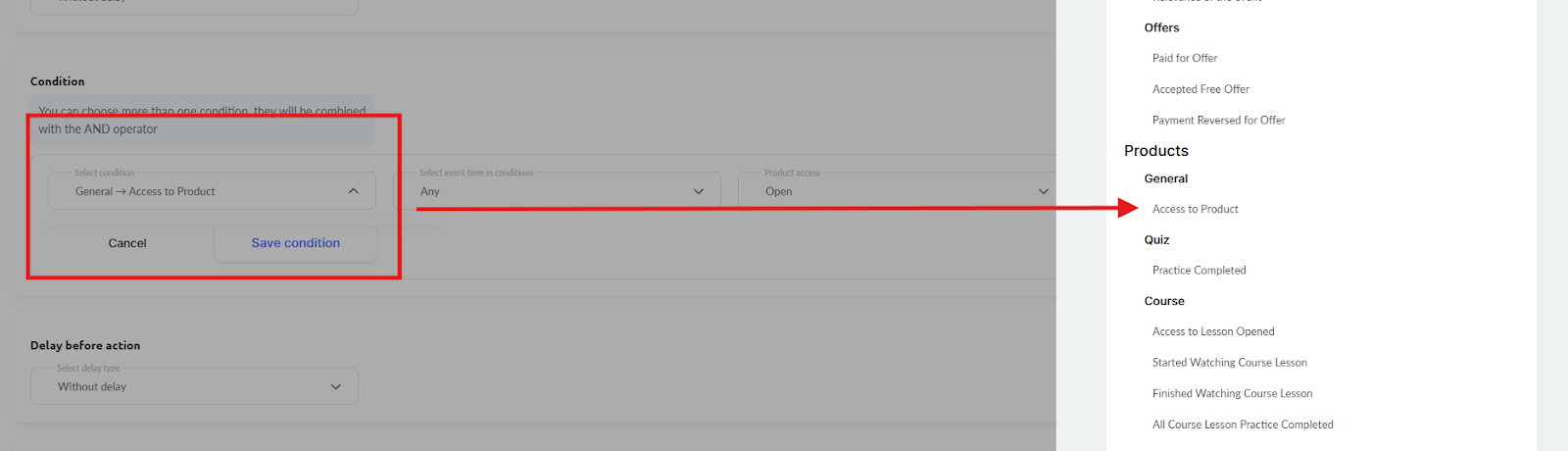
Koşulları oluştururken mantıksal işleçler olan AND ve OR ifadelerini kullanarak karmaşık senaryolar oluşturun. Bu, birden çok ölçüte dayalı hassas hedef kitle segmentasyonu oluşturmanızı sağlar.

Koşullar özellikle eğitim ürünleri için kullanışlıdır: kurslara erişim, ilerleme, görüntülenen dersler veya tamamlanan alıştırmalar vb. Web seminerleri için kayıt ve katılımı kontrol edebilirsiniz. Pazarlama koşulları, e-postalarla etkileşimleri takip eder — açılmalar, bağlantı tıklamaları veya tıklamalardan sonra web sitesi sayfalarına yapılan ziyaretler.
Eylem öncesinde gecikme
Koşulları kontrol ettikten sonra e-postayı göndermeden önce ek bir gecikme ayarlayabilirsiniz. Bu, iletişimde doğal aralıklar oluşturmak veya katılımcıyla iletişime geçmek için en uygun zamanı beklemek açısından kullanışlıdır.
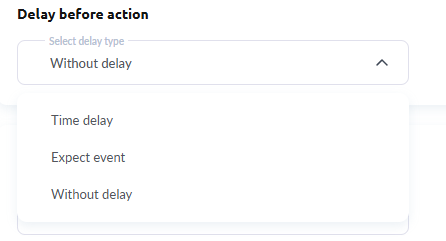
Kullanılabilir gecikme türleri:
Gecikme yok — eylem, koşullar başarıyla kontrol edildikten hemen sonra gerçekleştirilir.
Zaman gecikmesi — platform, eylemi gerçekleştirmeden önce belirtilen süreyi (dakika, saat, gün) bekler. Bu, mesajlar arasında doğal bir aralık oluşturmanızı veya katılımcıyla iletişime geçmek için en uygun zamanı beklemenizi sağlar.
Bir olayı bekle — platform ek bir olay gerçekleşene kadar bekler ve ancak ardından planlanan eylemi gerçekleştirir.
Örneğin, yalnızca kullanıcı belirli bir dersi görüntüledikten sonra e-posta gönderebilirsiniz.
Eylem ayarları
E-posta zincirindeki ana eylem E-posta gönderişlemidir. Bu eylemi ayarlarken bir e-posta şablonu, mesaj konusu ve hedef kitle seçersiniz. Ayrıca kişi durumunu değiştirme, etiket ekleme veya başka bir otomasyona aktarma gibi ek eylemler de ekleyebilirsiniz.
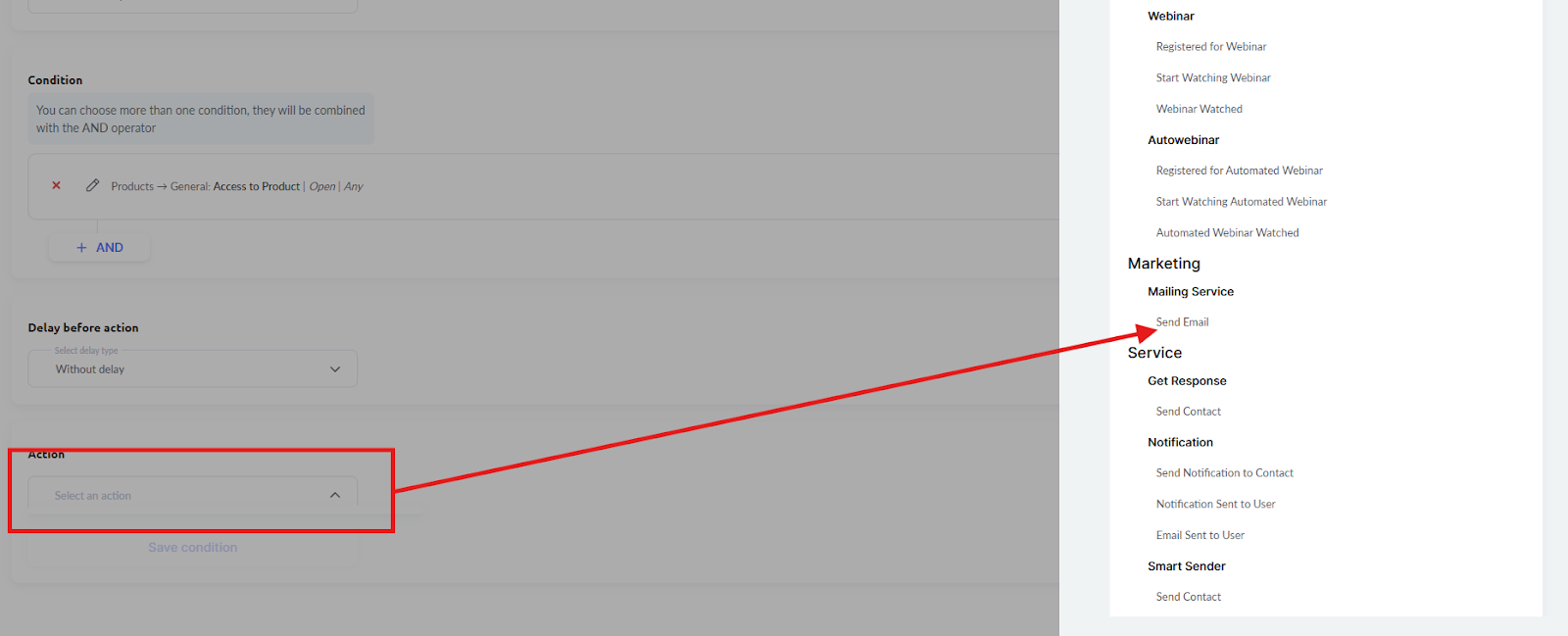
Bir zincir oluştururken sıralamanın mantığını planlayın. İlk e-posta genellikle kullanıcının eylemini onaylar veya onu karşılar. Sonraki e-postalar yararlı bilgiler, ipuçları, ek teklifler içerebilir ya da yalnızca iletişimi sürdürmek için kullanılabilir. E-postalar arasındaki aralıklar bağlama göre değişir: eğitim kursları için haftalık e-postalar uygundur; satışlar içinse daha kısa aralıklar daha iyidir.
Sonraki tetikleyicileri kaydetme ve oluşturma
İlk tetikleyiciyi ayarladıktan sonra ilgili düğmeye tıklayarak kaydettiğinizden emin olun. Platform tüm olay parametrelerini, koşulları ve eylemleri kaydeder.
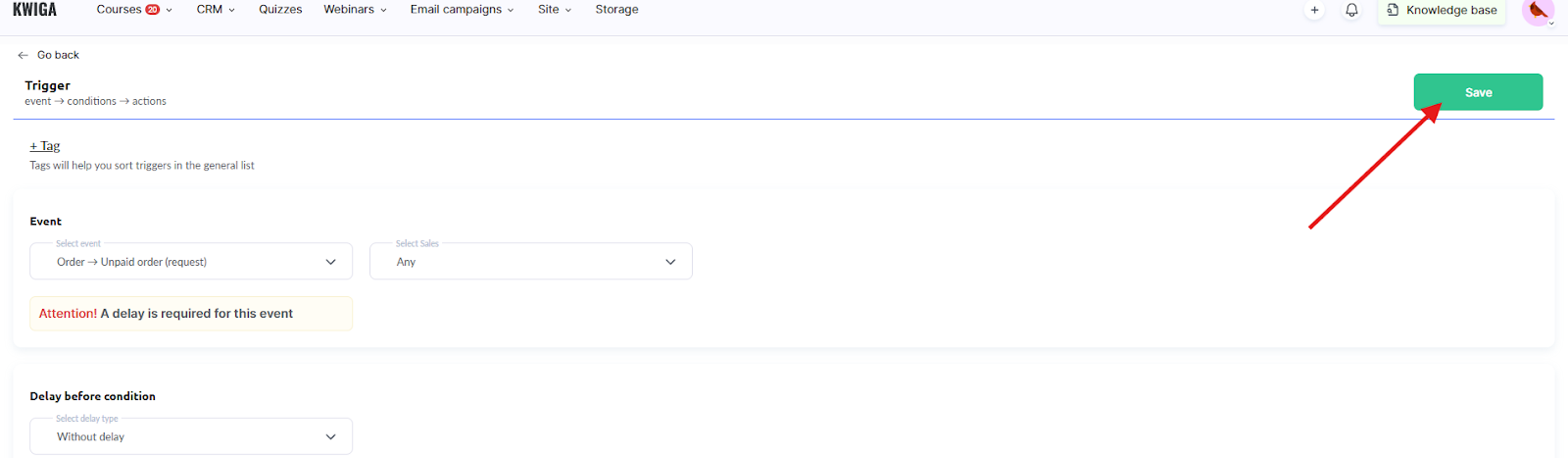
Daha sonra kolayca gezinebilmek için tetikleyici grubuna hemen bir ad eklemenizi öneririz.

Zincirdeki sonraki adımı oluşturmak için aynı senaryodaki +Tetikleyici düğmesine tıklayın.

Bu işlem, otomasyonun mantıksal sırasını koruyarak mevcut zincire yeni bir tetikleyici ekler.
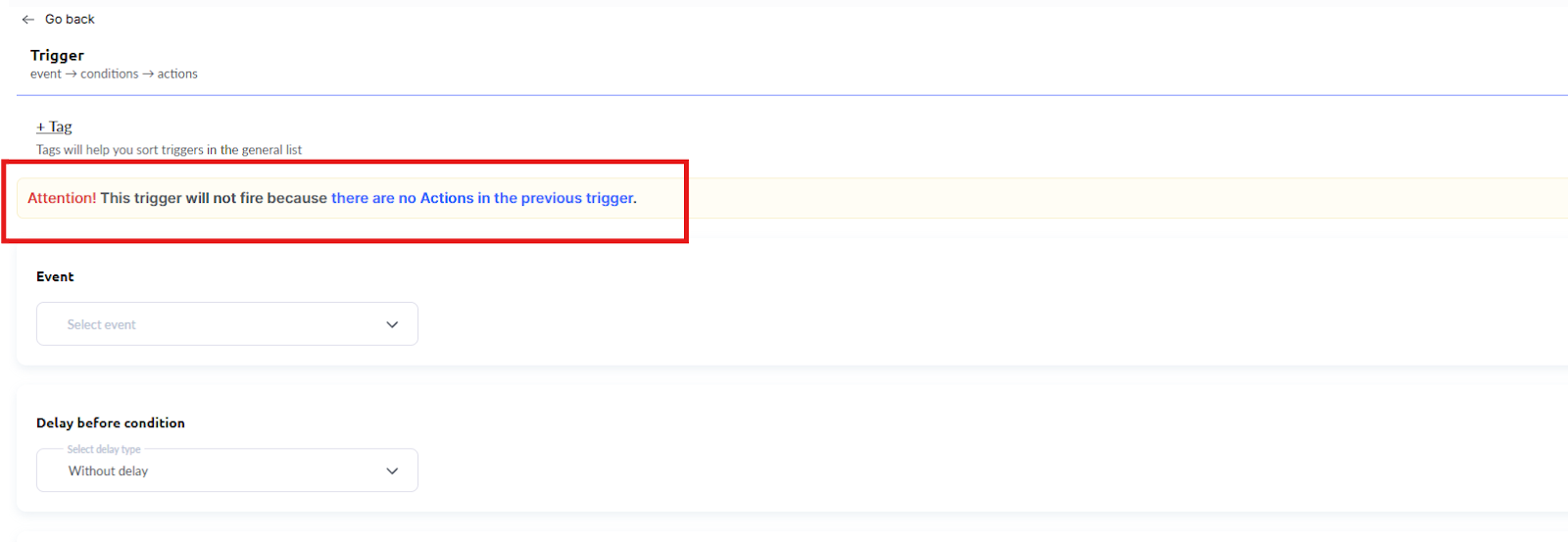
Önemli: Gruptaki sonraki tüm tetikleyiciler, zincirdeki önceki tetikleyicideki eylem gerçekleştirildikten sonra otomatik olarak başlatılır. Bu tür tetikleyicilerde bir olay yapılandırmanıza gerek yoktur — bu ayar dikkate alınmaz. Başka bir olay yapılandırmanız gerekiyorsa, tek tetikleyicili ayrı bir senaryo oluşturun.
Sıralamadaki sonraki her e-posta için koşuldan önceki gecikmeyi, koşulları, eylemden önceki gecikmeyi ve eylemlerin kendisini ayarlama işlemini tekrarlayın. Bu, müşterileri planlanan ileti dizisi boyunca otomatik olarak yönlendirecek eksiksiz bir e-posta zinciri oluşturur.

Bir zincirdeki tetikleyici sayısı sınırsızdır. Ayrıca bir senaryoyu geçici olarak Duraklat ve gerekirse daha sonra Devam Et seçeneğini kullanabilirsiniz.
Genel olarak, etkili bir e-posta zinciri oluşturmak, doğru tetikleyici olaylarını seçmekten hassas segmentasyon koşullarını ayarlamaya kadar her aşamaya özenli bir yaklaşım gerektirir. Temel ilkeleri aklınızda bulundurun: şablonları önceden hazırlayın, otomasyonun zaman kısıtlamalarını göz önünde bulundurun ve optimizasyon için sonuçları düzenli olarak analiz edin. Doğru yapılandırılmış bir e-posta zinciri, müşteri ilişkileri kurmada ve pazarlama faaliyetlerinin etkinliğini artırmada güvenilir bir yardımcı olacaktır.
Cevabı bulamadınız mı? Destek ekibiyle şu yolla iletişime geçin: çevrimiçi sohbet veya Telegram