
Makaleler:
- Kurs nasıl silinir
- Kwiga'da içeriğinizin telif hakkı koruması
- Herkese açık veya deneme dersi
- Bir dersin durumunu taslak olarak değiştirme ve öğrencilerden gizleme
- Kontrol noktalarının kullanımı
- Bir Derse Uygulama Nasıl Eklenir
- Bir asistanın zorunlu incelemesini gerektiren görev nasıl oluşturulur
- Farklı teklifler için görev nasıl oluşturulur
- Puanlamalı ve otomatik onaylı test nasıl oluşturulur
- Kursunuzdaki öğrenciler arasında nasıl anket oluşturulur ve uygulanır
- Dersin içeriği, dersteki tüm etkinlik türleri
- Video dosyalarını indirme
- Videoya zaman kodları nasıl eklenir
- Derse nasıl düğme eklenir
- iframe kodu ekleme
- Kesirler, matematiksel fonksiyonlar ve formüller ekleme
- Derse spoiler içeren metin nasıl eklenir
- Kwiga platformunda kurs nasıl oluşturulur
- Maraton nasıl oluşturulur
- Kursa kapak nasıl eklenir
- Kurs Programı Görüntüleme Seçenekleri
- Kwiga'da hesap sahibinden farklı bir kişiyi kursun herkese açık yüzü olarak ekleme
- Bir kursa ekip nasıl eklenir
- Farklı erişim seviyeleriyle kurs önizlemesi
- Ders veya modül sayfalarının üzerindeki blok (üst afiş)
- Gecikmeleri, ders açılma takvimini ve ders kapanışını yapılandırın
- Kurstaki öğrenci ilerleme raporu
- Kursta ödev tamamlama analitiği
- Kurs satış raporu
- Kursun kopyası nasıl oluşturulur
- Ders içeriği nasıl kopyalanır
- Asistanın Uygulamalı Ödevlere Erişimi
- Öğrenci Kursu Göremiyor (Maraton, Kapalı Grup)
- Öğrencilerin tamamladıktan sonra yorumları görmesi için test nasıl ayarlanır
- E-posta teslimatı: e-postalar neden ulaşmıyor ve nasıl düzeltilir
- Bir Kursun Görünümünü Nasıl Özelleştirirsiniz
- Etkinlik görünürlüğünü yönetin
Bir ödevin nasıl ekleneceği ve ödev içeren bir dersin öğrenci için nasıl göründüğü hakkında daha fazla bilgi edinin.
Bu makalede:
Uygulamalı ödevler dersleri daha etkileşimli hâle getirerek öğrencilerin bilgisini test etmenizi ve değerli geri bildirim almanızı sağlar.
Testlerin ayrı olarak oluşturulduğunu ve ancak daha sonra derse eklendiğini unutmayın.
Ödev Türleri ve Özellikleri
Kwiga uygulamalı ödevler oluşturmak için geniş bir format yelpazesi sunar.
Siz testleri kullanabilirsiniz tek veya çoktan seçmeli cevaplarla, eşleştirme görevleriyle, boşluk doldurma alıştırmalarıyla, sıralama etkinlikleriyle ya da kelime veya cümle oluşturma gibi etkileşimli alıştırmalarla.
Ayrıca açık uçlu görevler de mevcuttur, öğrencilerin yanıtlarını metin, ses, video veya dosya formatında gönderebileceği.
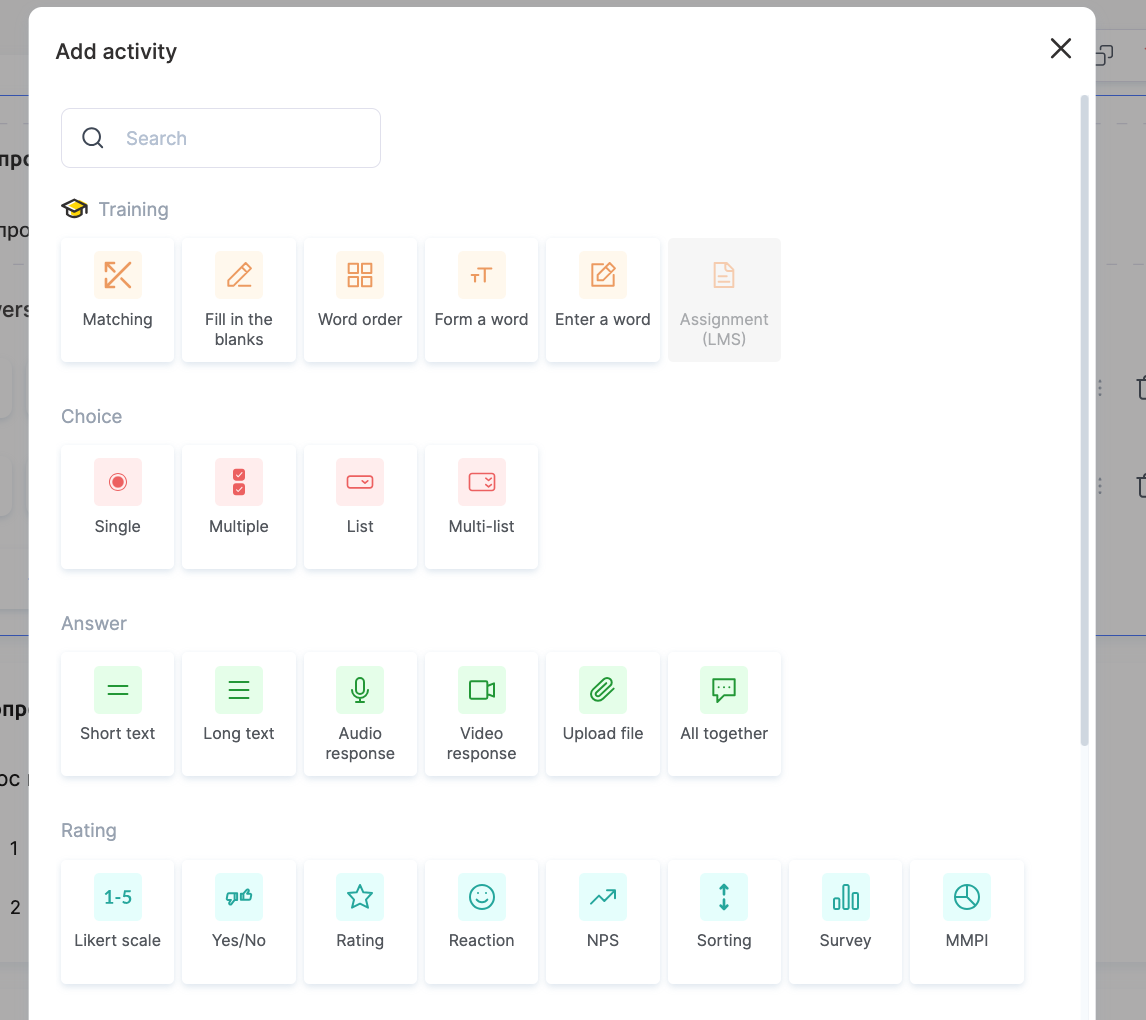
Anketler için özel formatlar da mevcuttur: değerlendirme için Likert ölçeği, basit Evet/Hayır soruları veya yıldızla derecelendirme görevleri. Öğrenci memnuniyetini değerlendirmek istiyorsanız Net Promoter Score'u (NPS) kullanabilirsiniz.
Her ödev özelleştirilebilir — doğrulama yöntemini (otomatik veya manuel), deneme sayısını, cevapların gösterilip gösterilmeyeceğini belirleyebilir veya süre sınırı uygulayabilirsiniz.
Şunlar hakkında daha fazla bilgi edinin: görev türleri ve test ayarları ayrı bir makalede.
Derse Uygulamalı Ödevler Ekleme
Uygulamalı Ödev Ekleme Adımları:
1. Kursu açın.
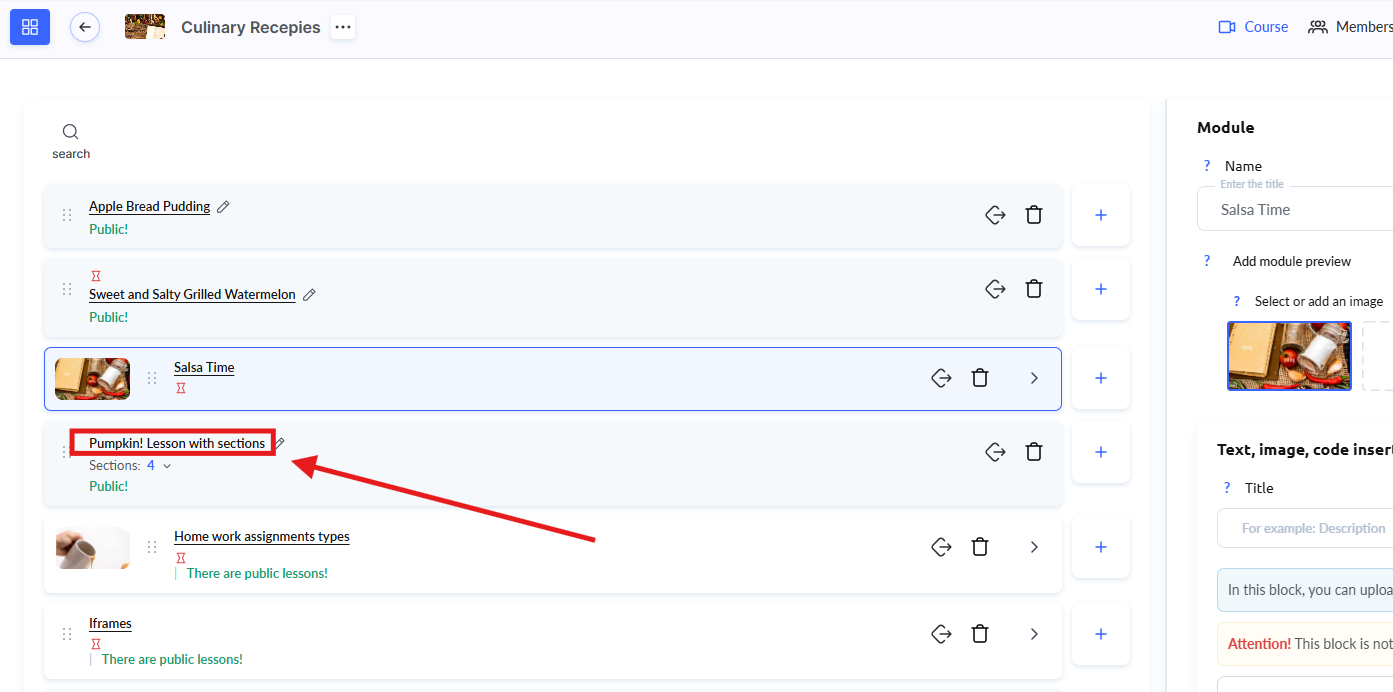
2. Uygulamayı eklemek istediğiniz ders başlığına tıklayın.
-
Ders oluşturucuda, şu seçeneği kullanarak bir ödev ekleyin: Uygulama düğmesi veya Uygulama Listesi seçeneği.
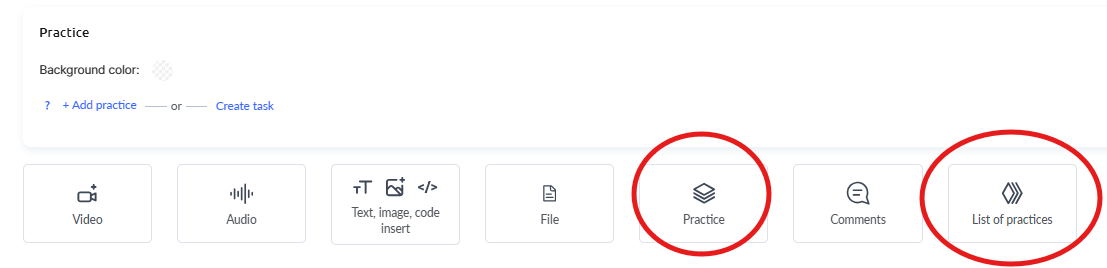
Not: Uygulama düğmesini kullandığınızda ödevler ders yapısına entegre edilir ve öğrenciler tarafından ders görüntülenirken doğrudan tamamlanır. Uygulama Listesi seçeneğiyle eklenen uygulamalı ödevler, öğrencilerin ders içeriğindeki bir bağlantı üzerinden erişebileceği ayrı bir sayfada açılır. -
+Uygulama Ekle'ye tıklayın.
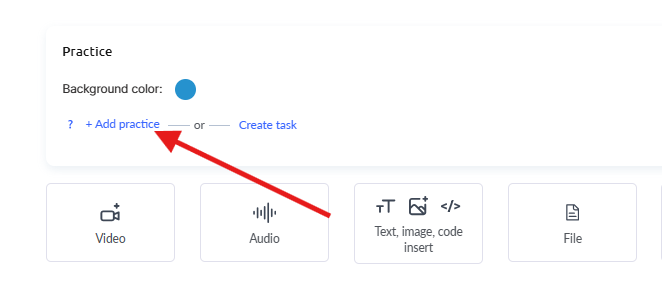
- Derse eklemek istediğiniz uygulamanın adını seçin (veya +Test yeni bir ödev oluşturmak için), yanındaki kutuyu işaretleyin ve Kaydet.
- Gerekirse ödev ayarlarını düzenleyin (ilerleme takibine ekleyin, süre sınırları belirleyin veya dersi durdurma koşulunu etkinleştirin).
Bir Dersteki Uygulamayı Önizleme
Uygulamalı ödevin doğru şekilde eklendiğinden ve amaçlandığı gibi göründüğünden emin olmak için Önizleme modunu kullanın. Bunu yapmak kolaydır:
-
Uygulamalı ödevleri zaten eklediğiniz ders oluşturucuyu açın.
-
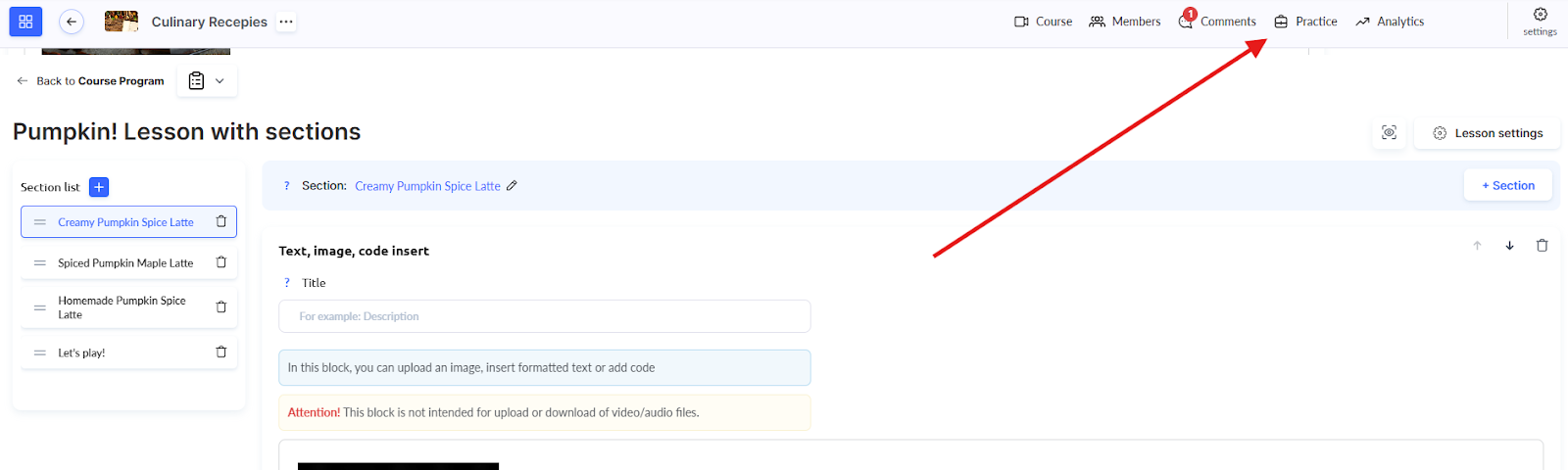
Üst kısımda şu seçeneğe tıklayın: Kurs Önizleme düğmesi — ders ayarlarının yanındaki simgedir.

- Ödevin öğrencilere nasıl görüneceğini inceleyin — süre sınırları, ilerleme takibi veya “dersi durdurma” özelliği gibi tüm ayarların doğru uygulanıp uygulanmadığını kontrol edin.
- Bir şeyin ayarlanması gerekiyorsa ders oluşturucuya dönün, gerekli düzenlemeleri yapın ve tekrar önizleyin.
Bu yöntem, her şeyin doğru çalışmasını sağlamaya ve öğrenciler derse başlamadan önce hataları önlemeye yardımcı olur.\/p>
Bir Kursta Tamamlanan Uygulamaları Bulma
Kwiga platformunda uygulamalı ödevleri inceleme, türlerine bağlıdır — ve bu işlem doğrudan kurs içinden şu menüden kolayca yapılabilir: Uygulama menüsü.
Uygulama listesinin üst kısmında “İnceleme Bekliyor” filtresi bulunur; bu filtre yalnızca küratörün dikkatini gerektiren gönderimleri anında görüntüler.
Bu filtreyi tek başına kullanabilir veya daha kesin bir seçim için diğer arama parametreleriyle birleştirebilirsiniz.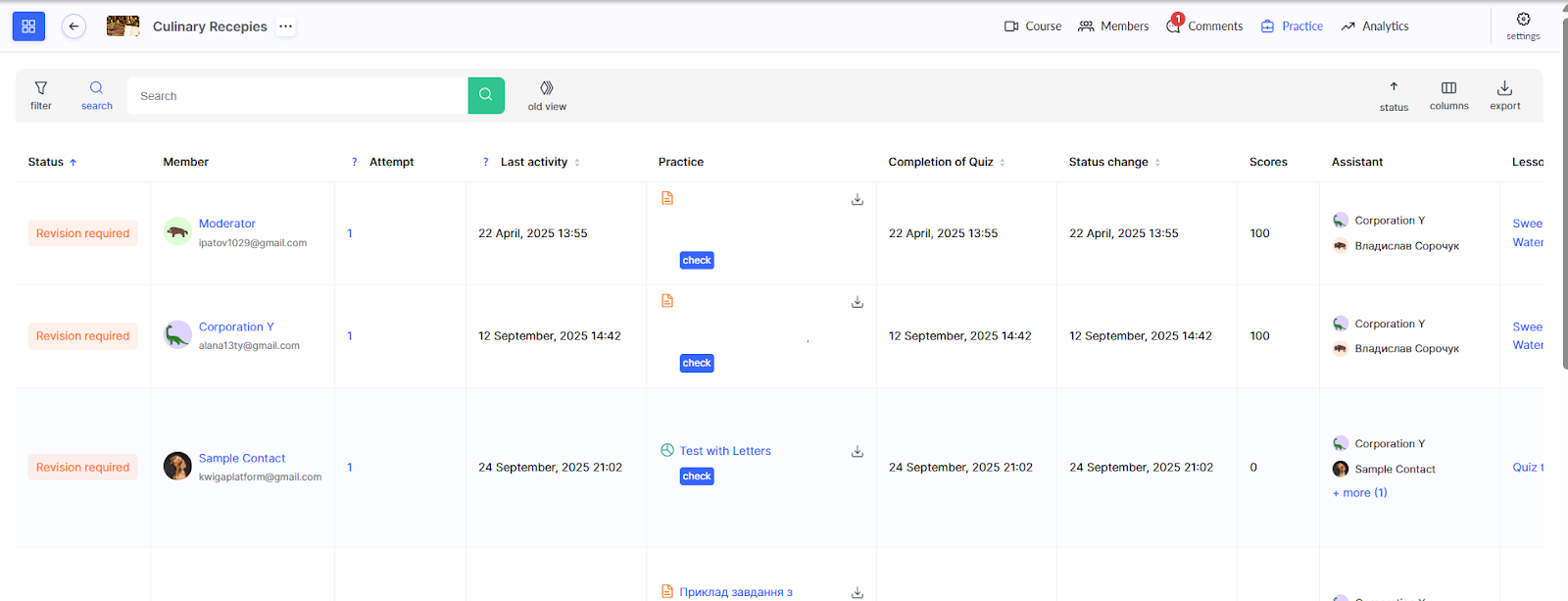
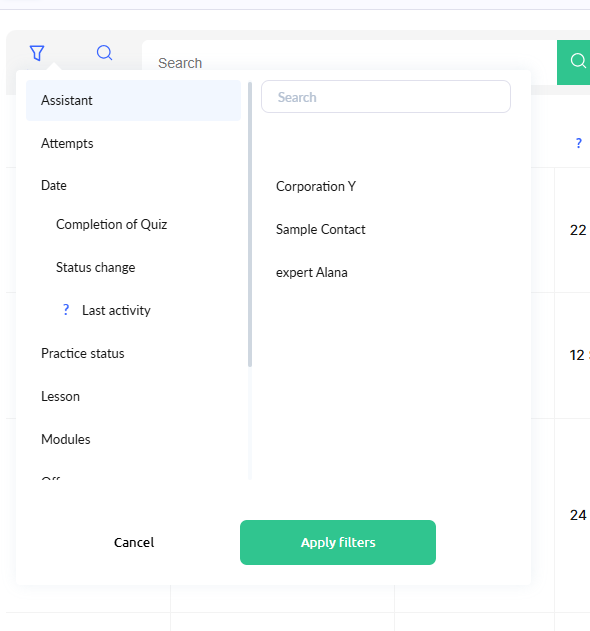
Platform, uygulamaları yönetmek için geniş bir filtre yelpazesi sunar.
Başlıca parametreler şunlardır: küratör, denemeler (tümü veya yalnızca sonuncusu), uygulama durumu (Tamamlandı, Tamamlanmadı, Devam Ediyor vb.), ders ve modül uygulamanın bulunduğu yerin yanı sıra katılımcı plan teklifleri.
Ayrıca şunlara göre filtreleme yapabilirsiniz: tamamlanma tarihi, durum değişikliği tarihi, veya son etkinlik.
Diğer kullanışlı filtreler şunlardır: küratör erişim grubu ve kişi etiketleri.
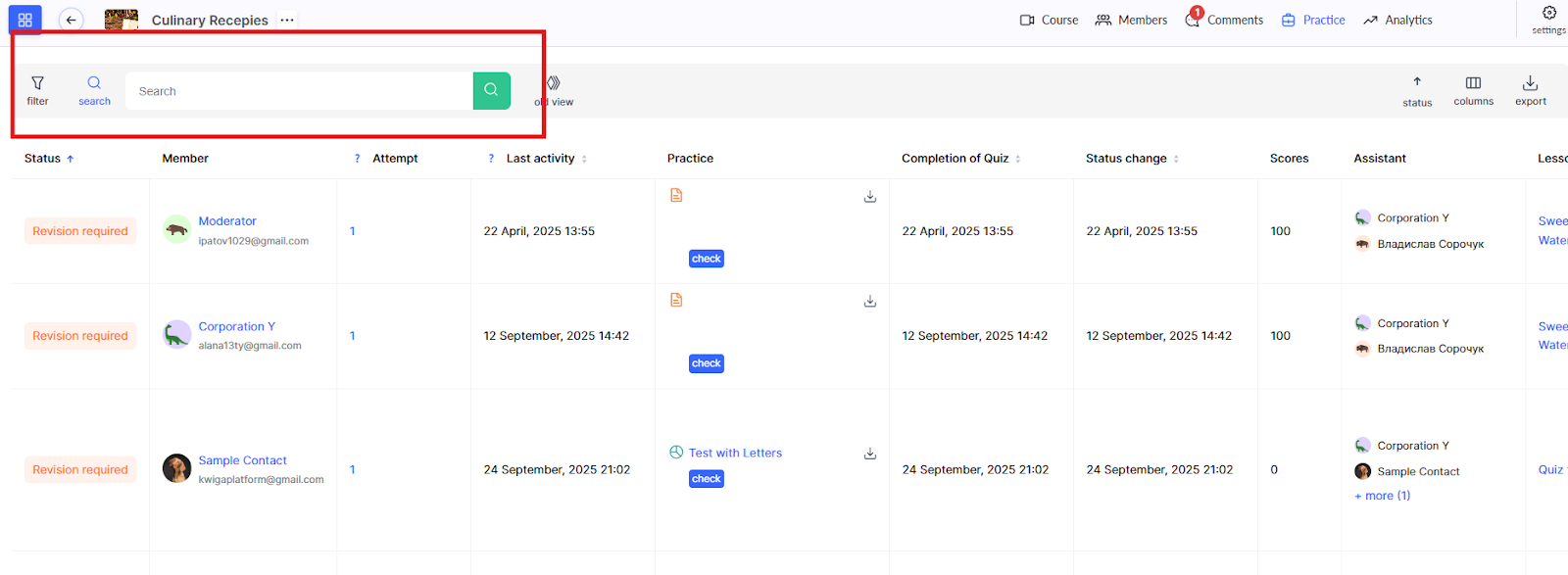
Belirli bir gönderimi bulmanız gerekiyorsa, öğrencinin e-posta adresi veya uygulama başlığı.
Eski arayüze alışkın olanlar için hâlâ eski arayüze geri dönme seçeneği mevcut.
Platform, çalışma alanınızı ihtiyaçlarınıza göre özelleştirmenize olanak tanır.
Listeyi nasıl sıralayacağınızı — en yeni gönderimler önce olacak şekilde, tarihe veya duruma göre seçebilirsiniz.
Ayrıca tablo sütunlarını ayarlayabilir, — yeniden düzenleyebilir veya ihtiyacınız olmayanları gizleyebilirsiniz.
Gerekirse ayrıca rapor dışa aktarabilirsiniz — tüm uygulamalar veya yalnızca şu anda filtrelenmiş olanlar için.
Uygulama Ödevi Nasıl Değerlendirilir ve Test Durumu Nasıl Değiştirilir
Gerekli filtreleri uyguladıktan sonra İncele düğmesine tıklayın.

inceleme penceresinde, gerekli tüm bilgileri görebilirsiniz — test ve ders başlığı, öğrenci bilgilerive sonuçlar yer alır.
Ayrıca hızlıca uygulama ayarlarına giderek bir şeyi değiştirmeniz veya doğrulamanız gerekirse işlem yapabilirsiniz.
İnceleme penceresinde İncele düğmesine tıklayın.
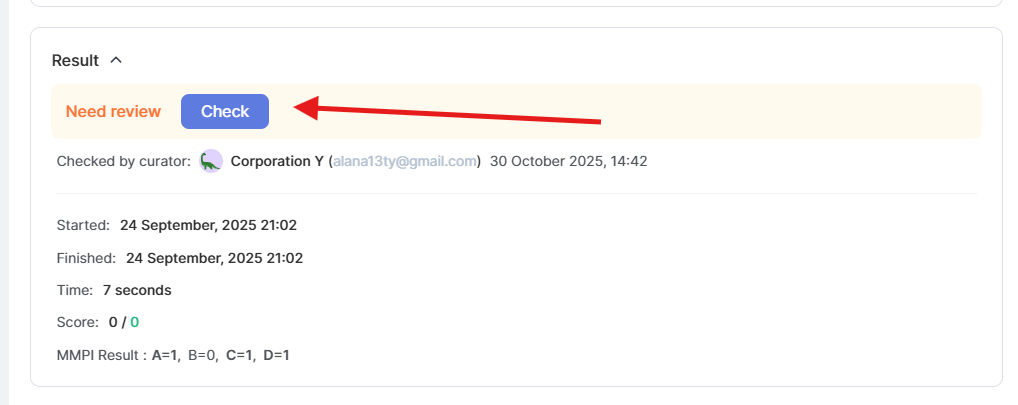
Şimdi her uygulama için şu sonuçlardan birini seçmeniz gerekir: Tamamlandı, Tamamlanmadı veya Düzeltme Gerekli.
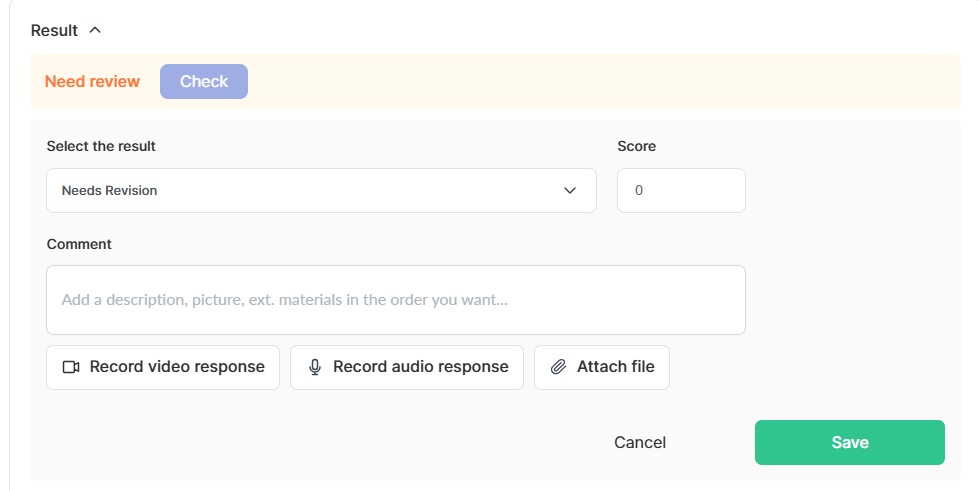
Test puanlar içeriyorsa bunları manuel olarak atayabilirsiniz.
Öğrenciye yorum bırakmanız önerilir — nelerin iyi yapıldığını ve nelerin geliştirilebileceğini açıklayın. Ayrıca ses, video veya dosya geri bildiriminize ekleyebilirsiniz.
İpucu: Öğrenci tüm denemelerini kullandıysa ancak ona bir şans daha vermek istiyorsanız, durumu Düzeltme Gerekli olarak ayarlayın. Bu, testi yeniden çözmesine olanak tanır.
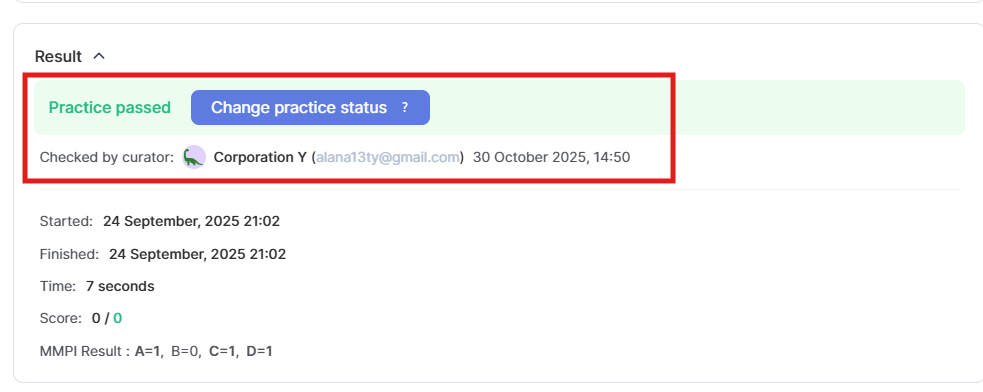
Ayrıca uygulama sonucunu değiştirebilirsiniz platform otomatik olarak farklı bir not atamış olsa bile — bu, bireysel durumları dikkate almanız gerektiğinde faydalıdır.
İncelemeden sonra uygulama durumu güncellenirve kimlerin ne zaman incelediğini görebilirsiniz.
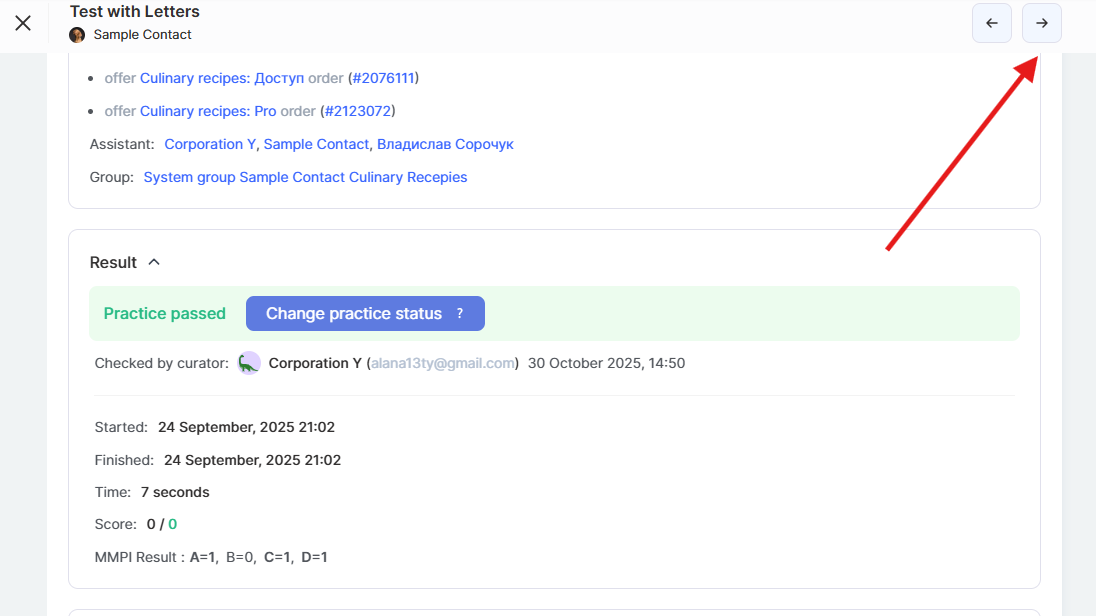
İpucu: Sonraki ödevi bulmak için inceleme penceresini kapatıp listeye dönmeniz gerekmez.
Bir uygulamadan diğerine geçmek için ok düğmelerini kullanın — özellikle çok sayıda gönderimi incelemeniz gerektiğinde son derece kullanışlıdır.
Kwiga platformunda uygulama inceleme, şu amaçla tasarlanmıştır: küratörler için maksimum kolaylık.
Filtreler, dikkat gerektiren ödevleri hızlıca bulmaya yardımcı olurken görevler arasında kolay gezinme değerli zaman kazandırır.
Notlandırmadaki esneklik ve ayrıntılı geri bildirim sağlayabilme olanağı, öğrenme sürecini hem küratörler hem de öğrenciler için daha etkili hâle getirir.
Cevabı bulamadınız mı? Destek ekibiyle şu yolla iletişime geçin: çevrimiçi sohbet veya Telegram