
Makaleler:
- Kurs nasıl silinir
- Kwiga'da içeriğinizin telif hakkı koruması
- Herkese açık veya deneme dersi
- Bir dersin durumunu taslak olarak değiştirme ve öğrencilerden gizleme
- Kontrol noktalarının kullanımı
- Bir Derse Uygulama Nasıl Eklenir
- Bir asistanın zorunlu incelemesini gerektiren görev nasıl oluşturulur
- Farklı teklifler için görev nasıl oluşturulur
- Puanlamalı ve otomatik onaylı test nasıl oluşturulur
- Kursunuzdaki öğrenciler arasında nasıl anket oluşturulur ve uygulanır
- Dersin içeriği, dersteki tüm etkinlik türleri
- Video dosyalarını indirme
- Videoya zaman kodları nasıl eklenir
- Derse nasıl düğme eklenir
- iframe kodu ekleme
- Kesirler, matematiksel fonksiyonlar ve formüller ekleme
- Derse spoiler içeren metin nasıl eklenir
- Kwiga platformunda kurs nasıl oluşturulur
- Maraton nasıl oluşturulur
- Kursa kapak nasıl eklenir
- Kurs Programı Görüntüleme Seçenekleri
- Kwiga'da hesap sahibinden farklı bir kişiyi kursun herkese açık yüzü olarak ekleme
- Bir kursa ekip nasıl eklenir
- Farklı erişim seviyeleriyle kurs önizlemesi
- Ders veya modül sayfalarının üzerindeki blok (üst afiş)
- Gecikmeleri, ders açılma takvimini ve ders kapanışını yapılandırın
- Kurstaki öğrenci ilerleme raporu
- Kursta ödev tamamlama analitiği
- Kurs satış raporu
- Kursun kopyası nasıl oluşturulur
- Ders içeriği nasıl kopyalanır
- Asistanın Uygulamalı Ödevlere Erişimi
- Öğrenci Kursu Göremiyor (Maraton, Kapalı Grup)
- Öğrencilerin tamamladıktan sonra yorumları görmesi için test nasıl ayarlanır
- E-posta teslimatı: e-postalar neden ulaşmıyor ve nasıl düzeltilir
- Bir Kursun Görünümünü Nasıl Özelleştirirsiniz
- Etkinlik görünürlüğünü yönetin
Öğrencilerinizin bilgisini otomatik olarak test etmek için Kwiga testlerini nasıl kullanacağınızı öğrenin.
Bu makalede:
Kwiga platformundaki testler, öğrencilerinizin bilgisini otomatik olarak kontrol etmek için kullanışlı bir araçtır. Puanlama sistemini yapılandırabilir, başarıyla tamamlama koşullarını belirleyebilir ve öğrencilerin testi bitirdikten sonra hangi bilgileri göreceğini seçebilirsiniz.
Test oluşturma
Kwiga'daki testler derslerden ayrı oluşturulur ve şu bölümde bulunur: Sınavlar bölümü.
Yeni bir test oluşturmak için:
1. Şuraya gidin: Sınavlar bölümü
2. Şu düğmeye tıklayın: + düğmesi

3. Şunu seçin: Standart Sınav
4. Sınav adını girin
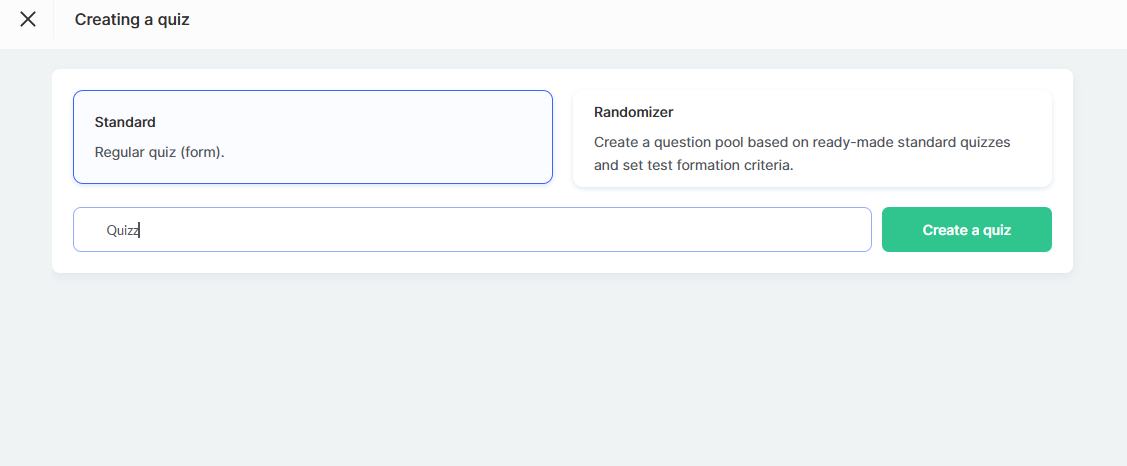
5. Şuna tıklayın: Sınav Oluştur
Ardından, ihtiyacınız olan türü seçerek sorular ekleyebileceğiniz test oluşturucuya yönlendirileceksiniz — metin yanıtı, boşluk doldurma, çoktan seçmeli vb.
İpucu: Kursunuzda çok sayıda uygulamalı görev olmasını planlıyorsanız, görev numarasını veya ders başlığını doğrudan ada ekleyin. Bu, daha sonra kursunuzu doldurmayı ve düzenlemeyi kolaylaştırır.
Sınav Rastgeleleştirici hakkında daha fazla bilgiyi ayrı bir makalede bulabilirsiniz.
Puanlama ve Otomatik Kontrol Ayarları
Kwiga, puanlama sürecini basitleştirmek ve sizin ile öğrencileriniz için mümkün olduğunca kullanışlı hâle getirmek üzere otomatik sınav kontrolü ayarlamanıza olanak tanır. Değerlendirmenin nasıl yapılacağını, öğrencilerin puanlarını görüp görmeyeceğini ve testi başarıyla tamamlamak için hangi koşulların karşılanması gerektiğini seçebilirsiniz.
Puanlama
Şuraya gidin: Sınav Ayarları → Notlar ve Puanlar
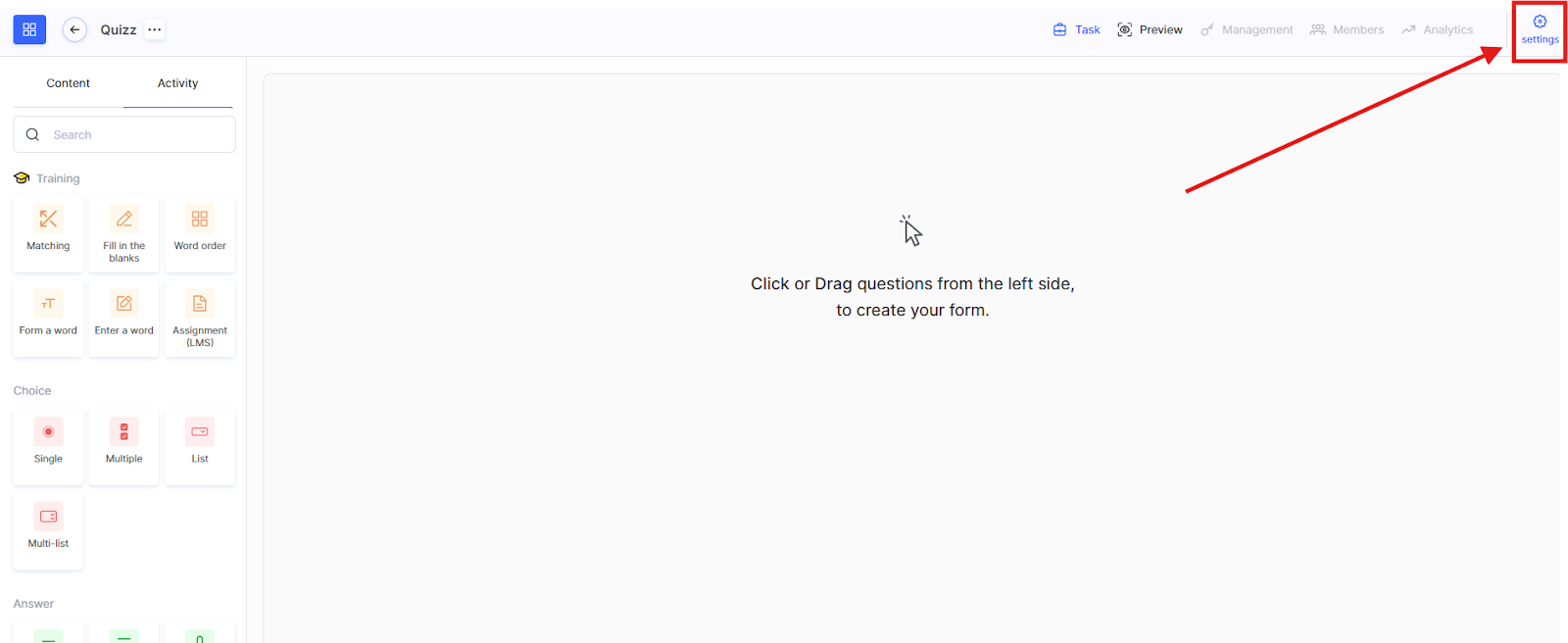
Puanlamayı etkinleştirin: yanıtlara puan verilip verilmeyeceğini seçin. 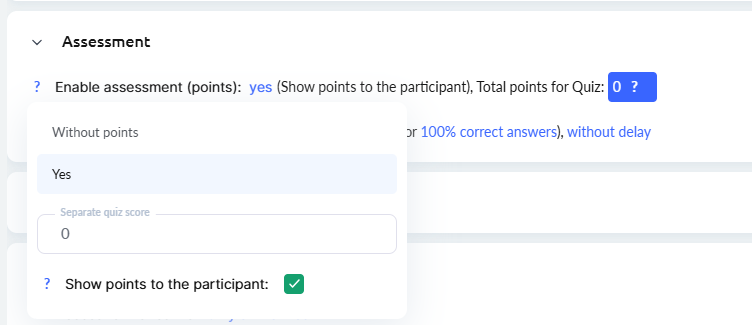
Puan verme işlemini üç düzeyde yapılandırabilirsiniz:
-
Her doğru yanıt için
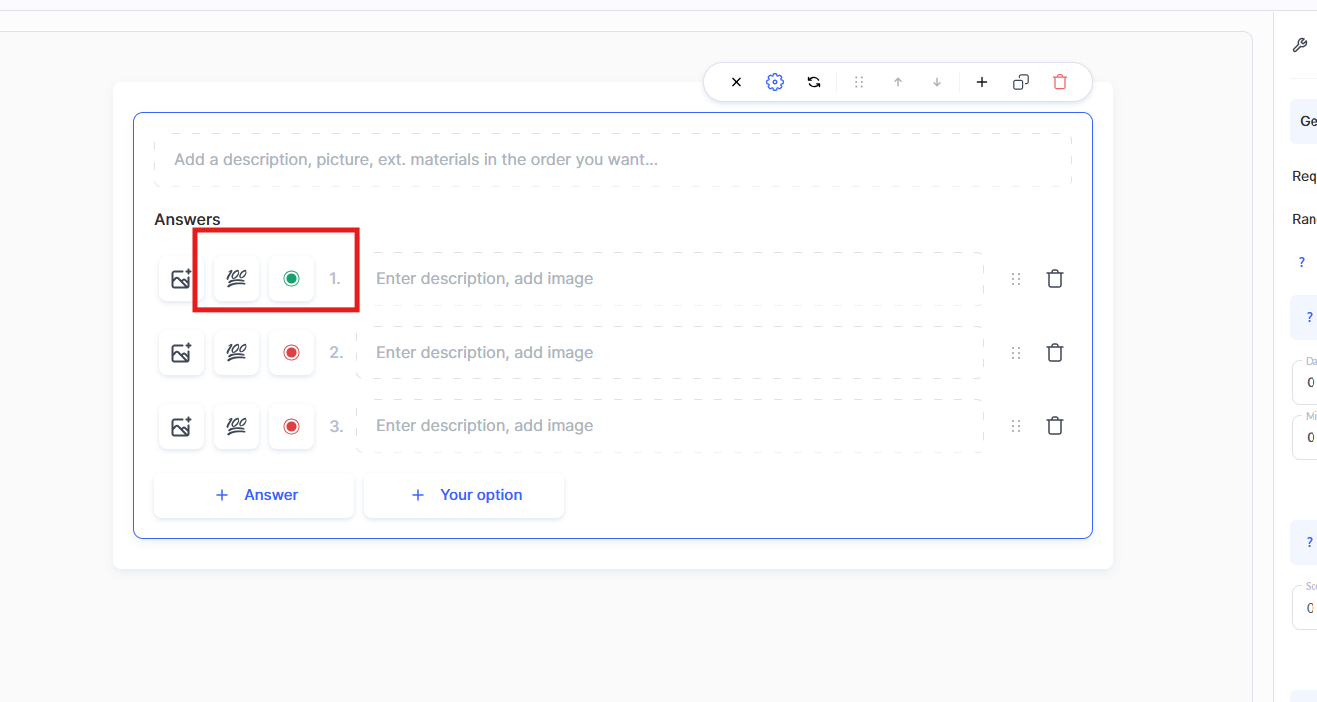
Bu yöntem, her doğru yanıt ayrı ayrı değerlendirildiğinde uygundur. Bu durumda, testin tamamı için ayrı bir puan belirlemeniz gerekmez (0 olarak bırakabilirsiniz). Sınava soru eklerken her doğru yanıt için puan sayısını belirtebilirsiniz.
Örneğin: yanıt doğruysa, katılımcı 1 puan alır. Çoktan seçmeli bir soruda, puan değeri her doğru seçeneğin yanında belirtilir. Bu, bilginin daha hassas değerlendirilmesini sağlar.
-
Her soru için
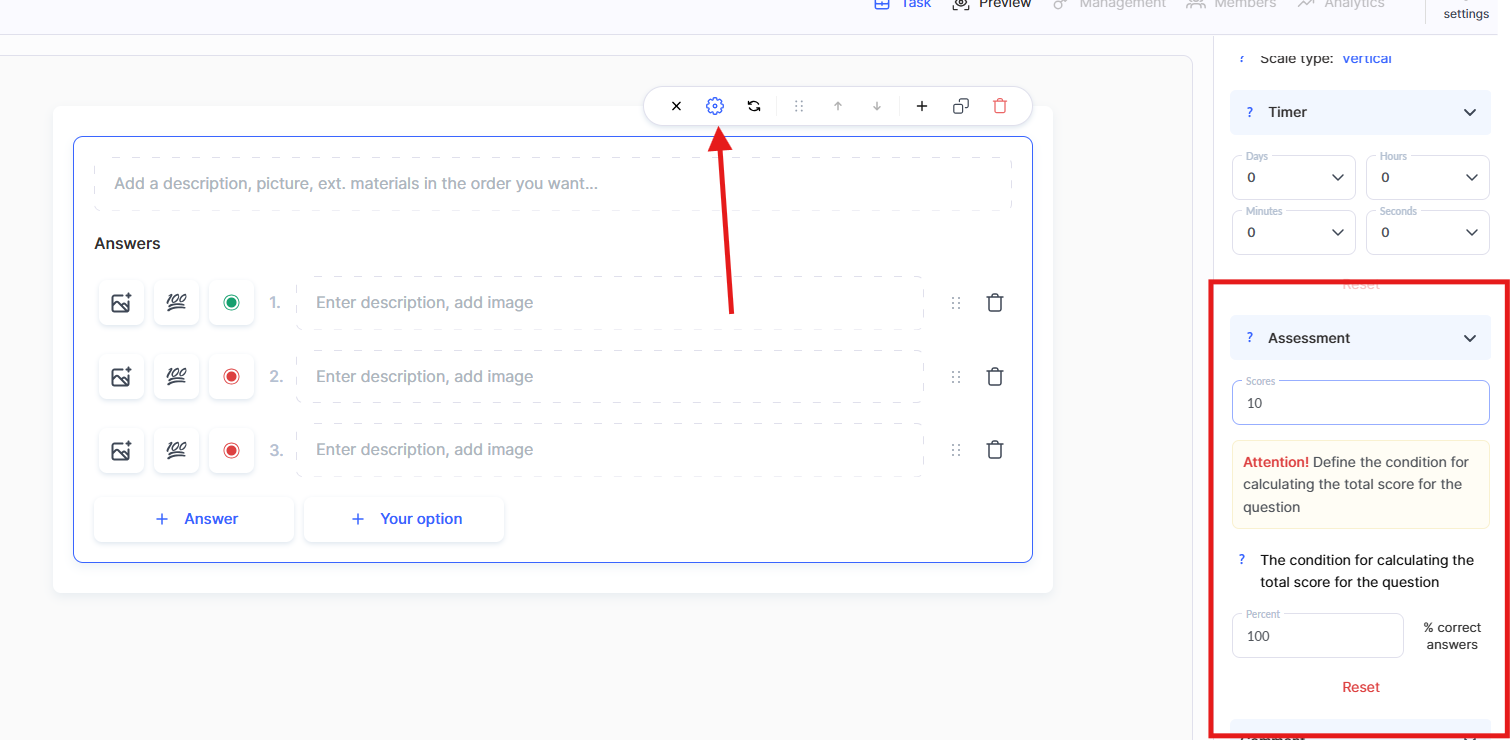
Puanlama soru başına her bir yanıta puan vermek yerine, görevin tamamının doğru yapılması için toplam bir puan atamak anlamına gelir. Test ayarlarında, soru metninin üzerinde, katılımcının yanıtlaması karşılığında alacağı puan sayısını belirtebileceğiniz bir alan bulunur: tüm bölümlerini sorunun doğru şekilde.
Bu seçenek, her yanıtı ayrı ayrı değerlendirmeye gerek olmadığında idealdir. Bu gibi durumlarda, puanların hangi koşullarda verileceğini açıkça tanımlamak da önemlidir.
-
Test için toplam puan
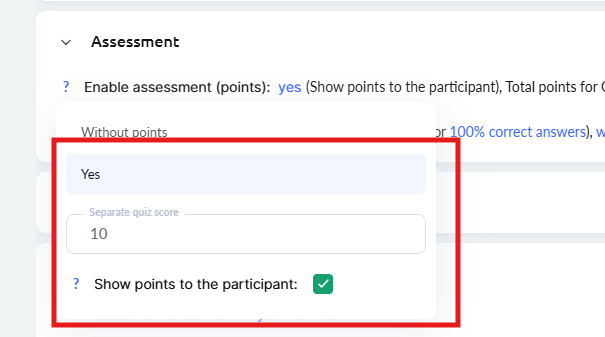
Bu yaklaşım, belirli bir sonuç elde edilmesi koşuluyla testin tamamı için sabit bir puan belirlemenizi sağlar.
Örneğin: Bir katılımcı soruların %70'ini doğru yanıtlarsa, belirtilen puanı — örneğin 10 puan — alır. Sonuç belirlenen eşiğin altındaysa, test 0 puan olarak değerlendirilir.
Önemli: Her sorunun belirli sayıda puan vermesi ve öğrencinin nihai puanının doğru yanıt sayısına bağlı olması gerekiyorsa, şu yöntemlerden birini kullanmalısınız: Doğru yanıt başına veya soru başına.
Puanlama, hedeflerinize bağlı olarak etkinleştirilebilir veya devre dışı bırakılabilir.
Puanlamayı etkinleştirirseniz, öğrenciler doğru yanıtlar için puan alır. Bu puanları öğrencilere göstermeyi veya gizli tutmayı seçebilirsiniz.
Sınav Onayı
Test onayı genellikle otomatik olarak yapılandırılır. Bunun için:
-
Şuraya gidin: Sınav Ayarları
-
Etkinleştirin Sınav Onayı: Otomatik

-
Testin başarıyla tamamlanması için koşulu belirleyin: minimum puan sayısını veya doğru yanıt yüzdesini belirtin.
Belirtilen koşullar karşılanır karşılanmaz sonuçlar onaylanır — örneğin minimum puan sayısı veya gerekli doğru yanıt yüzdesi. Bu yöntem kullanışlı ve hızlıdır.
Ayarlar ayrıca, manuel kontrolü taklit etmek için otomatik onaydan önce gecikme ekleme seçeneğini de içerir.
Not: Teklif ayarlarında sınavı kimin kontrol edeceğini de belirtebilirsiniz — otomatik olarak mı yoksa bir eğitmen mi. Bu ayar daha yüksek önceliğe sahiptir ve belirli bir plan için kontrol yöntemini değiştirmenizi sağlar.
Farklı planlar için farklı kontrol yöntemleriyle ödev oluşturma hakkında daha fazla bilgiyi ayrı bir makalede bulabilirsiniz.
Önemli: Test ayarlarında yapılan değişiklikler hemen uygulanır, ancak önceki denemeler eski ayarları korur.
Örneğin, öğrenciler testi zaten tamamladıktan sonra teste puan eklerseniz, önceki sonuçları değişmez. Değişiklikler yapılmadan önce testi geçen kişiler yeni puanları almaz.
Sınav sonuçlarının yeniden hesaplanması hakkında daha fazla bilgiyi ayrı bir makalede bulabilirsiniz.
Faydalı bağlantılar:
Sınav ayarları
Soru ve yanıt seçenekleri ekleme
Kwiga'da farklı soru türlerini tek bir sınavda birleştirerek etkileşimli ve ilgi çekici testler oluşturabilirsiniz. Bu, testi hedeflerinize uyarlamanıza ve öğrenme için daha etkili hâle getirmenize olanak tanır. Bir testteki soru sayısında sınır yoktur ve soru türleri farklılık gösterebilir.
Sınava soru ekleme
Sol panelde, kolayca arama ve kullanma için kategorilere ayrılmış tüm kullanılabilir soru türlerini bulabilirsiniz.
Sınavınıza soru eklemek için:
-
Sol panelde şu sekmeye gidin: Etkinlik sekmesi
-
Kullanılabilir kategorilerden istediğiniz soru türünü seçin
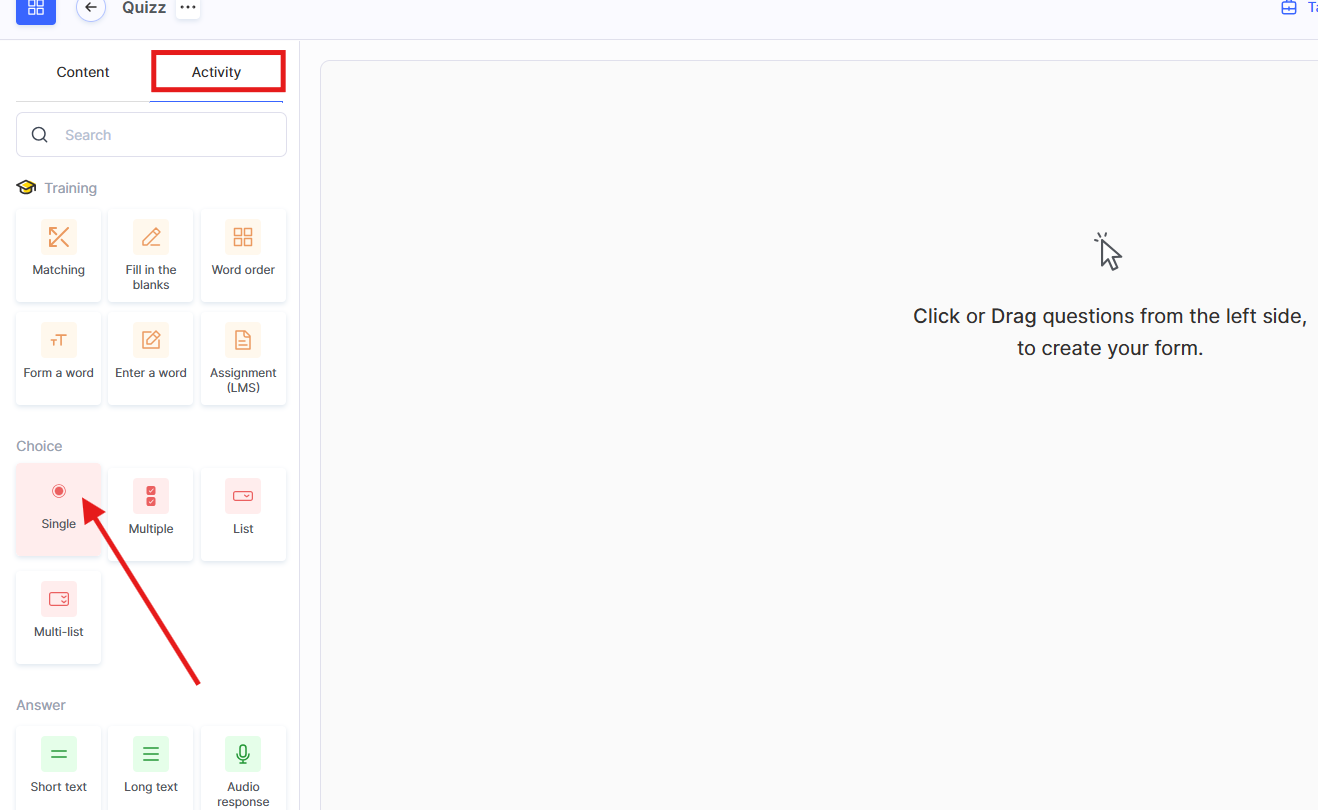
• Seçilen türe tıklayın veya ekranın orta bölümüne sürükleyin
• Seçilen etkinliği doldurun ve yapılandırın — soruyu ve cevap seçeneklerini ekleyin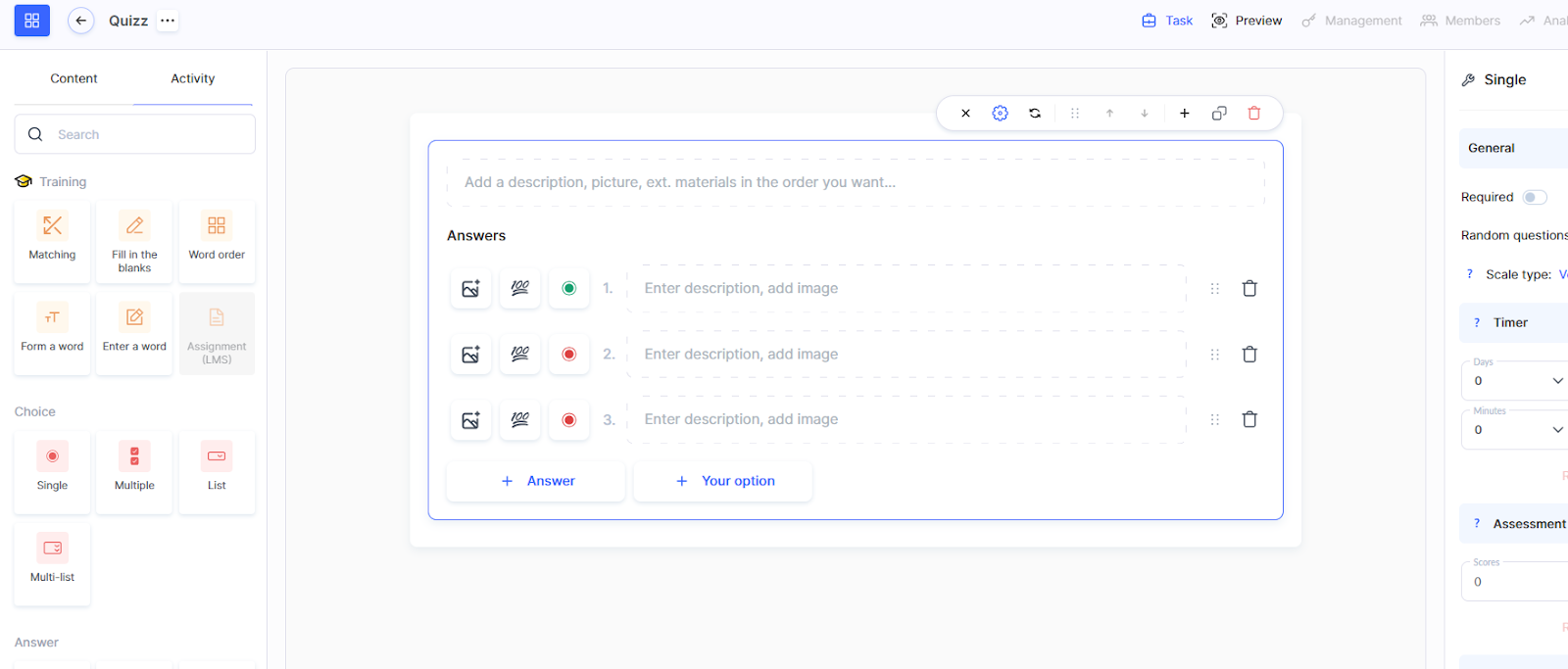
Mevcut tüm soru türleri ve etkinlikler hakkında daha fazla bilgi için şu makaleyi okuyun: Testler, alıştırmalar: soru ve etkinlik türleri.
Soru ayarları
Her soru için şunları yapılandırabilirsiniz:

● Cevaplama zorunluluğu — öğrenci bu soruyu yanıtlamadan testi tamamlayamaz
● Cevapları karıştır — test her çözüldüğünde cevap seçeneklerinin sırasını otomatik olarak değiştirir
● Zaman sınırı — cevaplama için süre kısıtlaması
● Puan sayısı — öğrencinin doğru cevap için kaç puan alacağını belirtebileceğiniz isteğe bağlı bir ayar
Seçilen soru türüne bağlı olarak ölçeğin konumunu (derecelendirme ölçekli sorular için), cevap seçeneklerinin görünümünü, öğelerin yönünü (seçeneklerin dikey veya yatay yerleştirilmesi) yapılandırabilir ve ayrıca Yorum ekleyebilirsiniz.

Öğrencilerin testi tamamladıktan sonra yorumları görmesi için test nasıl ayarlanır
Cevap ekleme
-
Soru metnini ekleyin
-
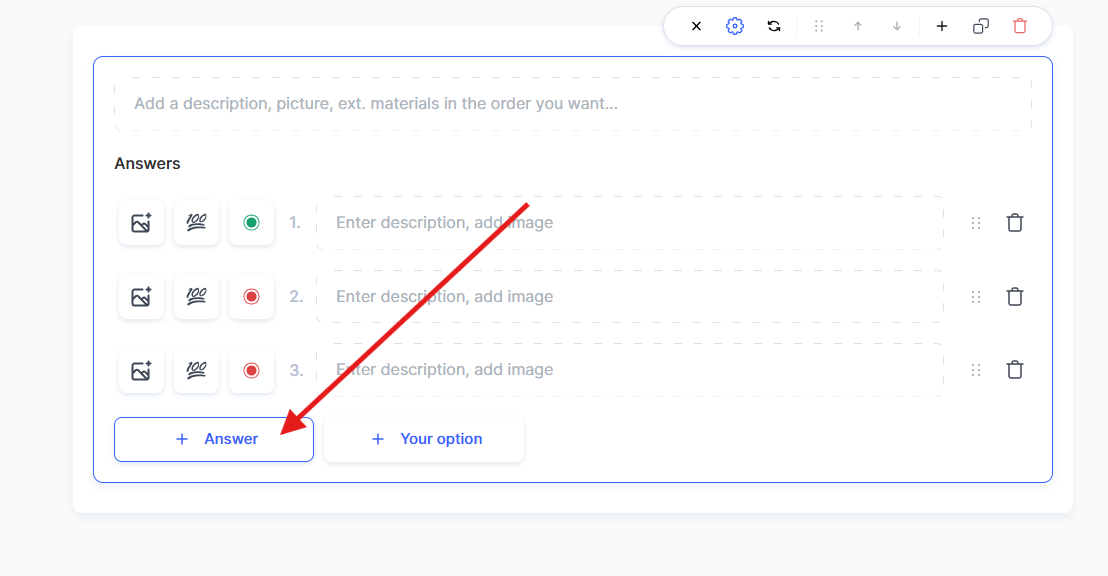
Cevap seçeneklerini şu düğmeyi kullanarak ekleyin: +Cevap düğmesi
-
Her cevap için doğru seçeneğe puan atayabilirsiniz
-
Doğru seçeneği yeşil renkle işaretleyin
Tüm değişiklikler otomatik olarak kaydedilir.
Soruları yönetme
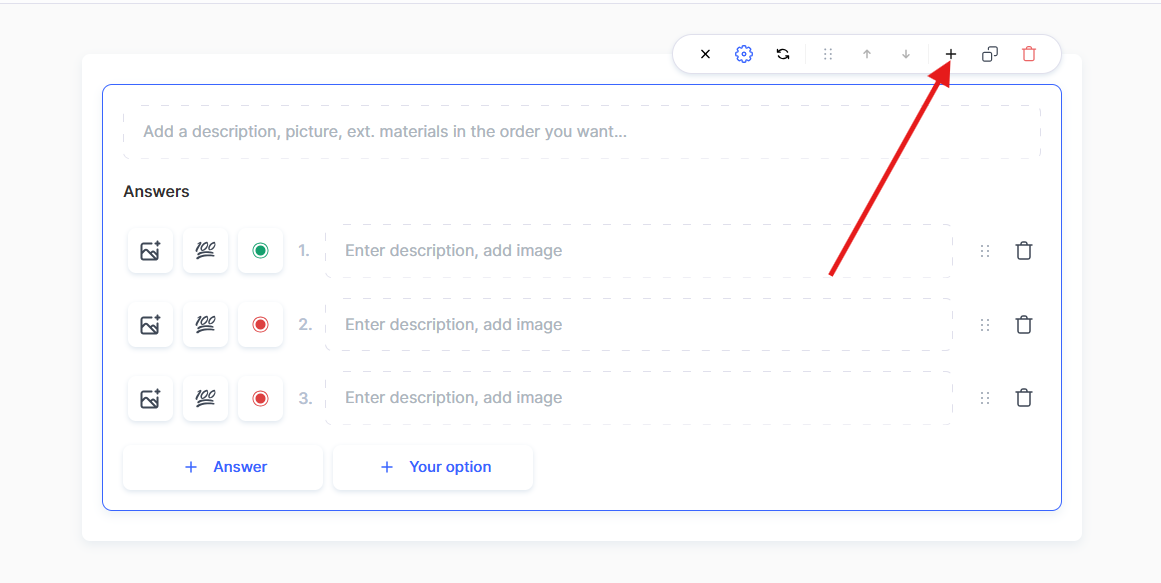
Her yeni soru şu düğme kullanılarak eklenir: +Etkinlik ekle veya sol yan paneldeki soru türüne tıklayarak eklenir.
Soru bloğunu yukarı veya aşağı sürükleyerek soruların sırasını değiştirebilirsiniz.
Bir soruyu silmeniz gerekirse çöp kutusu simgesine tıklayın.
Farklı soru türleri ve ek ayarları kullanarak öğrencilerin bilgilerini etkili bir şekilde değerlendirmenize yardımcı olacak her karmaşıklıkta test oluşturabilirsiniz.
Derse test ekleme
Test oluşturulup tüm sorular eklendikten sonra son adım, testi bir derse eklemektir.
Bir derse test eklemek için dersi açın ve ilgili blok üzerinden testi ekleyin.
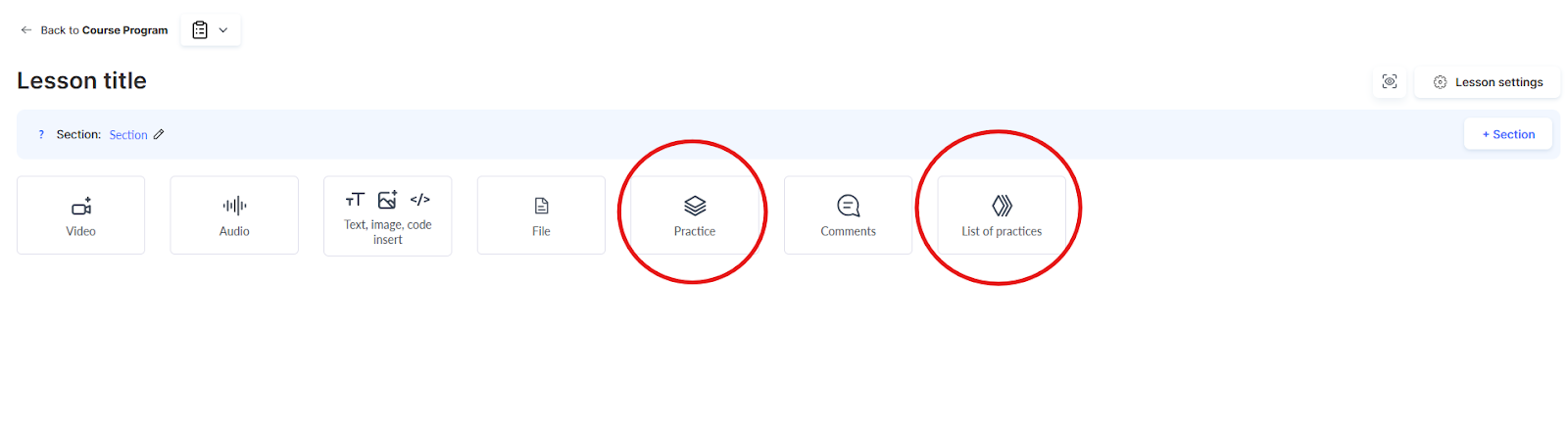
Ayrıntılı bir rehber için şu makaleyi okuyun: Bir derse alıştırma etkinliği ekleme.
Öğrenciler testi nasıl görecek
Ödev eklendikten sonra öğrenciler bunu ders içeriğinde görecektir.
Her şeyin doğru görüntülendiğinden emin olmak için önizleme işlevini kullanın.
Ders oluşturucuyu açın, önizleme moduna geçin ve ödevin öğrenci açısından nasıl göründüğünü kontrol edin.

Test tamamlandıktan sonra otomatik olarak kontrol edilir ve öğrenci bitirdiği anda sonucu görür.
Öğrenci sonuçları nerede görüntülenir
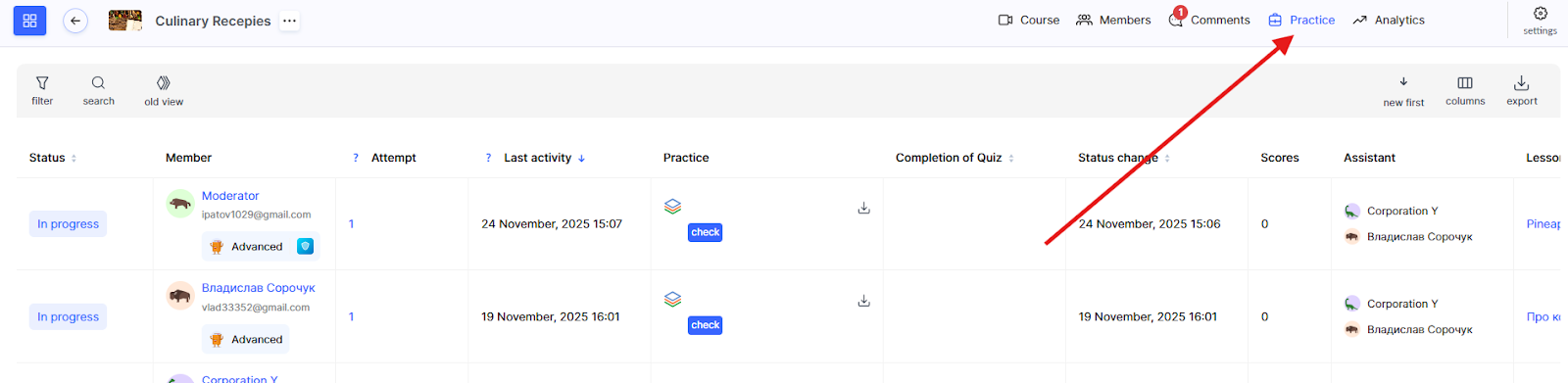
Bir öğrenci ödevi tamamladıktan sonra ödev, şu menüde kullanılabilir hâle gelir: Alıştırma menüsü. Test otomatik kontrol için yapılandırıldığından sonuçlar belirtilen koşullara göre zaten değerlendirilmiş ve onaylanmış olacaktır.
Test sonuçlarını görüntülemek için:
-
Şuraya gidin: Alıştırma menüsü
-
İhtiyacınız olan öğrenci ödevini bulun
-
Ayrıntılı bilgileri görüntülemek için açın
Sonuçlar penceresinde şunları görürsünüz:
Test — testin adı ve eklendiği ders
Tamamlama ve onay ayarları — testin onaylanması için gereken koşullar
Katılımcı — öğrenci hakkında bilgiler
Sonuç — tamamlama durumu (Alıştırma tamamlandı / Tamamlanmadı), sistem tarafından otomatik olarak belirlenir
Puanlar — kazanılan puan sayısı
Süre — test denemesinin süresi
Deneme sayısı — öğrencinin testi kaç kez çözdüğü
Sorular — öğrencinin her soruya verdiği cevapların ayrıntılı görünümü
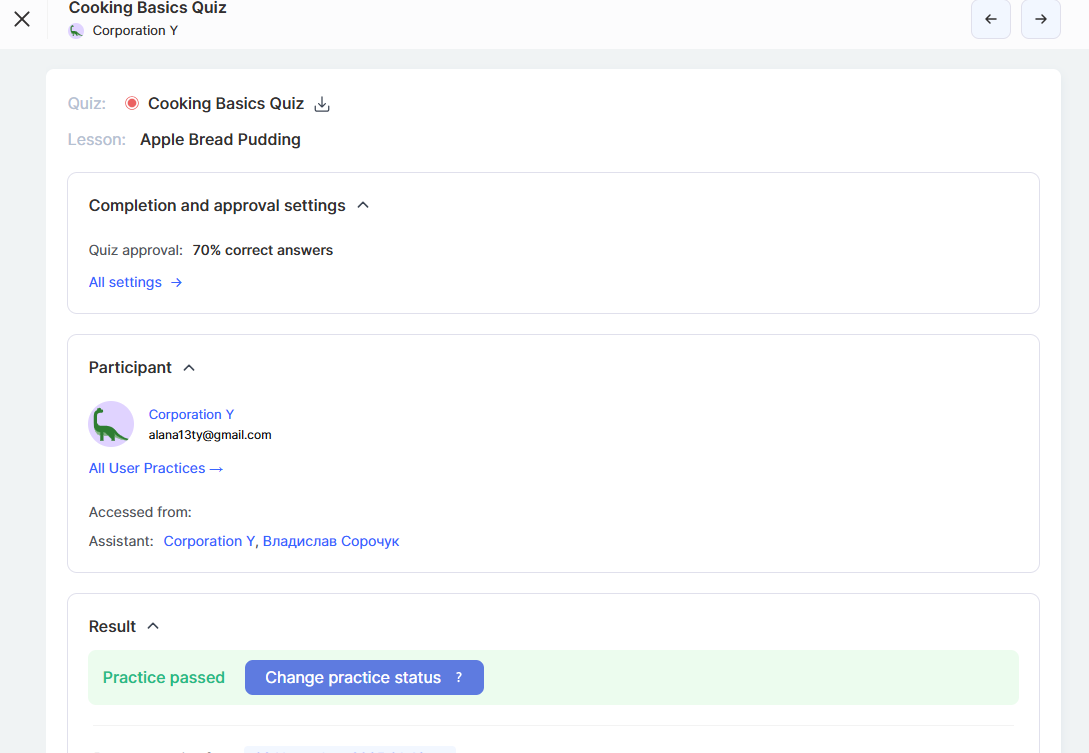
Gerekirse eğitmen, Alıştırma durumunu değiştir düğmesine tıklayıp Geçti, Geçmedi veya Düzenleme gerekli seçeneğini belirleyerek alıştırma durumunu ya da puan sayısını manuel olarak değiştirebilir ve cevaplara yorum bırakabilir.
Ayrıca test puanlama içeriyorsa eğitmen, kazanılan puan sayısını manuel olarak ayarlayabilir.
Cevabı bulamadınız mı? Destek ekibiyle şu yolla iletişime geçin: çevrimiçi sohbet veya Telegram