
Makaleler:
- Kurs nasıl silinir
- Kwiga'da içeriğinizin telif hakkı koruması
- Herkese açık veya deneme dersi
- Bir dersin durumunu taslak olarak değiştirme ve öğrencilerden gizleme
- Kontrol noktalarının kullanımı
- Bir Derse Uygulama Nasıl Eklenir
- Bir asistanın zorunlu incelemesini gerektiren görev nasıl oluşturulur
- Farklı teklifler için görev nasıl oluşturulur
- Puanlamalı ve otomatik onaylı test nasıl oluşturulur
- Kursunuzdaki öğrenciler arasında nasıl anket oluşturulur ve uygulanır
- Dersin içeriği, dersteki tüm etkinlik türleri
- Video dosyalarını indirme
- Videoya zaman kodları nasıl eklenir
- Derse nasıl düğme eklenir
- iframe kodu ekleme
- Kesirler, matematiksel fonksiyonlar ve formüller ekleme
- Derse spoiler içeren metin nasıl eklenir
- Kwiga platformunda kurs nasıl oluşturulur
- Maraton nasıl oluşturulur
- Kursa kapak nasıl eklenir
- Kurs Programı Görüntüleme Seçenekleri
- Kwiga'da hesap sahibinden farklı bir kişiyi kursun herkese açık yüzü olarak ekleme
- Bir kursa ekip nasıl eklenir
- Farklı erişim seviyeleriyle kurs önizlemesi
- Ders veya modül sayfalarının üzerindeki blok (üst afiş)
- Gecikmeleri, ders açılma takvimini ve ders kapanışını yapılandırın
- Kurstaki öğrenci ilerleme raporu
- Kursta ödev tamamlama analitiği
- Kurs satış raporu
- Kursun kopyası nasıl oluşturulur
- Ders içeriği nasıl kopyalanır
- Asistanın Uygulamalı Ödevlere Erişimi
- Öğrenci Kursu Göremiyor (Maraton, Kapalı Grup)
- Öğrencilerin tamamladıktan sonra yorumları görmesi için test nasıl ayarlanır
- E-posta teslimatı: e-postalar neden ulaşmıyor ve nasıl düzeltilir
- Bir Kursun Görünümünü Nasıl Özelleştirirsiniz
- Etkinlik görünürlüğünü yönetin
Kursunuzu farklı erişim seviyelerine sahip kullanıcılara nasıl göründüğü şekilde incelemeyi öğrenin. Bu, katılımcıların ihtiyaçlarına ve kısıtlamalarına göre uyarlanmış, optimize edilmiş bir deneyim oluşturmanıza yardımcı olur.
Kurs Önizleme
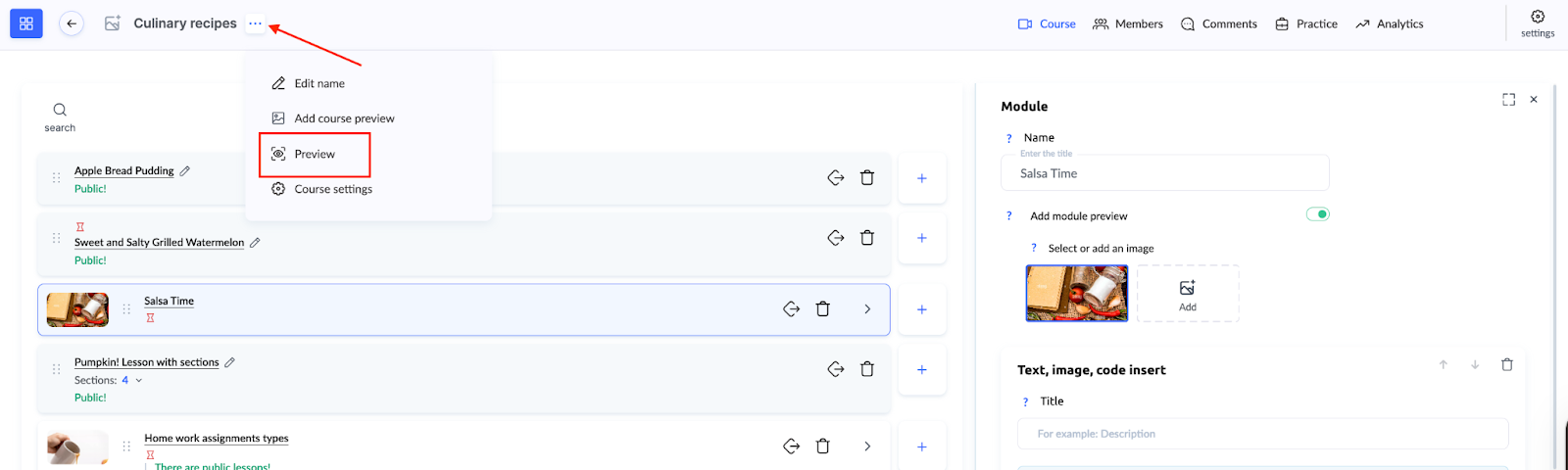
Kursun farklı kullanıcılar için nasıl göründüğünü görmek için kurs başlığının yanındaki üç noktaya üst kısımdan tıklayın, ardından Önizleme.
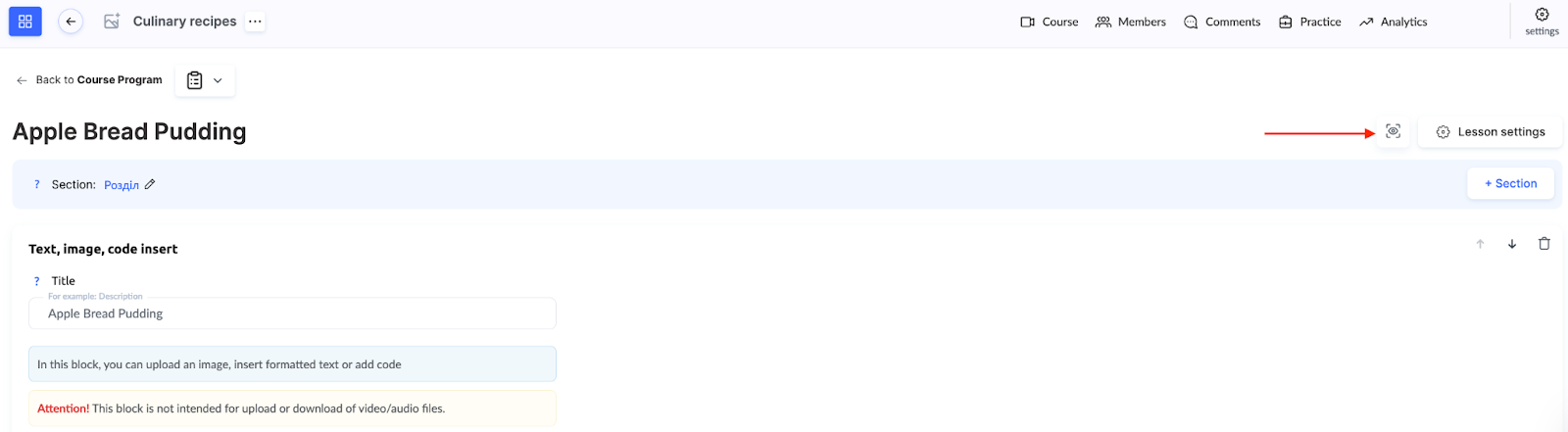
Alternatif olarak, tek bir dersi düzenlerken göz simgesine yanındaki Ders Ayarları düğmesine tıklayın.
Bu, kursu bir teklif aracılığıyla erişimi olan bir öğrenci veya sınırlı erişime sahip bir katılımcı açısından görüntülemenizi sağlar.
Örneğin, belirli bir derse yönelik kısıtlamaların doğru yapılandırılıp yapılandırılmadığını kontrol edebilirsiniz. Önizleme modunda, ilgili erişim düzeyine kolayca geçebilir ve istenen içeriğin engellenip engellenmediğini görebilirsiniz. Ya da belirli bir teklif aracılığıyla erişimi olan bir katılımcı için yalnızca o teklife dahil edilen modüllerin görüntülendiğini doğrulayabilirsiniz.
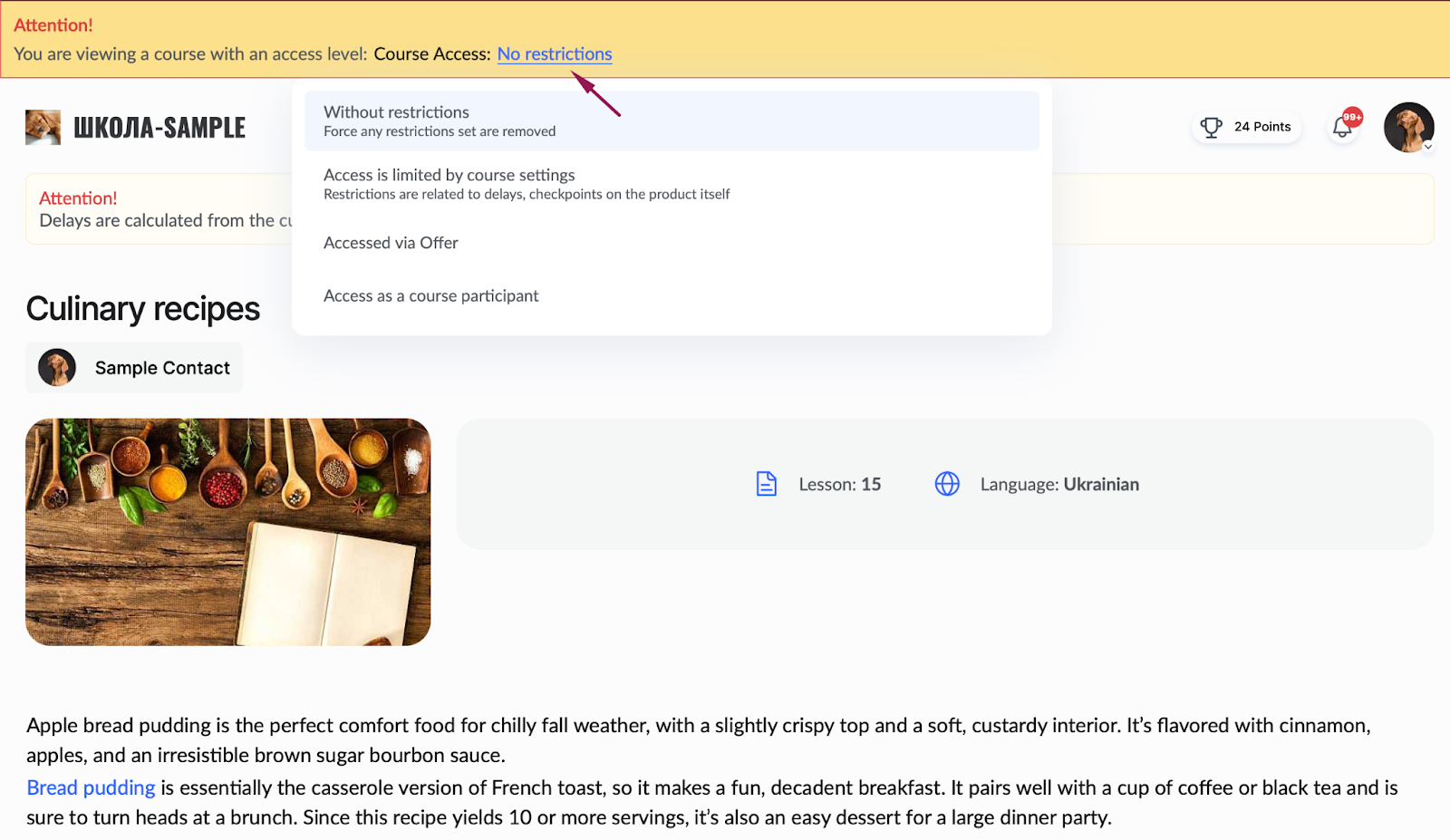
Erişim düzeyleri
Kısıtlama olmadan:
Bu modda tüm kısıtlamalar kaldırılır ve kursun tamamı görüntülenir. Bu, tüm içeriği herhangi bir sınırlama olmadan incelemek için kullanışlıdır.
Erişim kurs ayarlarıyla sınırlıdır:
Erişim, modül veya ders düzeyinde ayarlanan gecikmeler, kontrol noktaları ve diğer parametrelerle düzenlenir. Bu mod, katılımcıların deneyimini yansıtır.
Teklif aracılığıyla erişim:
Kurs, belirli bir teklif aracılığıyla erişim kazanmış kullanıcılara göründüğü şekilde gösterilir. Bu mod, tüm kısıtlamaların ve koşulların doğru yapılandırıldığını doğrulamanızı sağlar. Her şeyin amaçlandığı gibi çalıştığından emin olmak için fiyat planı ayarlarını veya belirli akışları incelemek üzere kullanın.
Üye olarak erişim:
Bu mod, kursu katılımcıların gördüğü şekilde görmenizi sağlar; böylece materyallerin kullanılabilirliğini, gezinme kolaylığını ve tüm öğelerin işlevselliğini kontrol edebilirsiniz.
Ayrıca bu modda katılımcı ilerlemesini takip edebilirsiniz. Belirli bir ders zaten tamamlandıysa yeşil bir onay işaretiyle işaretlenir; bu da hangi kurs aşamalarının tamamlandığını değerlendirmenize yardımcı olur.
Cevabı bulamadınız mı? Destek ekibiyle şu yolla iletişime geçin: çevrimiçi sohbet veya Telegram