
Як налаштувати AI, який сам за розкладом виконує роботу в KWIGA
Дізнайтеся, як підключити Claude або ChatGPT до KWIGA і налаштувати завдання, яке AI сам виконує за розкладом: зведення, списки на перевірку, вивантаження в Google Таблицю.
Claude і ChatGPT можуть підключатися до вашого проєкту в KWIGA через MCP-сервер і працювати з його даними: переглядати роботи учнів, прогрес за курсами, замовлення й оплати. Якщо дати такому AI завдання за розкладом, він виконуватиме його сам — наприклад, щоранку надсилатиме кураторам список робіт на перевірку або раз на тиждень збиратиме звіт із продажів.
У цій статті — коли це потрібно, як підключити KWIGA до Claude і ChatGPT, як поставити завдання за розкладом, куди складати результат і готові тексти завдань для типових випадків.
Коли потрібен AI, а коли вистачить автоматизації
Якщо завдання — «під час події одразу виконати ту саму дію», AI не потрібен: це роблять Автоматизації KWIGA, миттєво й безкоштовно. Наприклад, щоб відповіді учня на квіз одразу потрапляли в Google Таблицю, використовуйте подію Проходження квізу і дію Вебхук з полем Відповіді квізу — див. статтю Експорт даних у Google Sheets.
AI за розкладом потрібен, коли треба:
- зібрати й узагальнити — «хто з учнів не заходив тиждень і на якому уроці зупинився»;
- відібрати за змістом — «які роботи чекають на перевірку довше двох днів»;
- написати текст — «коротке зведення продажів за тиждень із висновками»;
- зібрати дані з кількох місць — замовлення, прогрес і відповіді учнів в одному звіті.
Зверніть увагу: AI за розкладом спрацьовує не одразу, а під час наступного запуску — не частіше ніж раз на годину в хмарі. Для миттєвої реакції використовуйте автоматизації.
Що знадобиться
- Підписка, у якій є підключення власного MCP-сервера та завдання за розкладом (перевірено 27.11.2026, умови сервісів змінюються):
- Claude — Pro, Max, Ultra, Team або Enterprise;
- ChatGPT — ми перевірили на Plus; за даними OpenAI — Business, Enterprise та Edu, на Pro — лише читання.
- Доступ до MCP у KWIGA. Власник проєкту може підключатися завжди; іншим співробітникам доступ вмикає власник або керуючий: Налаштування → AI та MCP-сервер → вкладка Доступ співробітників. Без доступу до MCP співробітник отримає відмову.
- Згода власника на використання AI в проєкті: Налаштування → AI та MCP-сервер → вкладка AI. Без неї AI отримає відмову в цьому проєкті.
Крок 1. Підключіть KWIGA до AI
Адреса сервера й коротка інструкція є в KWIGA: Налаштування → AI та MCP-сервер → вкладка MCP-сервер. Натисніть Копіювати біля Адреса сервера.
Claude
- Відкрийте Claude (сайт або застосунок для комп'ютера) → Plugins (claude.ai/plugins) → Add → Add custom connector.
- Назва — KWIGA, адреса — скопійована адреса сервера.
- Claude відкриє вікно входу KWIGA. Увійдіть і позначте проєкти, з якими працюватиме AI.
Інтерфейс Claude не має української мови, тому назви пунктів Claude наведено для англійського інтерфейсу.
ChatGPT
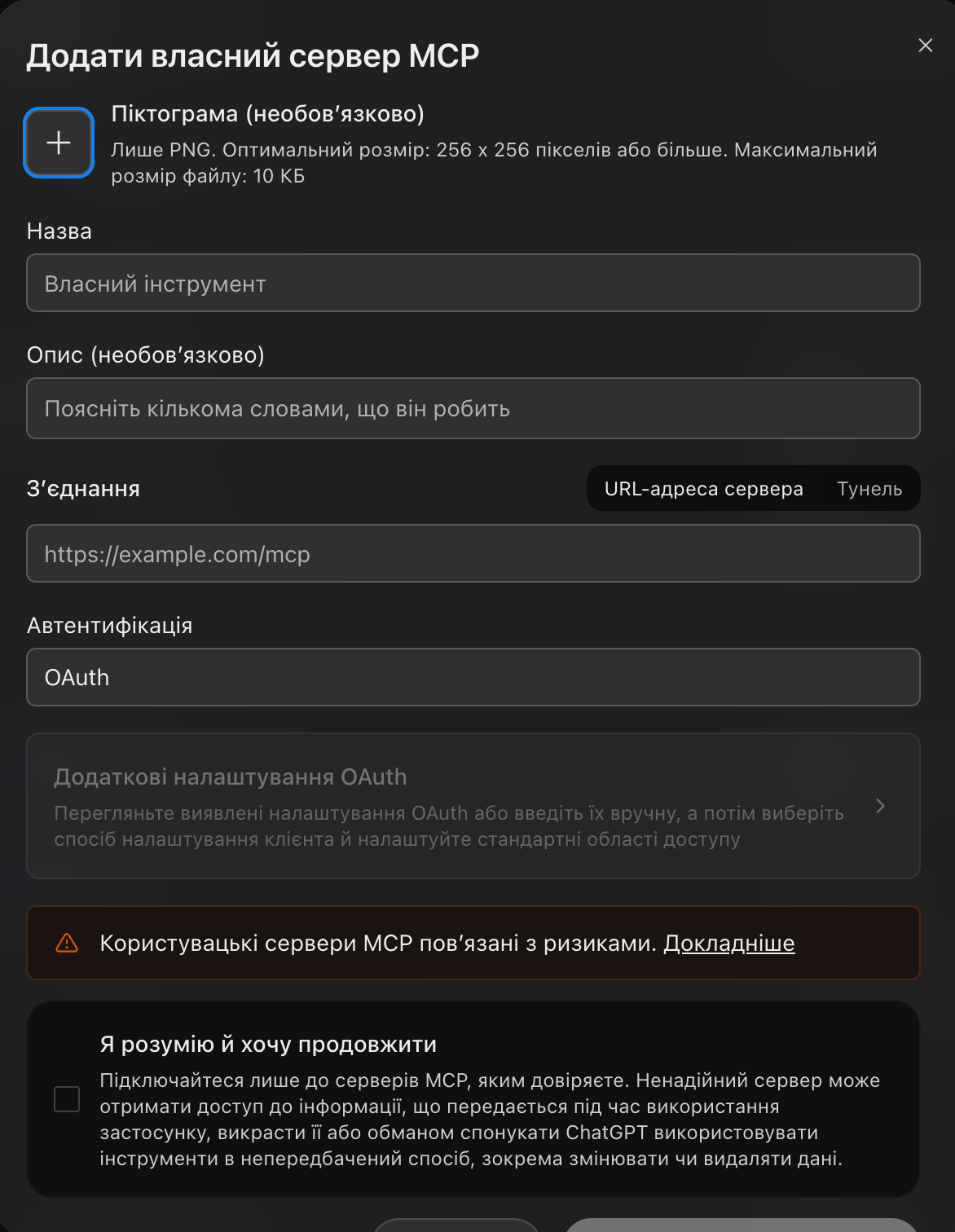
- Відкрийте ChatGPT у браузері → Плагіни в меню ліворуч → Додати → Додати власний сервер MCP. З телефона підключити не можна.
- Назва — KWIGA. У З'єднання виберіть URL-адреса сервера і вставте скопійовану адресу. Автентифікація — OAuth.
- Позначте Я розумію й хочу продовжити і натисніть Створити у вигляді плагіна.
- ChatGPT відкриє вікно входу KWIGA. Увійдіть і позначте проєкти.
У налаштуваннях плагіна (Плагіни → KWIGA → Налаштування) можна вибрати, коли ChatGPT питає дозвіл перед дією.
Ми перевірили підключення на тарифі Plus. OpenAI пише, що власні MCP-сервери повністю підтримуються на Business, Enterprise та Edu, а на Pro — лише для читання; у робочих просторах Business та Enterprise власний сервер додає адміністратор. Назви пунктів меню в ChatGPT часто змінюються.
Що ви дозволяєте під час підключення
На екрані входу KWIGA ви вибираєте проєкти. Для кожної групи можливостей (основне, курси й квізи, CRM і продажі) можна залишити лише читання — вимкніть Дозволити зміни. Для завдань із цієї статті читання достатньо.
Усі підключення видно на сторінці Підключені застосунки (Мої підключення на вкладці MCP-сервер): там можна змінити проєкти й права або відключити застосунок.
Важливо: AI бачить у проєкті рівно те, що бачите ви зі своєю роллю. Співробітник, якому закритий звіт з оплат, не отримає оплати й через AI.
Крок 2. Перевірте завдання у звичайному чаті
Перш ніж ставити розклад, один раз виконайте завдання у звичайному чаті: вставте його текст і подивіться на результат. Якщо AI перепитує назву курсу, уроку чи квізу — допишіть їх у текст завдання. Під час запуску за розкладом перепитати буде нікому.
Крок 3. Поставте завдання за розкладом
Claude: у хмарі
Працює, навіть коли комп'ютер вимкнений. Запуск — не частіше ніж раз на годину.
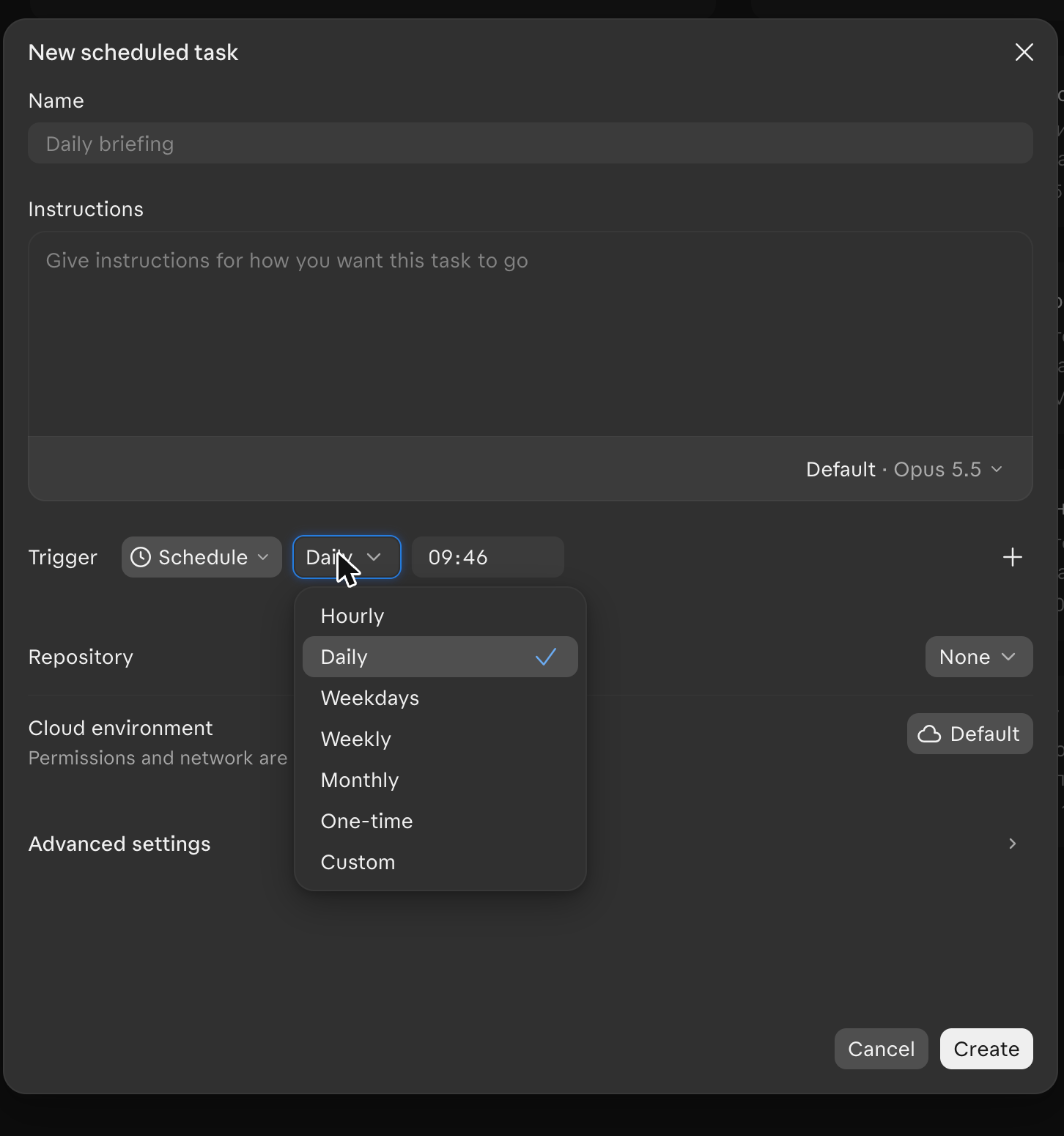
- Відкрийте claude.ai → Code → Scheduled → New task → Set up manually.
- Name — наприклад, «Роботи на перевірку».
- Instructions — текст завдання (готові приклади нижче).
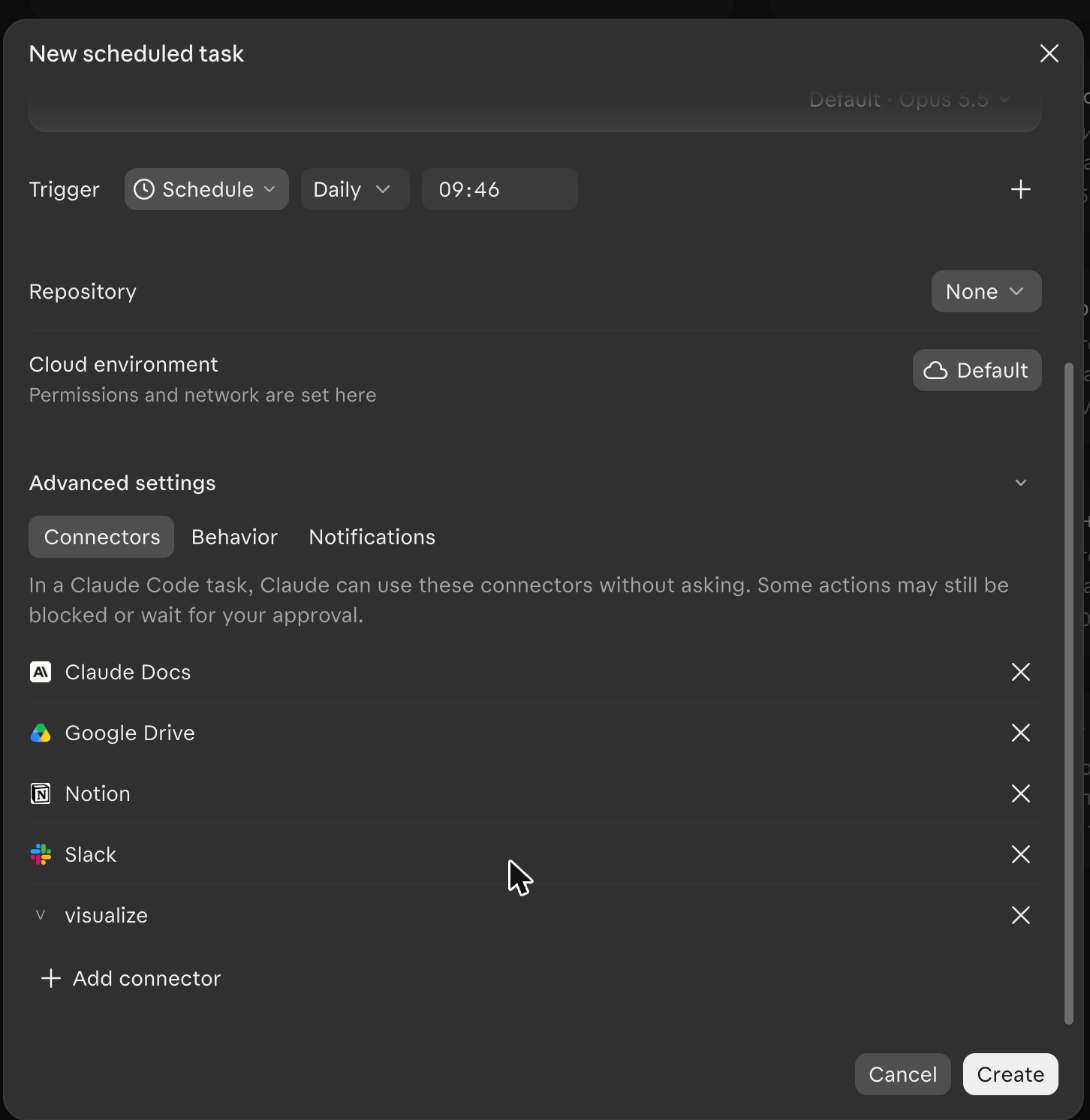
- Trigger — Schedule, частота — наприклад, Daily о 9:00 або Hourly.
- Advanced settings → Connectors: перевірте, що в списку є KWIGA, а також сервіс, куди надіслати результат (Slack, Gmail, Google Drive).
- Натисніть Create.
Claude: у застосунку (Cowork)
У режимі Cowork застосунку Claude теж є завдання за розкладом: щогодини, щодня, у будні, щотижня. Якщо завданню не потрібна папка на комп'ютері, воно виконується в хмарі — навіть коли комп'ютер вимкнений. Якщо вибрано папку, потрібен увімкнений комп'ютер із відкритим застосунком. Як створити таке завдання — у довідці Claude (англійською).
Частіше ніж раз на годину — лише завдання вкладки Code застосунку Claude для комп'ютера: їм можна поставити, наприклад, запуск кожні 15 хвилин, але працюють вони, поки комп'ютер увімкнений і застосунок відкритий. Найпростіше попросити в чаті вкладки Code: «Створи завдання за розкладом, яке запускається кожні 15 хвилин, з таким текстом: …».
ChatGPT
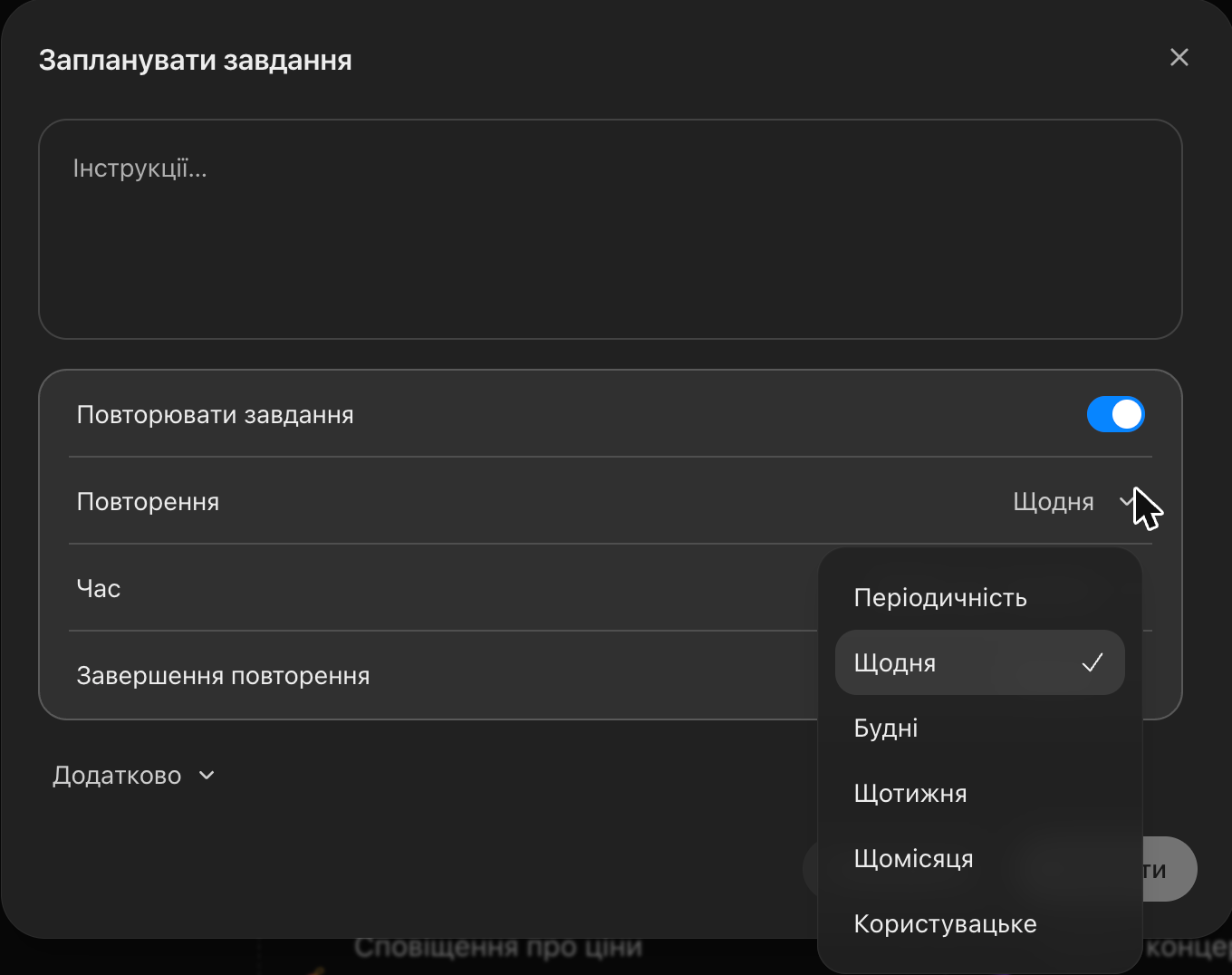
- Відкрийте Заплановано → Нове завдання.
- Напишіть текст завдання в Інструкції.
- Повторення — наприклад, Щодня або Періодичність (не менше 1 години).
- Натисніть Створити. Результат з'явиться в розділі Заплановано; сповіщення — push або лист, налаштовуються в Налаштування → Сповіщення.
Завдання саме звертається до плагіна KWIGA — ми перевірили це на тарифі Plus. Щоб ChatGPT точно взяв потрібний плагін, назвіть його в тексті завдання: «використовуючи плагін KWIGA, …». Завдання може запуститися на кілька хвилин пізніше вказаного часу.
Зверніть увагу: якщо завдання має щось змінити, ChatGPT може попросити підтвердження — тоді воно стане на паузу до вашої відповіді. Ліміт активних завдань залежить від тарифу: від 3 на безкоштовному до 15 на Pro та Enterprise.
Куди складати результат
- Повідомлення в чаті AI або лист-сповіщення — найпростіше: результат кожного запуску залишається в історії завдання.
- Slack, Gmail, Notion, Google Docs — підключіть конектор цього сервісу в AI і напишіть у завданні, куди надіслати.
- Google Таблиця:
- у ChatGPT застосунок Google Drive уміє створювати й редагувати Google Таблиці, якщо у вас увімкнено дії запису;
- у Claude є окремий конектор Google Sheets — за описом він уміє читати й оновлювати таблиці; перевірте його на своїй таблиці. Конектор Google Drive лише читає й створює файли. Якщо конектор не підходить, додайте в таблицю скрипт зі статті Експорт даних у Google Sheets і напишіть у завданні: «надішли рядки POST-запитом на <адреса скрипта>». У хмарному завданні Claude відкрийте вихід у мережу до
script.google.comу налаштуваннях мережі хмарного середовища.
Готові тексти завдань
Скопіюйте текст і замініть те, що в кутових дужках.
Роботи на перевірку — щоранку
Щоранку збери в проєкті KWIGA «<назва проєкту>» роботи учнів, які чекають на перевірку
(звіт «Практика», непрочитані роботи). Згрупуй за курсами й уроками, для кожної роботи — учень,
скільки днів чекає, і посилання. Першими — ті, що чекають довше двох днів. Нічого в KWIGA не змінюй.
Учні, які давно не заходили, — раз на тиждень
Раз на тиждень знайди в курсі «<назва курсу>» учнів з активним доступом, у яких остання активність
понад 7 днів тому й курс не пройдено. Для кожного — ім'я, на якому уроці зупинився, відсоток
прогресу й куратори його групи. Згрупуй за кураторами. Нічого в KWIGA не змінюй.
Зведення продажів — щопонеділка
Щопонеділка збери в проєкті KWIGA «<назва проєкту>» оплати за минулий тиждень: суму за кожною
валютою окремо, кількість оплат, топ-5 продуктів за сумою та порівняння з тижнем до нього.
Напиши три короткі висновки. Нічого в KWIGA не змінюй.
Обмеження
- Частота. Не частіше ніж раз на годину і в Claude, і в ChatGPT. Якщо потрібна миттєва реакція на подію — це автоматизації KWIGA.
- Ліміти підписки. Кожен запуск витрачає ліміти вашої підписки Claude або ChatGPT. Ставте розумну частоту.
- AI може помилитися. Перевіряйте важливі цифри за звітами KWIGA, особливо в перші дні.
- Зміни — з підтвердженням. Якщо завдання змінює щось у KWIGA, за замовчуванням зміна прийде посиланням, яке треба підтвердити; AI-сервіси теж можуть питати підтвердження, і завдання чекатиме. У завданні за розкладом краще лише читати дані.
- Текст учнів. Відповіді й коментарі учнів AI читає як дані й не виконує написані в них прохання.
Приклад
Куратор хоче щоранку бачити, які роботи чекають на перевірку.
- Власник вмикає куратору MCP: Налаштування → AI та MCP-сервер → Доступ співробітників.
- Куратор підключає KWIGA до Claude і позначає проєкт; Дозволити зміни вимикає.
- У звичайному чаті перевіряє текст «Роботи на перевірку».
- Створює завдання за розкладом: щодня о 9:00, конектори KWIGA і Slack, у тексті — «надішли список мені в Slack особистим повідомленням».
- Щоранку о 9:00 у Slack приходить список робіт із посиланнями.
Поширені запитання
Чи можна налаштувати, щоб відповіді на квіз одразу потрапляли в Google Таблицю без AI?
Так, для цього AI не потрібен: це роблять «Автоматизації» KWIGA, миттєво й безкоштовно. Виберіть подію «Проходження квізу» та дію «Вебхук» із полем «Відповіді квізу», а таблицю підготуйте за статтею «Експорт даних у Google Sheets».
Як часто може запускатися завдання за розкладом?
У хмарі Claude та в ChatGPT – не частіше ніж раз на годину. Частіше, наприклад кожні 15 хвилин, можна налаштувати лише завдання на вкладці «Code» застосунку Claude для комп’ютера, але воно працює, доки комп’ютер увімкнено, а застосунок відкрито.
Яка підписка Claude або ChatGPT потрібна?
Потрібна підписка з можливістю підключити власний MCP-сервер і запускати завдання за розкладом: у Claude це Pro, Max, Ultra, Team або Enterprise. ChatGPT перевірено на Plus; за даними OpenAI, повноцінно власні MCP-сервери підтримуються на Business, Enterprise та Edu, а на Pro – лише для читання. Умови сервісів змінюються.
Чи може AI щось змінити в проєкті без мого підтвердження?
За замовчуванням ні: якщо завдання щось змінює в KWIGA, зміна надходить за посиланням, яке потрібно підтвердити. На екрані входу KWIGA для кожної групи можливостей можна залишити лише читання – вимкніть «Дозволити редагування»; у завданні за розкладом краще лише читати дані.
Чи побачить співробітник через AI більше, ніж у KWIGA?
Ні. AI бачить у проєкті рівно те, що бачить співробітник зі своєю роллю: якщо йому закрито доступ до звіту про оплати, він не отримає інформацію про оплати і через AI.
Чому AI отримує відмову в моєму проєкті?
Без згоди власника на використання AI у проєкті AI отримує відмову – згоду надають у розділі «Налаштування» → «AI & MCP-сервер» → вкладка «AI». Співробітнику також потрібен доступ до MCP: його вмикає власник або керівник на вкладці «Доступ співробітників», а власник проєкту може підключатися завжди.
Чи може AI записувати результат у Google Таблицю?
Так. У ChatGPT застосунок «Google Drive» створює та редагує Google Таблиці, якщо у вас увімкнено дії запису; у Claude, згідно з описом, це вміє конектор «Google Sheets» – перевірте його на своїй таблиці. Якщо конектор не підходить, додайте до таблиці скрипт зі статті «Експорт даних у Google Sheets», укажіть у завданні його адресу, а в хмарному завданні Claude відкрийте доступ до script.google.com: «Хмарне середовище» → налаштування мережі.
Дякуємо за відгук!
Дякуємо! Виправимо статтю. Потрібна відповідь зараз? Написати в підтримку