
Розсилки в месенджерах: як надіслати повідомлення підписникам бота
Дізнайтеся, як у KWIGA надіслати розсилку підписникам бота в Telegram, WhatsApp, Facebook Messenger і Viber: аудиторія, текст зі змінними, кнопки, тест, надсилання за розкладом і статистика.
Розсилка в месенджері — це одне повідомлення, яке бот надсилає одразу багатьом підписникам: анонс вебінару, старт нового потоку, нагадування, добірка матеріалів.
Розсилки створюються в розділі Чат-боти та месенджери на вкладці Розсилки. Надіслати їх можна через ботів Telegram, WhatsApp, Facebook Messenger і Viber, підключених до KWIGA.
Зверніть увагу: в Instagram розсилки недоступні: Instagram не дозволяє ботам писати підписникам першими. Як підключити бота, читайте в статті Як підключити бота до KWIGA.
Список розсилок
Відкрийте Маркетинг → Чат-боти та месенджери і перейдіть на вкладку Розсилки.
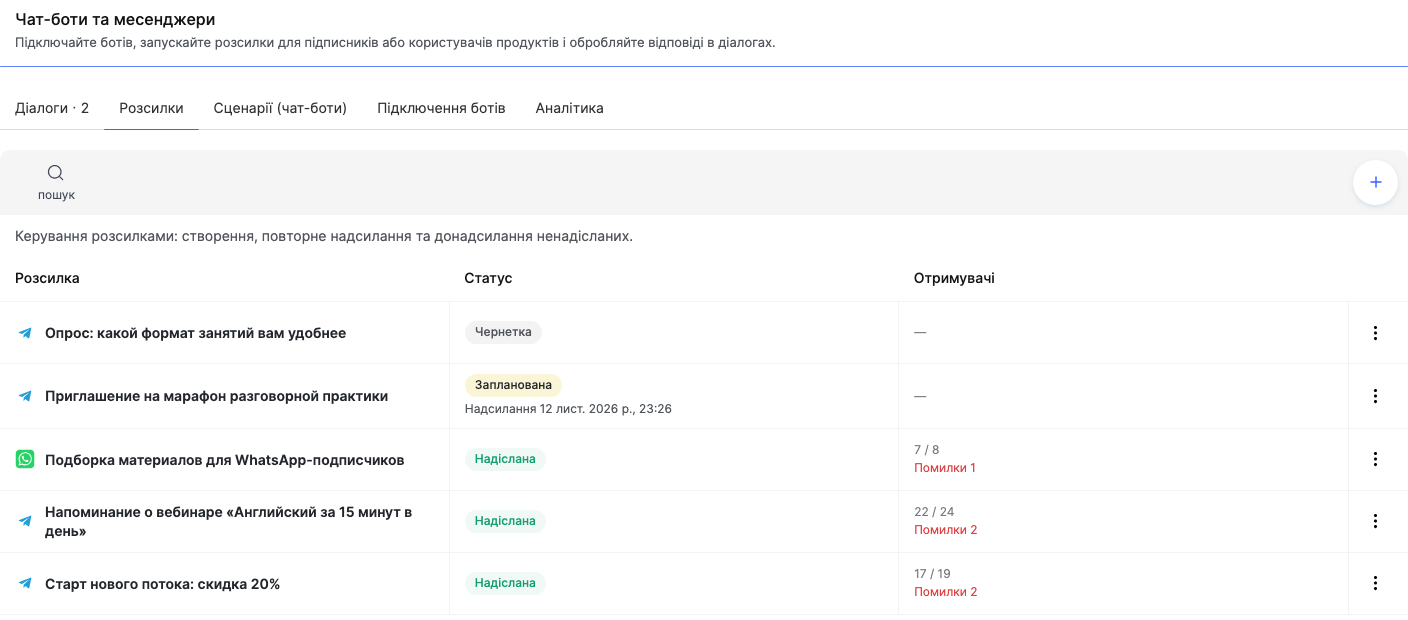
Для кожної розсилки видно:
- Розсилка — назва і значок месенджера, через який вона надсилається.
- Статус — Чернетка, Запланована (з датою надсилання), Надсилається, Надіслана або Скасована.
- Отримувачі — скільки повідомлень доставлено зі скількох. Наприклад, «22 / 24» і нижче «Помилки 2»: двом підписникам повідомлення не дійшло.
Натисніть на розсилку, щоб відкрити її: чернетка відкриється для редагування, надіслана — зі статистикою. Інші дії — в меню ⋮ у рядку розсилки.
Як створити розсилку
Натисніть + на вкладці Розсилки. Праворуч відкриється форма з п'яти блоків:
- Основні параметри — Назва розсилки (її бачите лише ви, підписники її не отримають, наприклад «Анонс вебінару про інвестиції»), бот у полі Виберіть бота та Аудиторія.
- Повідомлення та матеріали — текст, файл і кнопки.
- Надіслати пізніше — якщо розсилку потрібно надіслати не одразу.
- Повторювати — якщо розсилка має надсилатися регулярно.
- Додатково — кому не надсилати.
Внизу форми — кнопки Перевірити аудиторію і Надіслати тест собі. Коли все готово, натисніть Створити розсилку.
Аудиторія
- Усі підписники — усі, хто підписаний на вибраного бота.
- Вибрані підписники — позначте конкретних людей зі списку підписників бота. Наприклад, тих, хто питав про курс у діалогах.
- Користувачі продукту — підписники, які мають доступ до вибраного курсу, вебінару або приватної групи.
- Тип продукту — користувачі всіх продуктів одного типу: усіх курсів, усіх вебінарів або всіх закритих груп.
- Реєстрації на вебінар — ті, хто зареєструвався на вибраний вебінар. Наприклад, щоб нагадати про початок ефіру.
- Статичний список контактів і Сегмент контактів — списки й сегменти, які ви вже використовуєте для email-розсилок.
- За фільтрами контактів — ті самі фільтри, що на екрані Контакти. Склад рахується заново під час кожного надсилання.
Аудиторії за продуктами, вебінарами, списками й фільтрами будуються за контактами CRM, тому до них потрапляють лише підписники, пов'язані з контактом. Як пов'язати підписника з контактом, читайте в статті Діалоги.
У блоці Додатково можна ввімкнути Лише підписники, пов'язані з контактом — тоді навіть за аудиторії Усі підписники розсилка надійде лише тим, кого ви вже знаєте за CRM.
Перед запуском натисніть Перевірити аудиторію: під аудиторією з'явиться, скільки отримувачів До надсилання, скільки Усього і скільки Виключено (і скільки Відписалися від розсилок, якщо такі є), а також приклад отримувачів.
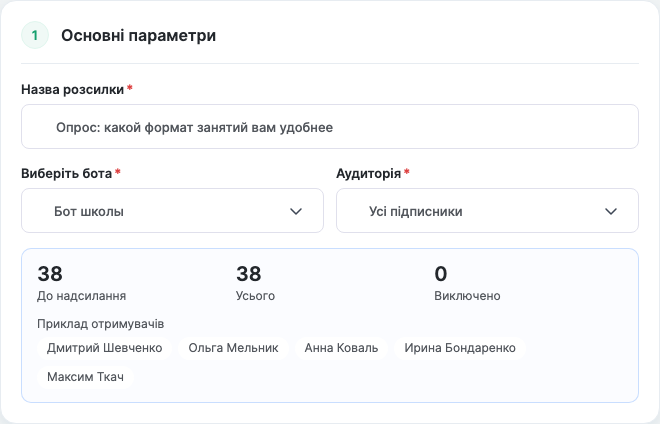
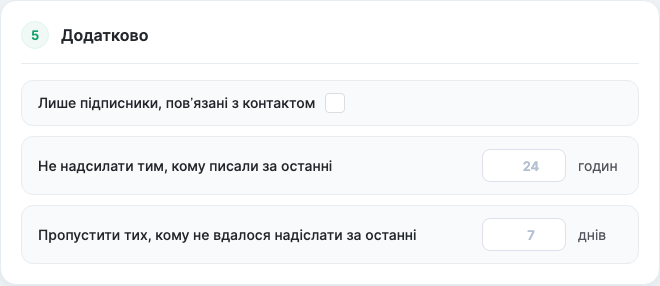
Ще два налаштування блоку Додатково допомагають не набридати підписникам:
- Не надсилати тим, кому писали за останні N годин — наприклад, 24, щоб не зачепити тих, кому вчора вже надійшла інша розсилка.
- Пропустити тих, кому не вдалося надіслати за останні N днів — тих, у кого нещодавно була помилка доставки (найчастіше вони заблокували бота).
Текст, змінні, файл і кнопки
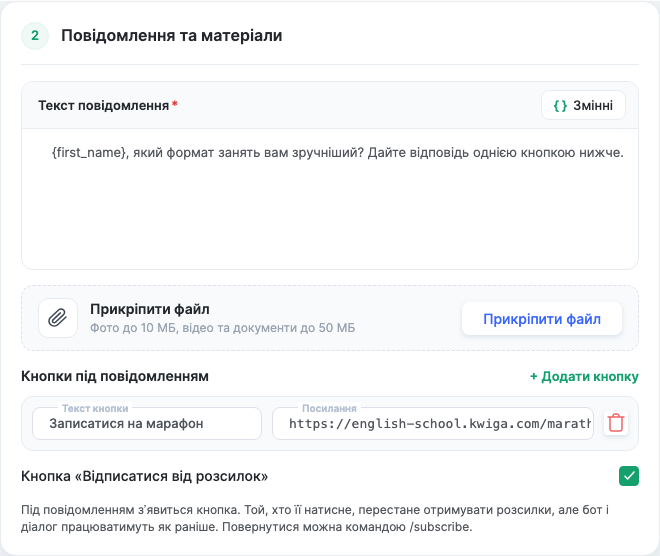
Текст повідомлення — те, що отримає підписник. Через кнопку Змінні в текст можна вставити:
- {name} — ім'я та прізвище підписника, {first_name} — лише ім'я. Якщо імені немає, підставиться @username.
- Дані контакту — поля контакту CRM. Вони підставляться, лише якщо підписник пов'язаний з контактом; інакше на їхньому місці буде порожньо.
Наприклад: «{first_name}, завтра о 19:00 стартує вебінар — чекаємо на вас!»
Прикріпити файл — фото jpg, png, webp до 10 МБ, відео mp4 і документи до 50 МБ. Файл зберігається в Сховищі проєкту.
Кнопки під повідомленням — натисніть Додати кнопку, вкажіть текст і посилання, що починається з http:// або https://. Натискання на кнопки рахуються в статистиці розсилки.
Кнопка «Відписатися від розсилок» — під повідомленням з'явиться кнопка. Той, хто натиснув, перестає отримувати розсилки, але бот і діалог працюють як раніше. Повернутися до розсилок підписник може командою /subscribe.
Розсилка у WhatsApp
WhatsApp дозволяє писати звичайним повідомленням лише протягом 24 годин після останнього повідомлення підписника. Іншим можна надіслати лише шаблон, схвалений Meta.
Тому для бота WhatsApp у розсилці є поле Шаблон WhatsApp: усередині вікна відповіді отримувач отримає текст розсилки, поза вікном — цей шаблон. У значеннях змінних шаблону теж можна використовувати {name} і {first_name}.
Зверніть увагу: якщо у вашому акаунті WhatsApp Business немає схвалених шаблонів, створіть шаблон у кабінеті Meta і дочекайтеся схвалення.
Важливо: у Facebook Messenger писати підписнику можна лише протягом 24 годин після його останнього повідомлення. Тим, хто писав боту раніше, розсилка не надійде.
Тест перед надсиланням
Натисніть Надіслати тест собі і виберіть підписника бота — наприклад, себе. Повідомлення надійде одній людині, так ви побачите його очима отримувача. До розсилки й статистики тест не потрапляє, переходи за кнопками не рахуються.
Надіслати зараз, пізніше або регулярно
- Одразу — натисніть Запустити.
- Надіслати пізніше — увімкніть перемикач у блоці Надіслати пізніше і вкажіть Дата розсилки та Час. Час — за часовим поясом вашого комп'ютера. Поки розсилку не надіслано, її можна відредагувати або натиснути Скасувати надсилання.
- Повторювати — увімкніть перемикач у блоці Повторювати і виберіть Як часто: Щодня або За днями тижня, потім Час надсилання і Часовий пояс (за замовчуванням — як у проєкті). Дати Почати і Завершити необов'язкові: без них розсилка повторюється без кінця.
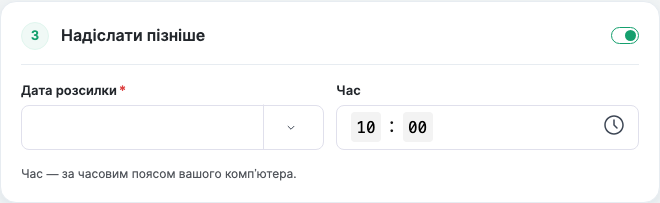
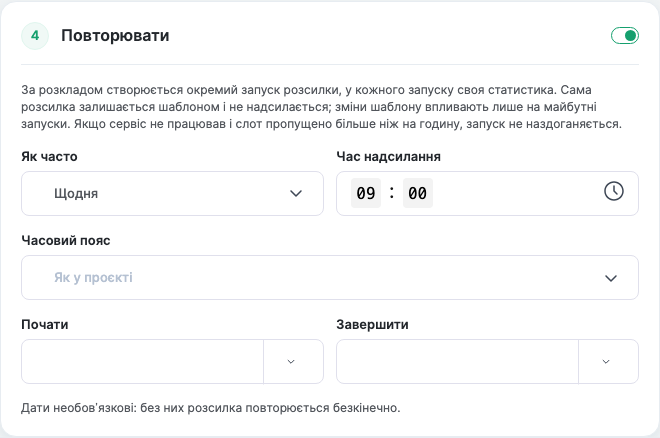
У регулярної розсилки кожне спрацювання — окремий запуск зі своєю статистикою; вони зібрані на вкладці Запуски. Сама розсилка залишається шаблоном: якщо змінити текст, зміняться лише майбутні запуски. Розклад можна Призупинити і Відновити.
Зверніть увагу: якщо в момент надсилання сервіс був недоступний понад годину, пропущений запуск не надсилається заднім числом.
Зупинити розсилку, яка вже надсилається, можна кнопкою Зупинити: решта повідомлень не надійде, але частина могла вже дійти до отримувачів.
Результати розсилки
Натисніть на надіслану розсилку в списку — відкриється її картка.
На вкладці Контент і отримувачі — текст і список отримувачів зі статусом кожного: Очікує, Надсилається, Надіслано, Пропущено або Зупинено. Список можна відфільтрувати за статусом і знайти людину пошуком.
На вкладці Метрики та кліки:
- Статистика доставки — Усього, Надіслано, Очікує, Помилка і Пропущено.
- Доставлюваність — яка частка повідомлень дійшла. Наприклад, «17 / 19 · 89%».
- Натиснули на кнопки — скільки людей натиснули на кожну кнопку.
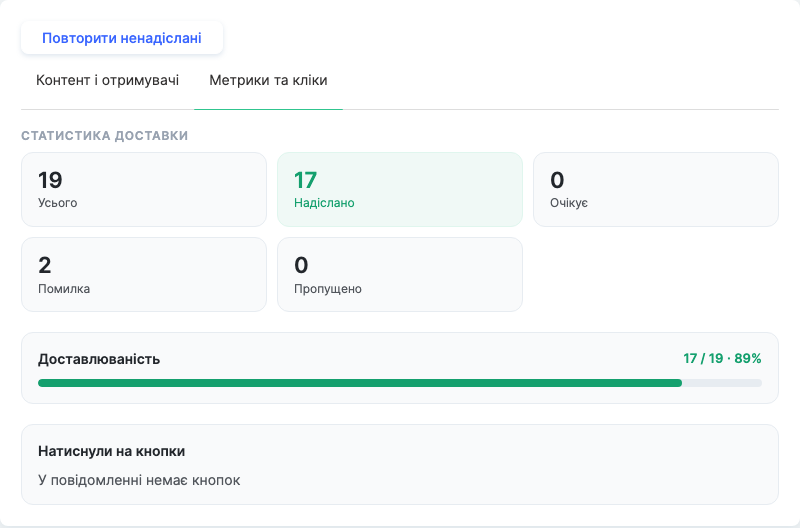
Якщо частина повідомлень не надійшла (наприклад, бот був тимчасово недоступний), натисніть Повторити ненадіслані над вкладками картки — KWIGA надішле розсилку лише тим, кому вона не дійшла. Тим, хто вже отримав повідомлення, воно не прийде вдруге.
Щоб надіслати схожу розсилку, натисніть Дублювати у правому верхньому куті картки: копія збереже бота, аудиторію і текст.
Зведення за всіма розсилками за період дивіться на вкладці Аналітика — докладніше в статті Аналітика чат-ботів.
Хто може створювати розсилки
Доступ до розсилок налаштовується в групі доступу співробітника: Налаштування → група доступу → вкладка «Чат-боти та месенджери». Якщо пункт меню сірий і не відкривається — це не помилка: у співробітника немає права на цей блок.
Права на розсилки поділяються на перегляд, створення, запуск, редагування і видалення. Наприклад, маркетологу можна дати створення і редагування, а запуск залишити керівнику.
Приклад: нагадування учасникам вебінару
- Створіть розсилку «Нагадування про вебінар».
- Виберіть бота Telegram і аудиторію Реєстрації на вебінар, потім потрібний вебінар.
- Текст: «{first_name}, за годину починаємо! Посилання на ефір — за кнопкою нижче». Додайте кнопку «Увійти в ефір» з посиланням на вебінар.
- Увімкніть Не надсилати тим, кому писали за останні 2 години, щоб не задвоїти нагадування зі сценарію.
- Натисніть Надіслати тест собі, потім увімкніть Надіслати пізніше і вкажіть час за годину до початку.
Після ефіру відкрийте розсилку, перейдіть на вкладку Метрики та кліки і подивіться, скільки людей перейшли за кнопкою.
Поширені запитання
Що отримають підписники WhatsApp, якщо написали боту більше ніж добу тому?
Поза 24-годинним вікном одержувач отримає шаблон WhatsApp, схвалений Meta; у межах вікна – текст розсилки. Вкажіть шаблон у полі «Шаблон WhatsApp».
Чому частина підписників не потрапляє до аудиторії за продуктом або фільтрами?
Такі аудиторії формуються за контактами CRM, тому до них потрапляють лише підписники, пов’язані з контактом. Перевірити склад одержувачів можна кнопкою «Перевірити аудиторію».
Що підставиться замість змінної, якщо в підписника немає імені або зв’язку з контактом?
Якщо імені немає, замість {name} або {first_name} підставиться @username. Дані контакту CRM підставляться лише для підписника, пов'язаного з контактом; інакше на їхньому місці буде порожньо.
Чи можна повторно надіслати повідомлення лише тим, кому воно не надійшло?
Так. Натисніть «Повторити невідправлені» – розсилка піде лише тим, кому повідомлення не надійшло; тим, хто його вже отримав, повторно не надсилатиметься.
Що станеться, якщо сервіс недоступний під час регулярної розсилки?
Якщо сервіс був недоступний понад годину в момент надсилання, пропущений запуск не буде надіслано заднім числом.
Чи можна змінити або скасувати розсилку після планування?
Так, поки розсилку не надіслано, її можна відредагувати або скасувати кнопкою «Скасувати надсилання».
Що станеться, якщо зупинити розсилку, яка вже надсилається?
Решта повідомлень не буде надіслана, але частина могла вже дійти до одержувачів.
Дякуємо за відгук!
Дякуємо! Виправимо статтю. Потрібна відповідь зараз? Написати в підтримку