
Підтримка застосунку Kwiga
У цій статті розповідається, як увійти в застосунок, отримати доступ до контенту та усунути поширені проблеми.
Kwiga — це мобільний застосунок для учнів і студентів, які проходять курси, освітні програми, інтенсиви, майстер-класи та корпоративне навчання на платформі Kwiga.
Застосунок Kwiga дозволяє користувачам, які вже мають обліковий запис Kwiga, отримувати доступ до навчальних матеріалів, виконувати навчальні завдання, відстежувати прогрес, надсилати виконані роботи та спілкуватися з викладачами.
Як увійти в застосунок Kwiga
Для входу в застосунок необхідно мати обліковий запис на платформі Kwiga. Якщо у вас ще немає облікового запису, створіть його через вебверсію платформи Kwiga.
Для використання застосунку Kwiga потрібен обліковий запис Kwiga. Залежно від налаштувань облікового запису ви можете увійти за допомогою електронної пошти та пароля, коду підтвердження, надісланого на електронну пошту, або обох способів одночасно.
Вхід за допомогою електронної пошти та пароля
-
Відкрийте застосунок Kwiga.
-
Введіть адресу електронної пошти, пов’язану з вашим обліковим записом Kwiga.
-
Введіть пароль.
-
Натисніть «Увійти».
-
Після входу ви побачите курси та освітні програми, доступні для вашого облікового запису.
Вхід за допомогою коду підтвердження електронною поштою
Залежно від налаштувань облікового запису ви можете увійти за допомогою коду підтвердження, надісланого на вашу електронну пошту.
-
Відкрийте застосунок Kwiga.
-
Введіть адресу електронної пошти, пов’язану з вашим обліковим записом Kwiga.
-
Виберіть варіант отримання коду підтвердження електронною поштою.
-
Перевірте електронну пошту та введіть отриманий код у застосунку.
-
Після цього ви увійдете до свого облікового запису.
Вхід за допомогою пароля та коду підтвердження електронною поштою
Якщо для вашого облікового запису ввімкнено двоетапну автентифікацію, для входу потрібно ввести пароль і код підтвердження, надісланий на електронну пошту.
-
Відкрийте застосунок Kwiga.
-
Введіть адресу електронної пошти, пов’язану з вашим обліковим записом Kwiga.
-
Введіть пароль і натисніть «Увійти».
-
Перевірте електронну пошту, щоб знайти код підтвердження від Kwiga.
-
Введіть код підтвердження у застосунку.
-
Після підтвердження коду ви увійдете до облікового запису та отримаєте доступ до своїх курсів і освітніх програм.
Не отримали код?
Перевірте папки «Промоакції», «Спам» або «Небажана пошта» та переконайтеся, що адресу електронної пошти вказано правильно. Ви також можете запросити новий код підтвердження у застосунку.
Забули пароль?
Якщо ви не пам’ятаєте пароль, скористайтеся функцією «Забули пароль?» на екрані входу та дотримуйтеся інструкцій для його відновлення.
Вхід за допомогою Face ID або Touch ID
Якщо ви ввімкнули біометричну автентифікацію в застосунку Kwiga, ви можете використовувати Face ID або Touch ID для доступу до свого облікового запису без необхідності щоразу вводити пароль.
-
Відкрийте застосунок Kwiga.
-
На екрані входу виберіть Face ID або Touch ID.
-
Пройдіть автентифікацію за допомогою Face ID або Touch ID.
-
Після успішної автентифікації ви увійдете до свого облікового запису Kwiga.
Примітка: Обробка даних Face ID або Touch ID здійснюється безпосередньо на вашому пристрої. Біометричні дані не передаються до Kwiga та не зберігаються на платформі.
Як перемикатися між школами
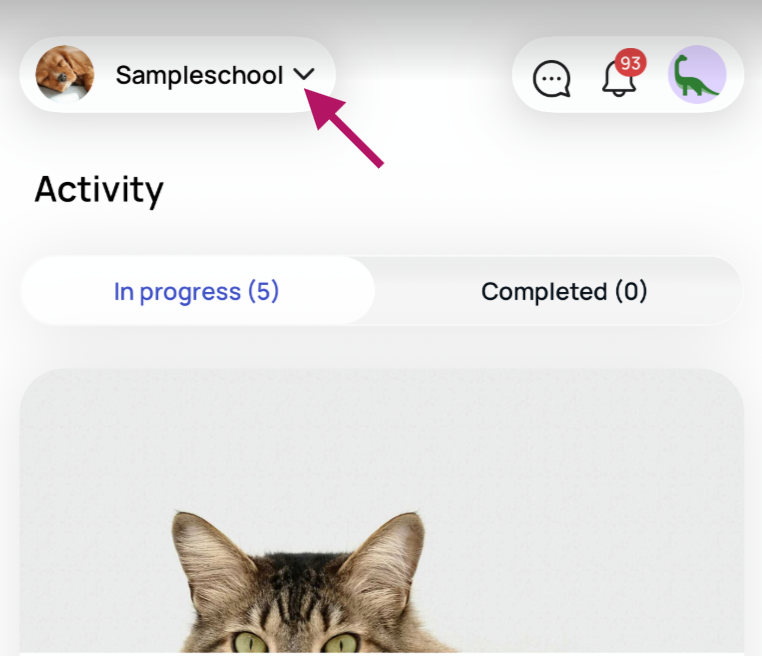
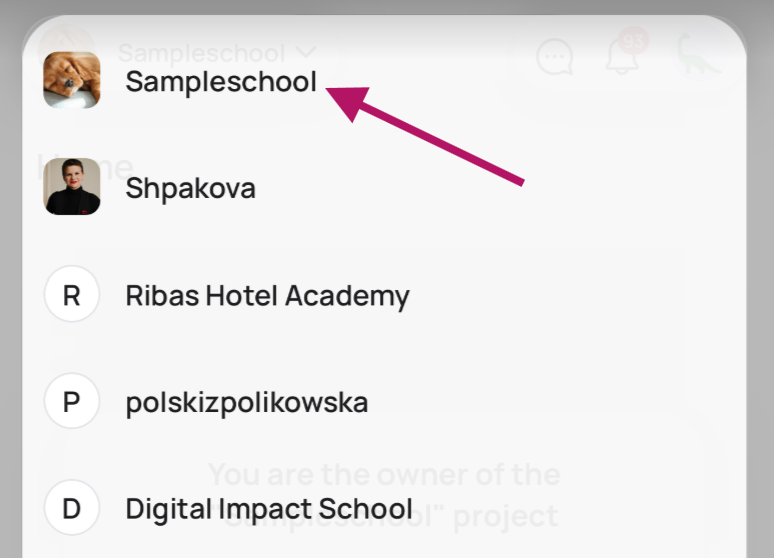
Якщо ваш обліковий запис Kwiga має доступ до кількох шкіл, ви можете перемикатися між ними безпосередньо в застосунку.
-
Натисніть на поле вибору школи у верхній частині екрана.
-
Виберіть школу, до якої хочете отримати доступ.
-
Застосунок відобразить курси та навчальні матеріали, доступні у вибраній школі.
Як отримати доступ до курсів
-
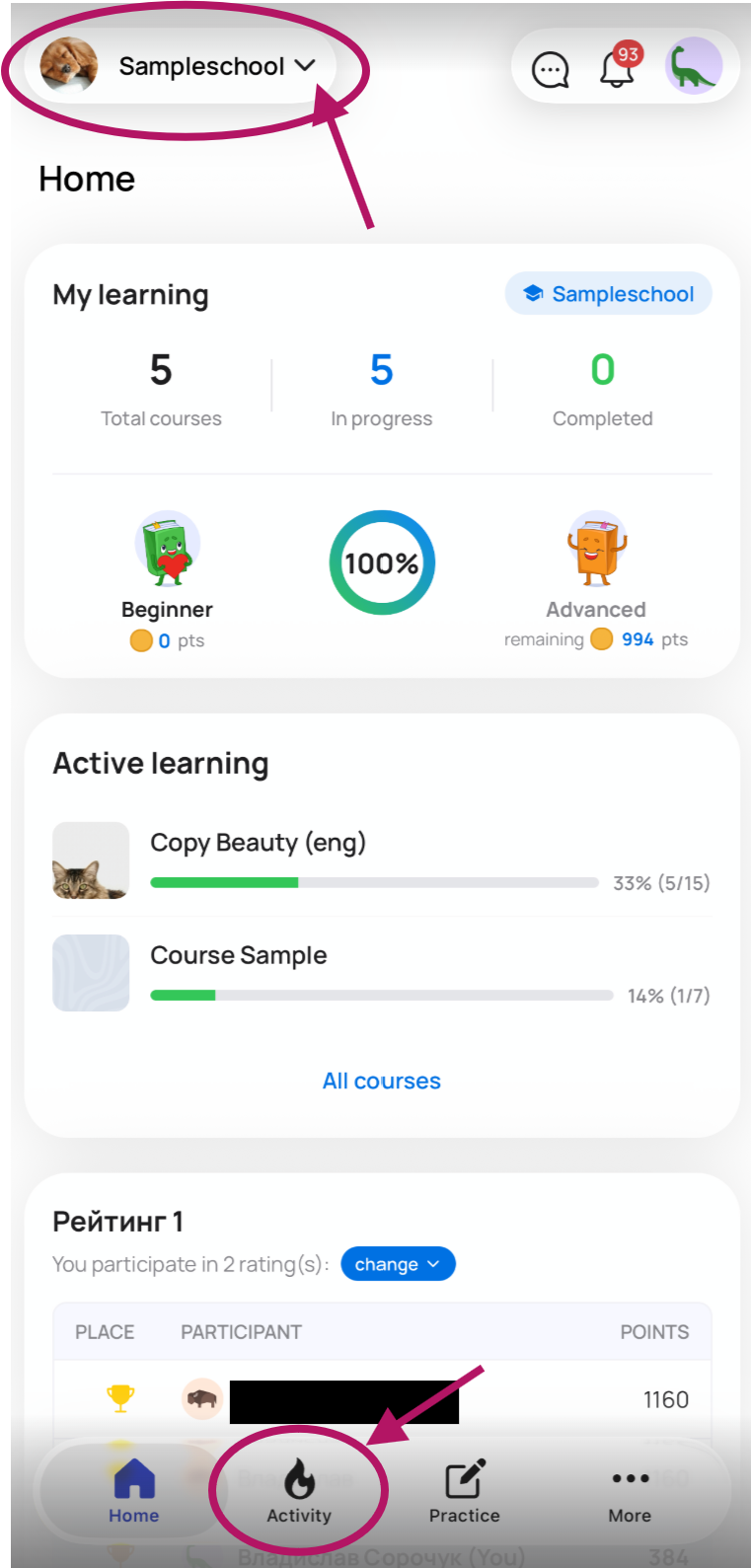
У верхній частині екрана виберіть школу, до якої хочете отримати доступ.
-
Після вибору школи натисніть Activity (Активність) у нижньому меню.
-
У розділі Activity (Активність) ви побачите доступні вам курси, розподілені за категоріями:
-
In Progress (У процесі) — курси, які ви зараз проходите або ще не завершили.
-
Completed (Завершені) — курси, які ви вже завершили.
-
Виберіть курс, щоб відкрити його та продовжити навчання.
Як керувати сповіщеннями
Ви можете керувати налаштуваннями сповіщень безпосередньо в застосунку Kwiga.
-
Натисніть на свій аватар, щоб відкрити налаштування облікового запису.
-
Виберіть Notification Settings (Налаштування сповіщень).
Push-сповіщення
Ви можете ввімкнути або вимкнути push-сповіщення застосунку Kwiga.
Сповіщення електронною поштою
Налаштування сповіщень електронною поштою можна змінювати окремо для кожної школи.
Виберіть школу та вкажіть, чи хочете ви дозволити або вимкнути сповіщення електронною поштою для цієї школи.
Налаштування сповіщень електронною поштою можуть відрізнятися для кожної школи, підключеної до вашого облікового запису Kwiga.
Як видалити обліковий запис
Ви можете назавжди видалити свій обліковий запис Kwiga безпосередньо через застосунок Kwiga.
-
Відкрийте застосунок Kwiga.
-
Натисніть на свій аватар, щоб відкрити налаштування облікового запису.
-
Виберіть Delete Account (Видалити обліковий запис).
-
Введіть пароль облікового запису для підтвердження видалення.
-
Натисніть Delete Account (Видалити обліковий запис). Видалення облікового запису є остаточним і не може бути скасоване.
Зверніть увагу: Після видалення облікового запису ви втратите доступ до своїх курсів та освітніх програм на Kwiga.
Зв’язатися зі службою підтримки
Якщо вам потрібна допомога із застосунком Kwiga, виникли проблеми з доступом до курсів або технічні несправності, наша служба підтримки готова допомогти.
Під час звернення до служби підтримки вкажіть:
-
Адресу електронної пошти, пов’язану з вашим обліковим записом Kwiga
-
Назву школи або курсу, до якого ви намагаєтеся отримати доступ
-
Короткий опис проблеми
-
Скриншот, якщо це необхідно
Зв’язатися зі службою підтримки Kwiga:
support@kwiga.com
Онлайн-чат: https://tawk.to/chat/6408f7ae4247f20fefe4c888/1gr1gf0e9?layout=modern
Наша служба підтримки допоможе вам розв’язати проблему та повернутися до навчання.
Поширені запитання
Чи можна зареєструватися безпосередньо в застосунку Kwiga?
Ні, щоб увійти в застосунок, потрібен наявний обліковий запис Kwiga. Якщо у вас його ще немає, створіть його через вебверсію платформи Kwiga, а потім увійдіть у застосунок.
Що робити, якщо код підтвердження не надійшов на пошту?
Перевірте папки «Промоакції», «Спам» або «Небажана пошта» та переконайтеся, що адресу електронної пошти вказано правильно. Якщо листа немає і там, надішліть запит на новий код підтвердження прямо в застосунку.
Чи передаються дані Face ID або Touch ID до Kwiga?
Ні. Дані Face ID або Touch ID обробляються на вашому пристрої, біометричні дані не передаються в Kwiga і не зберігаються на платформі.
Я навчаюся в кількох школах – чому я не бачу всіх своїх курсів?
Застосунок показує курси школи, яку зараз вибрано. Натисніть на поле вибору школи у верхній частині екрана та виберіть потрібну школу – застосунок покаже курси й матеріали цієї школи.
Чи можна вимкнути листи лише від однієї школи?
Так. Сповіщення електронною поштою налаштовуються окремо для кожної школи: відкрийте налаштування облікового запису через аватар, виберіть «Налаштування сповіщень», потім виберіть школу та дозвольте або вимкніть листи для неї. Push-сповіщення застосунку вмикаються та вимикаються там само.
Чи можна відновити обліковий запис після видалення?
Ні. Видалення облікового запису остаточне і не може бути скасоване. Після цього ви втратите доступ до своїх курсів та освітніх програм на Kwiga.
Що вказати, звертаючись до служби підтримки Kwiga?
Укажіть: адресу електронної пошти, пов’язану з вашим обліковим записом Kwiga; назву школи або курсу, до якого ви намагаєтеся отримати доступ; короткий опис проблеми та за потреби скриншот. Написати можна на support@kwiga.com або в онлайн-чат підтримки.
Дякуємо за відгук!
Дякуємо! Виправимо статтю. Потрібна відповідь зараз? Написати в підтримку