
Масові розсилки в Telegram, WhatsApp, Instagram та інших месенджерах
Дізнайтеся, як створювати та налаштовувати масові розсилки в Telegram, WhatsApp, Instagram та інших месенджерах за допомогою платформи KWIGA.
Масові розсилки в KWIGA дають змогу надсилати повідомлення підписникам підключених ботів у Telegram, WhatsApp, Instagram Direct, Facebook Messenger і Viber.
Використовуйте їх, щоб повідомляти про нові продукти, анонсувати вебінари, надсилати нагадування, ділитися корисними матеріалами та інформувати клієнтів про спеціальні пропозиції.
Ви можете самостійно вибирати отримувачів, персоналізувати повідомлення, додавати файли й кнопки, планувати час відправлення та налаштовувати регулярні розсилки.
Створення розсилки
Перейдіть до розділу «Чат-боти та месенджери» → «Розсилки» та натисніть кнопку «Створити» (+).
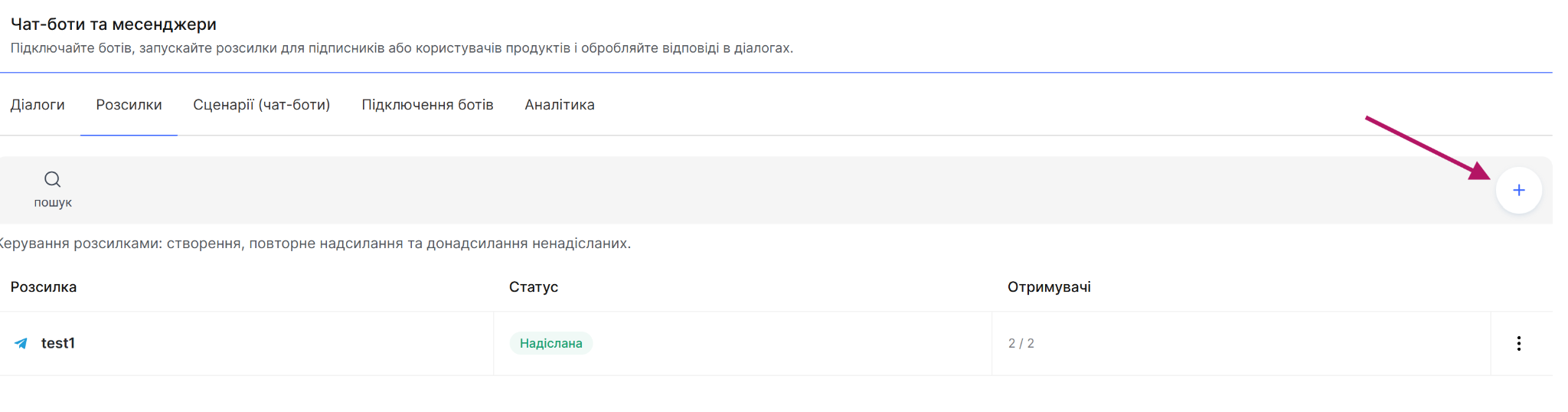
Налаштування розсилки складається з кількох блоків.
1. Основні параметри
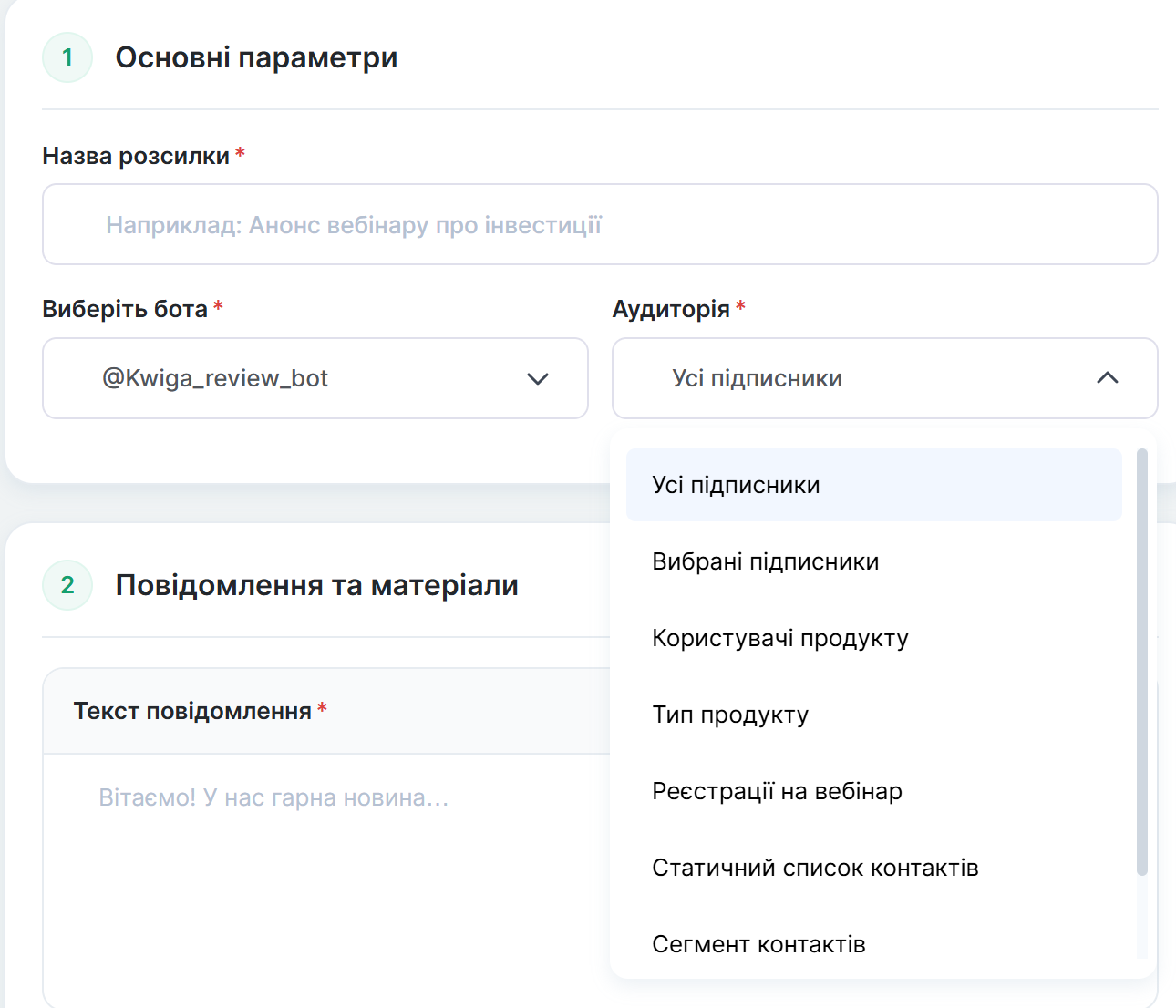
На першому етапі вкажіть основну інформацію про розсилку.
-
Назва розсилки — внутрішня назва, за якою ви зможете знайти потрібну розсилку у списку та відрізнити її від інших. Наприклад, «Анонс нового курсу» або «Нагадування про вебінар». Отримувачі цю назву не бачать.
-
Виберіть бота — визначте, через якого бота та відповідний месенджер потрібно надіслати повідомлення. Наприклад, якщо ваші підписники спілкуються з вами через Telegram-бота, виберіть його для надсилання розсилки.
-
Аудиторія — виберіть користувачів, які отримають повідомлення.
Після вибору бота стане доступним вибір аудиторії.
Вибір аудиторії
KWIGA дає змогу вибирати отримувачів за різними критеріями. Це допомагає надсилати повідомлення саме тим користувачам, для яких вони актуальні, а не всім підписникам без винятку.
Доступні такі варіанти:
-
Усі підписники — усі користувачі, які підписані на вибраного бота. Використовуйте для загальних новин, оголошень, анонсів і акцій.
-
Вибрані підписники — дає змогу самостійно вибрати конкретних отримувачів. Наприклад, якщо потрібно повідомити про зміни лише окрему групу користувачів.
-
Користувачі продукту — вибір підписників, пов'язаних із користувачами певного продукту. Зручно для комунікації з покупцями або учасниками курсу: можна повідомити про новий урок, додаткові матеріали чи зміни в навчанні.
-
Тип продукту — дає змогу визначити аудиторію за типом продукту. Корисно, якщо потрібно надіслати повідомлення користувачам, пов'язаним із певною категорією продуктів.
-
Реєстрації на вебінар — користувачі, зареєстровані на вибраний вебінар. Можна використовувати для нагадувань про початок, надсилання посилання на підключення або додаткових матеріалів.
-
Статичний список контактів — вибір отримувачів із заздалегідь сформованого списку контактів. Підходить для роботи з конкретною групою клієнтів, яку ви хочете використовувати повторно.
-
Сегмент контактів — вибір аудиторії за умовами сегментації CRM. Наприклад, можна надіслати спеціальну пропозицію клієнтам, які вже купували певний продукт, або користувачам, що відповідають іншим заданим критеріям.
Порада: перед запуском перевірте, чи відповідає вибрана аудиторія меті повідомлення. Наприклад, нагадування про вебінар краще надсилати зареєстрованим учасникам, а інформацію про новий продукт — усім зацікавленим підписникам.
2. Повідомлення та матеріали
У цьому блоці створюється повідомлення, яке отримують підписники.
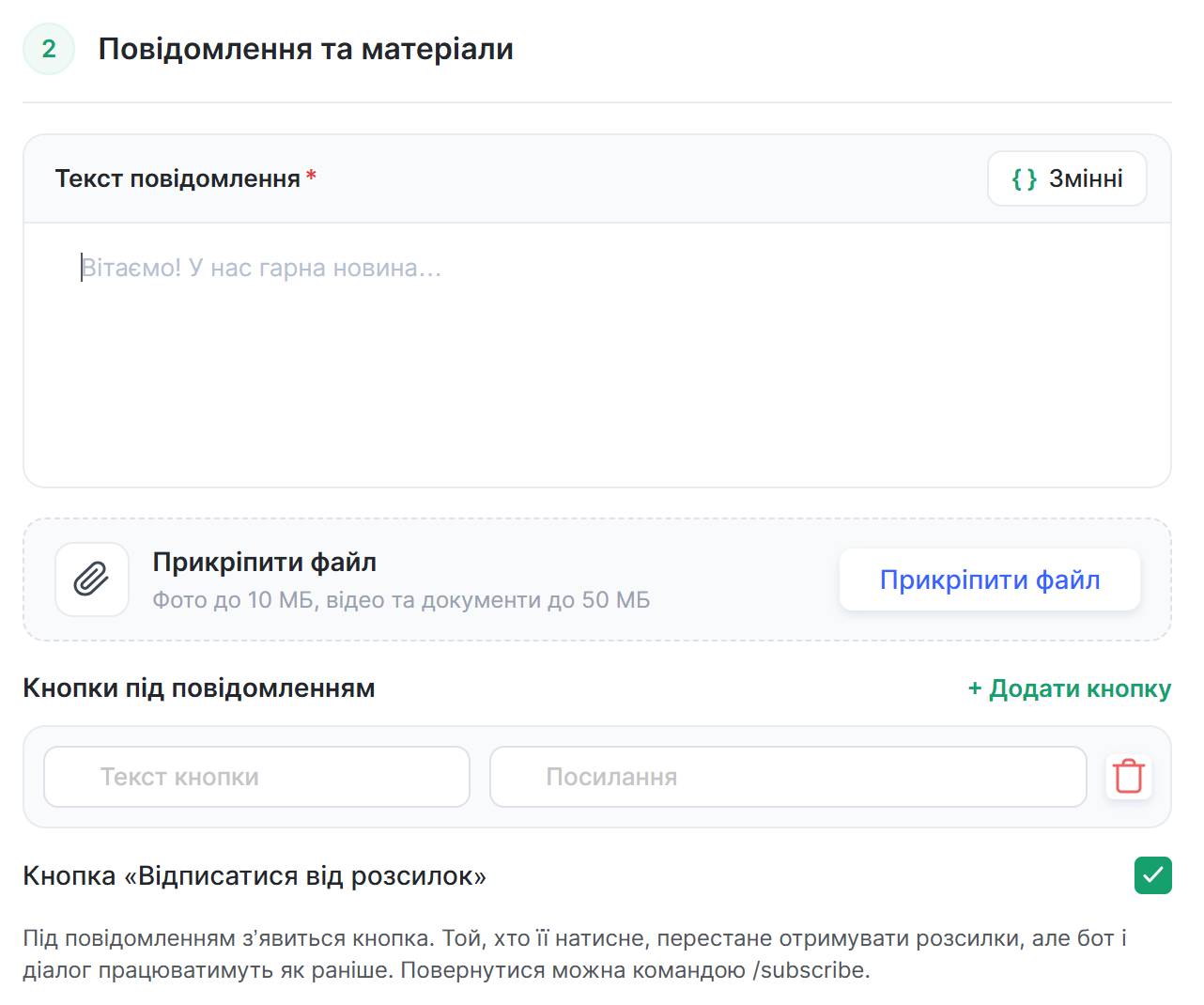
Текст повідомлення
Введіть текст розсилки. Це може бути оголошення, запрошення, нагадування, інформація про новий продукт або спеціальна пропозиція.
За допомогою кнопки «Змінні» можна додавати динамічні значення до тексту. Це дає змогу персоналізувати повідомлення для кожного отримувача, наприклад звертатися до нього на ім'я.
Прикріпити файл
До повідомлення можна додати додаткові матеріали:
-
фотографії — до 10 МБ;
-
відео та документи — до 50 МБ.
Це зручно, якщо потрібно надіслати презентацію, інструкцію, рекламний банер, відео або навчальні матеріали безпосередньо в месенджері.
Кнопки під повідомленням
За допомогою кнопки «Додати кнопку» можна додати інтерактивну кнопку з текстом і посиланням.
Кнопки допомагають спрямувати отримувача до потрібної дії, наприклад:
-
«Переглянути програму» — перехід на сторінку курсу;
-
«Зареєструватися» — перехід до форми реєстрації;
-
«Детальніше» — перехід на сторінку з описом продукту;
-
«Купити» — перехід до сторінки оплати.
Використовуйте кнопки, щоб спростити шлях від отримання повідомлення до потрібної дії.
Кнопка «Відписатися від розсилок»
За потреби активуйте цю опцію, щоб додати до повідомлення кнопку відписки.
Користувач, який натисне її, перестане отримувати розсилки, але бот і особистий діалог із ним продовжать працювати. Повернути підписку можна командою /subscribe.
Це дає змогу користувачам самостійно керувати отриманням масових повідомлень, не втрачаючи можливості спілкуватися з ботом.
3. Надіслати пізніше
Якщо ви хочете підготувати розсилку заздалегідь, але надіслати її в конкретний день і час, активуйте перемикач «Надіслати пізніше».
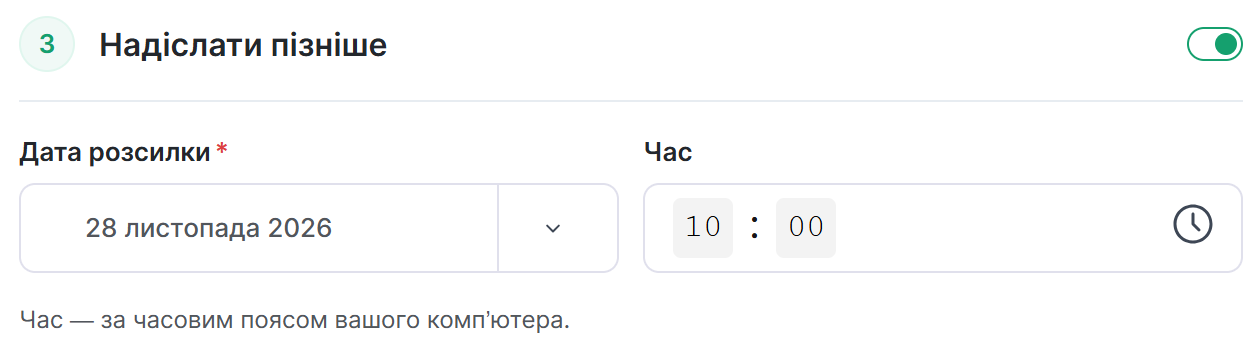
Вкажіть:
-
Дату розсилки — день, коли потрібно надіслати повідомлення.
-
Час — час відправлення.
Час визначається за часовим поясом вашого комп'ютера.
Ця функція зручна для планування комунікації: наприклад, можна заздалегідь підготувати анонс запуску курсу, нагадування про вебінар або повідомлення про початок акції.
4. Повторювати
Якщо потрібно регулярно надсилати однакове повідомлення, активуйте перемикач «Повторювати».
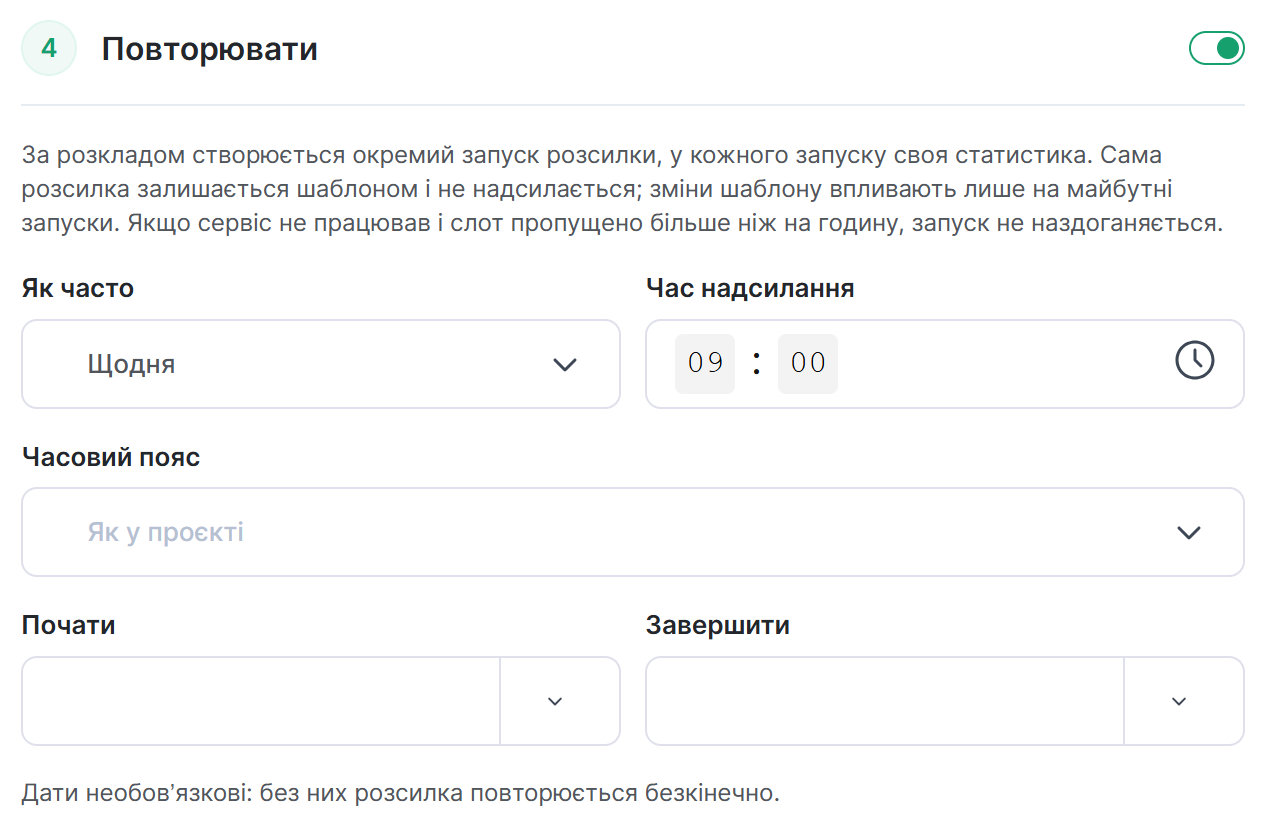
Це може бути корисно для щоденних нагадувань, регулярних новин, інформаційних повідомлень або повторюваних оголошень.
Доступні такі налаштування:
-
Як часто — виберіть щоденне повторення або надсилання за певними днями тижня.
-
Час надсилання — вкажіть час кожного запуску.
-
Почати — визначте дату початку повторень.
-
Завершити — визначте дату завершення повторень.
Дати початку та завершення не є обов'язковими. Якщо їх не вказати, розсилка повторюватиметься без обмеження за датами.
Важливо: за встановленим розкладом створюється окремий запуск розсилки, для якого ведеться власна статистика. Сама розсилка залишається шаблоном і не надсилається як окреме повідомлення. Зміни шаблону впливають лише на майбутні запуски.
Якщо сервіс не працював і запланований час було пропущено більш ніж на годину, такий запуск не надолужується.
5. Додаткові налаштування
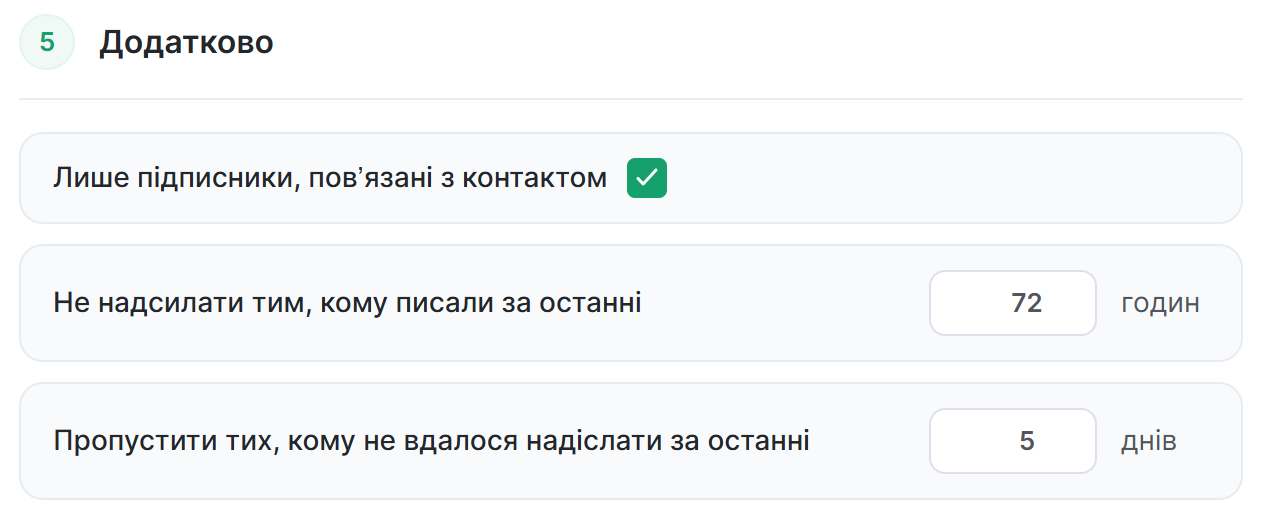
У цьому блоці можна налаштувати додаткові умови, які допомагають точніше визначити отримувачів і контролювати частоту повідомлень.
-
Лише підписники, пов'язані з контактом — розсилку отримають тільки ті підписники бота, для яких знайдено та прив'язано контакт у CRM KWIGA. Використовуйте цю опцію, якщо повідомлення призначене лише для ідентифікованих клієнтів, дані яких є у вашій CRM.
-
Не надсилати тим, кому писали за останні N годин — виключає з розсилки користувачів, яким уже надсилали повідомлення протягом зазначеного часу. Це допомагає уникнути надмірної кількості повідомлень, особливо якщо ви регулярно спілкуєтеся з підписниками.
-
Пропустити тих, кому не вдалося надіслати за останні N днів — виключає користувачів, яким не вдалося доставити повідомлення протягом зазначеного періоду. Це дає змогу не повторювати спроби надсилання тим, у кого нещодавно виникали проблеми з доставкою.
Перевірка та запуск розсилки
Перед створенням розсилки скористайтеся додатковими можливостями перевірки:
-
Перевірити аудиторію — перегляньте кількість користувачів, які відповідають заданим умовам. Це допоможе переконатися, що ви вибрали правильну аудиторію та охоплюєте потрібну кількість отримувачів.
-
Надіслати тест собі — перевірте, як виглядає повідомлення в месенджері, чи правильно відображаються текст, змінні, кнопки та прикріплені матеріали.
Після перевірки натисніть «Створити розсилку».
Якщо ви налаштували відкладене надсилання, розсилка очікуватиме запланованого часу. Якщо налаштували повторення — запуски відбуватимуться відповідно до встановленого розкладу.
Перегляд і керування розсилками
У вкладці «Розсилки» відображається список створених розсилок. Тут можна переглядати їхні назви, статуси та кількість отримувачів.
Для кожної розсилки доступний перегляд детальної інформації.
Контент і отримувачі
На цій вкладці можна переглянути:
-
текст повідомлення та прикріплені матеріали;
-
загальну кількість отримувачів;
-
список підписників, яким призначена розсилка;
-
пов'язані контакти KWIGA, якщо підписники зіставлені з контактами;
-
статус надсилання для кожного отримувача.
За допомогою фільтра та пошуку можна знайти конкретного підписника або переглянути користувачів із певним статусом.
Це зручно, якщо потрібно перевірити, чи отримав конкретний клієнт повідомлення, або знайти тих, кому воно не було доставлене.
Метрики та кліки
На цій вкладці відображається статистика доставки розсилки:
-
Усього — загальна кількість отримувачів.
-
Надіслано — кількість повідомлень, які вдалося надіслати.
-
Очікує — повідомлення, відправлення яких ще очікується.
-
Помилка — кількість повідомлень, надсилання яких завершилося помилкою.
-
Пропущено — кількість отримувачів, яких було пропущено відповідно до умов розсилки.
Також відображається показник доставлюваності та інформація про натискання на кнопки під повідомленням, якщо вони були додані.
Ця статистика допомагає оцінити результат розсилки: перевірити, скільки повідомлень було надіслано, чи виникали проблеми з доставкою та чи взаємодіяли користувачі з доданими кнопками.
Повторне використання розсилки
Якщо потрібно створити схожу розсилку, скористайтеся кнопкою «Дублювати».
Це дає змогу використати попередні налаштування та контент як основу для нового повідомлення. Вам не доведеться повторно налаштовувати всі параметри з нуля — достатньо змінити потрібні дані, аудиторію або текст.
Також у розділі розсилок доступні можливості повторного надсилання та надсилання повідомлень, які не вдалося доставити під час попередньої спроби.
Зверніть увагу: після надсилання масової розсилки повідомлення відображатимуться в особистих діалогах із відповідними підписниками та матимуть позначку «Розсилка». Це дає змогу відрізнити масові повідомлення від звичайного особистого листування з користувачем.
Поширені запитання
Файли якого розміру можна прикріпити до розсилки?
Фотографії – до 10 МБ, відео та документи – до 50 МБ.
Що станеться, якщо одержувач натисне кнопку «Відписатися від розсилок»?
Він перестане отримувати розсилки, але бот і особистий діалог із ним продовжать працювати. Відновити підписку можна командою /subscribe. Кнопка з’являється в повідомленні, якщо активувати цю опцію.
За яким часовим поясом надсилається розсилка з відкладеним надсиланням?
Час визначається за часовим поясом вашого комп'ютера.
Що станеться із запусками повторюваної розсилки, якщо змінити текст розсилки?
За встановленим розкладом створюється окремий запуск зі своєю статистикою, а сама розсилка залишається шаблоном. Зміни шаблону впливають лише на майбутні запуски. Якщо сервіс не працював і запланований час було пропущено більш ніж на годину, такий запуск не надолужується.
Як не надсилати розсилку тим, кому нещодавно писали або кому не доставлялися повідомлення?
У додаткових налаштуваннях є дві умови. «Не надсилати тим, кому писали за останні N годин» виключає користувачів, яким уже надсилали повідомлення протягом указаного часу. «Пропустити тих, кому не вдалося надіслати за останні N днів» виключає тих, кому не вдалося доставити повідомлення протягом указаного періоду.
Як перевірити розсилку перед надсиланням?
Перед створенням розсилки доступні дві перевірки: «Перевірити аудиторію» показує кількість користувачів, які відповідають умовам, а «Надіслати тест собі» показує, який вигляд має повідомлення в месенджері (текст, змінні, кнопки та матеріали).
Чи буде розсилку видно в особистих діалогах із підписниками?
Так. Після надсилання повідомлення відображаються в особистих діалогах із відповідними підписниками й мають позначку «Розсилка», щоб їх можна було відрізнити від звичайного особистого листування.
Дякуємо за відгук!
Дякуємо! Виправимо статтю. Потрібна відповідь зараз? Написати в підтримку