
Статті:
Дізнайтеся, як налаштувати автоматизації на KWIGA для керування доступом до курсів, надсилання нагадувань, присвоєння тегів і видачі сертифікатів без ручних дій.
У цій статті:
- Як працює автоматизація
- Як створити сценарій
- Список сценаріїв
- З яких кроків складається сценарій
- Як складаються затримки
- Що не можна автоматизувати: події, яких ще не було
- Ціль: коли важливий результат, а не маршрут
- Повторний вхід: чи може контакт пройти сценарій двічі
- Приклад: нагадування учневі, який не заходить на курс
Автоматизації дозволяють один раз налаштувати ланцюжок дій, після чого платформа сама проводить кожен контакт потрібним шляхом: відкриває доступ, ставить тег, надсилає нагадування або видає сертифікат. Вам не доведеться робити це вручну для кожного учня
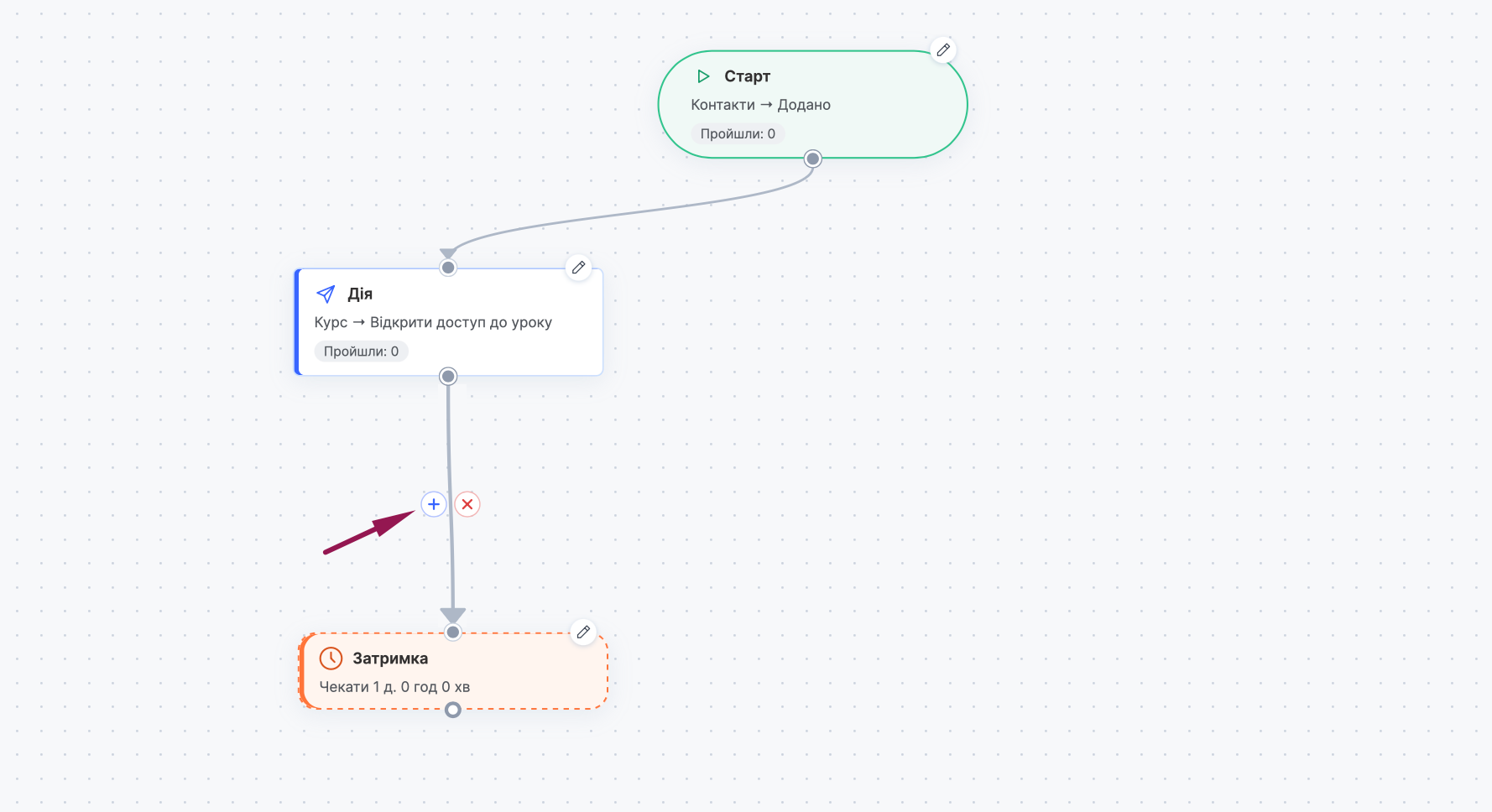
Сценарій відображається у вигляді схеми, де кожен крок це окрема картка, а лінії між картками показують, куди піде контакт далі.
Як працює автоматизація
Щоб автоматизувати процес, спершу потрібно визначити стартову подію, яка запустить сценарій. Нею може бути реєстрація користувача, оплата курсу, відкриття доступу або будь-яка інша подія зі списку. Усе, що відбувається далі, ви будуєте вже від цієї точки: перевіряєте умови, чекаєте потрібний час і виконуєте дії.
Зверніть увагу, що налаштований сценарій почне працювати лише з тими подіями, які настануть після його запуску. Якщо подія сталася до того, як ви налаштували й опублікували автоматизацію, вона не спрацює для цього контакту. Наприклад, ви хочете, щоб усі, хто зареєструвався на платформі, отримали новий лист. Контакти, які вже зареєстровані, цього листа не отримають, його отримають лише ті, хто зареєструється після публікації сценарію. Якщо потрібно виконати дії з контактами, з якими подія вже сталася, рекомендуємо використовувати інші інструменти: розсилки або масові дії.
Як створити сценарій
-
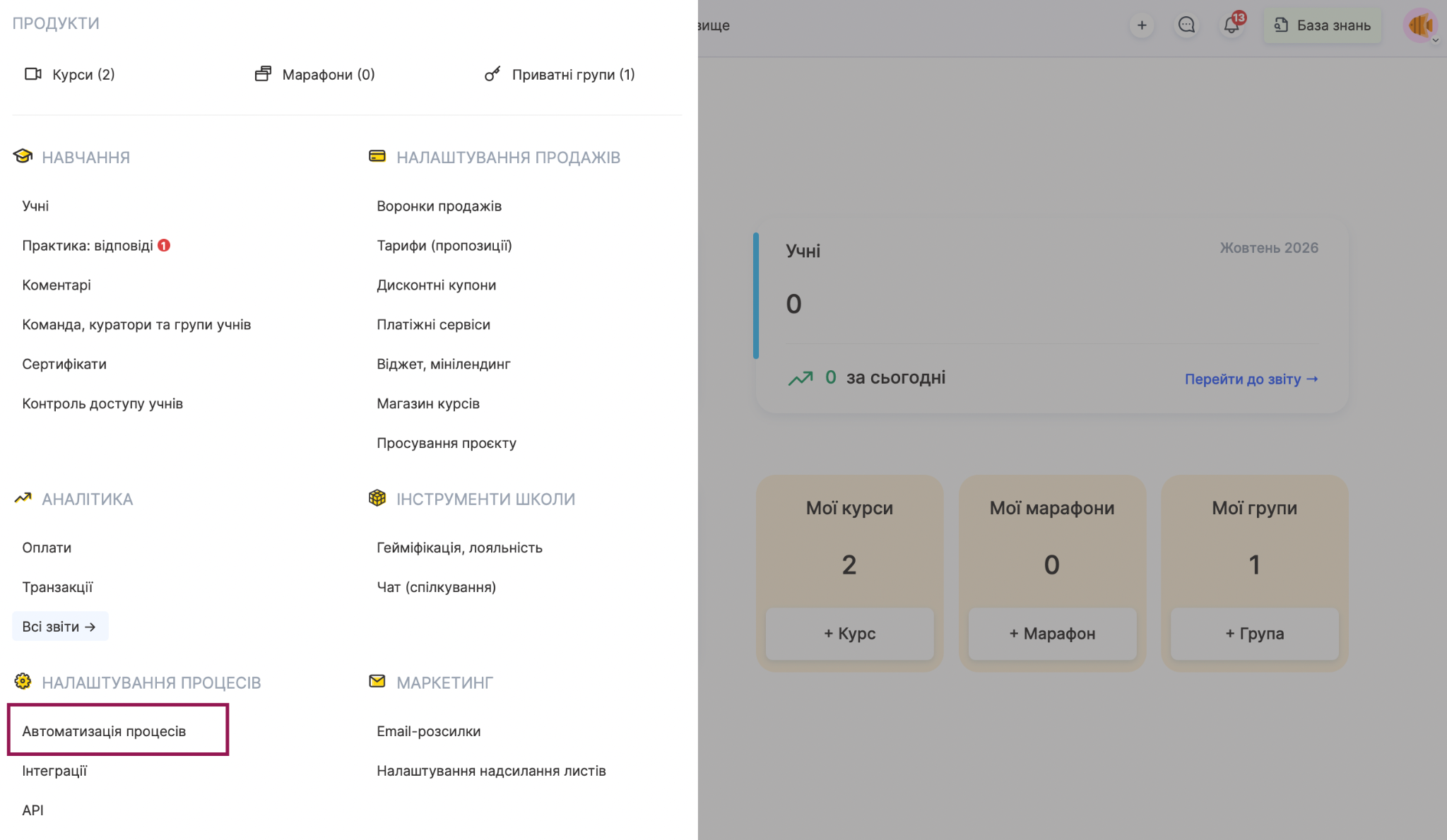
Відкрийте сторінку Автоматизація процесів в меню Курси і натисніть Створити сценарій.
-
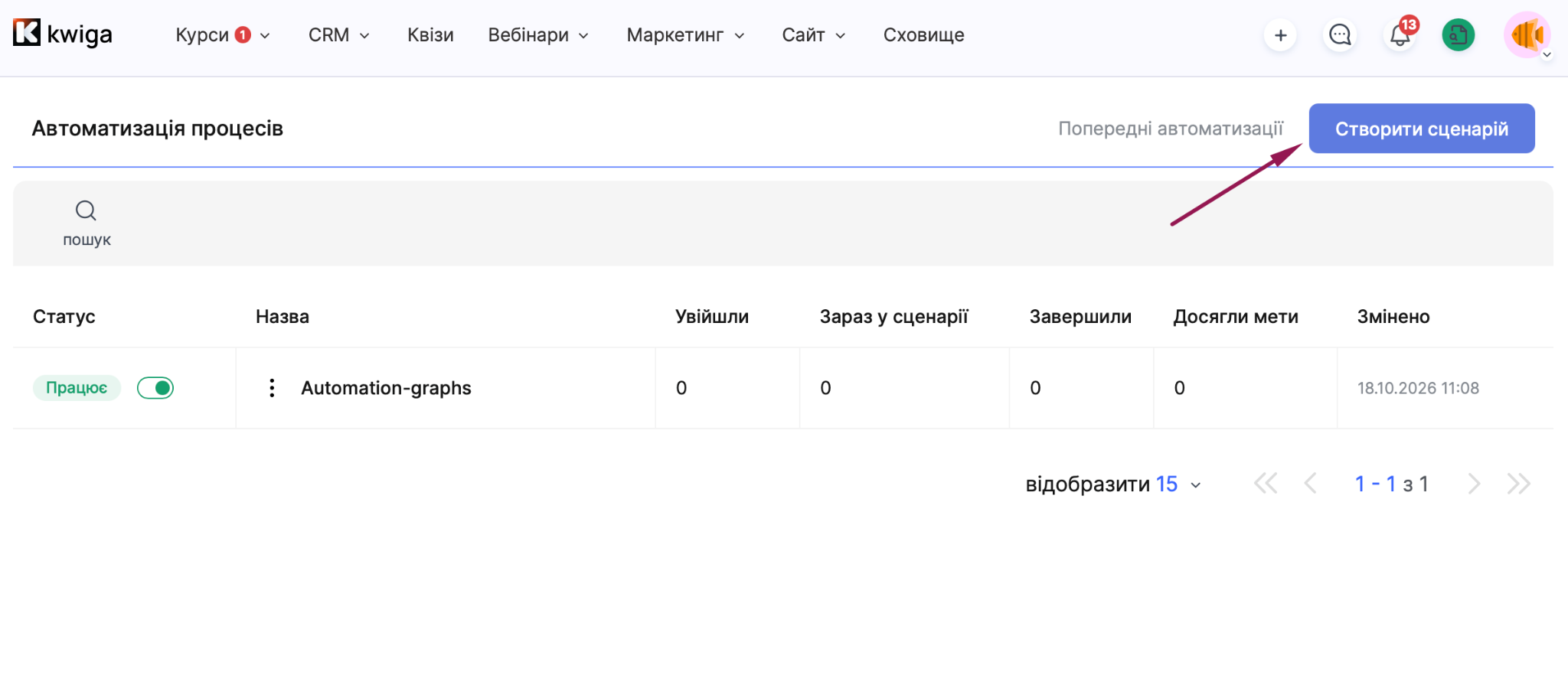
Дайте сценарію зрозумілу назву, за якою його легко буде знайти в списку.
-
У картці Старт натисніть значок олівця і оберіть подію, яка запускатиме сценарій.
-
Кнопкою Додати крок додайте потрібні кроки: Дію, Затримку, Умову та інші.
-
З'єднайте кроки лініями в тому порядку, в якому вони мають виконуватися, і завершіть кожну гілку кроком Кінець.
-
У картці кожного кроку натисніть значок олівця і налаштуйте його.
-
За потреби відкрийте Налаштування і виберіть, як працюватиме повторний вхід.
-
Натисніть Зберегти, а коли сценарій готовий, Опублікувати.
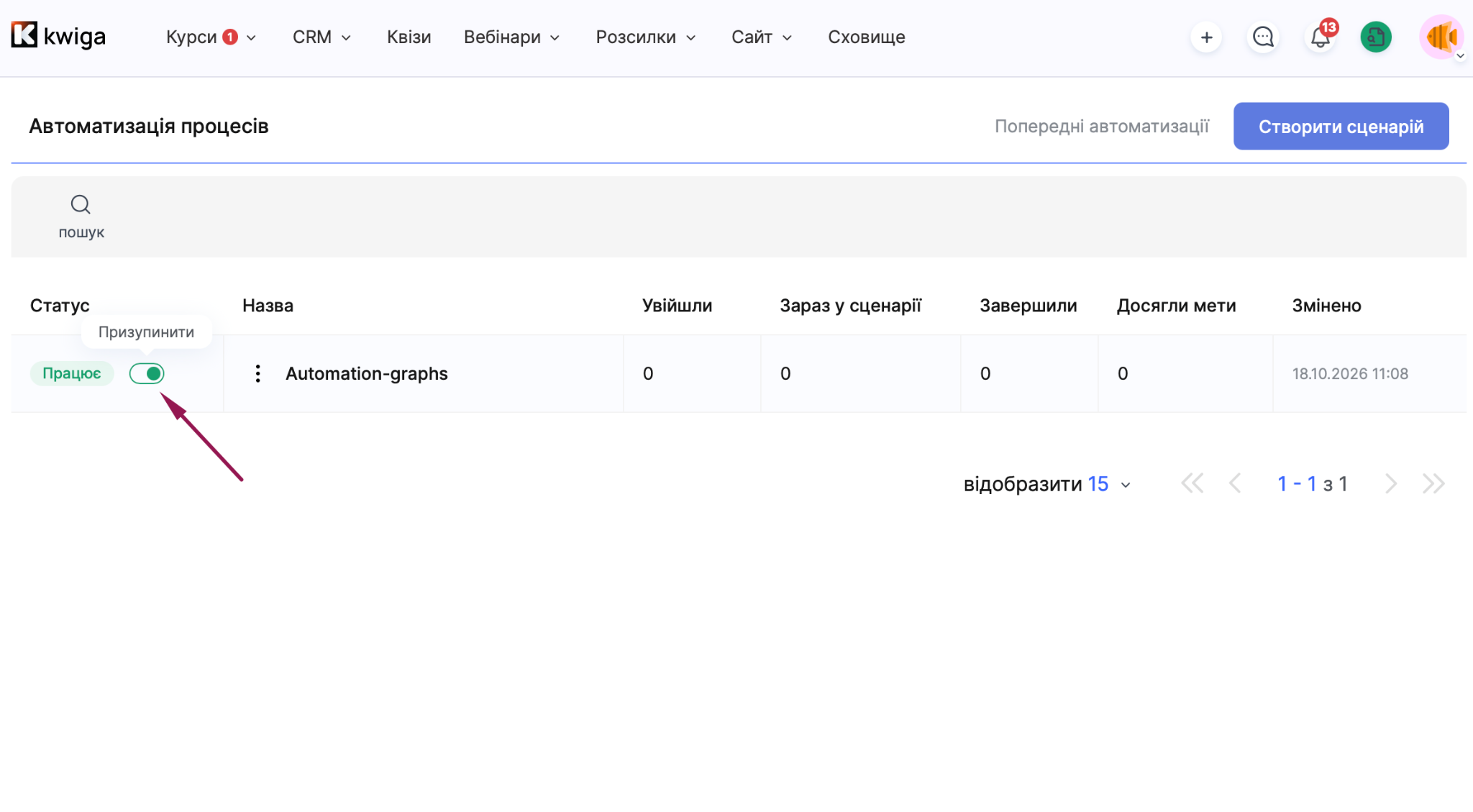
Призупинити працюючий сценарій можна кнопкою Призупинити в редакторі або перемикачем у стовпці Статус на сторінці Автоматизація процесів.
Список сценаріїв
Усі створені сценарії відображаються на сторінці Автоматизація процесів. Знайти потрібний сценарій допоможе пошук над таблицею. Для кожного сценарію в таблиці показано:
-
Статус (Чернетка, Працює або На паузі) і перемикач, яким можна призупинити сценарій або знову запустити його;
-
Назва сценарію;
-
Увійшли: скільки контактів увійшло в сценарій;
-
Зараз у сценарії: скільки контактів проходять його просто зараз;
-
Завершили: скільки контактів завершили сценарій;
-
Досягли мети: скільки контактів досягли цілі;
-
Змінено: дата й час останньої зміни.
Сценарії, створені раніше, доступні за посиланням Попередні автоматизації. У меню з трьома крапками біля назви сценарію доступні три дії: Редагувати, Дублювати та Видалити.
З яких кроків складається сценарій
У кожного типу кроку своя роль, і з них, як із конструктора, збирається будь-який сценарій.
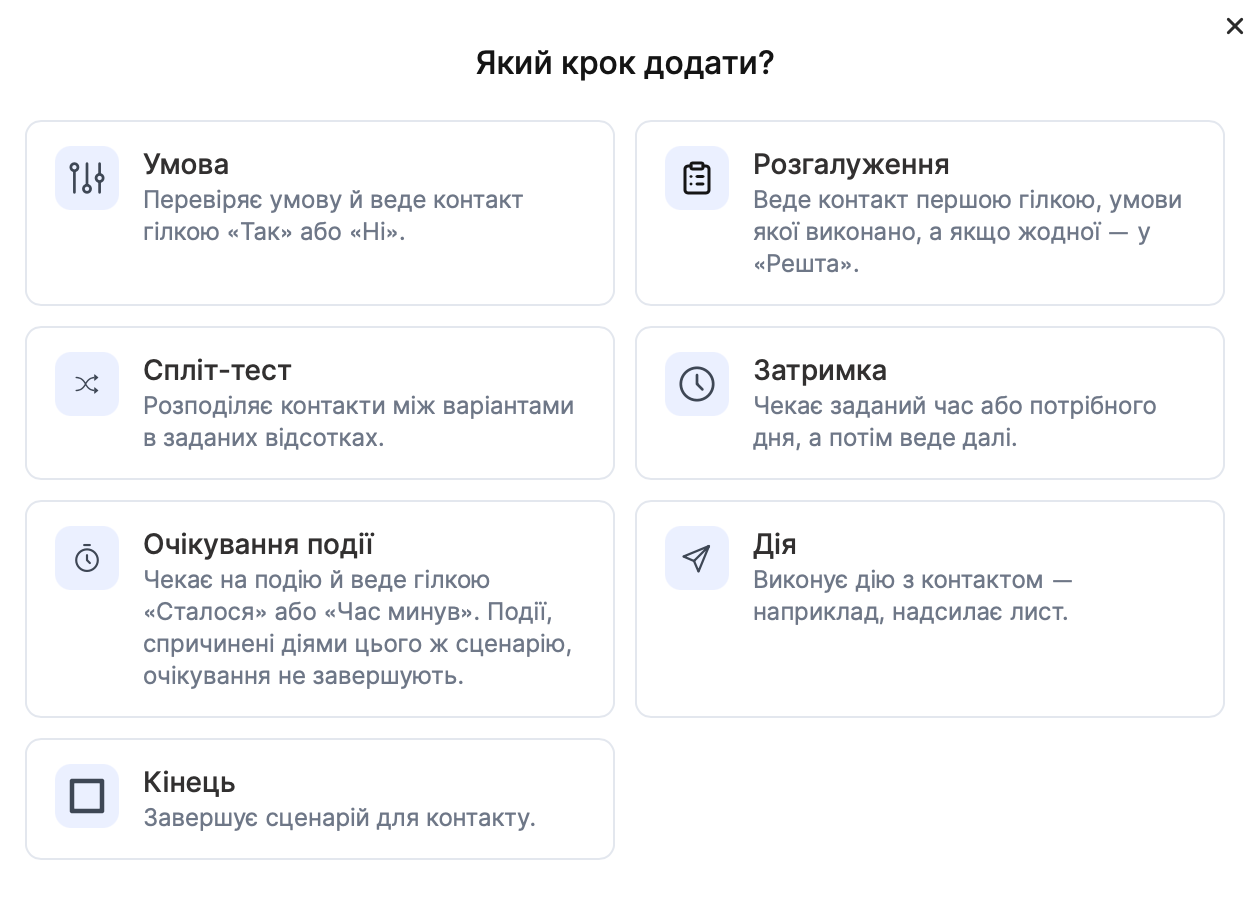
Старт запускає сценарій. У ньому ви обираєте подію, наприклад додавання контакту, успішну оплату пропозиції або відкриття доступу до продукту.
Дія виконує щось із контактом: надсилає лист, додає тег, відкриває чи закриває доступ до продукту, видає сертифікат, передає дані в зовнішній сервіс. На картці дії відображається її категорія та назва, наприклад Контакти, Додати тег. Дій у сценарії може бути скільки завгодно.
Умова працює як перехрестя з двома напрямками. Платформа перевіряє, чи виконується умова, і веде контакт гілкою Так або Ні. Умови можна комбінувати за допомогою логічних операторів І та АБО.
Розвилка підходить, коли варіантів більше двох. Контакт іде першою гілкою, умови якої виконалися, а якщо не виконалася жодна, він потрапляє в гілку Решта. Рекомендуємо розташовувати гілки від найважливішої до найменш пріоритетної, адже спрацює саме перша підходяща.
Спліт-тест ділить контакти між варіантами у вказаних відсотках. Це зручно, коли ви хочете перевірити, який лист або який шлях працює краще, не вгадуючи наосліп.
Затримка чекає задану кількість часу або потрібний день, а потім веде контакт далі. Наприклад, нагадування про перший урок можна надсилати не одразу після оплати, а наступного ранку.
Очікування події зупиняє контакт, доки не станеться певна подія. Якщо вона сталася, контакт іде гілкою Відбулося, а якщо час очікування вийшов, то гілкою Час вийшов. Є важлива деталь: події, які викликані діями цього ж сценарію, очікування не завершують. Тобто сценарій не зможе сам підлаштувати подію, на яку чекає.
Ціль фіксує досягнення результату, про неї розповімо окремо нижче.
Кінець завершує сценарій для контакта.
Як складаються затримки
Кожна затримка це окремий крок Затримка, тому в сценарії їх може бути кілька. Затримки рахуються послідовно, від моменту, коли контакт дійшов до відповідного кроку. Якщо після події ви поставили затримку 2 дні, потім перевірили умову, а перед дією додали ще одну затримку 3 дні, дія виконається через 5 днів після настання події. Рекомендуємо враховувати це під час планування, особливо коли сценарій має кілька затримок поспіль.
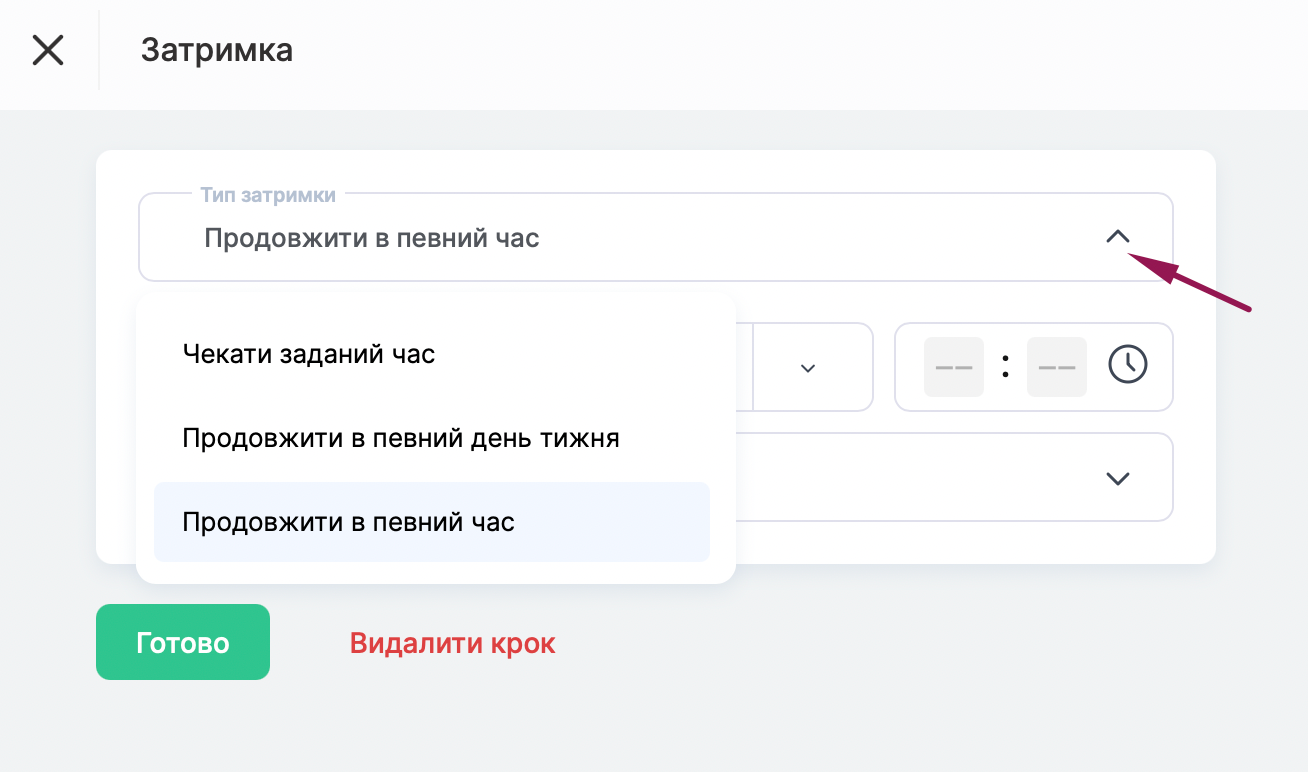
Тип Чекати заданий час додає вказаний час до загального терміну. Типи Продовжити в певний день тижня і Продовжити в певний час чекають настання вказаного моменту, тому загальний термін залежить від того, коли контакт дійшов до цього кроку
Що не можна автоматизувати: події, яких ще не було
Побудувати сценарій на події, яка ще не сталася, неможливо. Припустімо, марафон стартує 1 листопада, і ви хочете, щоб за день до старту кожен учасник отримав лист з інструкцією, як підготуватися. Обрати у Старті подію відкриття доступу до першого етапу буде неправильно, адже лист потрібно надіслати до того, як ця подія настане. У такому випадку як стартову подію рекомендуємо вказати успішну оплату пропозиції, додати крок Затримка до потрібного дня і лише після цього крок Дія з листом. Після потрібного дня сценарій можна призупинити перемикачем у стовпці Статус на сторінці Автоматизація процесів.
Якщо ви не впевнені, яку подію обрати для свого процесу, зверніться до підтримки платформи.
Ціль: коли важливий результат, а не маршрут
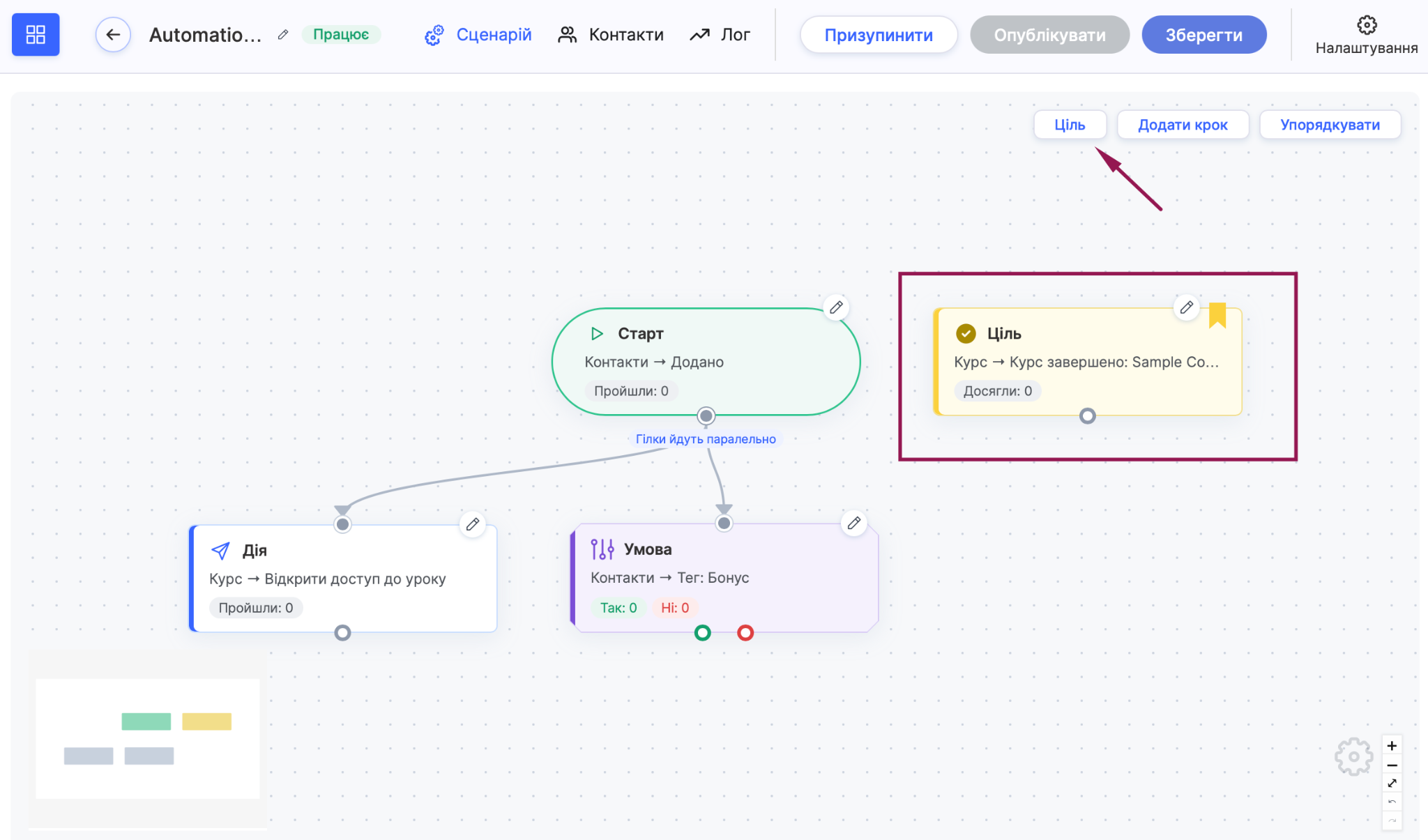
Крок Ціль потрібен, коли вам важливо зафіксувати, що людина досягла результату, незалежно від того, на якому етапі сценарію вона була. Контакт потрапляє в ціль лише за подією цілі, причому з будь-якого кроку сценарію, а провести до цього кроку лінію вручну не можна. Наприклад, учень купив курс саме тоді, коли чекав на лист-нагадування. Сценарій одразу зарахує ціль, і наступні нагадування йому вже не надходитимуть.
Повторний вхід: чи може контакт пройти сценарій двічі
Параметр Повторний вхід визначає, чи може той самий контакт пройти сценарій ще раз, якщо подія запуску відбудеться знову. Щоб його налаштувати:
-
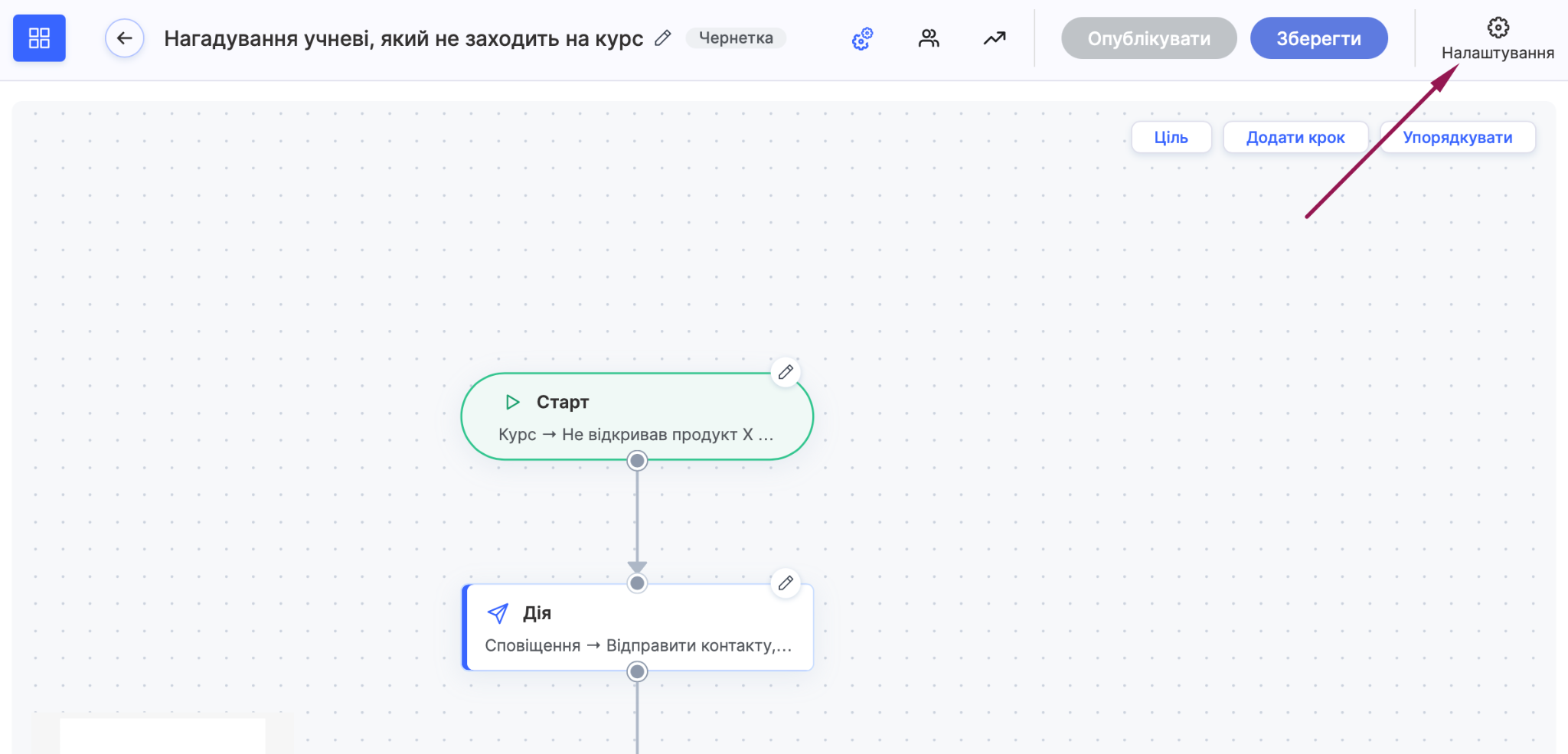
Натисніть Налаштування у правому верхньому куті редактора сценарію.
-
У вікні Налаштування сценарію натисніть на значення біля параметра Повторний вхід.
-
Оберіть один із трьох варіантів зі списку.
-
Збережіть сценарій кнопкою Зберегти.
Який варіант обрати, залежить від завдання.
Лише один раз: контакт проходить сценарій тільки раз, навіть якщо подія запуску повториться. Рекомендуємо цей варіант для привітального бонусу, який не має отримати одна й та сама людина двічі.
Після завершення: контакт може увійти в сценарій знову, але лише після того, як завершив попереднє проходження. Цей варіант підходить для нагадувань, які мають повторюватися, але не накладатися одне на одне.
Щоразу: контакт входить у сценарій кожного разу, коли спрацьовує Старт. Цей варіант підходить, наприклад, для листа після кожної успішної оплати
Приклад: нагадування учневі, який не заходить на курс
Збираємо сценарій, який нагадує про курс і, якщо потрібно, робить це вдруге.
-
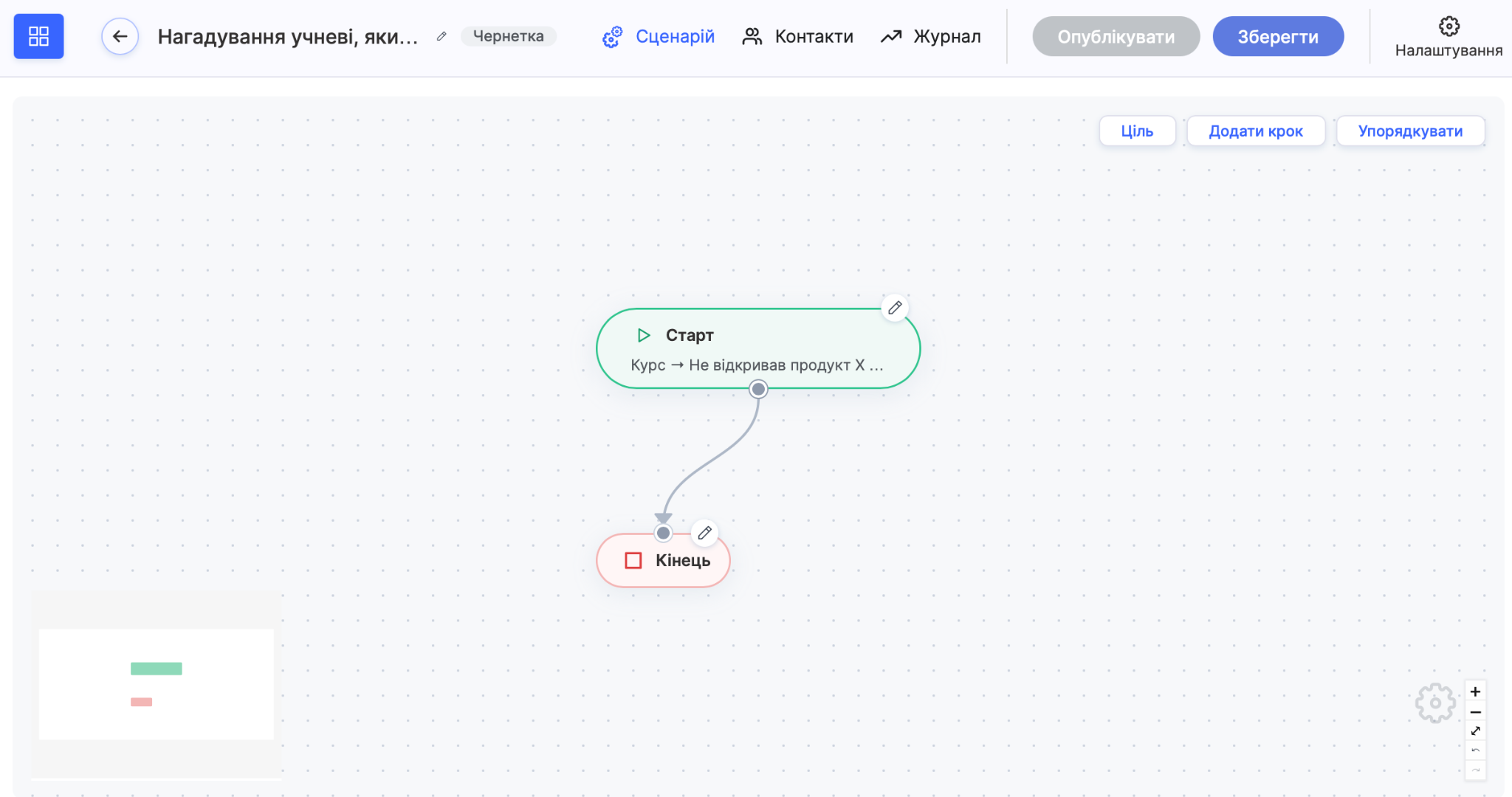
У кроці Старт у полі Виберіть подію оберіть Курс → Не відкривав продукт X днів / місяців, виберіть курс і вкажіть 5 днів, а потім натисніть Готово.
-
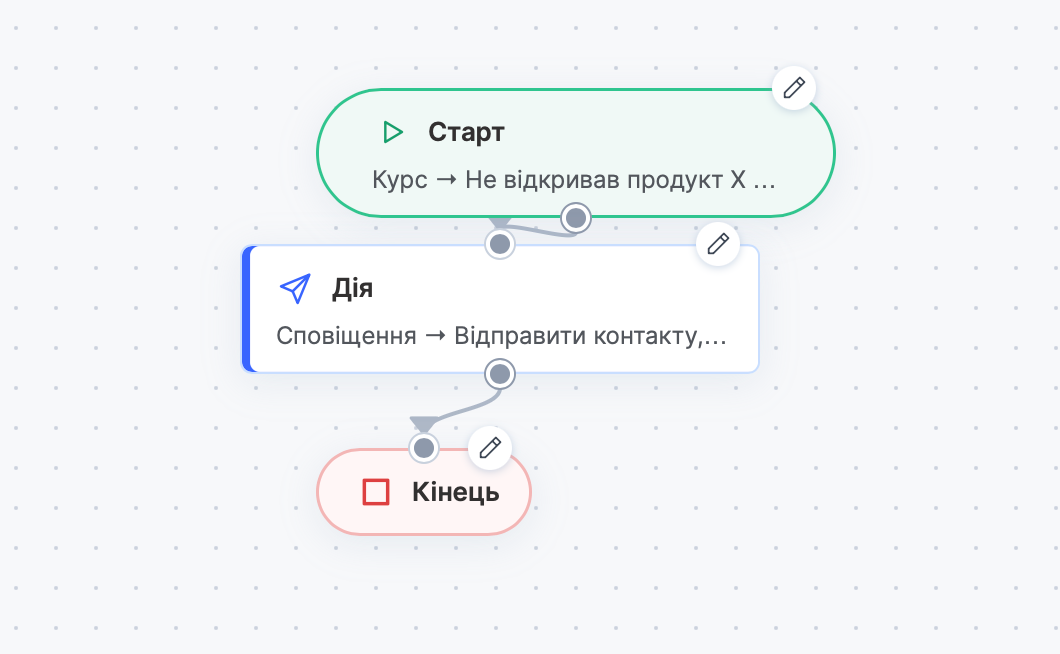
Додайте крок Дія і оберіть надсилання листа-нагадування.
-
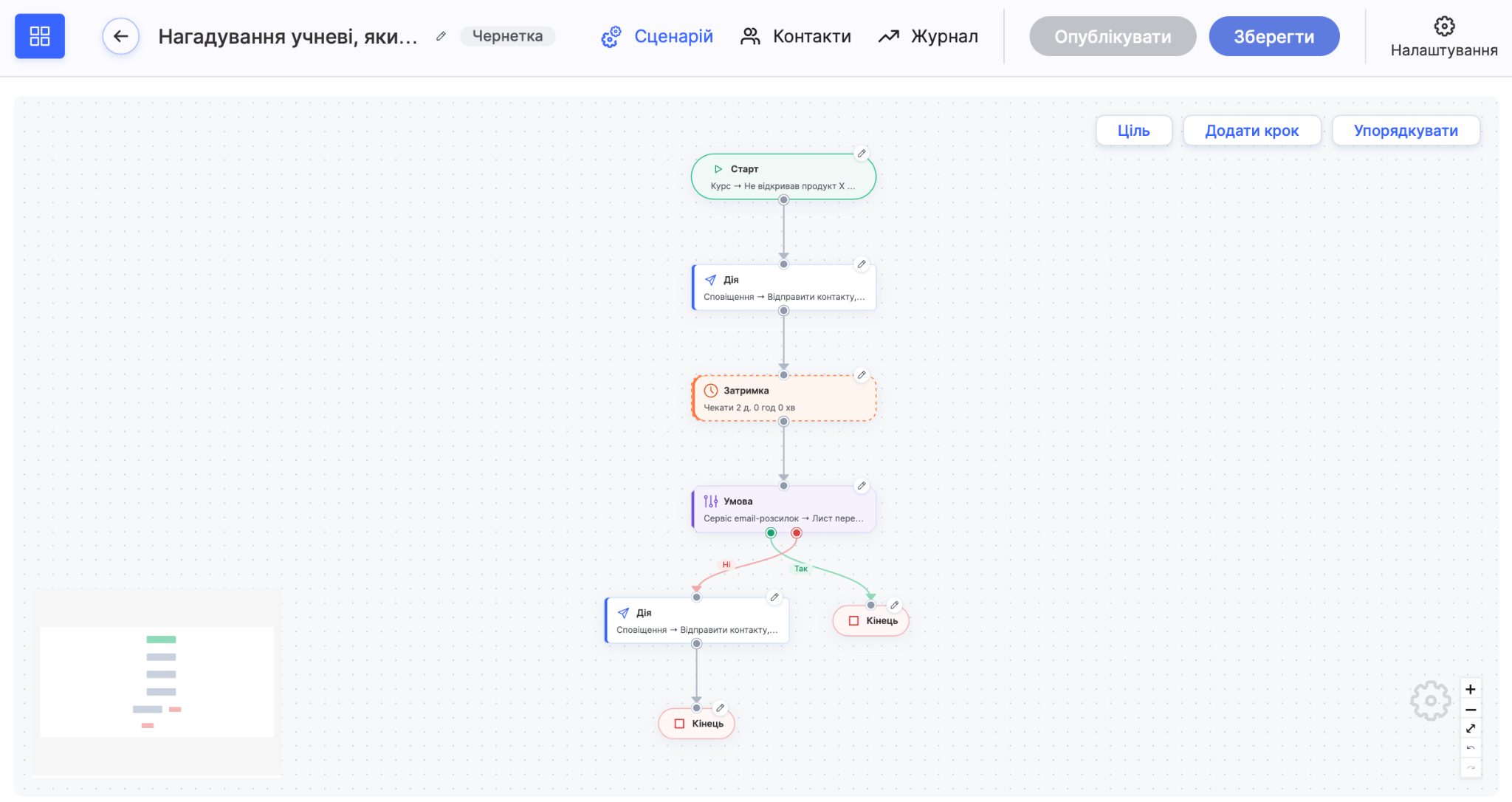
Додайте Затримку на пару днів.
-
Додайте Умову, яка перевіряє, чи клікнув учень за посиланням у листі.
-
Гілку Так завершіть кроком Кінець.
-
До гілки Ні додайте ще одну Дію з другим листом, трохи м'якшим за тоном, і також завершіть її кроком Кінець.
Якщо ви не впевнені, чи потрібен вам складний сценарій, рекомендуємо почати з одного кроку Старт і однієї Дії, а ускладнювати схему поступово.