
本文详细介绍了礼品商店的各项功能,包括界面显示设置、礼品的创建与管理、学生积分兑换流程,以及由管理员确认礼品发放。
在这篇文章中:
礼品商店是 Kwiga 平台上一种便捷的游戏化工具,可让您创建奖励来激励学生。借助此功能,您可以通过让学生有机会将累积的积分兑换为各种礼品等方式来鼓励他们保持活跃。
礼品会自动显示在学生个人资料中的专属“礼品商店”版块。您可以在学生个人资料设置中更改此版块的名称,使其符合您项目的特点。
礼品商店显示设置
在“礼品商店”选项卡中,您可以管理此版块的可见性:
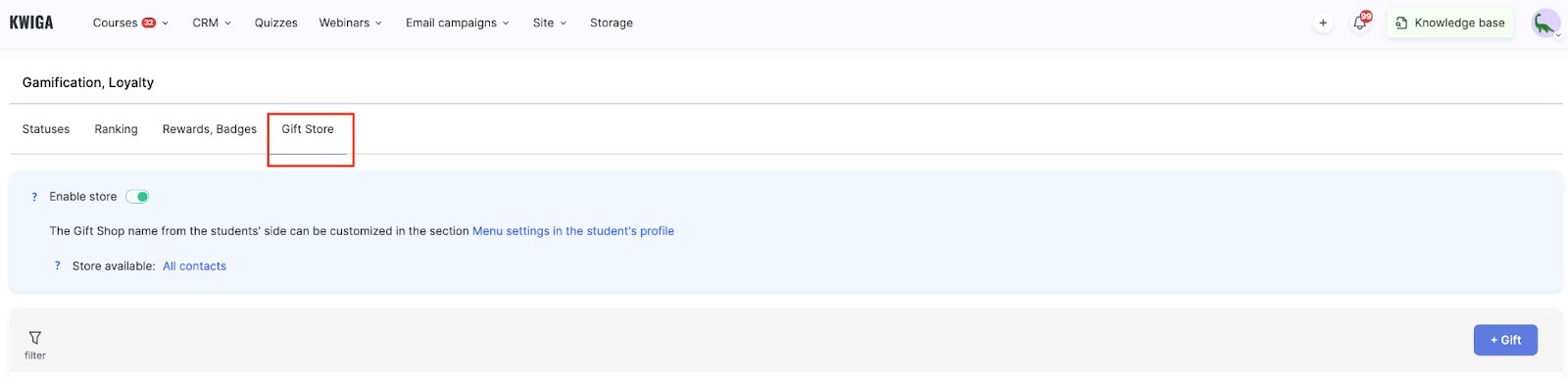
启用礼品商店 – 此开关可让您向学生显示或隐藏商店。
标题个性化 – 可通过 学生个人资料设置 将默认名称“礼品商店”更改为其他任意名称。
对学生开放 – 商店可以对所有联系人开放,也可以仅对选定的群组开放。
创建礼品
要创建新礼品,请点击 + 礼品 按钮。
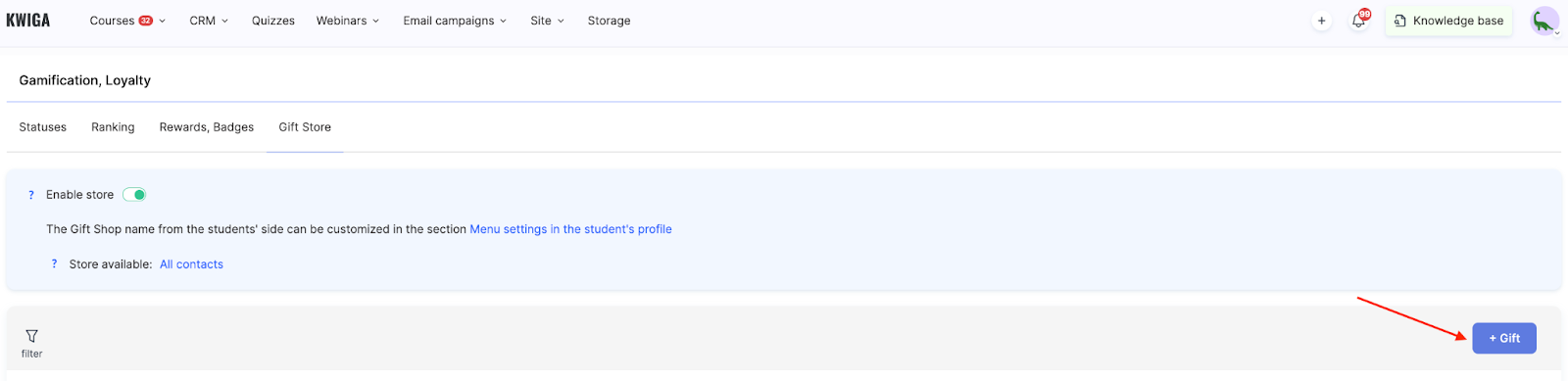
随后会打开一个包含详细设置的创建表单。
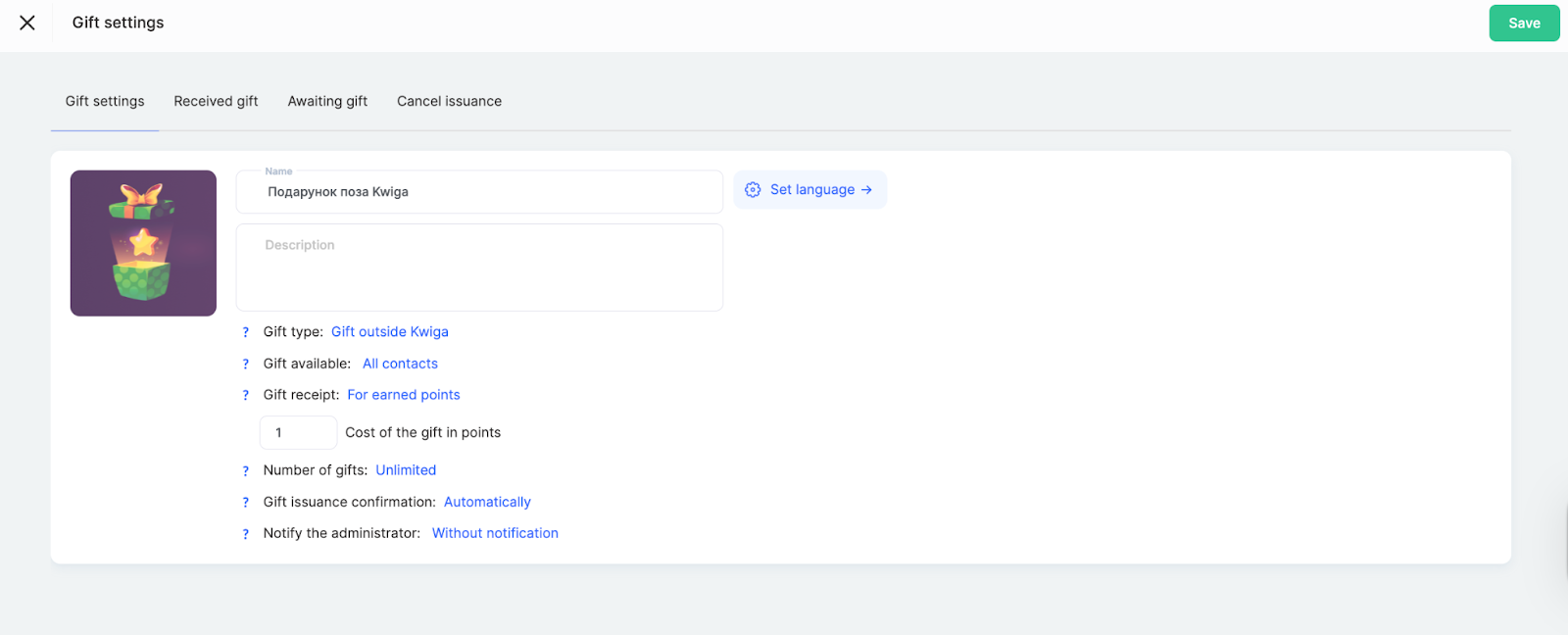
礼品图标
上传将在商店中显示的图片。要添加或更改图标,请将鼠标悬停在图标区域上,然后点击悬停时出现的 “编辑” 按钮。然后从您的电脑或存储中选择一张图片。建议使用明亮、高质量的图片,以使礼品更具吸引力。
名称
输入简短清晰的礼品名称。这是学生在商店中首先会看到的内容。请避免使用过长的表述。
描述
添加有关礼品的详细信息:学生将具体收到什么、使用条件、是否有时间限制(如适用)以及交付方式。例如,对于课程,请说明课程内容;对于实物商品,请描述其特征等。
使用 “设置语言 →” 链接,以面向多语言受众并添加名称和描述的不同语言版本。

礼品类型
从可用选项中选择一个礼品类别。
-
Kwiga 外部礼品 表示您添加礼品的图片和描述,然后通过平台外的任何可用方式将其交付给参与者。
-
Kwiga 上的产品 是指您在平台上的任何产品,您希望将其作为礼品赠送给参与者。您可以在一个礼品中添加多个产品。
礼品可用性
定义谁可以查看并兑换此礼品。
-
所有联系人 使该礼品对所有联系人开放,不受限制。
-
特定列表 允许您将访问权限限制给已定义的一组联系人。您可以让礼品在当前时刻对静态列表开放,也可以对基于指定条件动态填充联系人的分段列表开放。
礼品兑换
定义如何获得该奖励。
-
用已获得的积分兑换 允许学生用累积积分兑换礼品。在 “礼品积分价格” 字段中,指定该礼品需要多少积分(例如,10 积分)。设置价格时,请考虑学生在您的平台上获得积分的难易程度、礼品的实际价值以及希望多快达到奖励目标。
-
满足特定条件 允许您设置各种条件,学生在满足这些条件后即可获得礼品。
礼品数量
指定可提供的礼品数量。
-
无限制 表示该礼品始终可供兑换,这适用于数字产品或需要手动交付的“Kwiga 外部”礼品。
-
您也可以限制礼品数量,以鼓励更快地积累积分,这适用于特别促销和季节性优惠。
礼品交付确认
-
自动 模式表示无需额外操作––积分兑换后礼品会立即发放,无需管理员参与。这适用于数字产品。
-
由管理员处理 模式会创建一个交付请求:从参与者一侧来看,礼品状态将为 “待交付”,直到管理员将其更改为 “已交付”。 此选项适用于需要配送的实物商品、具有特定时间的服务,或需要与学生协调的奖励。
管理员通知
当礼品被领取、自动发放或需要手动确认时,所选管理员将收到通知。
填写完所有字段后,点击右上角的 “保存” 按钮。
管理礼品
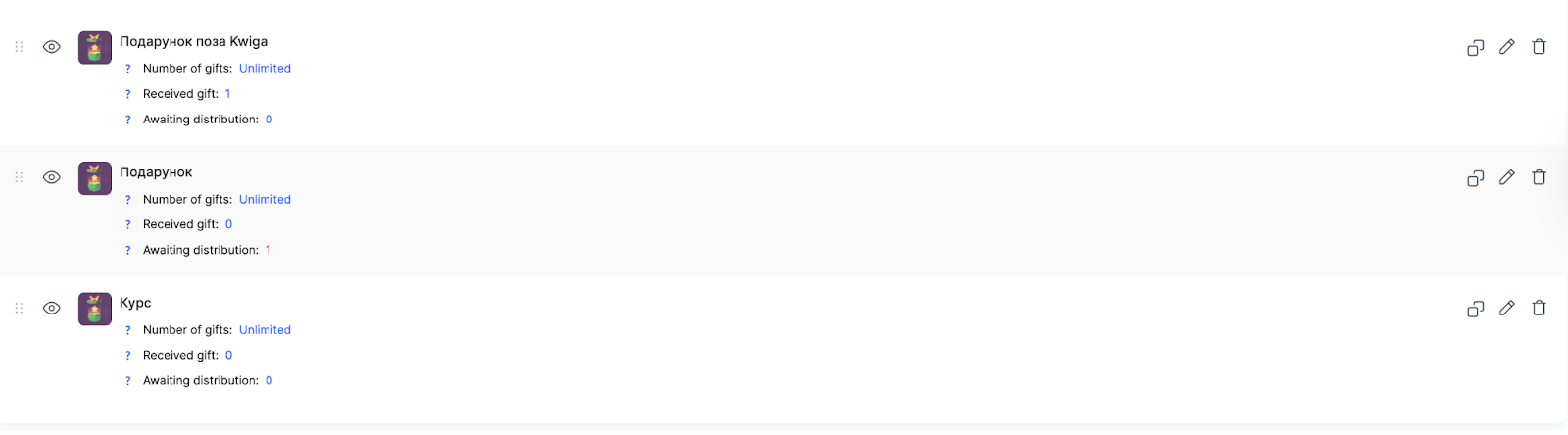
创建礼品后,您会在“礼品商店”选项卡中看到它们的列表。此视图便于跟踪哪些礼品最受欢迎、还剩多少,以及有多少学生已收到礼品。这有助于您了解哪些奖励最能有效激励学生。
图标和名称
每个礼品都会显示图标和名称,便于在列表中清晰识别该奖励。
礼品数量
显示可用礼品数量。
如果设置为数量不限,专家将看到“Unlimited”状态,这意味着该礼品始终可供兑换。
如果设置了数量限制,系统会以分数格式显示剩余礼品数量和最初可用总数。例如:4\/10。这意味着礼品总数为 10 个,其中 6 个已发放(或待交付),4 个仍可兑换。
当没有剩余可用礼品时(计数器达到 0\/10),该礼品可能会继续显示给学生但无法选择,也可能会从列表中完全消失––具体行为取决于该礼品的设置。
已领取礼品
显示已收到该奖励的联系人数量。这包括自动发放(积分兑换后立即发放礼品)和手动发放(管理员已确认发放)。
待发放礼品
显示正在等待接收礼品的联系人数量。此字段仅适用于需要管理员手动确认的礼品。当学生用积分兑换此类礼品时,他们会被计入该计数,并一直保留在那里,直到管理员确认发放。这表明该奖励还需要您执行额外操作,例如安排实物配送或预约一对一咨询。
礼品操作
每个礼品都支持以下操作:管理对学生的可见性、复制、编辑和删除。眼睛图标可让您在学生档案中显示或隐藏该礼品。
学生视图
商店启用后,学生会看到可用礼品及其图标、名称、描述和积分价格。如果设置了限制,也会显示数量受限的信息。
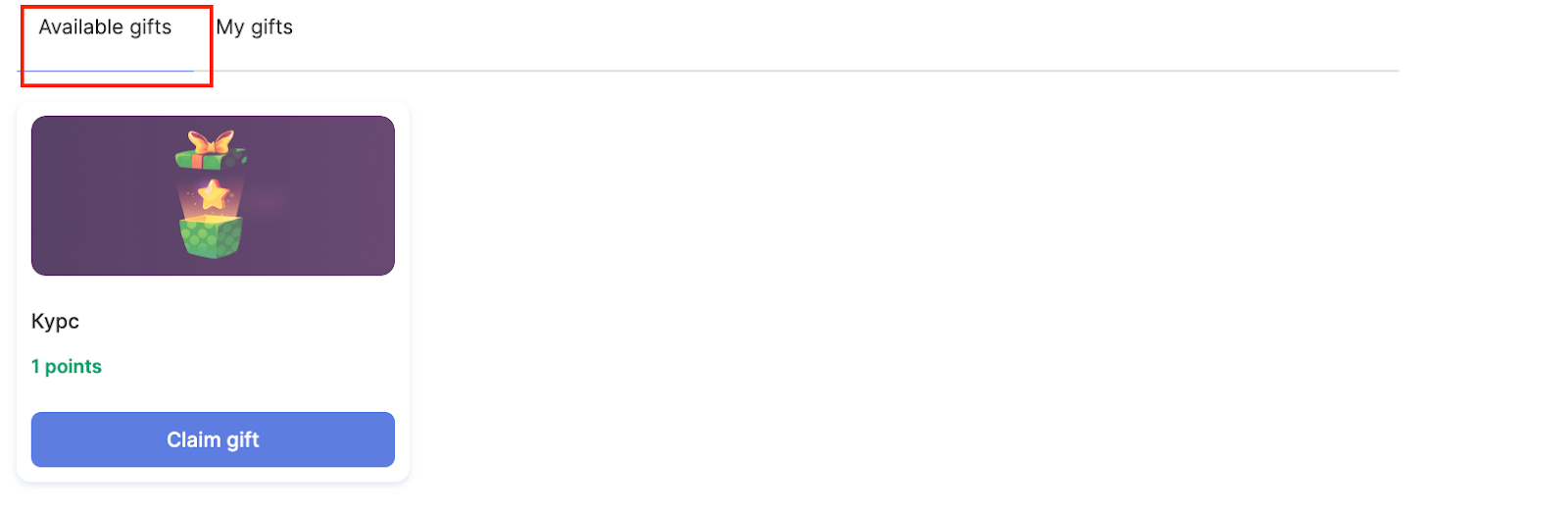
兑换流程如下:学生查看详细描述,点击“Get gift”,确认兑换,然后会收到确认信息以及与礼品相关的说明。
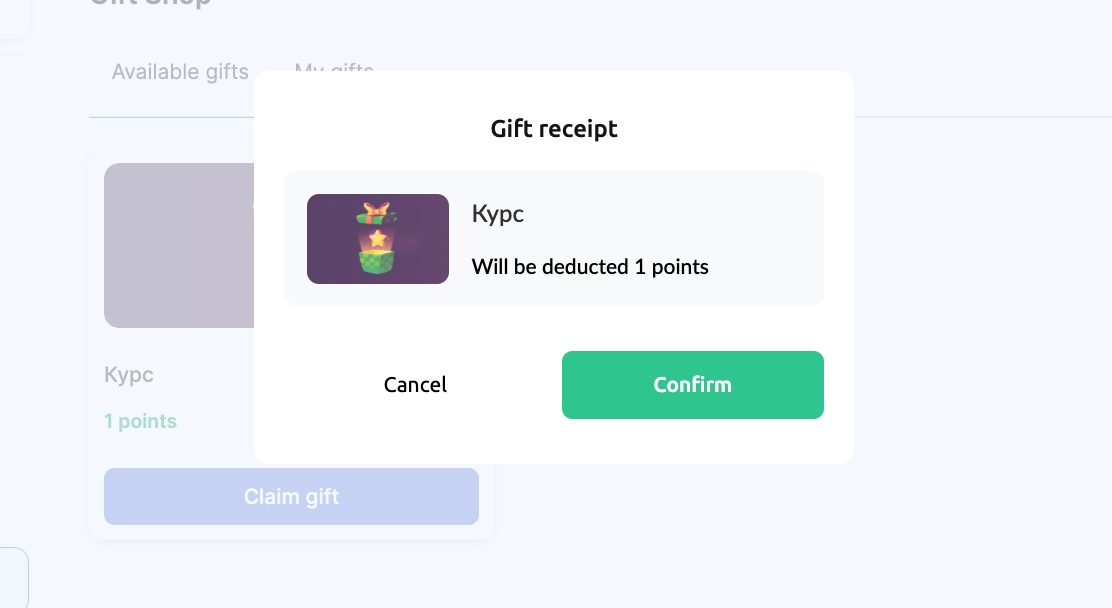
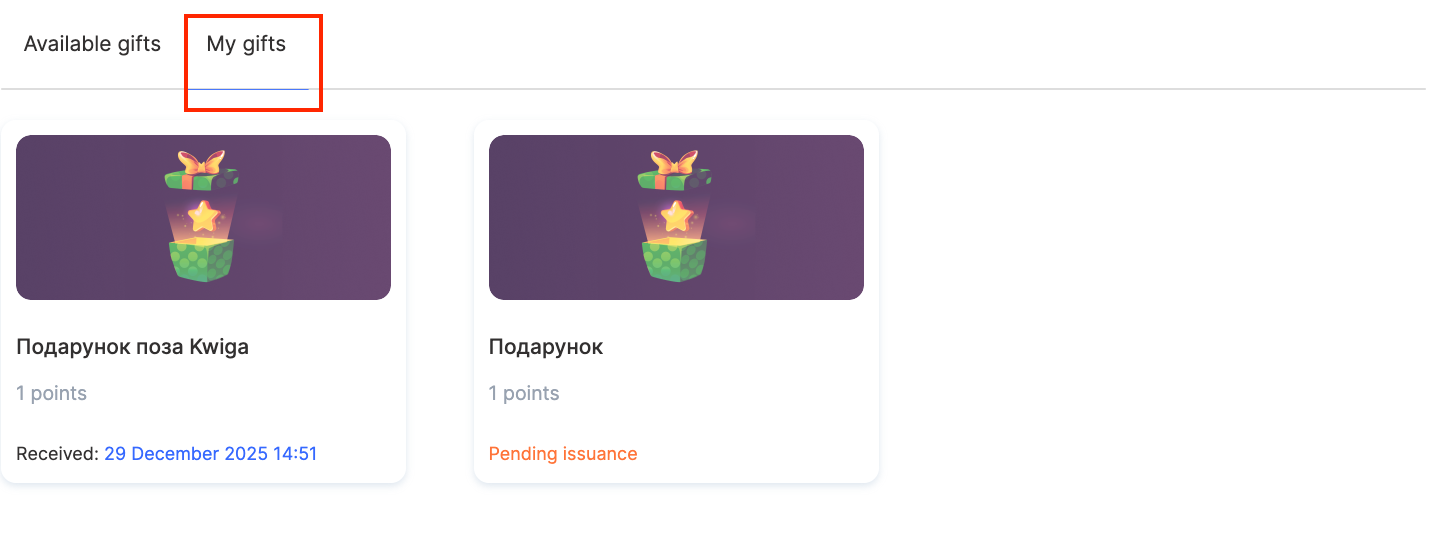
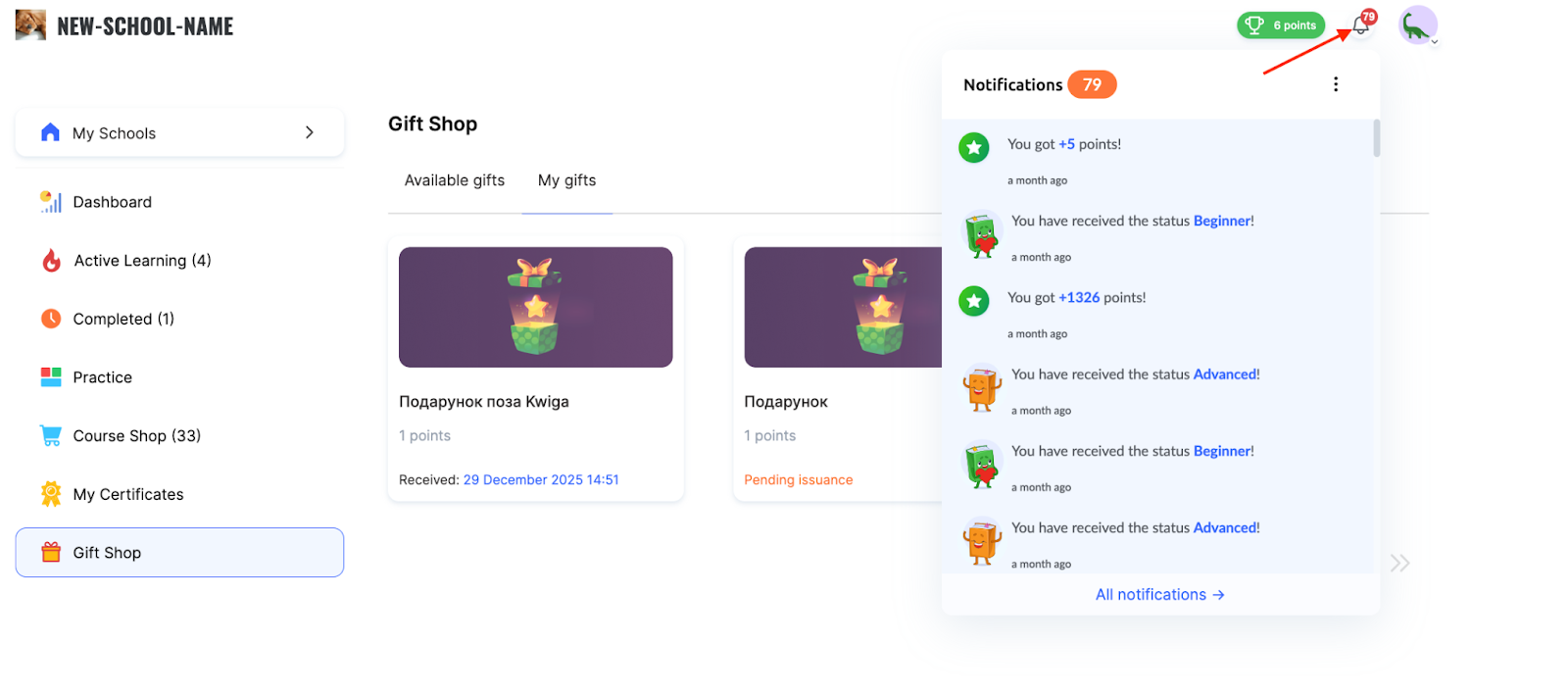
在自动模式下,访问权限会立即授予。如果礼品发放确认设置为 “By administrator”, 该礼品会显示在 “My Gifts” 选项卡中,状态为 “Pending delivery。”
管理员如何确认礼品发放
要确认礼品发放,管理员需要前往 “Gamification, Loyalty → Gift Shop”,然后点击 “Pending delivery” 字段旁边的数字。

在“Pending gifts”选项卡中,您可以添加仅管理员可见的评论,并点击“Issue”或“Cancel issuance”。
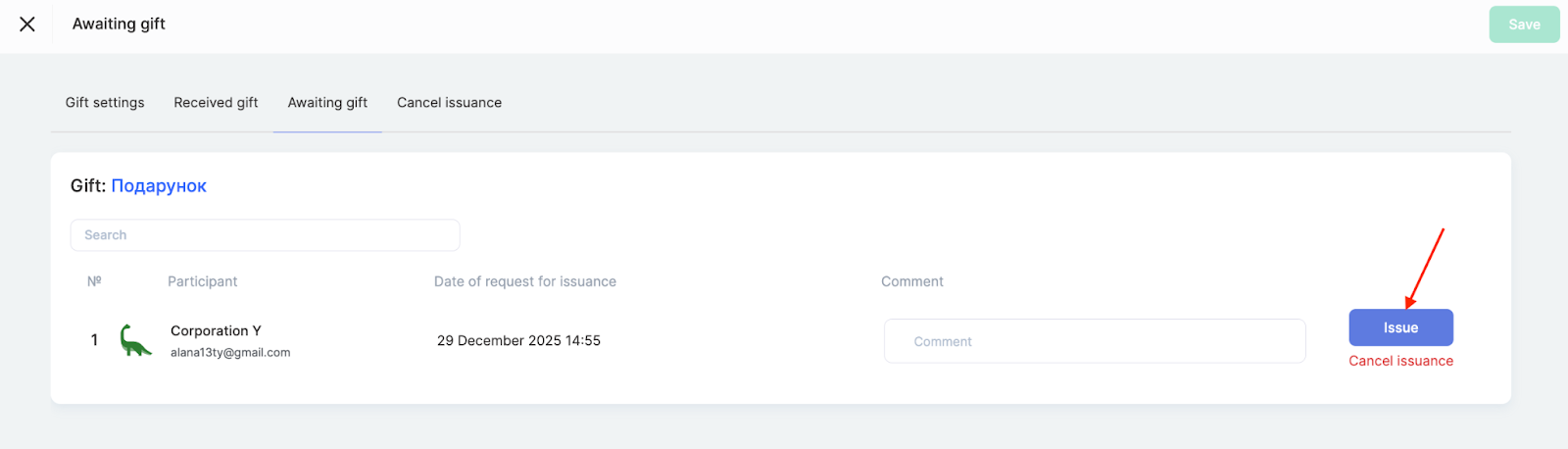
所有已发放的礼品都会以列表形式显示在 “Received gifts” 选项卡中,而已取消的礼品会显示在 “Delivery canceled” 选项卡中。
确认发放后,该礼品会在学生个人资料的 “Gift Shop” 部分下的 “My Gifts” 选项卡中可用。
礼品发放后,参与者会看到祝贺消息,并在其个人资料中收到一个铃铛图标形式的通知。
借助灵活的设置,您可以根据项目需求创建各种类型的奖励,并控制其数量和发放方式。
在平台上了解更多其他游戏化功能,请参阅单独的文章。