
文章:
通过灵活的资料设置和界面个性化,将平台适应您学校的需求。
在这篇文章中:
学员资料设置可帮助您组织界面,使其尽可能符合特定受众的习惯和需求,兼顾每一个细节––从参与者年龄到教育项目的具体特点。
当学员能够轻松找到所需课程、快速浏览任务,并且无需浪费时间查找证书时,他们就能专注于最重要的目标––获取知识。
要访问这些设置,请点击头像,选择 所有设置,然后进入 学员资料。这里提供了四个主要部分,用于个性化学习过程。

1. 登录后将参与者重定向到哪里
默认情况下,参与者登录后会进入主页(仪表盘)。不过,管理员可以配置系统,将其重定向到其他部分。
通过学校展示页登录时,有三个可选项:停留在当前页面、前往 仪表盘,或打开 正在学习 部分。

当参与者在系统中的不同学校之间切换时,可以将重定向设置为 仪表盘 或 正在学习。

重要说明:如果参与者是直接从课程页或课时页登录的,则无论重定向设置如何,他们都会停留在该页面。
2. 正在学习和已完成部分的设置
在学员资料中,有三种类型的学习产品:课程(马拉松)、网络研讨会和私密群组。
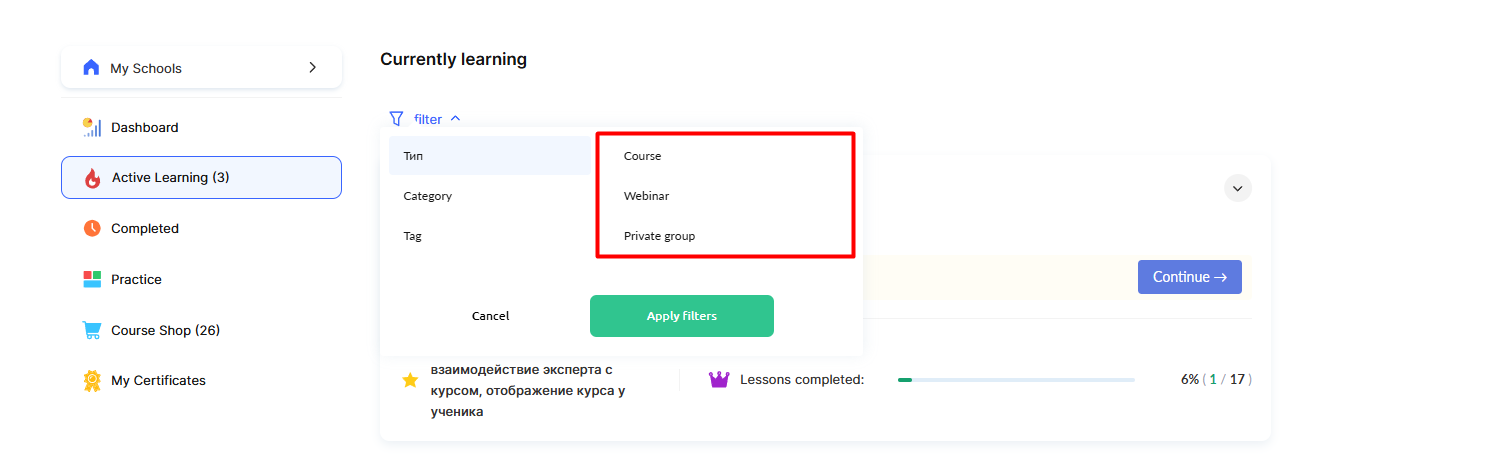
您可以选择以下两种显示方式之一:
每种类型单独分区 – 每种类型的产品会显示在单独的分区中:课程(马拉松)、网络研讨会和私密群组。这使学员能够轻松浏览不同类型的学习内容。
所有产品合并显示 – 所有产品会显示在同一个分区中,无论其类型如何,也不会分成单独标签。选择此选项后,还会提供额外的排序设置。
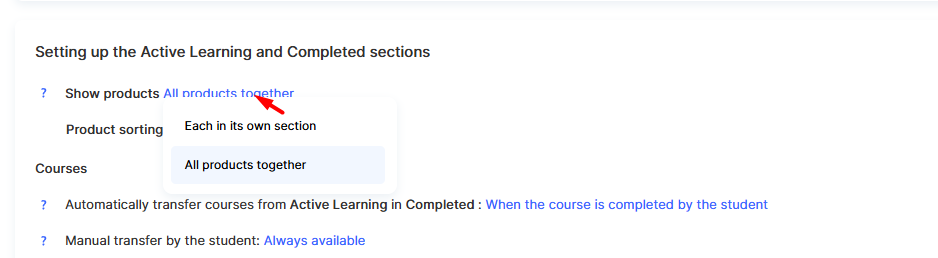
选择“合并显示”时,您可以设置排序顺序:
-
按购买日期(最新优先) – 产品会按照购买时间排序,最新购买的显示在最前面。
-
按访问开始日期(最新优先) – 产品会按照访问开始日期排序,最近开始的显示在最前面。
每种产品类型在 正在学习 和 已完成 部分之间移动时,都有各自的逻辑。
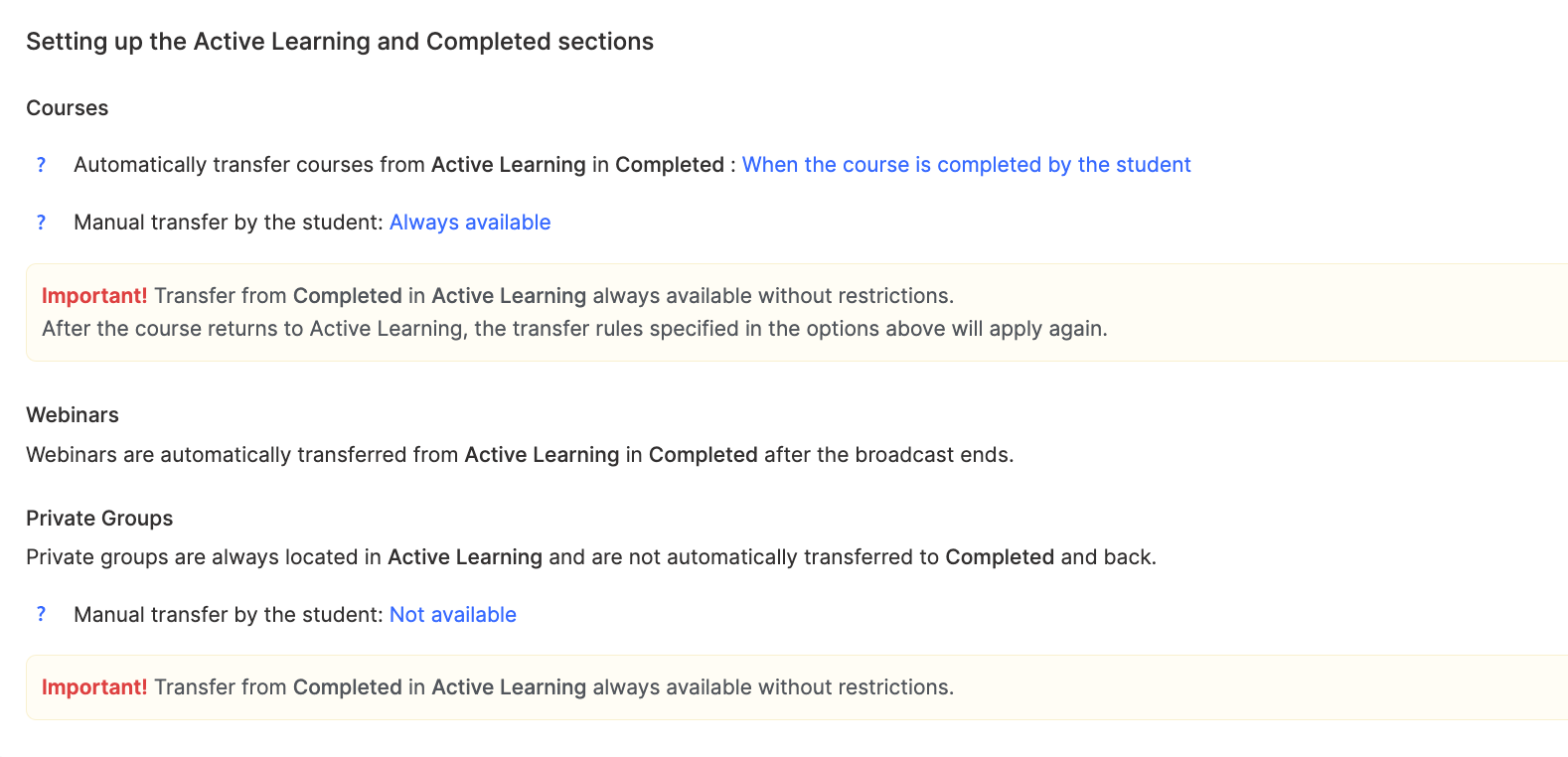
课程
课程 可以在以下三种情况下自动移动到 已完成:
-
课程完全完成后,即参与者已观看所有视频、学习完材料并完成实践作业。
-
当课程访问权限按计划到期时。
-
所有课程都会保留在 正在学习 部分,不会自动转移。
此外,还可以启用自主转移功能,让参与者通过资料中的 移动 按钮,自行决定哪些课程在不同部分之间移动。

网络研讨会
网络研讨会遵循更简单的逻辑––在直播结束后会立即自动移动到 已完成。这样可以轻松区分正在进行的活动和过去的活动。
私密群组
默认情况下,私密群组始终保留在 正在学习 中。不过,如果启用了自主转移功能,参与者就可以通过个人资料管理其位置。
实用功能:在“已完成”部分中,任何材料都可以随时无限制地移回“正在学习”。
3. 主页(仪表盘)设置
参与者资料中的仪表盘由多个信息区块组成,用于显示其学习过程的不同方面。

管理员可以在 资料设置 → 仪表盘部分设置 中,通过眼睛图标管理这些区块的显示状态,也可以通过拖放来更改它们的顺序。

状态区块 – 显示参与者当前在系统中的等级或排名。仅当启用了带状态的游戏化功能时才会显示,并且可以在相应部分中完全禁用。
正在学习区块 – 提供对参与者当前正在学习的所有课程、网络研讨会和群组的快速访问。这是一种便捷的方式,可从中断处继续学习。
已完成材料部分 – 显示参与者的学习进度,展示所有已完成的课程和活动。这能激励学习者,并让他们能够重新查看之前学习过的内容。
排名区块 – 显示参与者在其他人中的位置,但前提是他们至少属于一个排行榜。此区块通过游戏化部分进行管理。
竞赛区块 – 显示参与者正在参与的活跃比赛和锦标赛。当其排名被纳入竞赛时,该区块会自动显示。
当前测验 – 任务按清晰顺序组织:首先是等待审核的任务,然后是尚未开始的任务、有错误的任务,最后是已完成的任务。这有助于高效地组织实践作业。
成就区块 – 显示已获得的奖励和徽章。仅在启用奖励系统时才会生效,并且可以在游戏化设置中完全关闭。
证书 – 证书始终可在仪表盘中查看,便于持续访问已完成课程和教育项目所获得的所有文件。
4. 学员资料菜单设置
资料左侧的导航菜单可根据学校的具体情况进行自定义。平台支持同时更改菜单项名称及其顺序。

要更改菜单项名称,请使用 编辑菜单项名称 按钮。在这里,您可以分别为网站的每种语言版本调整名称。例如,可以将标准的“正在学习”改为“我的课程”或“当前学习”,以更好地匹配学校的沟通风格。

排序和可见性管理功能允许您通过拖放重新排列菜单项,并使用眼睛图标控制其可见性。设置分为桌面版(1050px 及以上屏幕)和移动版(1050px 以下屏幕)。这种区分可为不同设备优化导航体验。例如,在手机上,您可以仅保留较少的菜单项以保持简洁,而在电脑上,则可以显示更详细的导航菜单。
所有这些设置共同作用,打造出一个舒适且个性化的学习环境,并根据每所学校及其参与者的需求进行调整。
文件夹显示设置
如果您已经创建了文件夹,并希望配置它们在项目页面或学生控制面板中的显示方式,请打开包含所有课程(或马拉松)的页面。
为此,请前往 课程 菜单,并进入 产品模块–– 例如,课程 –– 然后打开设置。

您可以通过相应的切换开关决定是否显示文件夹,以及是否在学校的展示页面上显示它们。
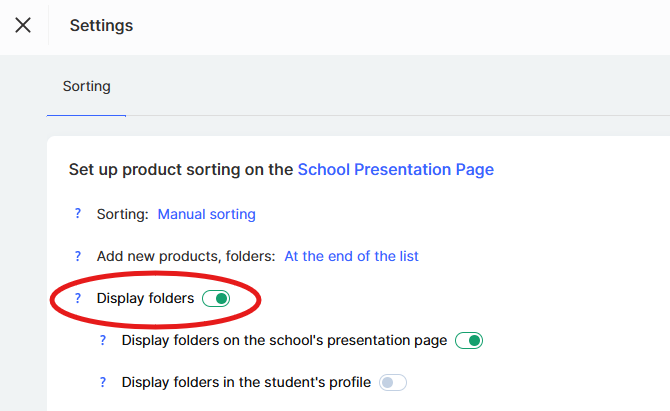
下方是文件夹列表,您可以为每个文件夹单独调整设置。
如果您已在学校的展示页面启用文件夹显示,您将可以选择隐藏其中任意一个。
根据所选设置,图标会发生变化––这有助于您快速识别;将鼠标悬停在其上时,还会显示提示,说明哪些文件夹对学生可见,哪些被隐藏。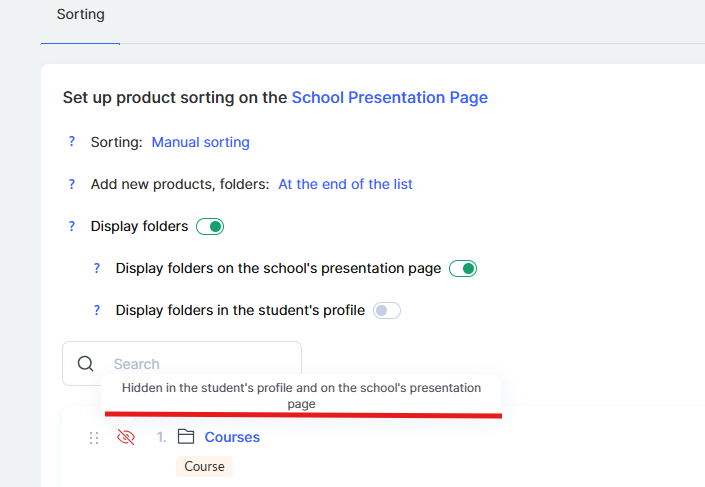
文件夹外观自定义
此功能目前仍在开发中,因此暂时无法自定义文件夹的外观。