
文章:
1 年前 •
已更新
了解如何仅需几次点击即可将课程中的测验答案下载为 .xlsx 或 .csv 格式。
如果您需要收集某个课程中特定测验的所有参与者回答,Kwiga 只需几次点击即可帮您完成。
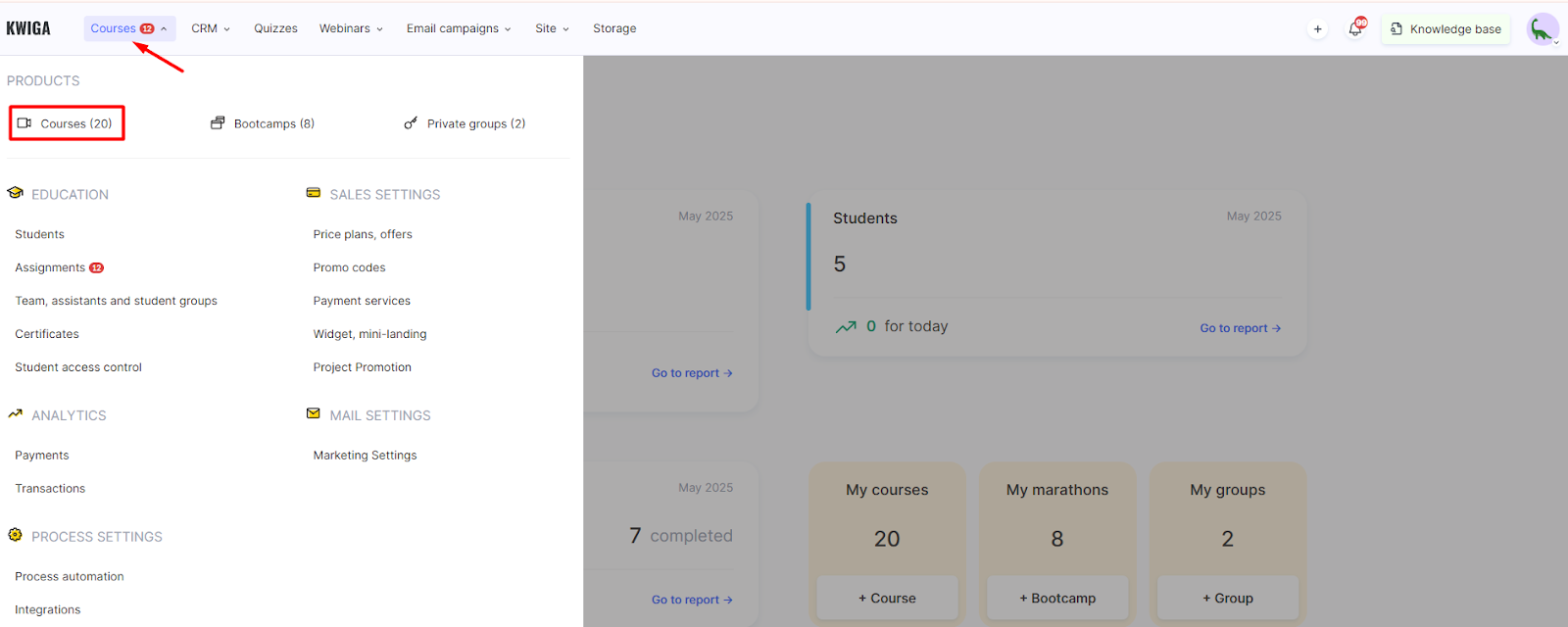
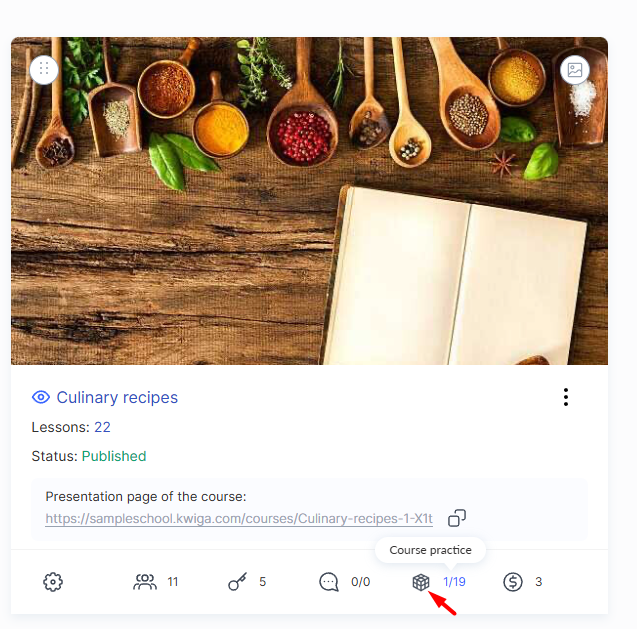
前往 课程 菜单,找到所需课程,并打开 练习 选项卡。
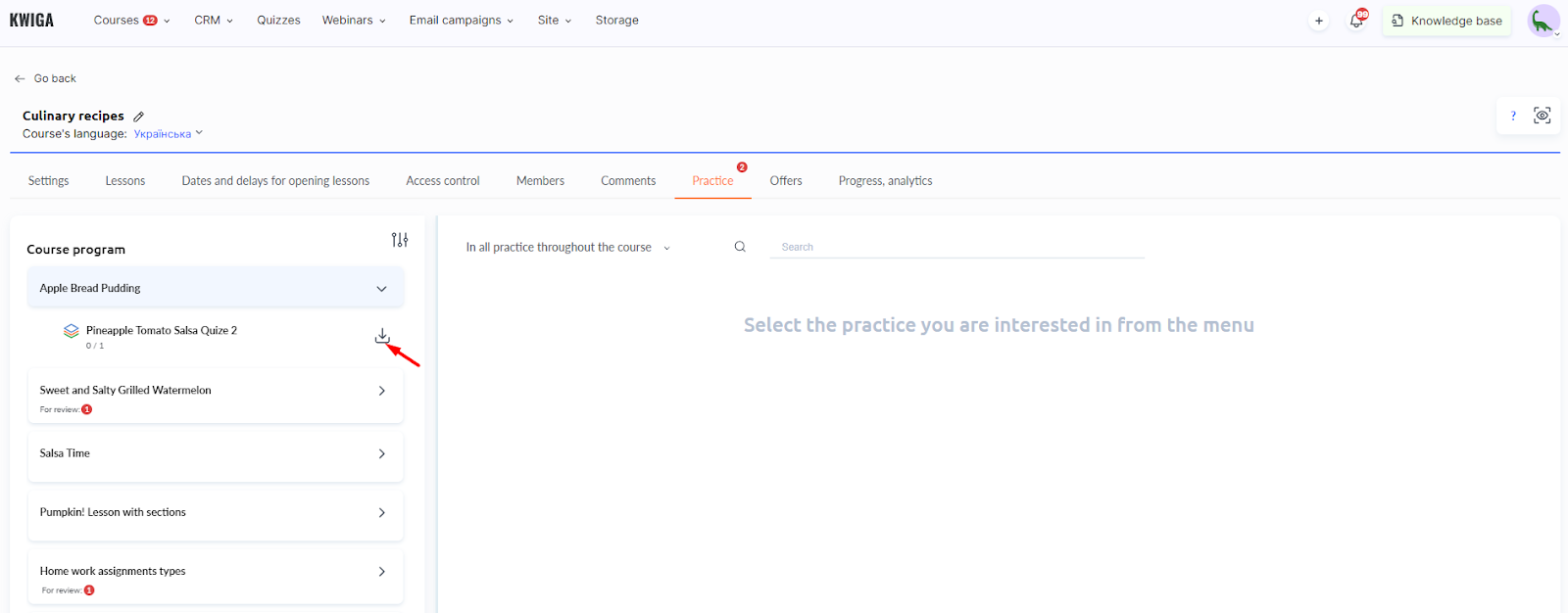
在课程大纲中,选择包含测验的课时,然后点击其标题旁边的 导出图标 。
在 测验结果导出 窗口中,选择您需要的文件格式:.xlsx 或 .csv。
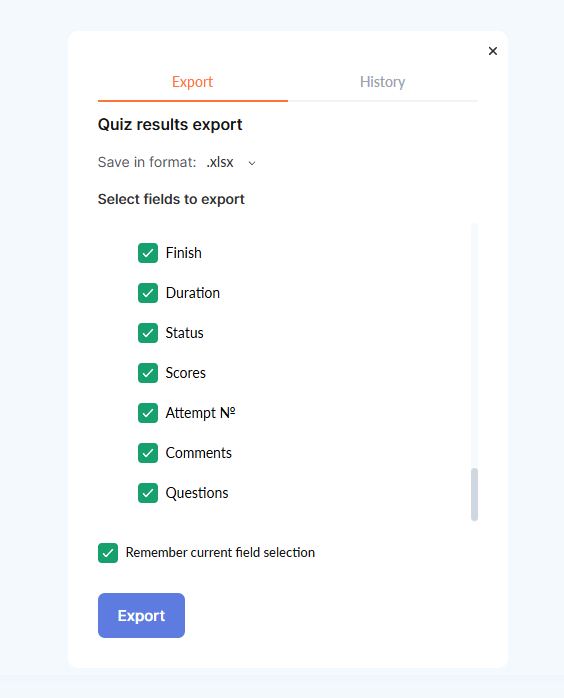
接下来,配置要包含在文件中的字段。除了参与者的联系信息外,您还可以导出以下数据:
-
开始时间 – 参与者开始测验的时间。
-
完成时间 – 参与者完成测验的时间。
-
时长 – 完成测验所用的时间。
-
状态 – 测验是已完成还是仍在进行中。
-
得分 – 获得的分数。
-
尝试次数 # – 将导出的最新尝试编号。
-
评论 – 参与者或讲师留下的任何备注。
-
问题 – 作业中包含的所有问题和答案。
设置完成后,点击 导出 并将文件下载到您的设备。
您将获得一个便于结果分析或汇总统计的简单文件。灵活的字段设置可帮助您仅选择必要的数据,而文件格式也便于在 Excel 或其他软件中使用。