
文章:
通过在 LMS 中设置一个不计分的作业来收集技术请求,以确保与课程参与者的有效沟通。
在这篇文章中:
在在线课程中,参与者不仅可能遇到学习任务、测试或作业,还可能遇到技术问题。这些问题可能包括有关平台功能、课程完成条件、资料访问权限或任何其他超出课程导师职责范围的方面。
为确保高效沟通与支持,可以实施单独的机制来收集此类请求。其中最便捷的选项之一是使用测验,这有助于对请求进行结构化并简化其处理流程。
如何创建技术问题字段
要建立一个高效的技术问题收集系统,首先需要在 LMS 中创建一个相应的作业。该任务的功能类似于家庭作业,但不进行评分。
如何创建作业:
1. 进入测验菜单,然后点击+ 测验。
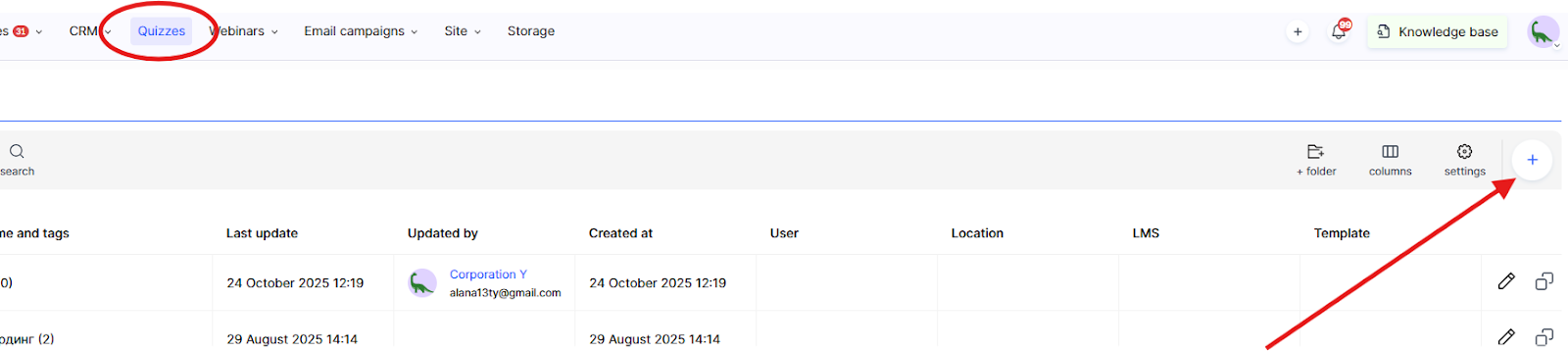
2. 输入作业名称,例如:技术支持。
3. 选择LMS 作业类型。
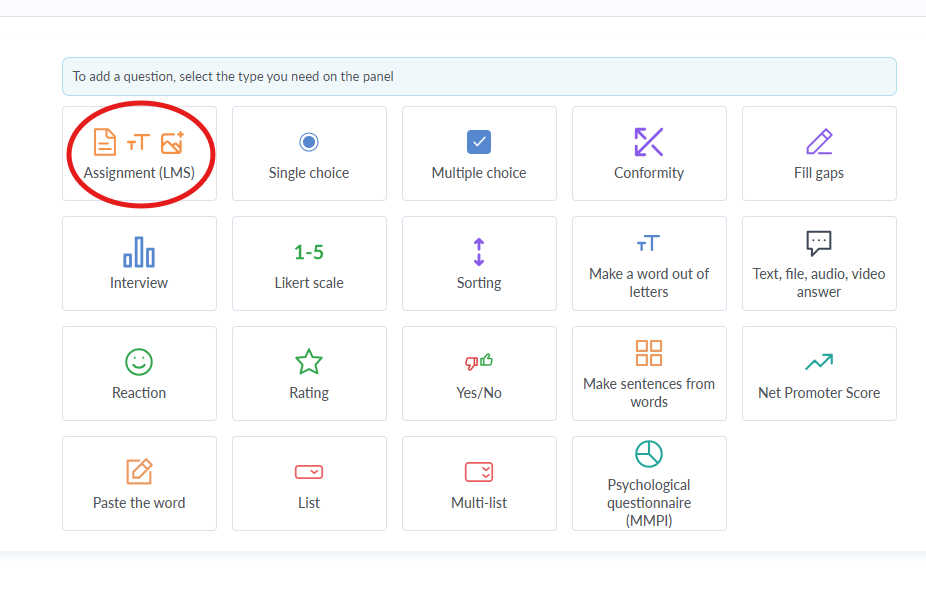
4. 添加一个问题,向参与者说明他们可以提交哪些类型的问题。
5. 配置回答类型––启用文本回复、允许审核后评论,并在需要时允许上传文件(例如截图)。
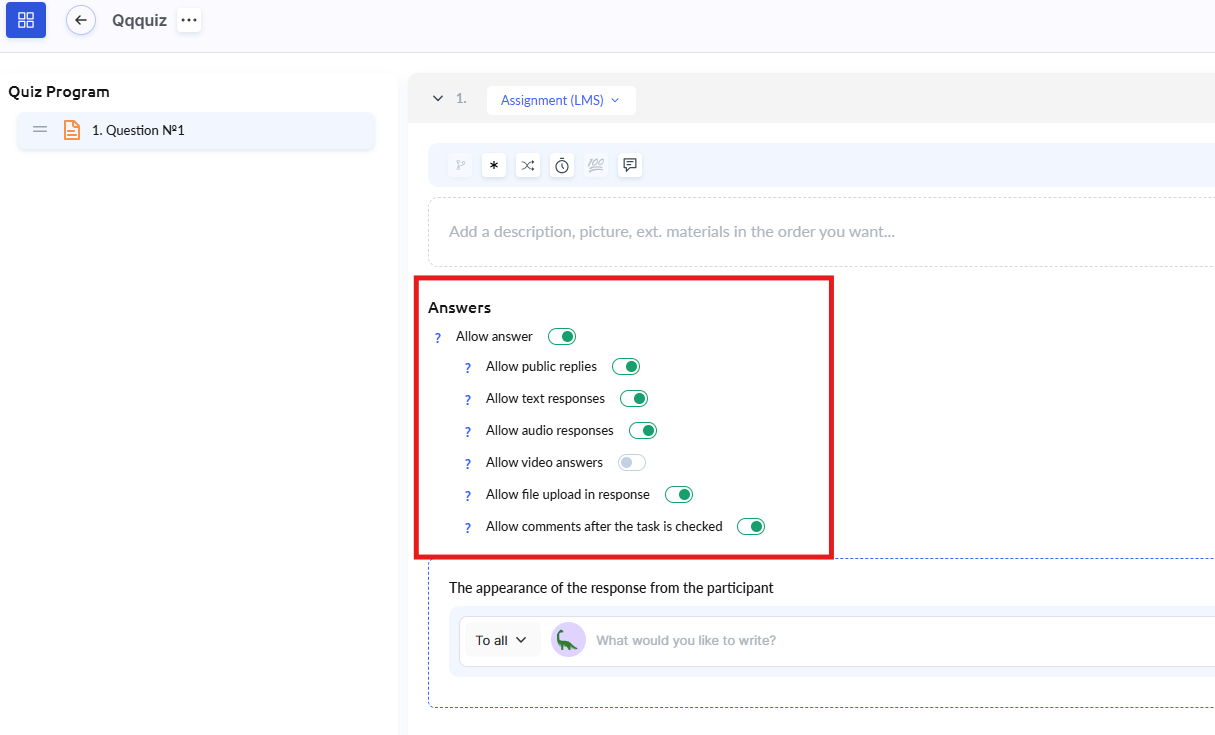
6. 保存测验并进入其设置。
创建测验后,您可以根据技术支持的需要调整其参数,例如: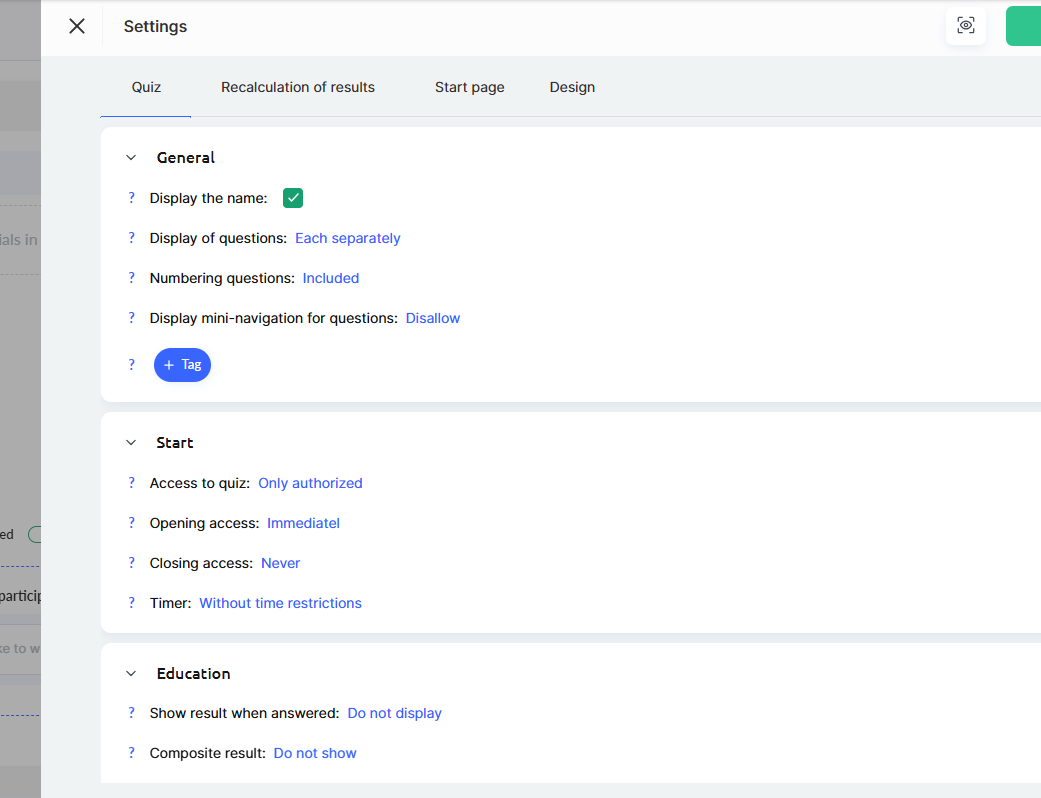
● 不评分––参与者的回答不需要分数或自动评估。
● 导师审核––所有请求都会发送给管理员进行审核,并由其提供必要的回复。
● 提交后显示回复––参与者将能够在课程中查看自己的请求和收到的回复。
● 评论选项––参与者和导师都可以在讨论串中补充细节。
如何将技术问题字段添加到课程中
要添加技术问题字段,您需要:
-
打开课程并进入课程选项卡。
-
打开课程构建器。
-
选择以下任一方式进行添加:
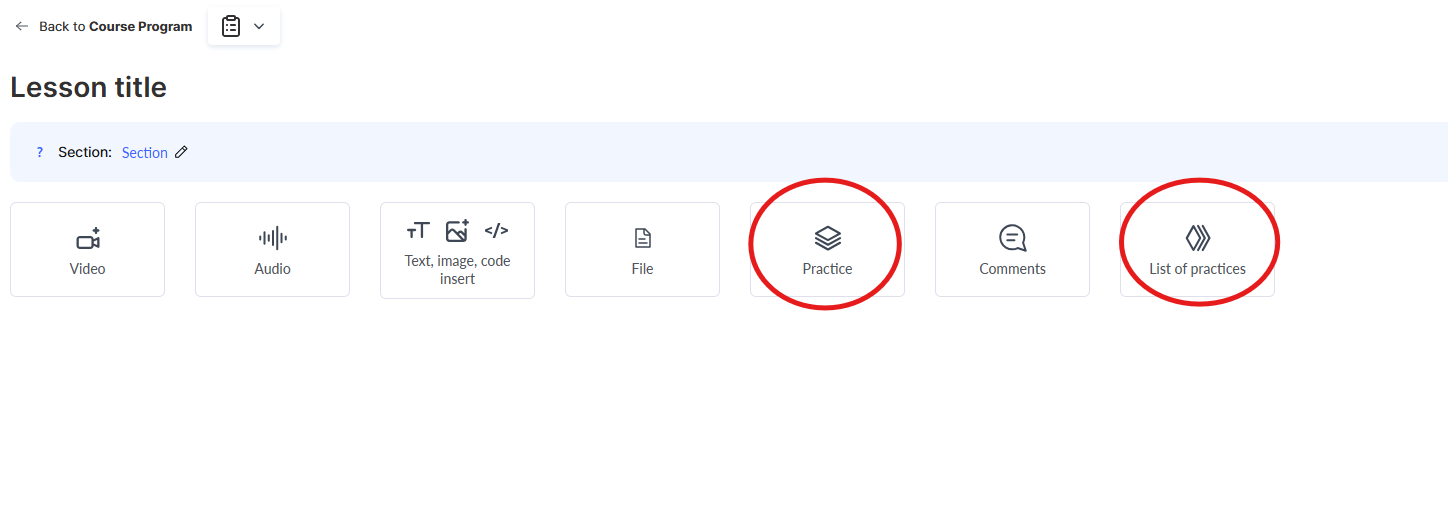
练习 ––如果该字段应作为课程材料的一部分,并直接显示在课程内容下方,请使用此选项。
练习列表––如果该字段应放置在一个单独页面上,并且学员可通过课程中的链接访问,请使用此选项。
这两种选项都支持开放式问题、文件上传、音频和视频回复,以及启用审核和评论的功能。有关如何将作业添加到课程中的更多详细信息,请参阅另一篇文章。
测验设置:从进度中排除
由于该字段起的是辅助作用,并不属于主要学习计划的一部分,因此务必将其排除在课程进度之外。
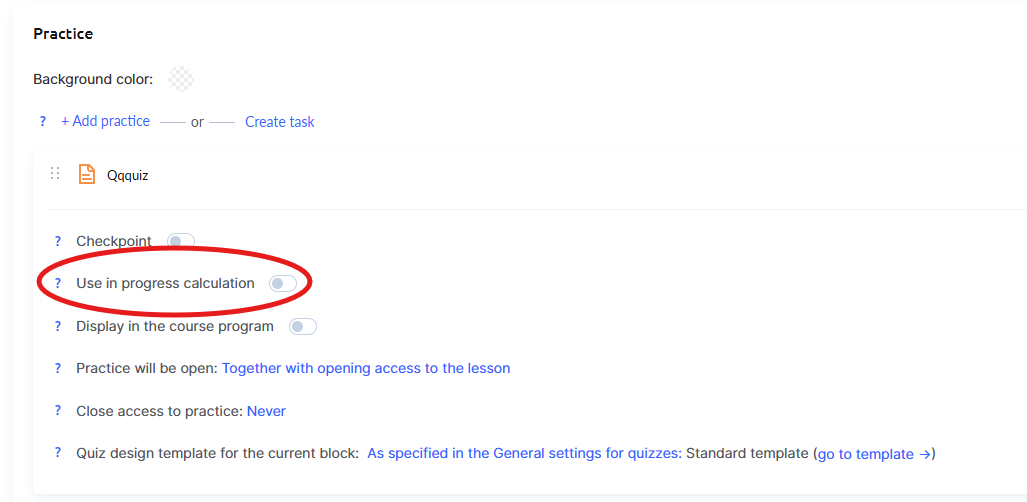
这样可以确保它不会影响参与者的完成统计,也不会造成不必要的障碍。
作业的访问与可见性设置
如果由特定团队成员负责处理技术问题,您可以将这些作业的访问权限仅限制给某些导师。相关设置可直接在课程中的团队 → 导师选项卡中找到。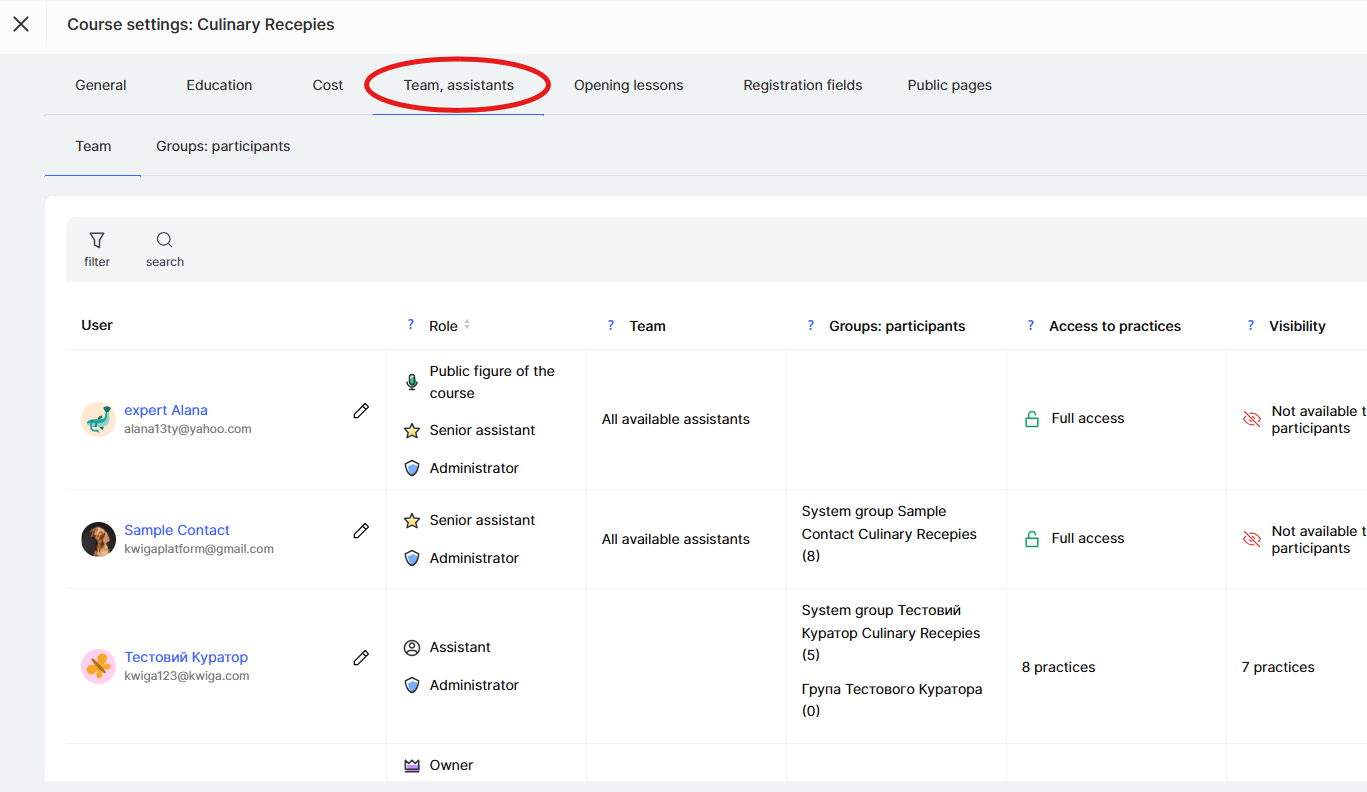
为此,您可以:
这将有助于组织一个简洁的支持系统,使每位团队成员只能看到与其职责范围相关的作业。
建议:定期分析所提交请求的类型––这将有助于识别最常见的问题,并改善整体学习体验。
通过 LMS 提供技术支持可以营造舒适的学习环境,并减轻讲师的工作负担。使用测验收集请求有助于结构化沟通过程,并确保能够快速响应参与者的问题。
在学校页面集成第三方聊天工具
除了 LMS 作业外,您还可以直接在仪表板中添加在线聊天,以便与课程参与者进行即时沟通。
您可以选择任何方便的聊天服务,例如 Tawk.to、Chatra、Crisp.chat、Intercom、Tidio、LiveChat、HelpCrunch,或您选择的任何其他服务。
集成流程:
-
在您选择的聊天服务中注册并获取集成代码。
-
联系平台技术支持团队。
-
将聊天集成代码发送给他们。
-
我们会将聊天添加到您的仪表板中,并使其在学校的公开页面上可用。
集成后,聊天功能将在您的仪表板中向所有学生开放,使他们能够实时快速获得技术问题的解答。