
测验的一般信息:创建和组织实践任务、调查
关于测验的工作原理、结构和在教育产品中的使用的基本信息。
所有测验(实践任务、问卷)都是独立于产品单独创建的,之后可以再添加到产品中。这意味着同一个测验可以在不同产品中使用,例如同时用于多个课程。这样的方式简化了教学内容管理,并有助于避免重复创建相同任务。
要管理测验,请点击“测验”平台顶部菜单中的该项。在这里,您可以找到创建、编辑和组织测验所需的全部工具。
创建和组织测验
新测验通过+按钮创建。
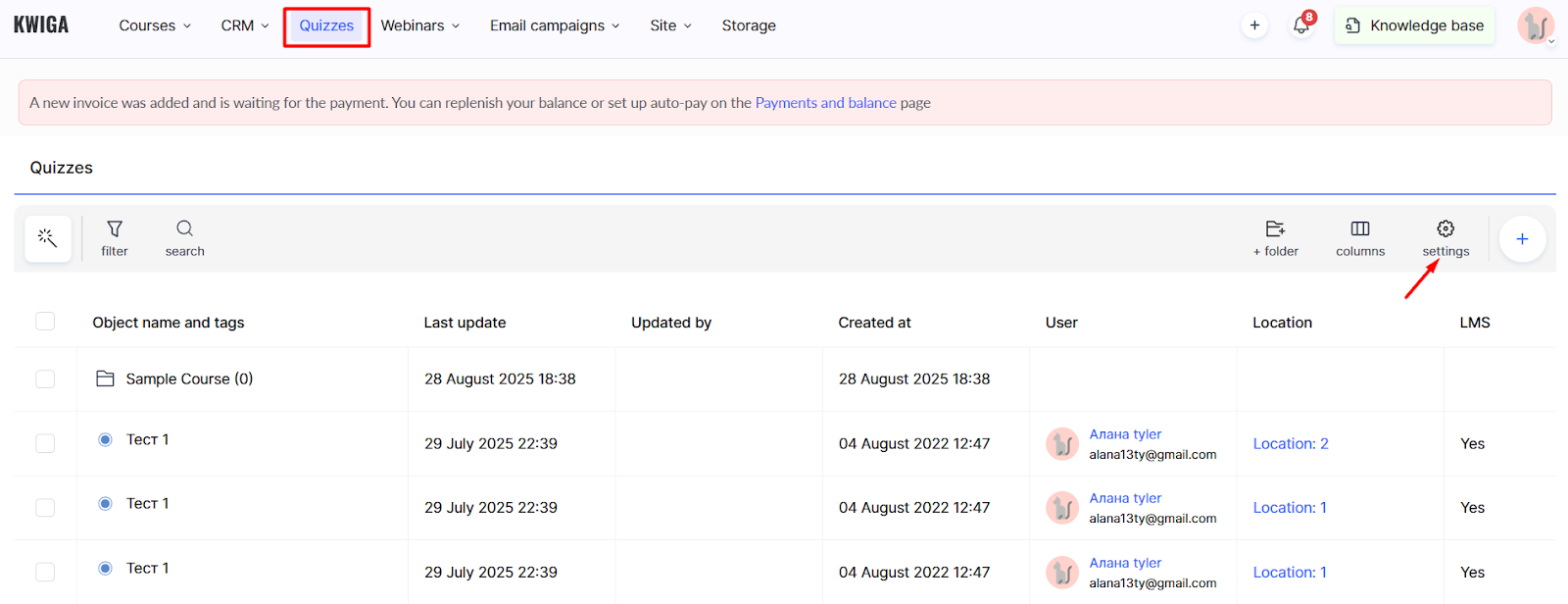
创建测验时,平台会提示您添加标题,并根据需要配置基本设置。整个过程直观易懂,不需要特殊技术知识。
有关每个测验配置的更多详细信息,请参阅这篇文章。
有关在平台上创建测试的提示,请参见这里。
如果您已经创建了许多测试,并且需要用于动态测试的题目随机器,请查看这里。
如果不是关于测试,而是关于作业中的开放式问题,可在这里找到相关提示。
为便于组织,平台允许您通过+Folder按钮将测验分组到文件夹中。
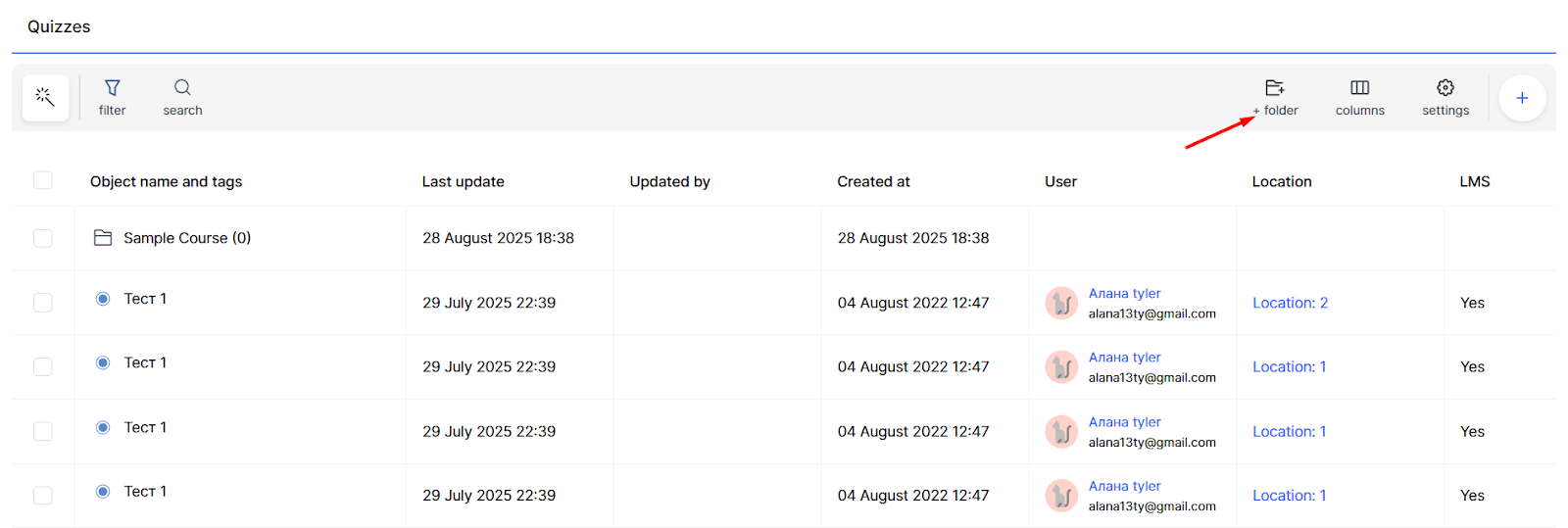
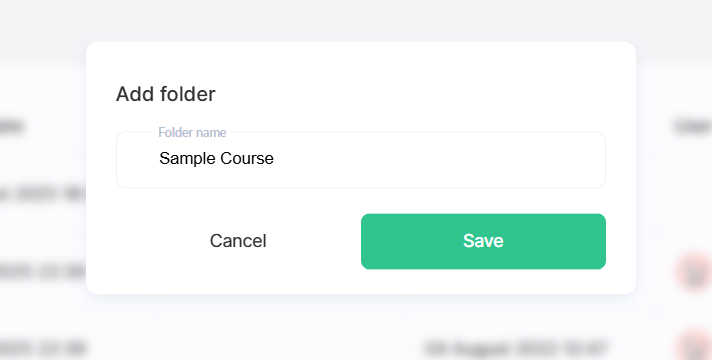
创建文件夹后,您需要添加名称并点击保存。文件夹会与测验一起显示在总列表中,始终位于顶部,并在名称旁带有特殊图标。
使用文件夹有几个重要优势:
-
在处理大量测验时,它能显著简化导航。
-
它为教学内容提供了清晰的逻辑结构。
-
它让团队协作更加轻松,因为不同的专家可以处理各自独立的文件夹。
例如,您可以为不同学科、难度级别或任务类型创建单独的文件夹。这样可以快速找到所需材料,并保持平台井然有序。
显示和自定义测验列表
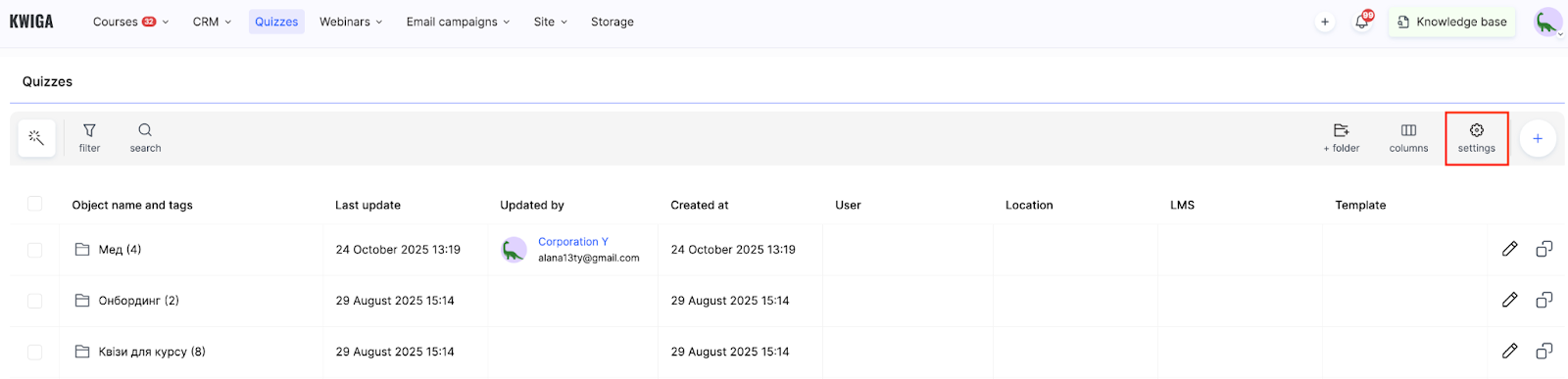
测验列表会显示所有关键信息,以便快速导航。
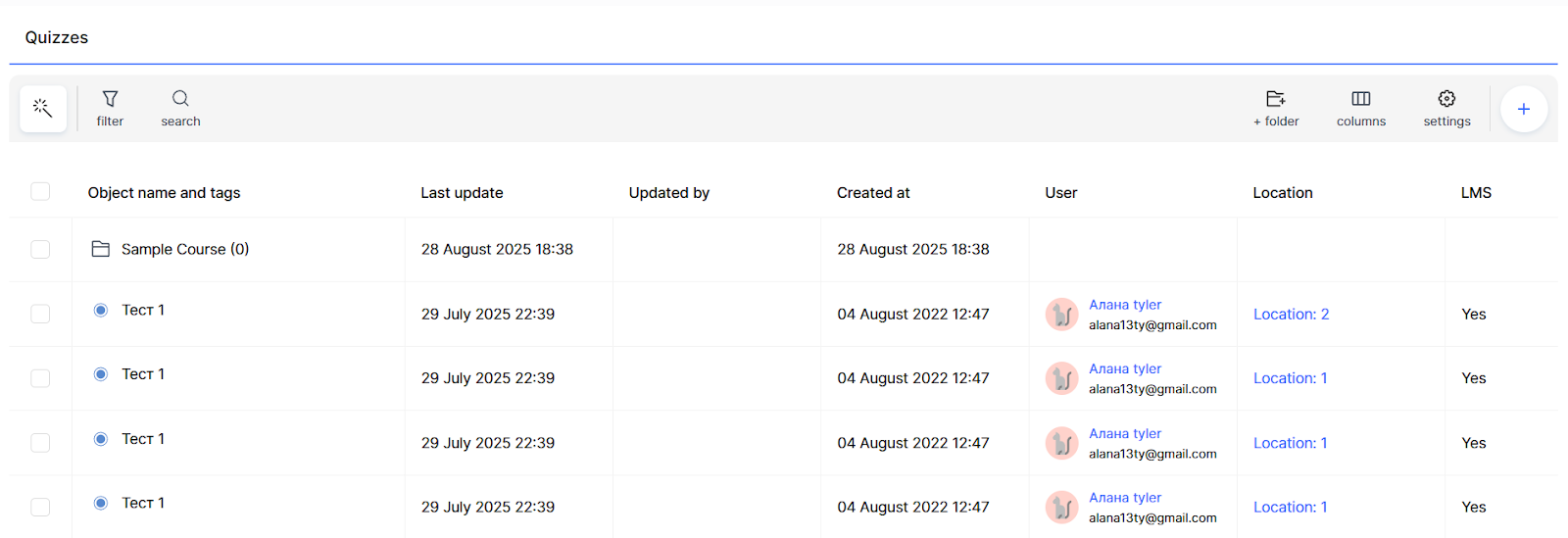
对象名称显示测验或文件夹的实际名称以及所有标签(如果已添加)。标签便于筛选––例如,您可以为测验添加“初级水平”或“期末测试”等标签,也可以添加“数学”“历史”或“语法”等主题标签。
平台还会跟踪最后修改时间––即何时进行了更改以及谁更新了特定测验。这在团队协作流程中非常有用,因为了解谁在何时编辑了某个作业十分重要。同样,还会显示创建时间(创建日期)和用户(测验作者)列。
位置列非常关键。它表示该测验在平台上被使用的次数。点击此值会打开一个详细表格,显示所有使用位置:在哪些产品、课程、章节中使用,以及该测验是否通过作业中的覆盖方式添加。
列表中还包含产品和课程 列,用于显示测验被使用的相应元素名称。LMS列显示测验在学习管理系统中的使用信息––目前这是测验的唯一应用方式,不过未来计划提供更多选项。模板列显示应用于特定测验的样式模板名称,它决定了测验在课程中的视觉外观。
列表中的列显示可通过列按钮灵活自定义,以满足您的需求。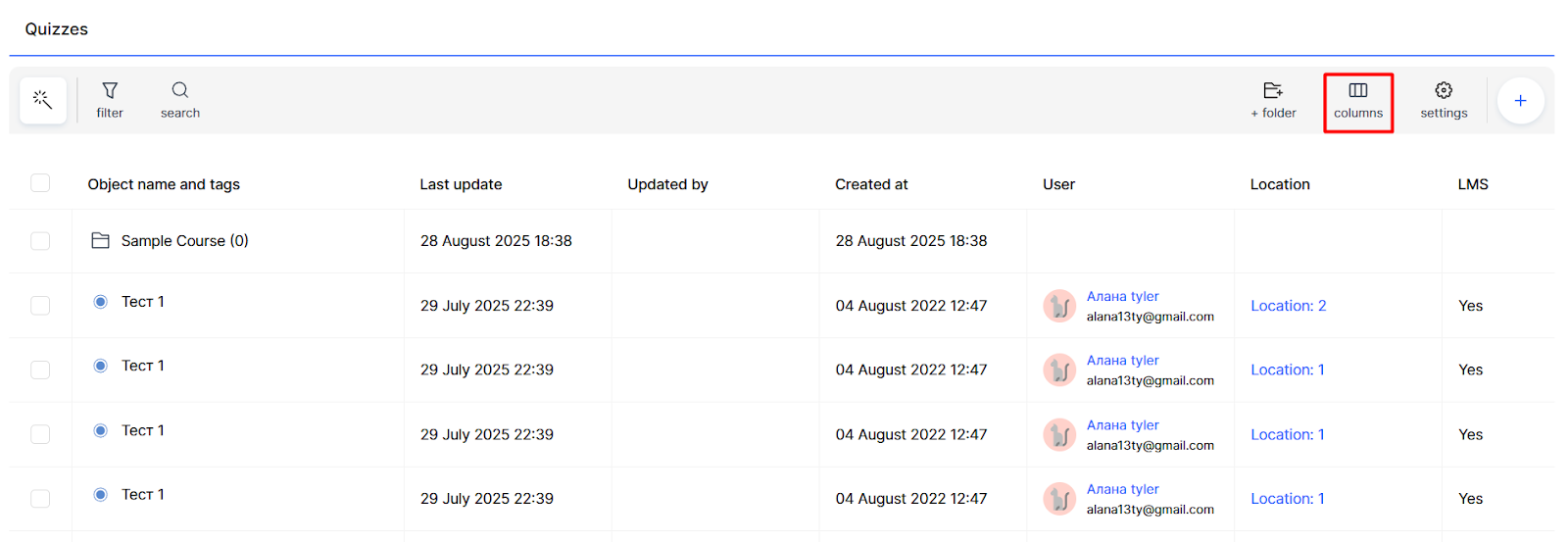
您可以隐藏不需要的列或重新排列它们。这样可优化工作区,并专注于最重要的信息。
搜索和筛选测验
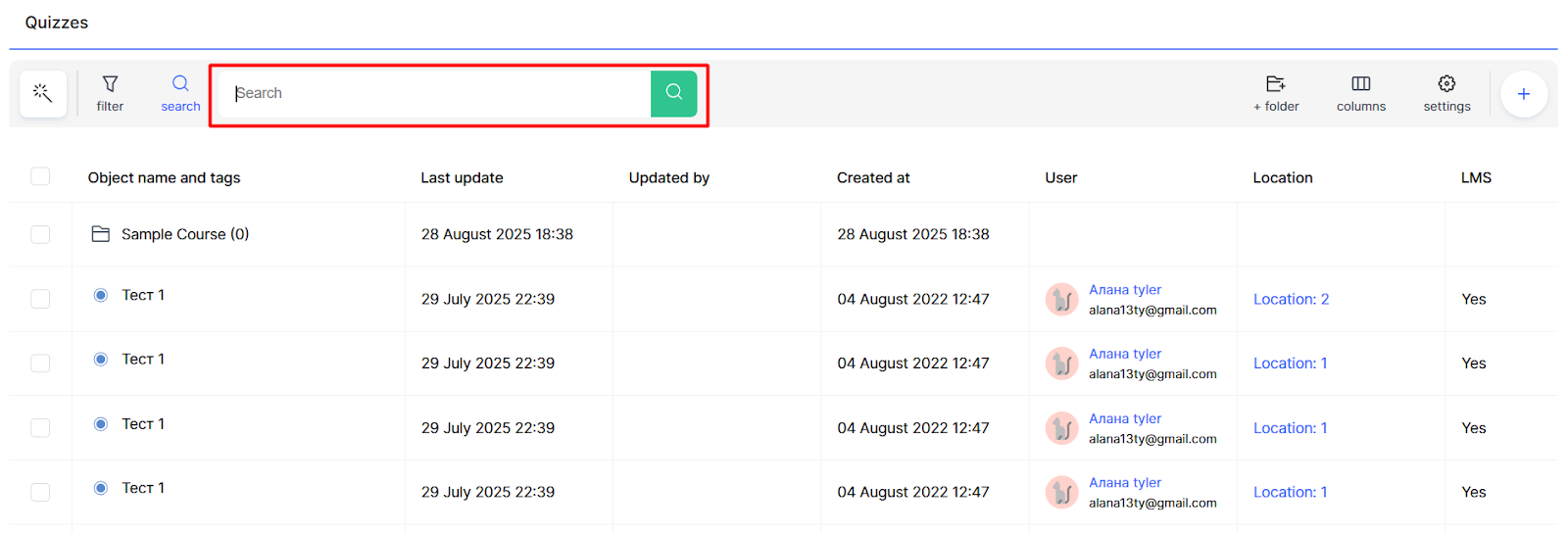
要快速找到所需测验,您可以按名称搜索。
此外,平台还支持按以下条件筛选:
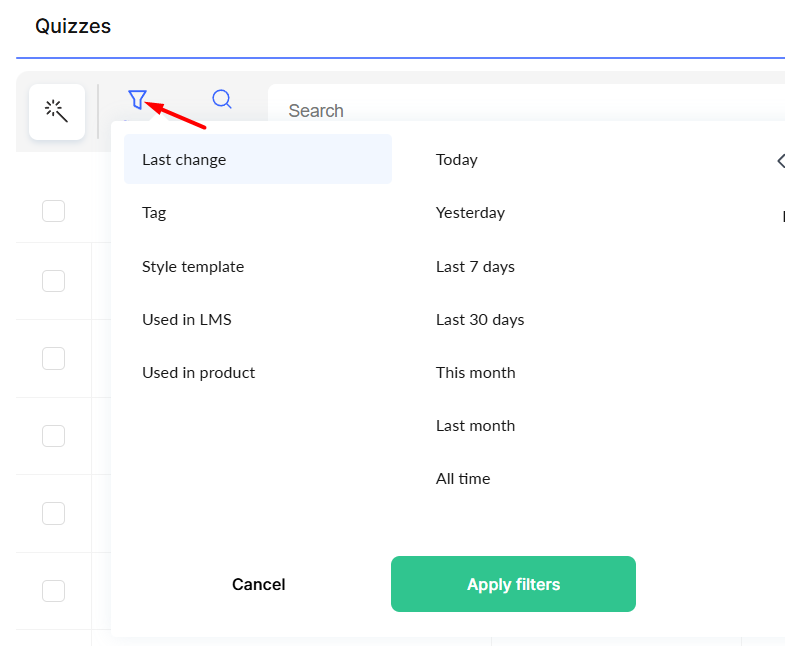
最后修改时间––按更改日期,
标签 ––按已分配的标签,
样式模板––按已应用的设计模板,
在 LMS 中使用––按该测验是否应用于学习管理系统,
在产品中使用 ––按其是否出现在特定产品中。
这些工具在处理大量测验时非常实用。
测验的批量操作
为了高效地一次管理多个测验,平台提供了批量操作。请在列表中选择所需测验,点击批量操作图标,然后从菜单中选择所需选项。
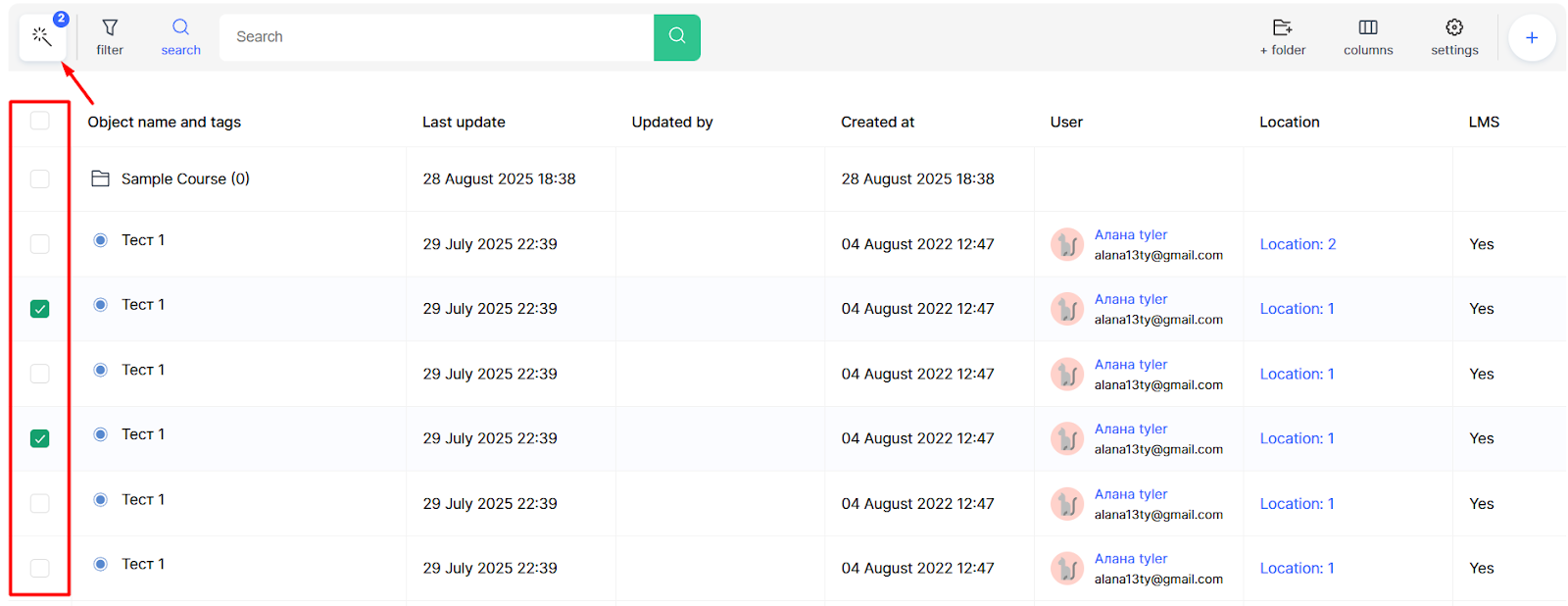
可用操作包括复制、移动和删除所选测验。例如,当您需要基于现有测验创建变体,或清理平台中过时的任务时,这会非常方便。
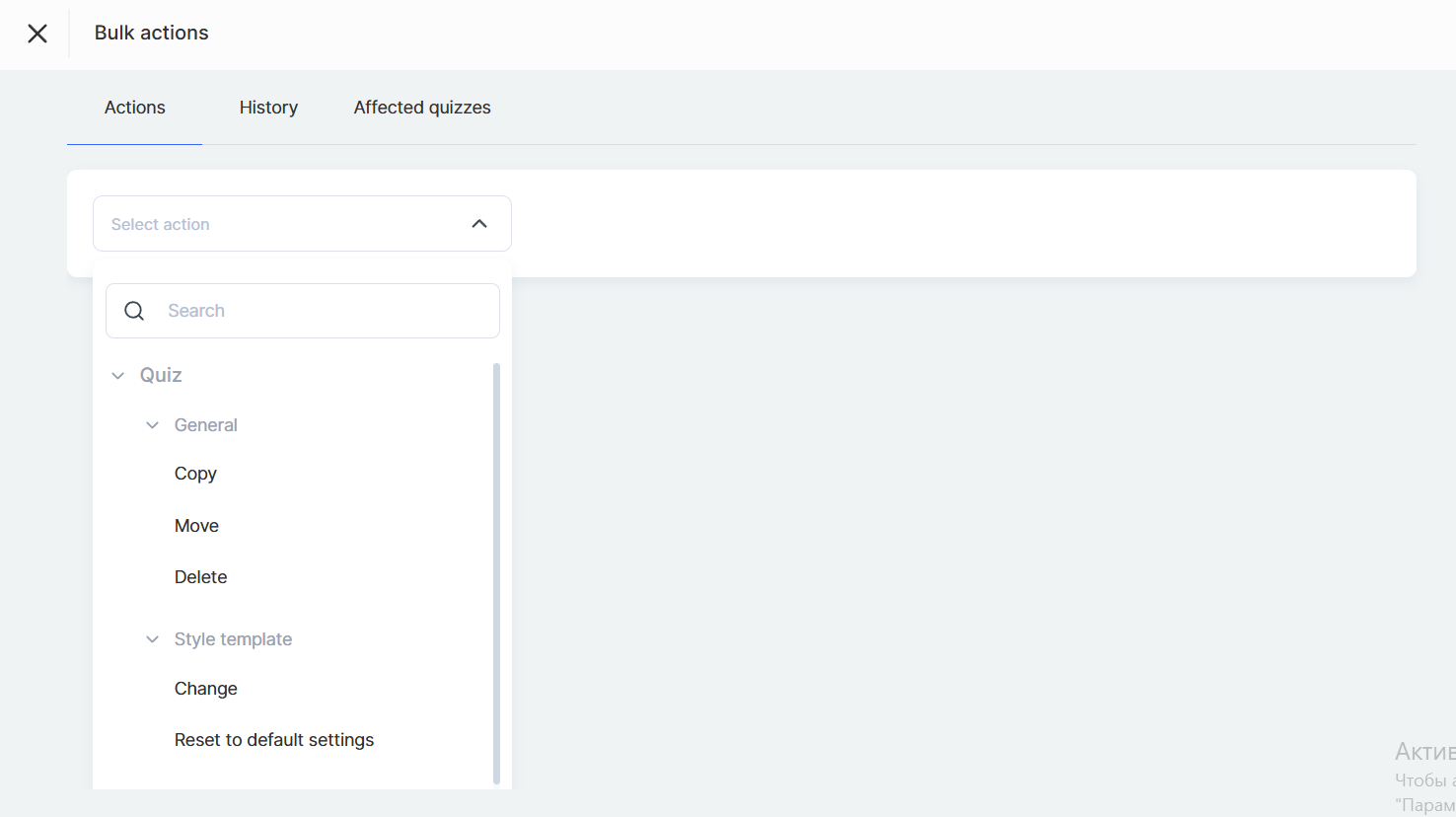
您还可以处理样式模板––为一组测验更改模板或重置为默认设置。同样,也可以批量添加或删除标签,从而更轻松地对大量测验进行分类。
单独的标签页会记录通过批量操作所做的所有更改历史。这使您能够跟踪平台上已应用了哪些修改。
测验列表设置
通过设置按钮,您可以管理测验中的样式模板和活动。
样式模板
在此选项卡中,您可以配置现有模板、创建新模板,并选择一个将应用于所有新测验的默认模板。
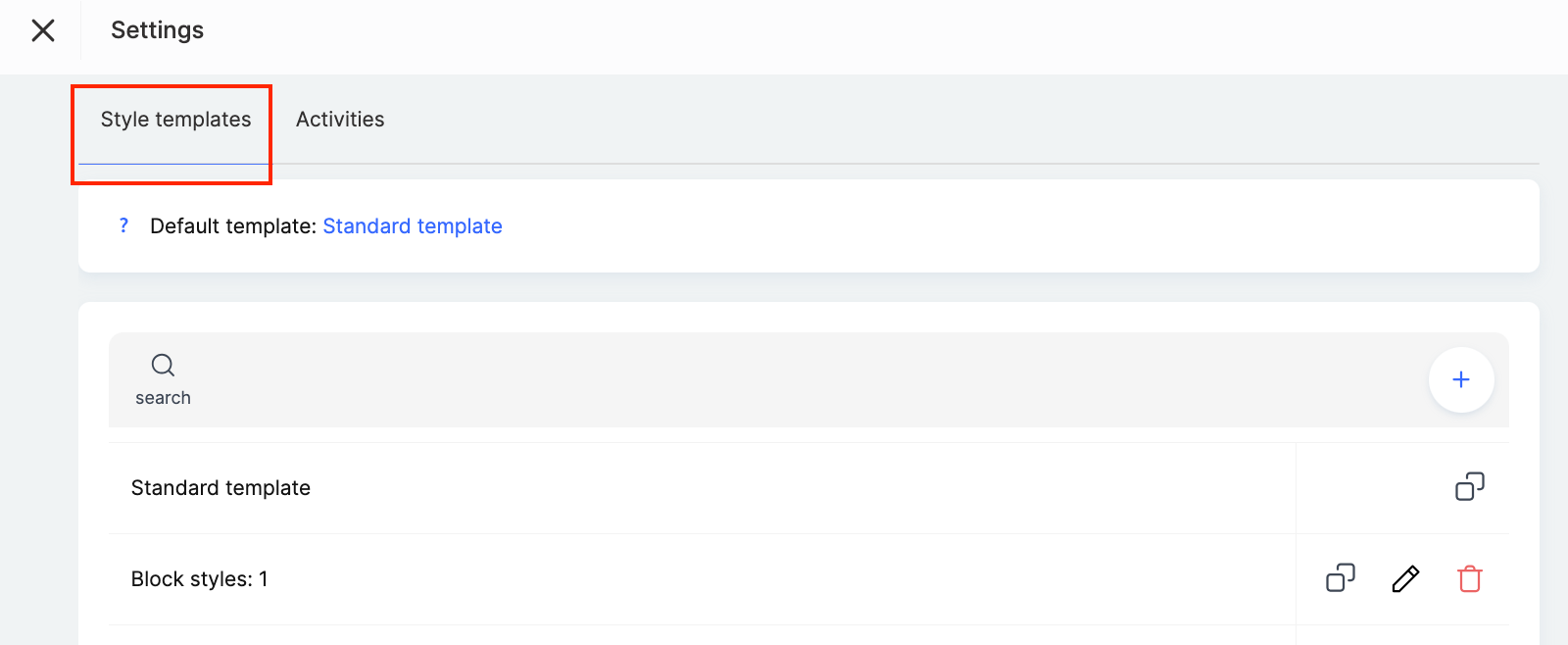
模板设置允许您更改布局颜色和测验中按钮的外观,确保所有学习材料保持一致的视觉风格。
有关创建和配置样式模板的详细信息,请参见另一篇文章。
活动
在活动选项卡中,您可以配置决定平台在创建和编辑测验时行为的参数:
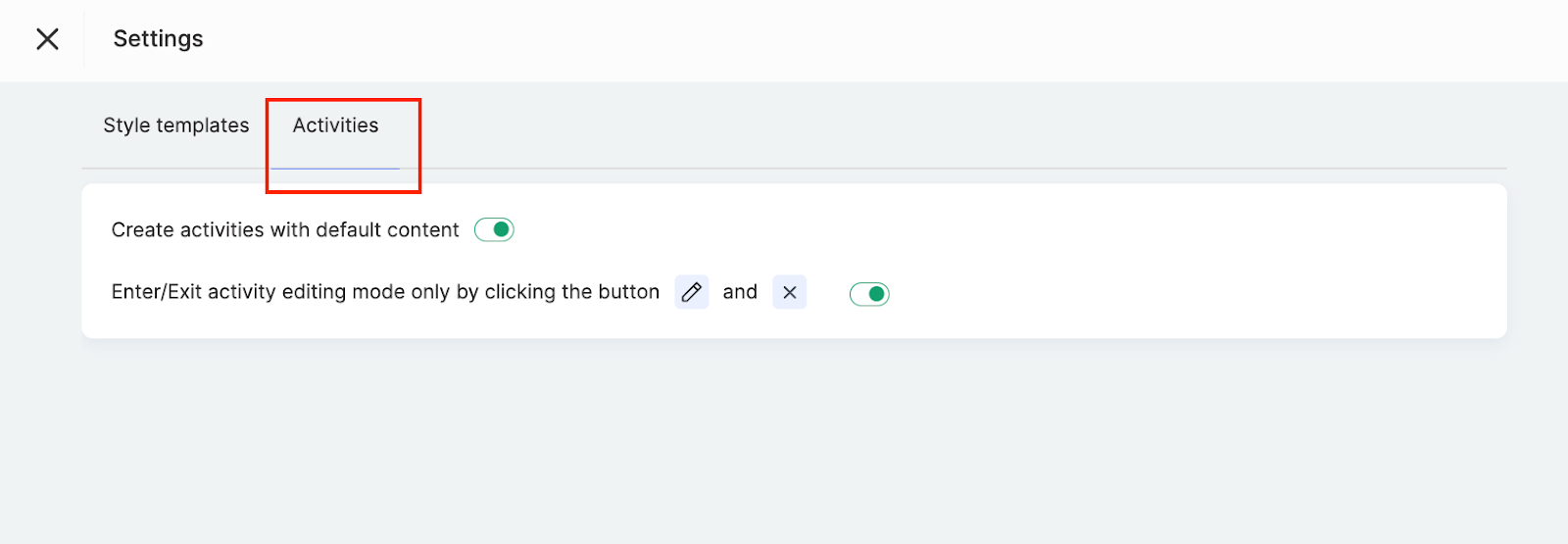
使用默认内容创建活动 – 启用此选项后,平台可自动生成带有示例占位文本的基础测验。这在刚开始使用平台时很有帮助,方便您查看不同题型在填入答案后的显示效果。如果您已经熟悉创建各种类型的测验,不再需要此功能,也可以将其关闭。
仅通过点击按钮进入/退出活动编辑模式 – 此选项定义了您在处理测验时如何切换到编辑模式。启用后,只能通过专用按钮进入编辑模式,从而防止意外更改,并提供更可控的工作流程。
这些设置有助于优化您的工作流程,并在创建和管理测验时使平台更符合您的需求。
感谢您的反馈!
谢谢!我们会修改这篇文章。现在需要答复吗? 联系支持团队