
练习设置(开启与关闭)
了解如何在 Kwiga 平台上设置课程中的作业与任务访问权限。
作业和各种任务让学习更具互动性,也更有效。在 Kwiga 上,您可以轻松配置练习设置,以匹配您的教学目标并跟踪学生进度。
课程中作业或测试的可能设置
将作业添加到课程后,您可以直接在课程中自定义其设置,更多内容请参阅这里。
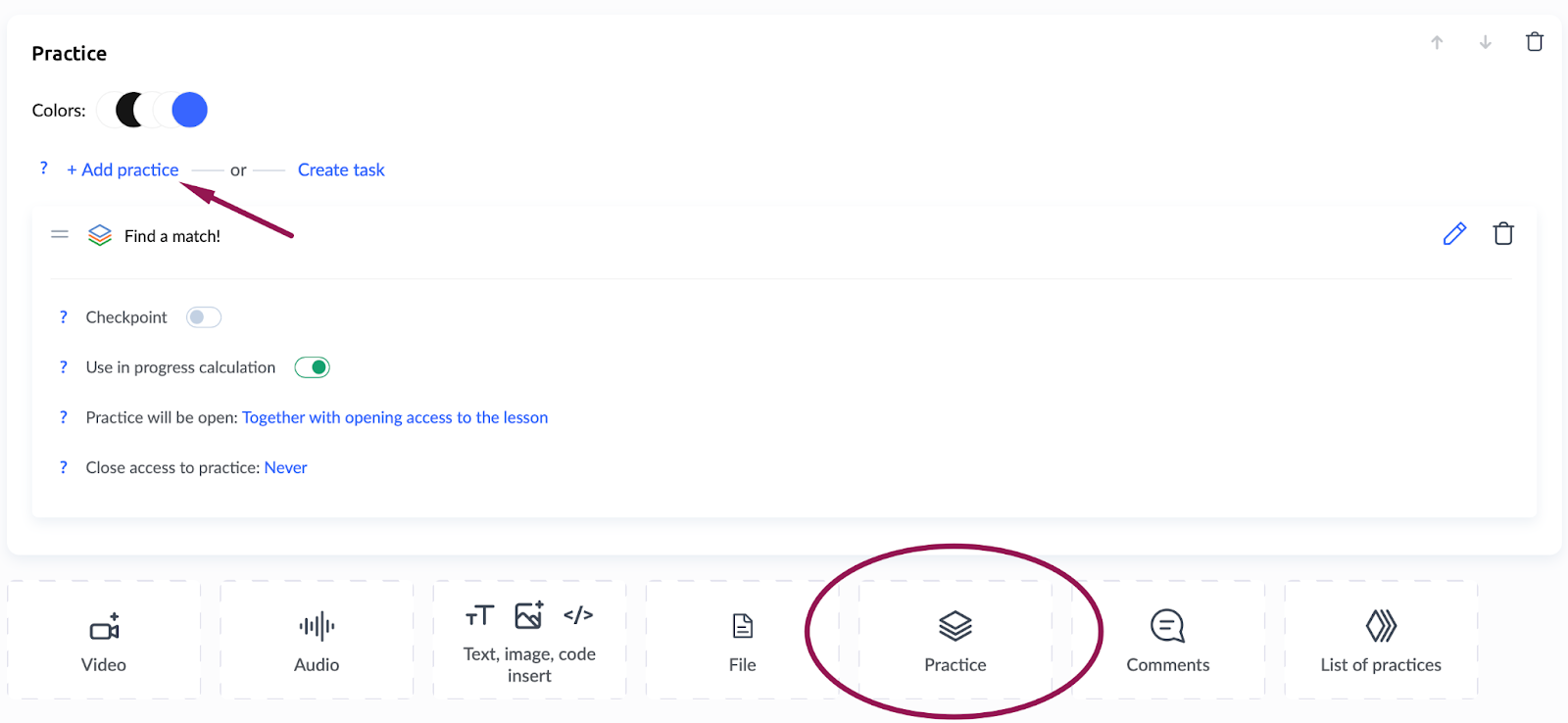
检查点(停止课程)
此功能可确保学生在继续下一课之前完成并通过任务。例如,如果学生需要证明他们理解了重要主题,您可以将该练习设置为检查点。在任务完成之前,后续课程将保持锁定,详情请参阅这里。
用于进度计算
您可以选择完成任务后是否计入学生的整体课程进度。如果任务是必做项,完成后会提升他们的进度,从而鼓励学生完成所有实践任务。
如果任务是可选的,您可以将其从进度跟踪中移除。学生可以根据需要完成它,但它不会影响他们的总分或进度条。
有关参与者进度的更多信息,请参阅这篇文章。
练习将开放
默认情况下,实践任务会在课程开放后立即可用。不过,如果您希望学生先复习课程内容,也可以设置延迟。例如,您可以将任务设置为在课程开始 30 分钟后可用,以便学生有时间学习理论内容。
当练习可用时,学生也可以收到通知,但前提是您启用了此选项。通知可帮助学生保持进度,但这不是必需的,如有需要也可以关闭。
关闭练习访问权限
您可以为完成任务设置时间限制。默认情况下,学生可以随时进行练习,但如果截止时间很重要,您可以在截止日期后限制访问。例如,您可以将某个任务设置为仅在课程开始后一周内可用。
注意: 您可以使用 练习 按钮向单个课程添加多个练习任务,并分别进行设置。这样您就可以创建不同类型的活动:一个任务可以是测验,而另一个可能是开放式问题或更复杂的作业。
通过这些设置,您可以创建清晰且结构化的课程,激励学生按时完成任务。
常见问题
我可以在课程开放后再开放作业吗?
是的。默认情况下,课程开放后即可开始作业,但您可以设置延迟––例如,设置为 30 分钟后开放,让学员有时间复习理论知识。
作业开放时,学生会收到通知吗?
是的,如果设置了通知,学生将在作业开放时收到通知。通知是可选的,可以关闭。
我可以限制学生完成作业的时间吗?
是的,您可以为访问作业设置时间限制。默认情况下,学生可以随时完成作业。
我可以布置不影响学生学习进度的选做任务吗?
是的,您可以将此作业从学习进度中排除。学生仍可选择完成,但该作业不会影响其总体成绩。
如果该作业是一个检查点,后续课程会怎样?
完成作业后,以下课程才能解锁。
我可以在一节课中添加多个设置不同的作业吗?
是的。您可以使用“作业”按钮为一节课添加多个作业,并分别进行设置:例如,将一个设置为测验,另一个设置为开放式问题。
感谢您的反馈!
谢谢!我们会修改这篇文章。现在需要答复吗? 联系支持团队