
文章:
了解如何创建包含单个或多个答案的测试,如何正确分配分数并设置自动评分,以及其他设置(重考次数、答题时间、自学测试)。
在 Kwiga 平台上,您可以创建由不同类型题目组成的测试。在本文中,我们将介绍最常见的一种选项:学生需要在题目中选择一个或多个答案。
您可以在课程中查看测试示例:https://sampleschool.kwiga.com/courses/new-course/tests
创建测试
要创建测试,请在顶部菜单中打开 All solutions - Test Builder 和 +Quiz。

在 Builder 选项卡中,您将看到可用的题目选项。请注意,测验可以由不同类型的题目组成,您可以按任何适合自己的方式进行组合。

根据题目中计划设置的正确答案数量,点击 Single choice(或 multiple choice)。
您可以添加题目、题目的更详细说明以及答案选项。更多详情,请观看有关如何创建测试的视频。
一个任务中的多个开放式问题
单选题的一个特点是可以让学生输入自己的答案选项。当学生需要对问题提供多个简短答案,并随后由助教检查时,也可以使用此选项。

测试中的设置
添加分数
您可以为答案、题目以及整个测验设置分数。要实现这一点,请确保在测验设置中已启用评分;之后,您就可以在测验构建器中设置分数。

在下面的示例中,显示的是答案分数––如果学生选择了某个答案选项,他们将获得指定的分数(在该示例中,每个答案为 1 分)

此外,您还可以为题目设置分数。这些分数 会累加 到答案分数中!您可以设置在什么条件下授予答案分数:所有答案都正确,或只有部分答案正确。
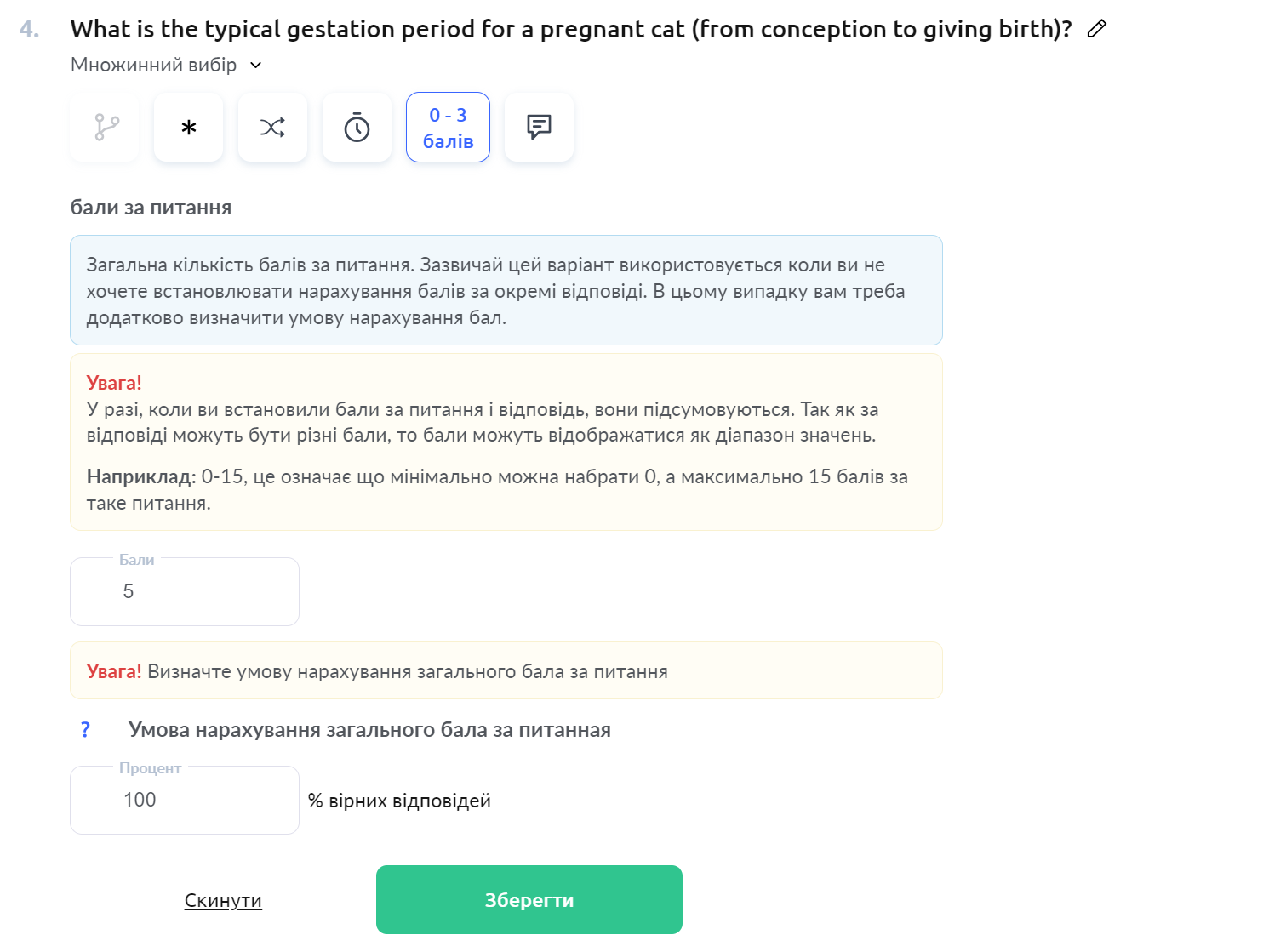
此外,您还可以为测验设置分数;这可以在您启用评分的测验设置中完成。请注意!这些分数会加到学生因答案或题目可获得的分数之上。

不同测试类型在判定答案正确和计算分数方面的特点:
多选题
在这种题型中,不允许选择错误答案。这意味着,如果学生选择了一个错误答案以及所有正确答案,这道题仍会被判定为回答错误。这样做是为了避免例如有 5 个答案选项,其中 3 个正确时,学生直接勾选全部 5 个选项并以此通过测验。
如果学生在这类题目中没有选出所有正确答案(例如,3 个正确答案中只选了 1 个),那么该题的分数将按比例部分计算(即按题目分数的 ⅓ 计算)。
示例:题目包含 5 个答案选项,该题的最高分为 3 分。
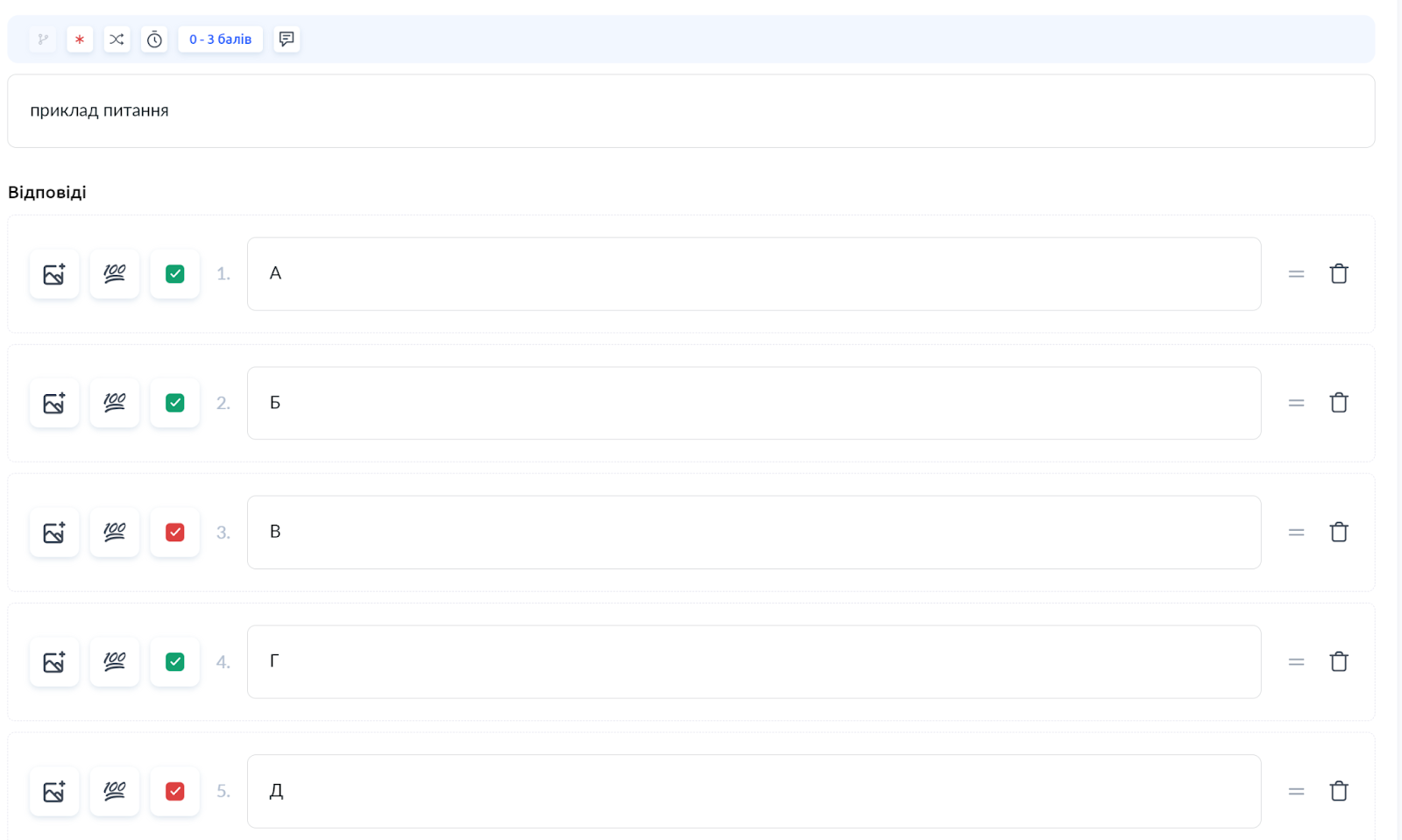
学生选择答案 A、B、C 和 D––该题将被判定为错误,学生将获得 0 分。
学生选择答案 A、C––该题将被判定为正确。学生将获得多少分,取决于题目设置中的 General score award condition:
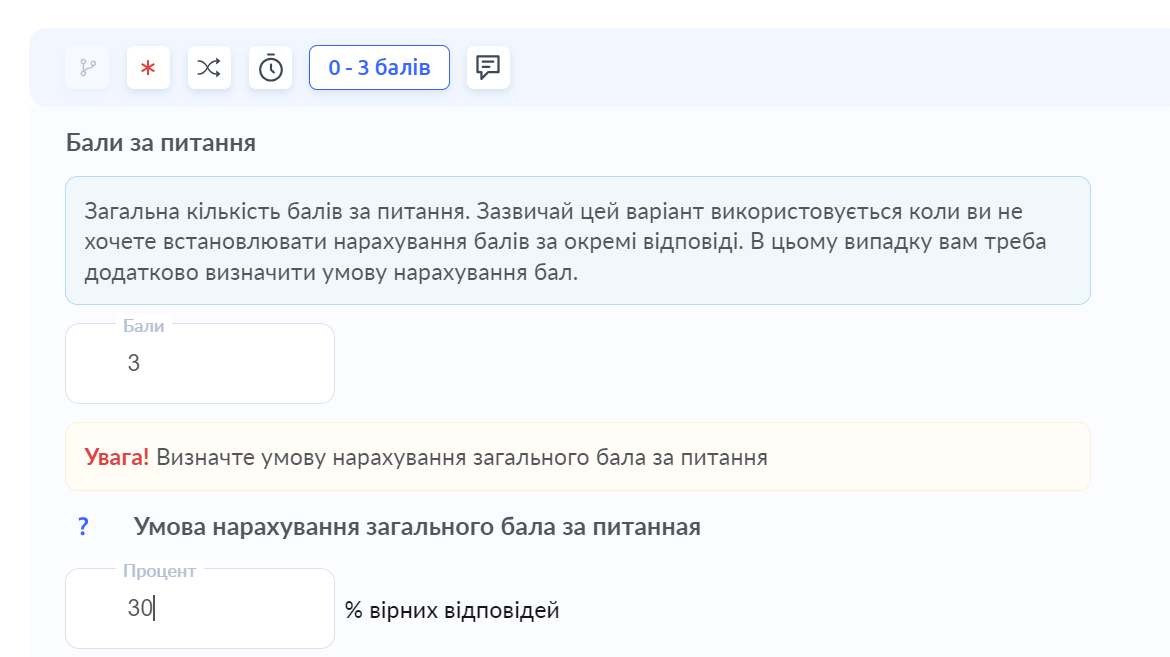
如果指定为 30% correct answers,学生将获得 2 分。
如果指定为 100% correct answers,学生将获得 0 分。
匹配题
正确答案的计算由以下公式决定:学生的正确答案数量 / max(该陈述中的正确答案数量或学生为该陈述给出的答案数量)。
示例:某个陈述中有 3 个正确答案,而学生只将 1 个答案拖到那里。根据公式,1 / 3(该陈述中的正确答案数量)= 33%。
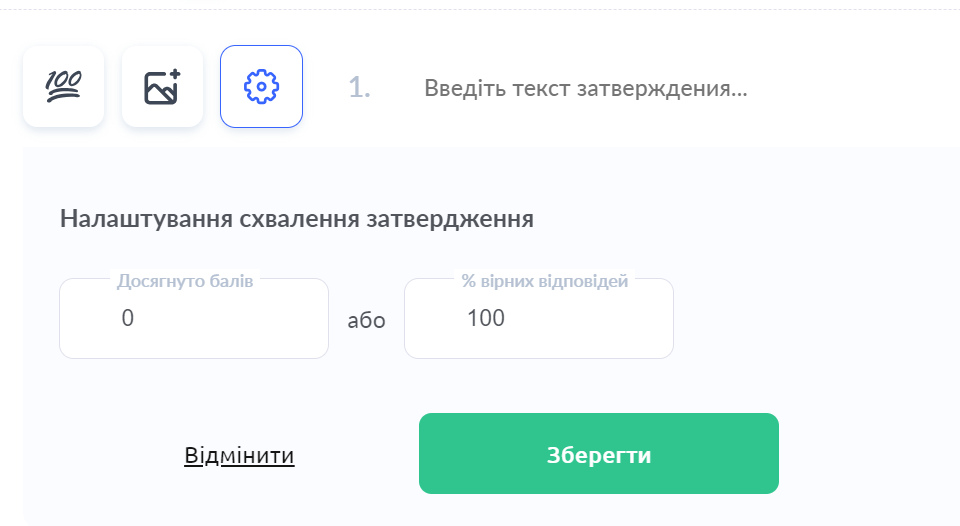
如果学生拖入了 3 个正确答案,另外还从其他陈述中拖入了 1 个答案,则按 3 / 4(学生答案的数量)= 75% 计算。该陈述中的分数授予将由陈述确认设置(分数或 %)决定。
重要!如果学生已经完成测试,而您之后才为答案、题目或测验添加分数,学生将不会获得这些分数,因为在他们参加测试时这些分数还不存在。若要计入这些分数,学生需要重新参加测试,或者由助教或教师手动添加分数。
答题时间(计时器)
您可以为单个题目或整个测验设置答题时间,也可以将这两种设置结合使用,例如仅限制某些题目的答题时间,同时为整个测验添加总时长。
要限制完成整个测验的时间,请打开 Quiz settings,在 Start 部分中您可以设置答题时间。这并不是学生可以提交作业的时间段;如果您想为家庭作业添加截止日期,可以在课程本身或 offer 设置中完成。

如果您想限制单个题目的答题时间,可以在题目本身中通过计时器图标进行设置。

自动检查
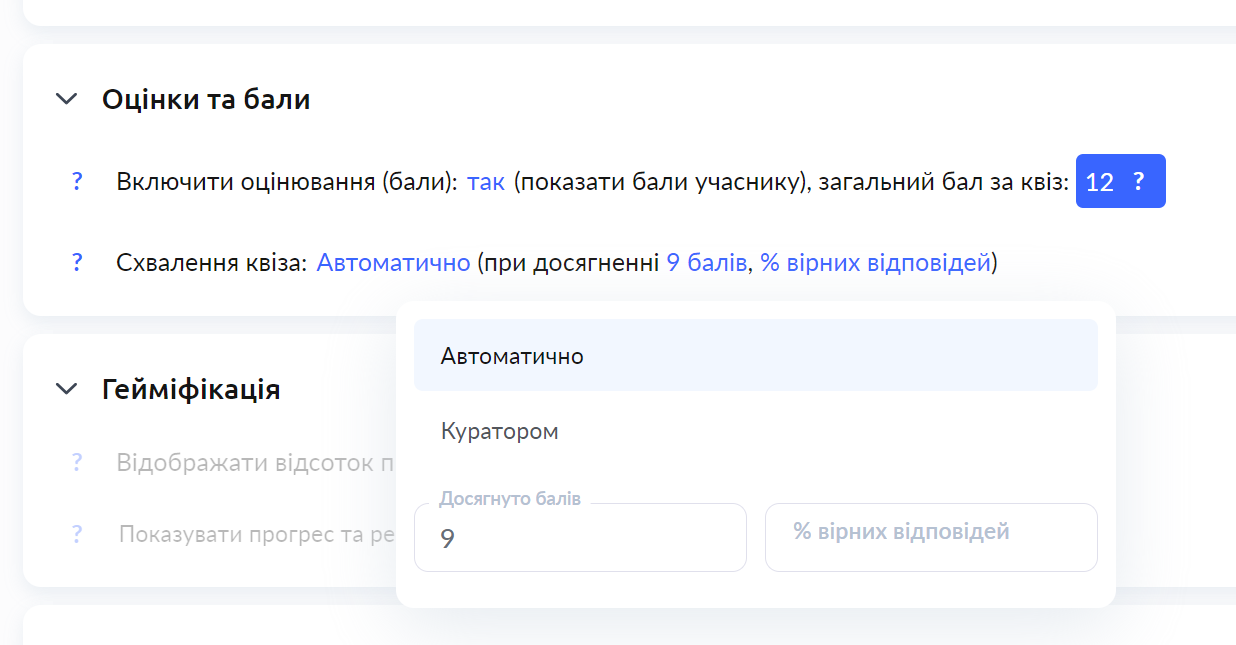
您可以在 Settings 选项卡的 Grades and points 部分配置自动检查。测验可以根据正确答案百分比自动判定为通过,或者在学生达到某个分数时自动判定为通过。
其他设置
-
在测验设置中,您可以设置:
-
重考次数
-
是否向参与者显示分数
-
打乱答案和题目顺序
-
允许学生返回上一题并更改答案
-
设置自动检查
-
学生完成测验后看到的内容