
测验随机生成器:创建动态测试
关于如何创建和配置一个自动从预设问题库中生成唯一测试的测验随机生成器的详细指南。
Kwiga 中的测验随机化器是一个用于创建动态测试的便捷工具。它可让您基于预先准备好的题库,自动为每位参与者生成独特的测验版本。
您无需手动创建同一测试的几十个不同版本,只需将所有题目汇总到一个题库中,剩下的交给平台处理。每位参与者都会收到一组独特的任务,使测试过程更加公平且更具参与感。
这对于定期进行知识检查或期末评估的专家尤其有用。
创建带随机化器的测验
要创建测验随机化器,请前往 Quizzes 菜单,点击 +Quiz 按钮,然后选择 Quiz Randomizer 选项。
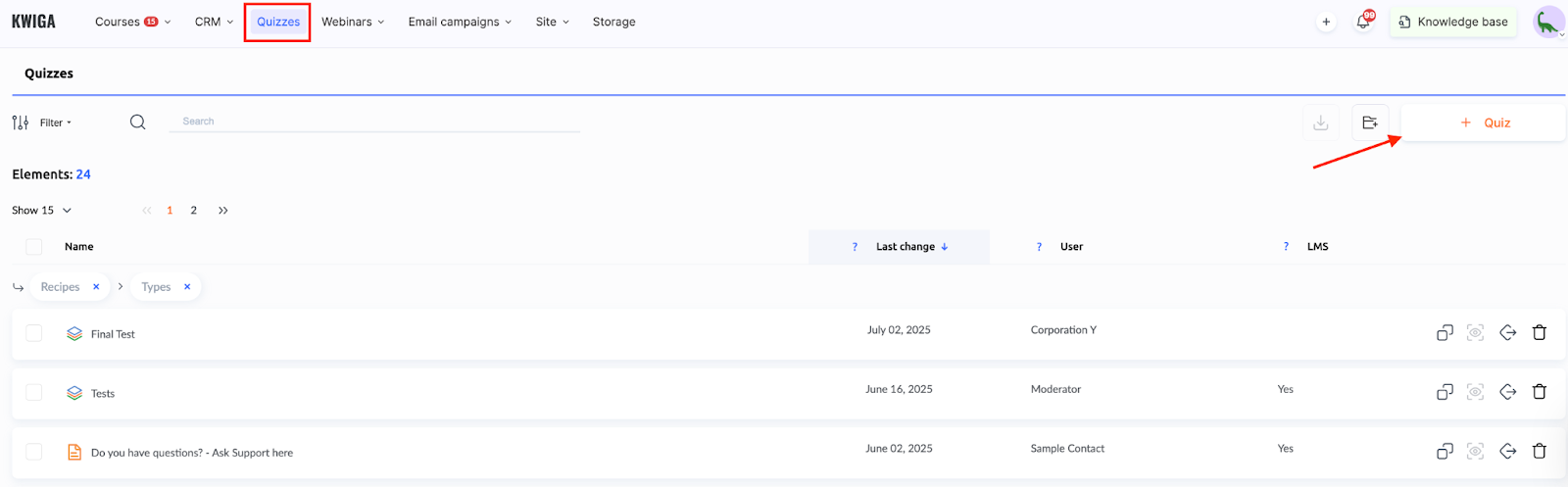
重要: 您不是将单个题目添加到随机化器中,而是添加整个预先创建好的测验,这些测验包含了其中的所有题目。例如,这可以是一个课程期末测试,其中包含前面课程或模块中的测验。
除 LMS 作业外,平台支持的几乎所有题型都可以使用。
有关创建各种 题型 的更多信息,请参阅另一篇文章。
选择 Randomizer 类型后,平台会提示您输入新任务的名称并点击 Create a Quiz。然后,您就可以开始组建题库了。
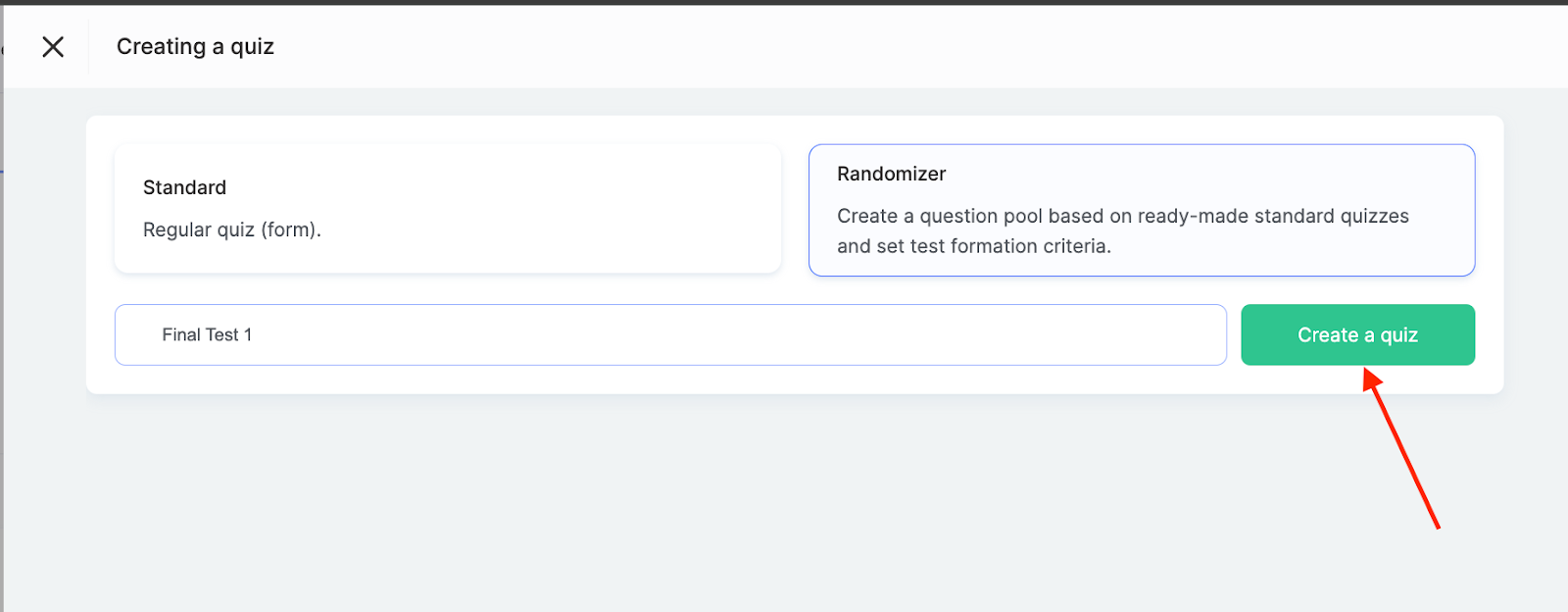
组建题库
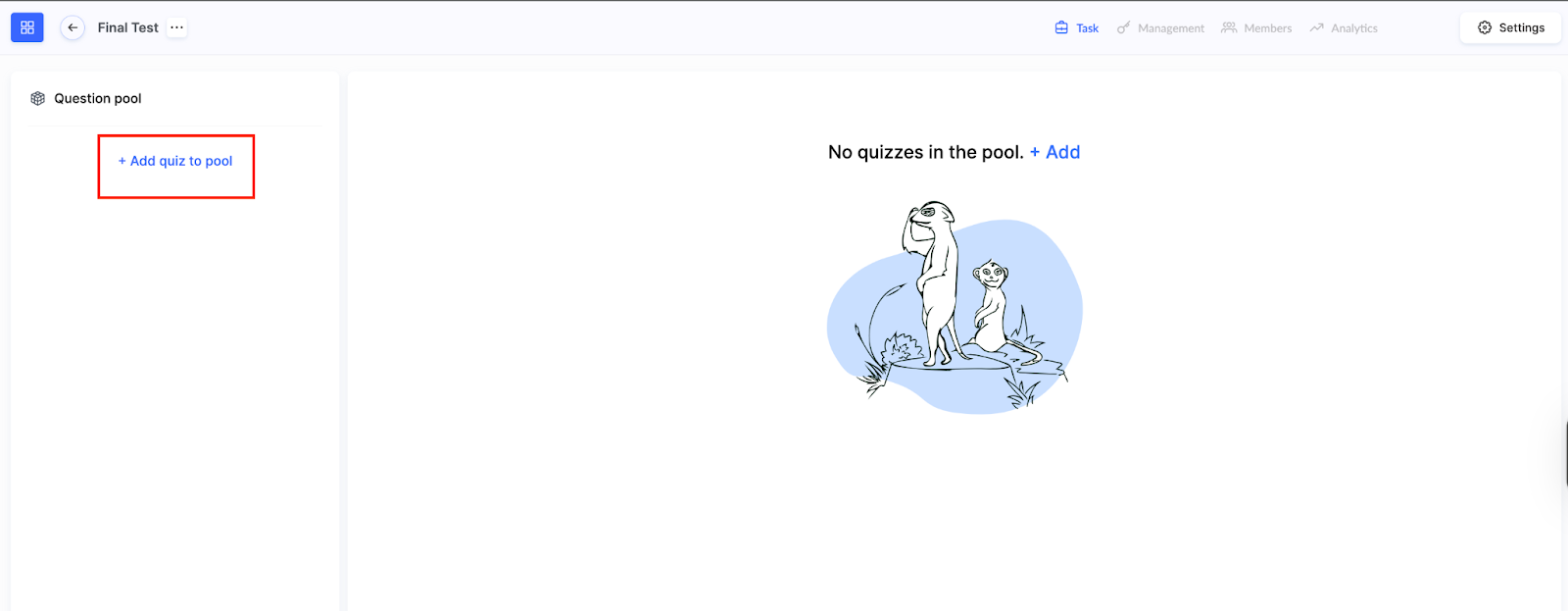
下一步是创建一个题库,作为生成各个测试版本的基础。为此,请点击 + Add Quiz to Pool 按钮,随后会显示可用测验列表。
使用复选框选择所有您希望纳入随机化器的测验题目。选择所需测验后,点击 Add 确认操作。
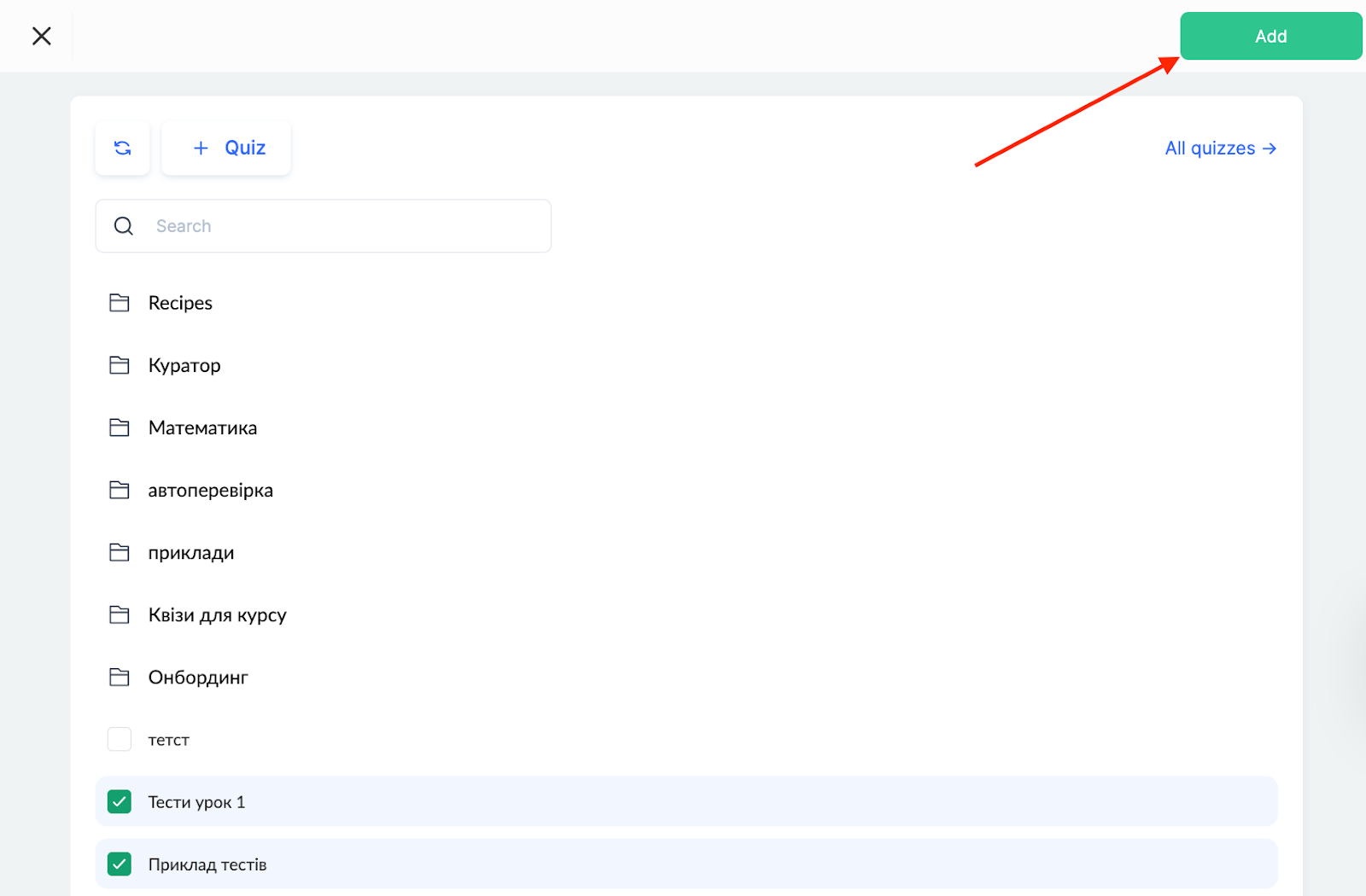
平台会自动将所选测验中的所有题目转移到共享题库中。之后,您需要使用左侧面板配置题目分配设置。
题目分配设置
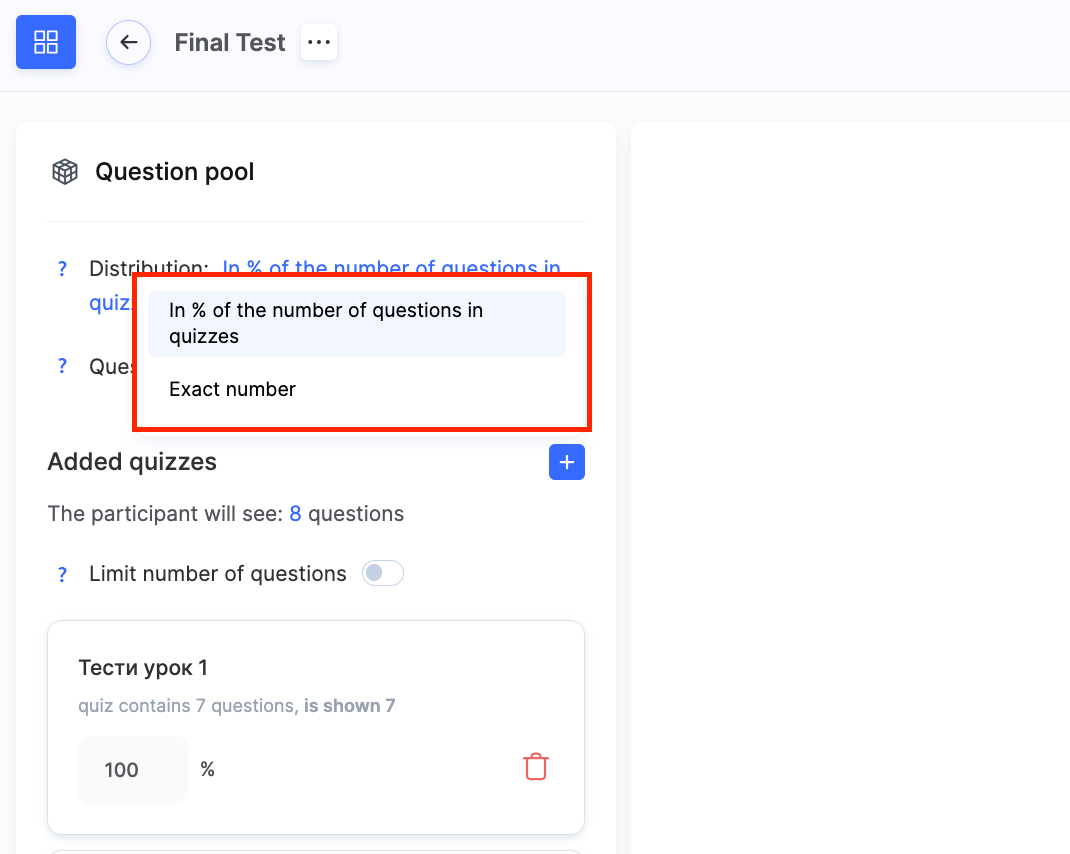
随机化器可精确控制题目数量以及哪些测验将包含在最终测试中。平台提供两种题目分配方式:
-
按百分比: 从每个测验中抽取指定百分比的题目。当各测验包含的题目数量不同,但您希望保持各主题的比例分布时,此选项非常实用。
-
按确切数量: 从每个测验中抽取固定数量的题目,不受其规模影响。此设置适用于创建每个主题都必须以相同数量任务呈现的测试。
随机化器还控制 测试尝试之间的题目替换。当参与者首次打开测验时,平台会为其生成一组独特的题目,这组题目可以保持不变,也可以根据特定规则更新。
注意: 允许的尝试次数在 测验常规设置 中的 Number of Attempts 参数下设置。此设置决定参与者可以参加测试的次数,并会影响题目替换逻辑。
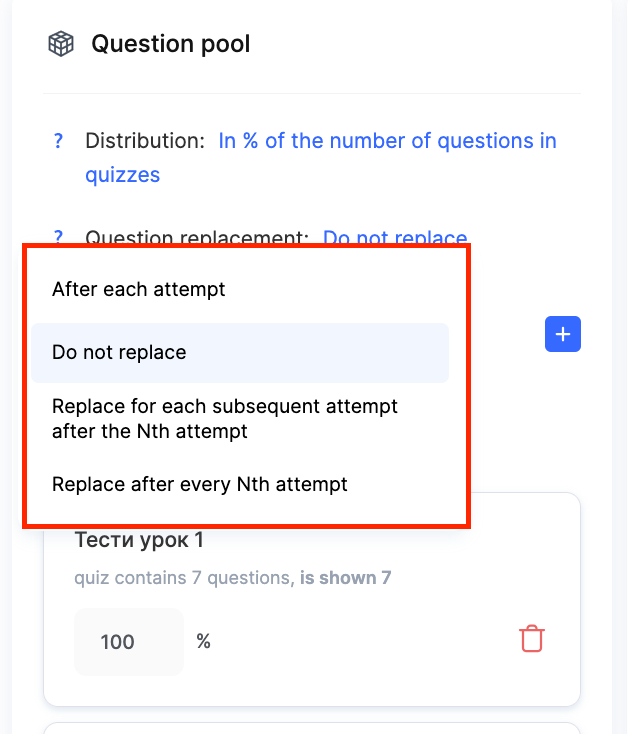
平台提供了多种题目替换策略。最简单的选项是 每次尝试后替换题目,这意味着参与者每次尝试都会收到一组全新的任务。相反的方法是 对同一参与者的所有尝试保留相同的一组题目。
更高级的策略允许您 在特定尝试次数后替换题目。例如,题目可以仅在第三次尝试后更改,或每两次尝试更改一次。这些设置有助于创建自适应学习场景。
在 “Added Quizzes” 部分旁边,有一个“+”按钮。
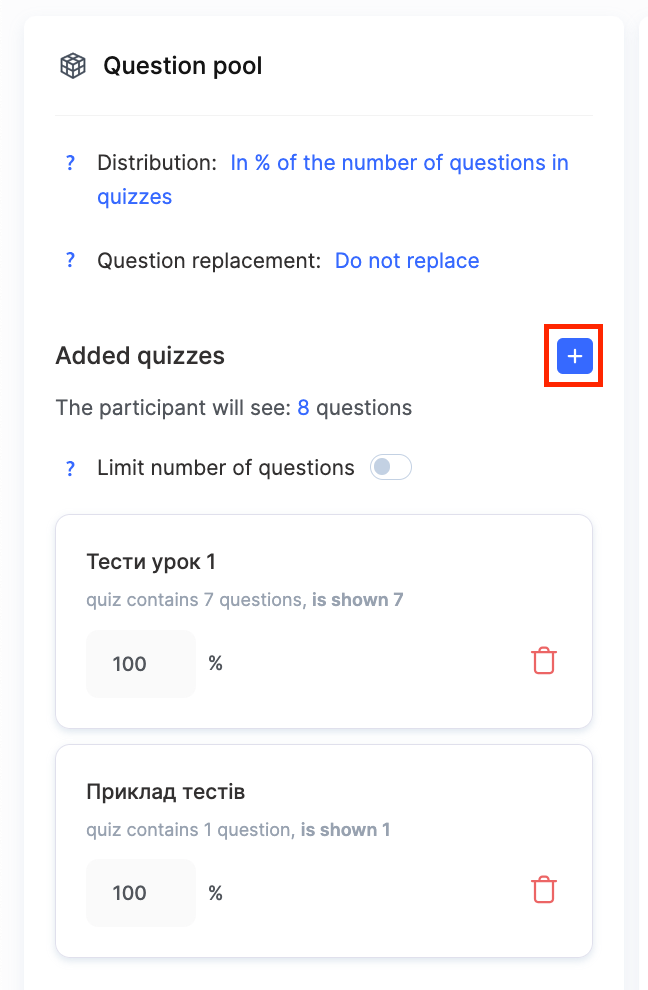
此选项允许您向现有题库添加新测验,或移除不再需要的测验。它在开发过程中提供了灵活性,并可让随机化器快速适应课程内容的变化。
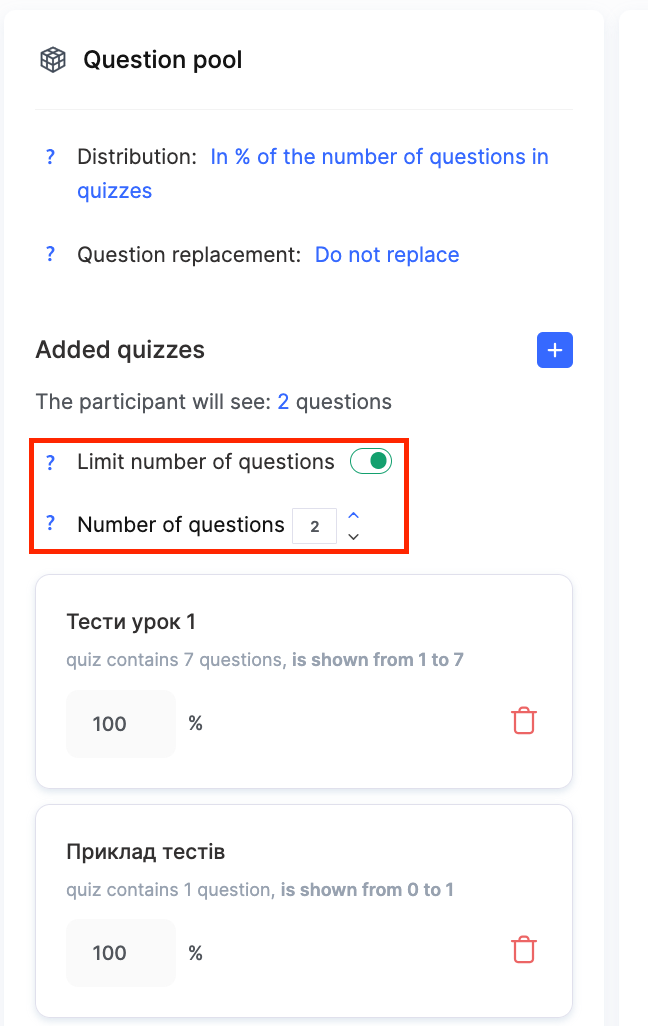
此处还提供 Limit the number of questions 选项,但仅在使用按百分比分配时可用。
-
当“Limit the number of questions”选项被禁用时: 测试中的题目总数仅取决于每个测验的百分比设置。
示例:一个题库包含三个测验,每个测验有 100 道题,分配如下:测验 1 – 10%,测验 2 – 20%,测验 3 – 10%。最终测验将包含 40 道题:10 + 20 + 10 = 40。
-
当“Limit the number of questions”选项被启用时: 您可以为整个测试设置确切的题目总数,平台将根据已配置的百分比按比例分配题目。
示例: 一个题库包含三个测验,每个测验有 100 道题,分配如下:测验 1 – 10%,测验 2 – 80%,测验 3 – 10%。已启用 Limit the number of questions 选项,且测试必须包含 20 道题。平台会计算比例:总占比为 100%(10% + 80% + 10%)。最终测试将包含 20 道题:2 + 16 + 2 = 20。
如何将带有随机题目的测验添加到课程中
创建作业后,您需要将其整合到课程计划中。为此,请前往 Courses 菜单,打开相应的课程计划,并启动 lesson builder。
在课程构建器中,可以使用 Practice 按钮添加预先创建好的带随机化器的作业。
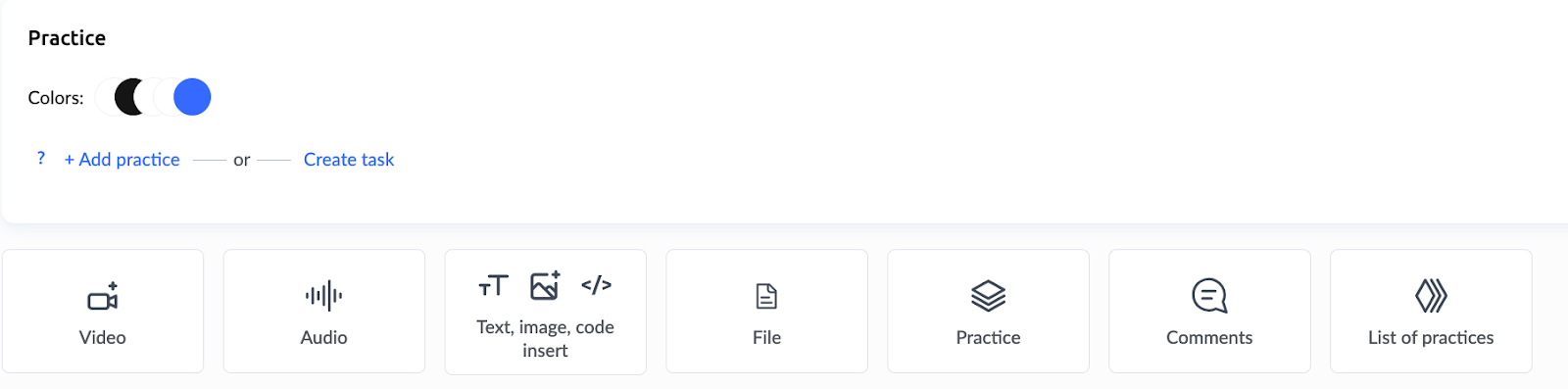
添加后,该测验将作为常规作业提供给参与者。
有关使用课程构建器以及添加练习任务的各种方法的更多信息,请参阅 另一篇文章。
在 Practice 菜单中,您可以查看所有参与者的尝试记录––谁参加了测试、何时参加、参加了多少次以及给出了哪些答案。当允许多次尝试时,只有 最后一次尝试 会计入最终成绩。
随机化题目有助于更有效地评估真实知识水平––参与者无法提前为固定顺序的任务做准备。灵活的设置使该工具能够适用于任何类型的教育任务,从快速检查到综合考试皆可。
感谢您的反馈!
谢谢!我们会修改这篇文章。现在需要答复吗? 联系支持团队