
Статии:
- Как да предоставите достъп до курса
- Как да получите достъп до акаунта на ученик
- Как да преглеждате напредъка на участниците
- Как да създадете сертификат и да го добавите към курс
- Автоматизация: Присъждане на точки при завършване на уроци
- Провеждане на анкети (реакции, оценки, NPS)
- Как да преглеждате всички опити за теста
- Как да настроите повторно полагане на тест
- Как да актуализирате тарифата на ученик и да запазите напредъка му
- Как да промените настройките за достъп за отделен ученик
- Как да промените датата на изтичане на курса
- Ученикът е въвел грешен имейл адрес
- Как да удължите достъпа до курса
- Автоматизация: Настройване на напомняния, ако ученик не влиза в платформата
- Как да отблокирате потребител
- Замразяване и размразяване на достъпа до продукт
- Как да намерите имейл с код, необходим за достъп до акаунта ви в Kwiga
- Преглед на курса като ученик
- Предварителна регистрация или списък с чакащи.
- Импортиране и прехвърляне на базата данни с ученици
- Коментари: удобен инструмент за взаимодействие с потребителите
- Издаване на сертификат след успешно преминаване на тест
- Как експерт може да получи достъп до своя ученически профил
- Регистрация и оторизация на ученици
- Отчет за сертификати
- Ръчно издаване и преиздаване на сертификат
- Управление на продукти в карта на контакт: добавяне, прекратяване, промяна на датата и премахване на достъпа
- Чатове
Научете как да добавите участник към курс в Kwiga. Тази статия описва няколко начина за предоставяне на достъп на отделен курсист: предоставяне на достъп в рамките на курса, добавяне чрез CRM или използване на оферти.
В тази статия:
В Kwiga можете лесно да добавите отделен курсист към курс, като му предоставите достъп до материалите. Това може да стане по няколко начина: предоставете достъп директно от курса, добавете курсиста чрез CRM или предоставете достъп чрез оферта.
В тази статия ще научите повече за всеки метод.
Предоставяне на достъп от курса
За да добавите курсист към курс, отидете в раздела Курсове отворете необходимия курс и отидете в менюто Участници .
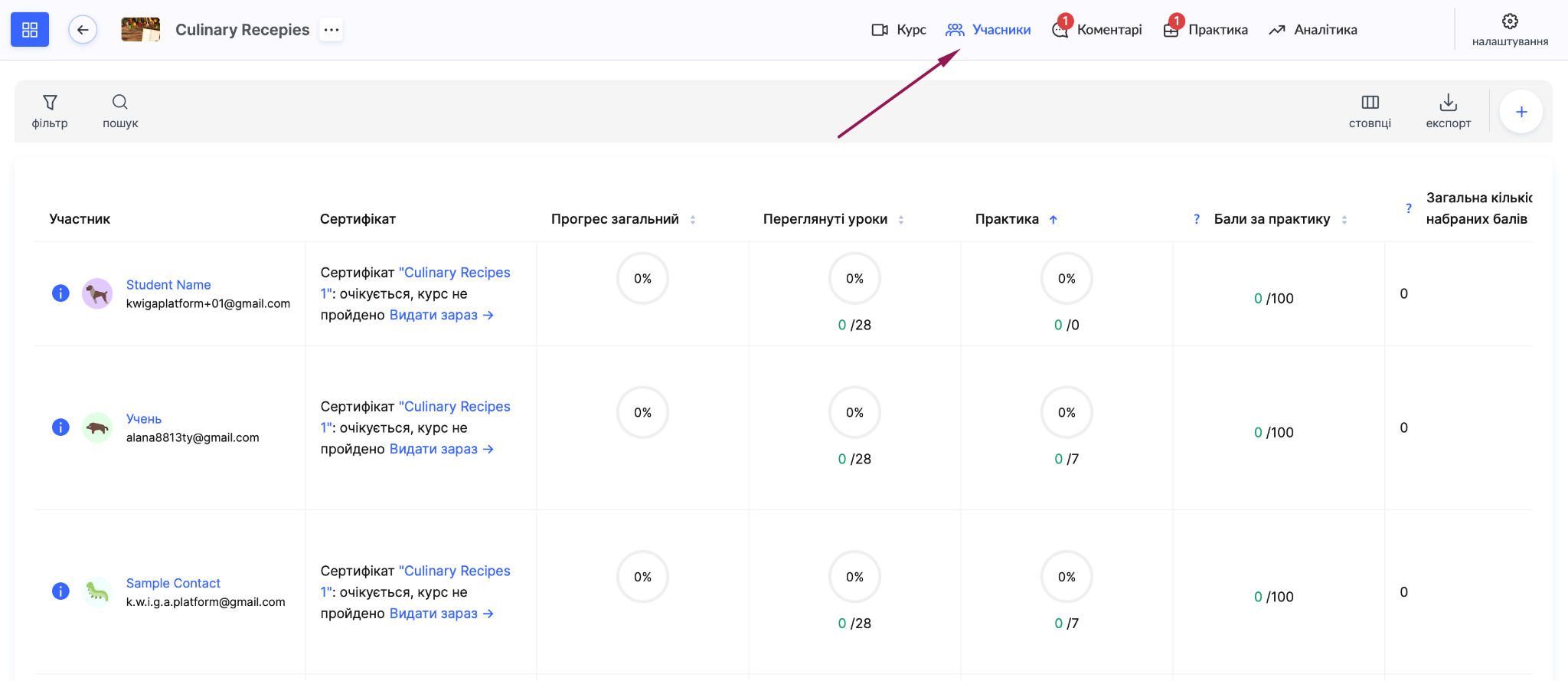
Щракнете върху бутона + и в модалния прозорец Добавяне на участник изберете раздела Единичен .
Забележка: преди да добавите първия си курсист, трябва да завършите Маркетингови настройки.
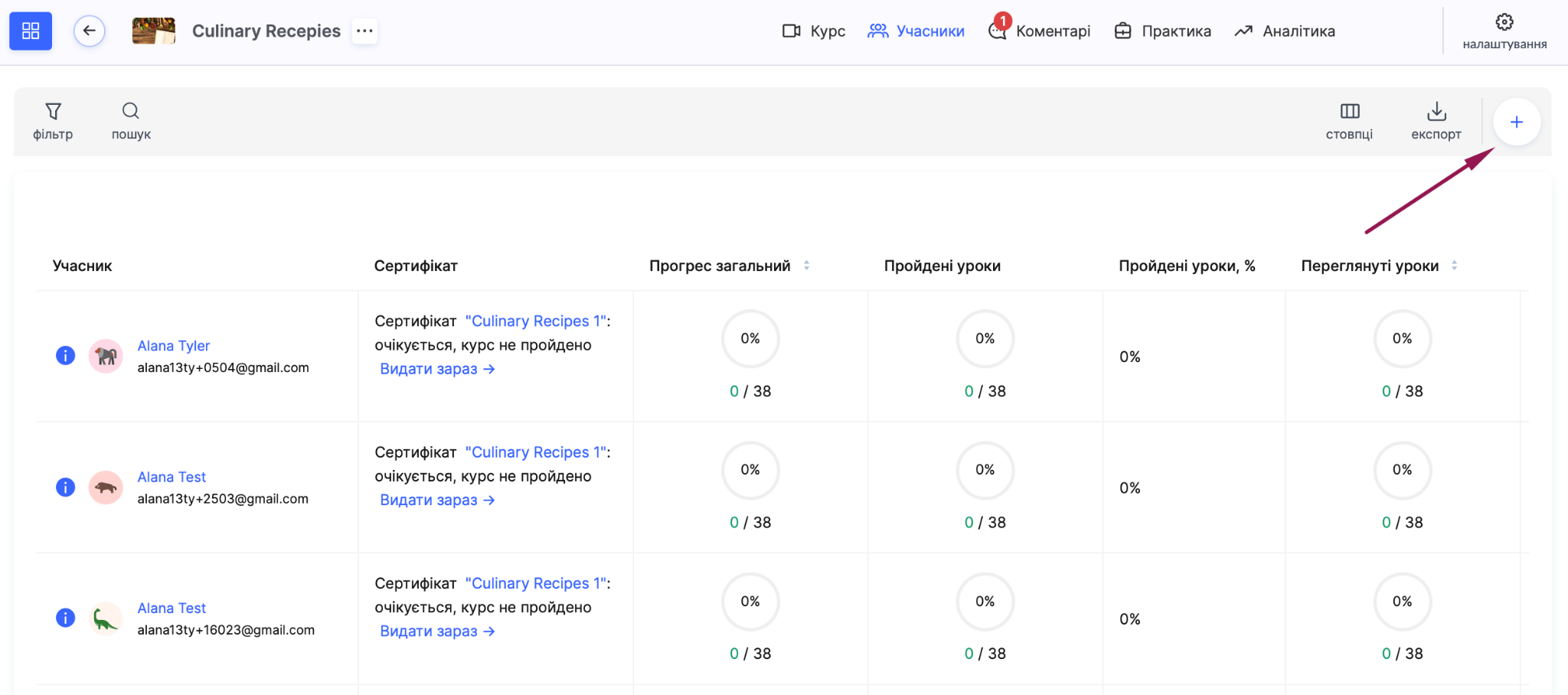
След това изберете една от опциите: +Нов ако добавяте нов курсист, или Добавяне на съществуващ ако курсистът вече е във вашата база данни. Във формуляра попълнете полетата Име, бащино име и фамилия ако е необходимо. Имейл адресът имейл адрес е задължителен.
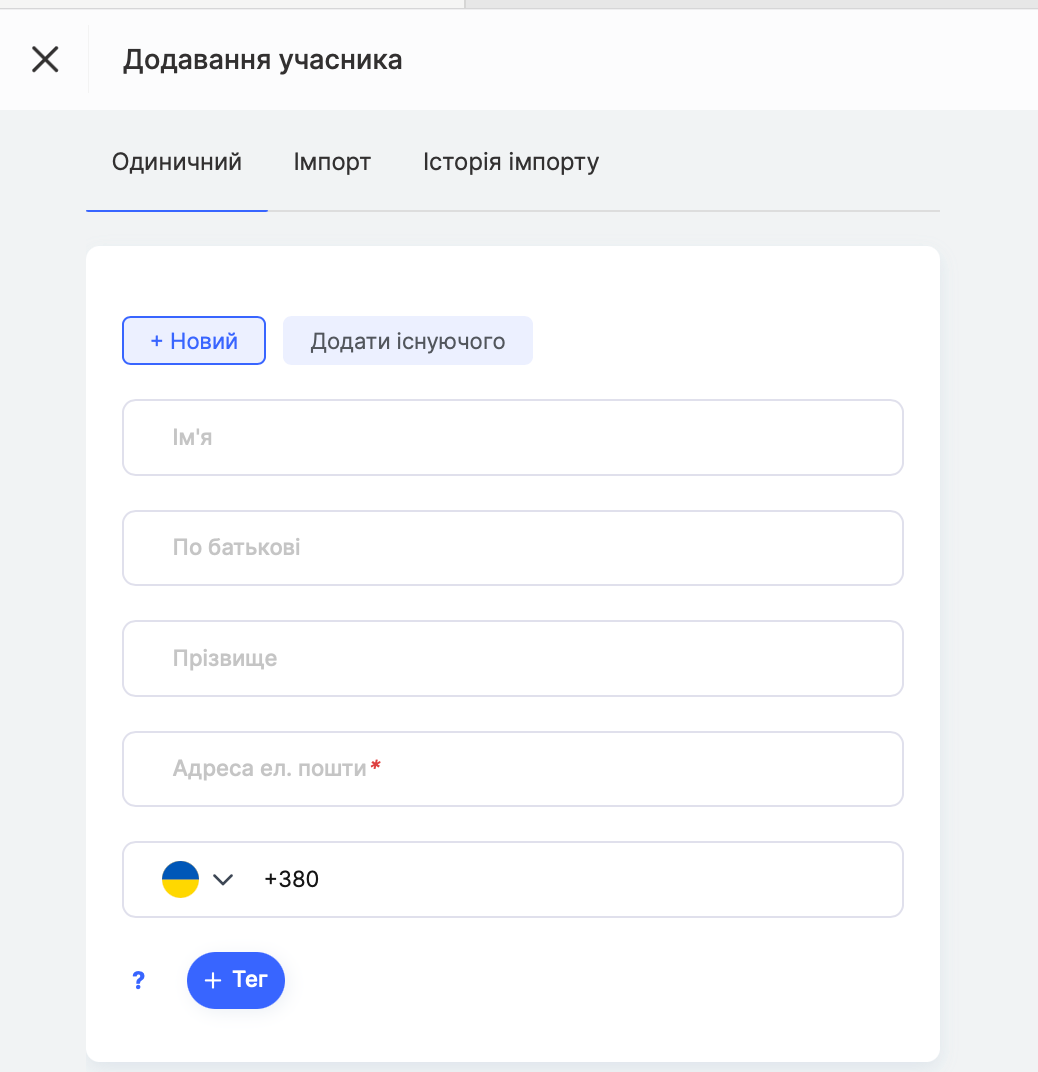
Формат на достъп
В раздела Предоставяне на достъп изберете как искате да предоставите на курсиста достъп до продукта. Тук са налични четири опции.
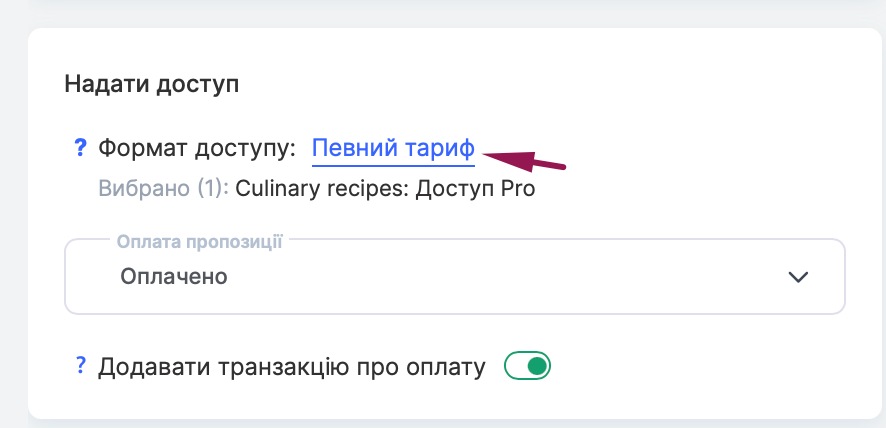
Без достъп ви позволява само да актуализирате данните за контакта, като например полета или тагове, без да предоставяте достъп до продукта. В този случай участникът няма да се появи в списъка с потребители, които имат достъп до съдържанието.
Предварителна регистрация е подходяща за събиране на заявки предварително, преди началото на продажбите. Потребителите ще бъдат добавени към списъка с участници, но няма да получат реален достъп до съдържанието, което ви позволява да изградите база данни от заинтересовани клиенти преди официалното стартиране.
Пълен достъп дава на участника незабавен достъп до цялото съдържание без ограничения. Имайте предвид, че тази опция деактивира контрола на напредъка: контролни точки и постепенното отваряне или затваряне на достъпа до определени части от съдържанието (dripping) няма да бъдат взети предвид.
Важно! Не препоръчваме да предоставяте пълен достъп директно на участник. Вместо това е по-добре да създадете оферта (ценови план) с конфигуриран пълен достъп. Това улеснява управлението и осигурява по-голяма гъвкавост при бъдещи промени.
Конкретен ценови план предоставя най-голяма гъвкавост при конфигурирането на достъпа и автоматизирането на плащанията и ви позволява да свържете конкретни условия за продажба с продукта. Когато изберете този формат, отделен Ценови план се отваря панел, в който можете да намерите необходимата оферта чрез търсене или от списъка и да изберете един или няколко ценови плана едновременно. За всеки от тях изберете статуса на плащането: Платено или В очакване на плащане. Ако ценовият план изисква плащане, клиентът автоматично ще получи имейл с връзка към страницата за плащане. Можете също да активирате превключвателя Добавяне на платежна транзакция ако искате тази транзакция да бъде включена в отчетите.
Известия
В секцията Известия изберете Език на известията и настройте кои имейли да се изпращат на участника.
Всеки имейл може да бъде активиран или деактивиран чрез отделен превключвател: Имейл за активиране, Достъп до продукта, и Успешно плащане (последната опция се появява, когато е избран форматът Конкретен ценови план ).
За всеки имейл е налична връзката редактиране на имейл която ви позволява да персонализирате шаблона.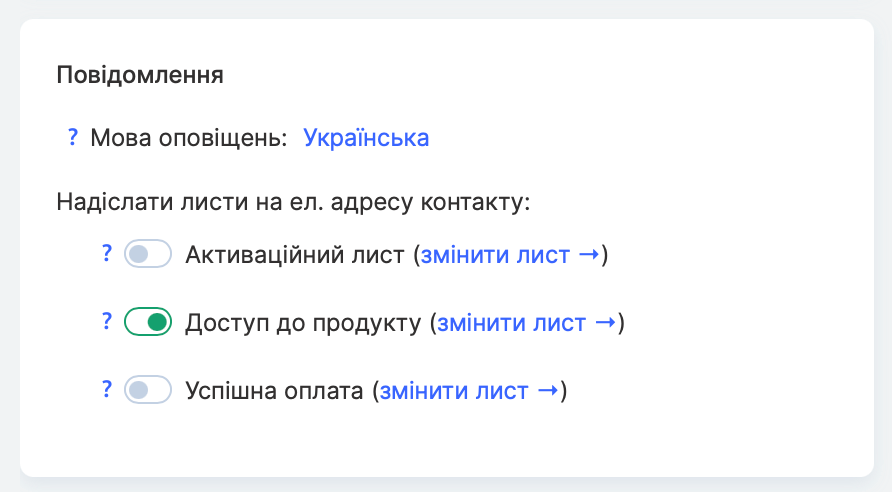
Преди да запазите, потвърдете съгласието, като поставите отметка в квадратчето Данните са добавени със съгласието на потребителя Без това бутонът Запазване ще остане неактивен.
Важни бележки:
Ако това е нов учащ, за него автоматично ще бъде създаден личен профил в платформата.
Ако имейлът за достъп не е пристигнал, помолете учащия да провери папките Спам или Промоции, особено в Gmail. Имайте предвид, че платформата не контролира в коя папка ще бъде доставен имейлът; това се определя от доставчика на имейл услуги. Вероятността имейлът да бъде изпратен в Спам или друга категория зависи от името на курса, съдържанието на имейла (например думи като crypto, sales и други могат да увеличат риска той да бъде маркиран като спам), както и от това дали клиентът преди това е получавал имейли от платформата или свързани с този курс.
За да сте сигурни, че учащият може да види курса в своя акаунт, проверете дали курсът е със статус Публикуван Ако курсът е със статус Чернова учащият ще получи известие за достъп, но материалите за курса няма да се появят в профила му.
Добавяне на учащ и предоставяне на достъп чрез CRM
Kwiga CRM ви позволява ефективно да управлявате базата данни с учащи, да създавате персонализирани настройки за достъп и поръчки и да добавяте персонализирани полета към профилите на учащите.
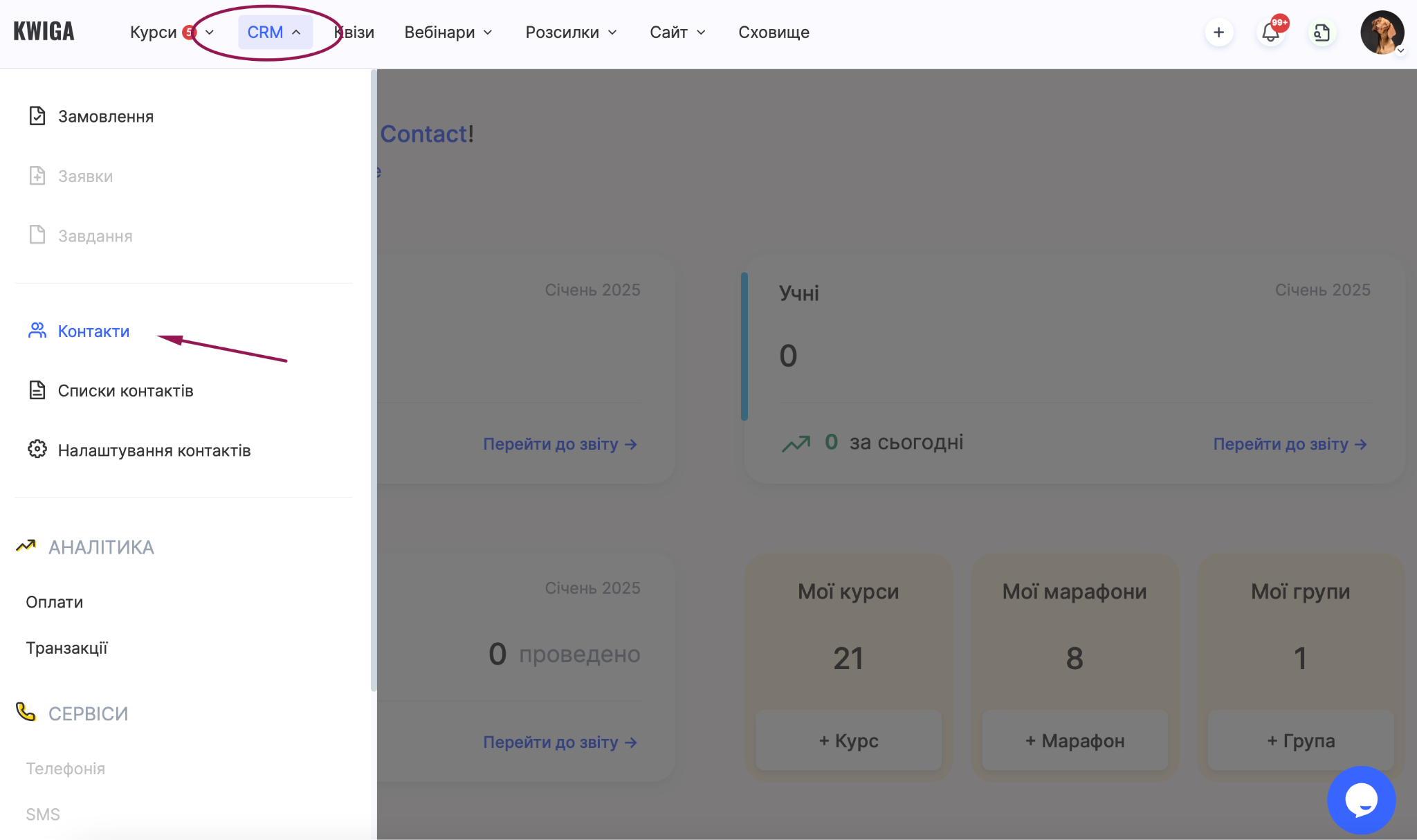
За да добавите учащ чрез CRM, отидете на CRM → Контакти, щракнете върху бутона + и в модалния прозорец Добавяне на контакт изберете раздела Единичен .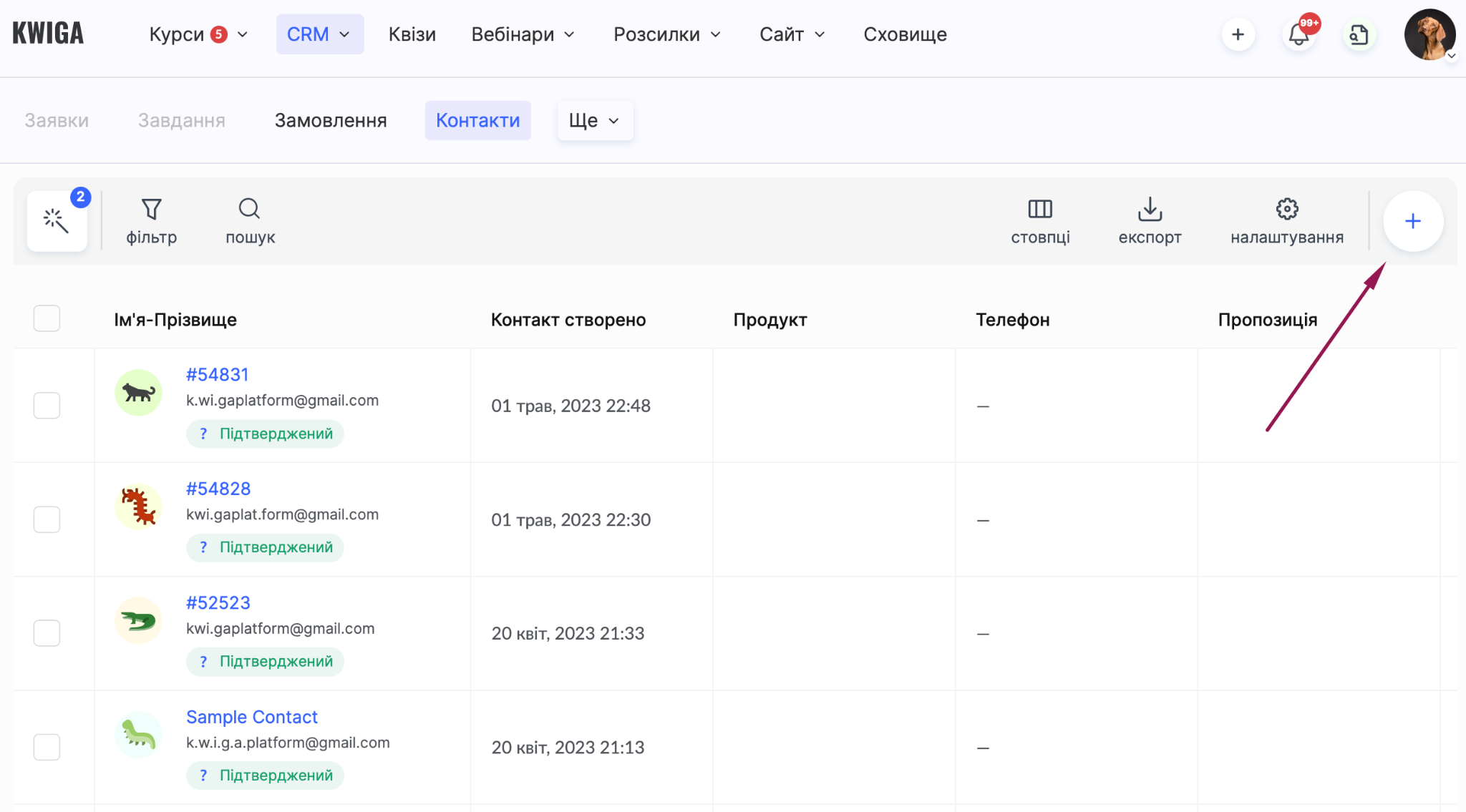
Попълнете формуляра: полетата Собствено име, Бащино име и Фамилия не са задължителни, докато имейл адресът е задължителен. При необходимост добавете телефонен номер и тагове с помощта на бутона +Таг .
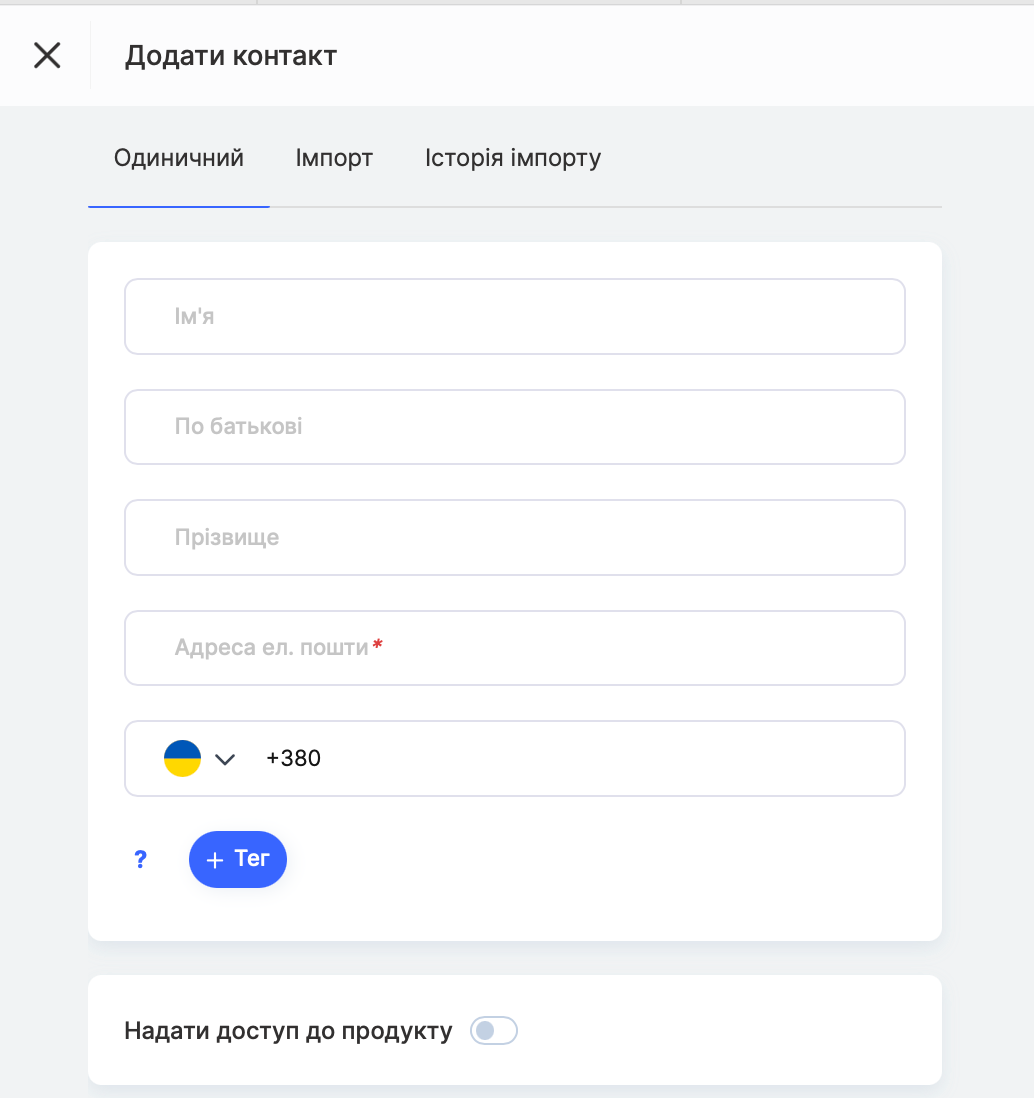
За да предоставите незабавен достъп до продукта, активирайте превключвателя Предоставяне на достъп до продукта .
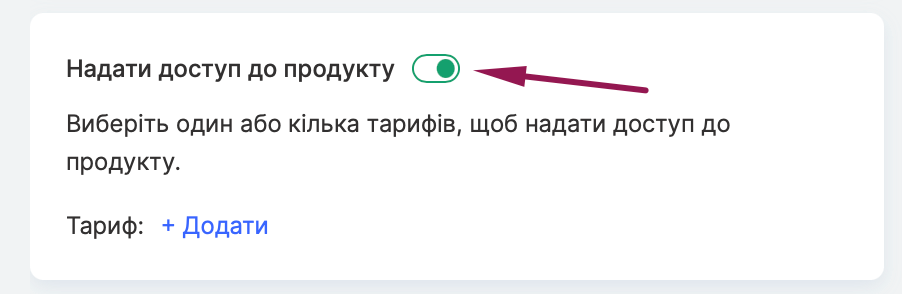
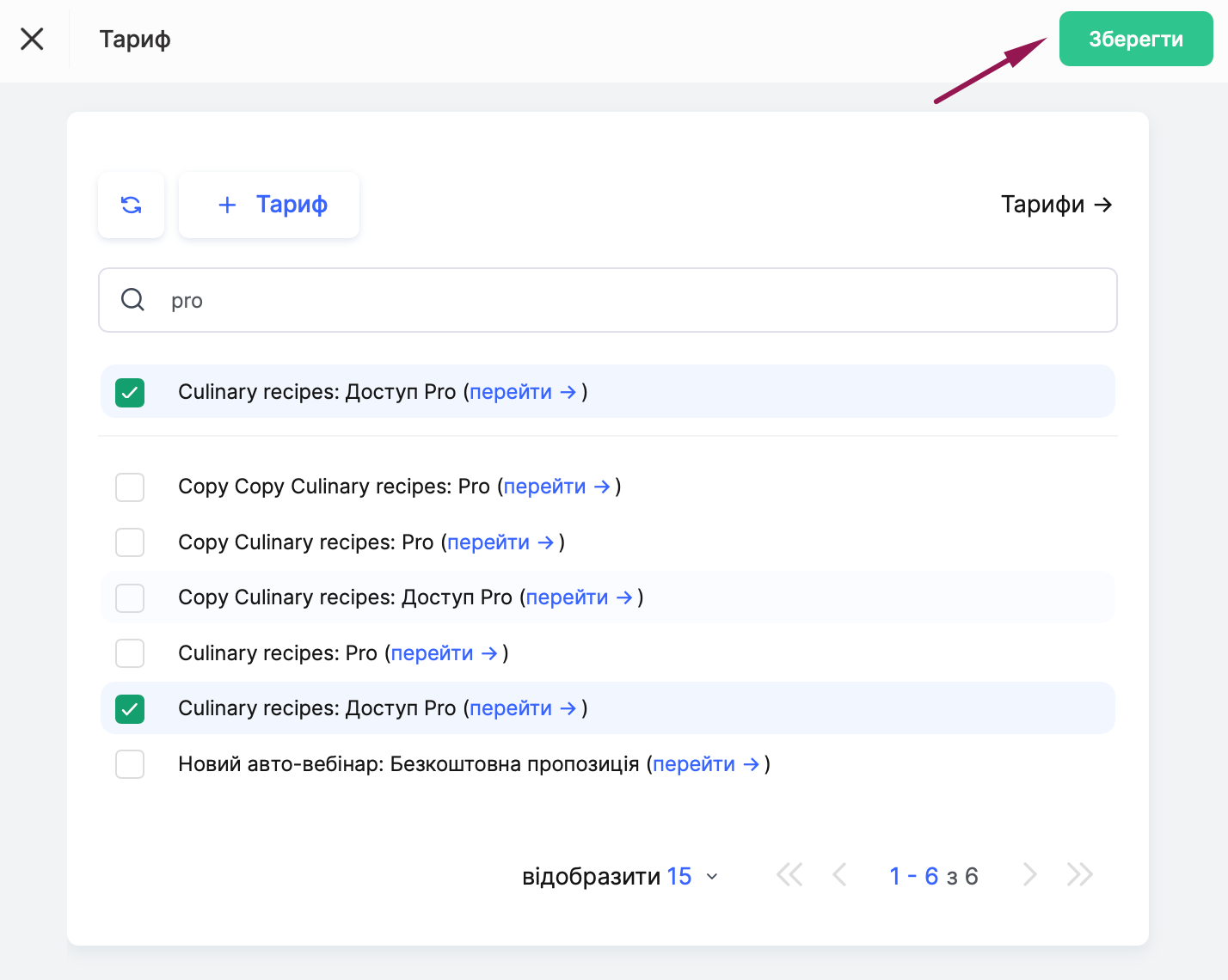
След това полето Ценови план ще стане достъпно. Щракнете върху +Добавяне за да отворите панела Ценови план със списък с ценови планове и оферти. Можете да използвате функцията за търсене, а офертите могат да бъдат групирани и в папки, например тези, обозначени като примери. Изберете един или няколко ценови плана с помощта на квадратчетата за отметка и щракнете върху Запазване.
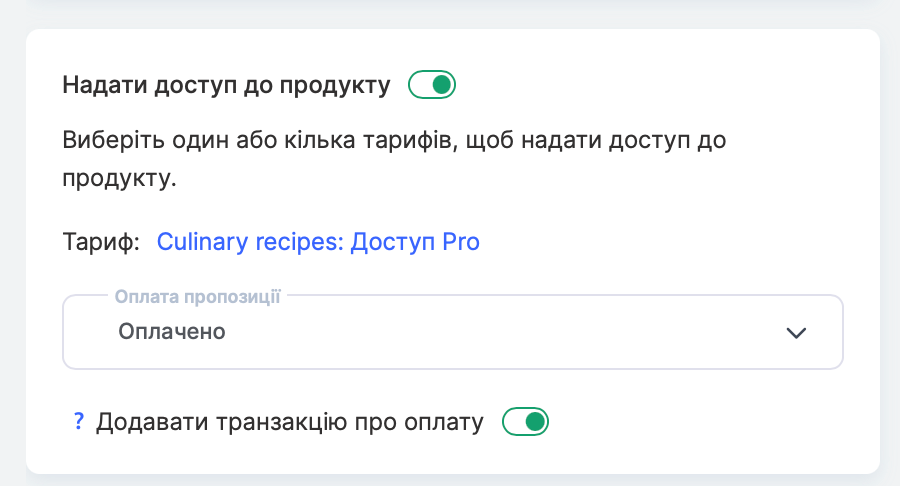
След като бъде избран ценови план, полето Плащане по оферта ще стане достъпно, където можете да посочите статуса на плащането, например Платено, както и да активирате превключвателя Добавяне на платежна транзакция ако тази транзакция трябва да бъде включена в отчетите.
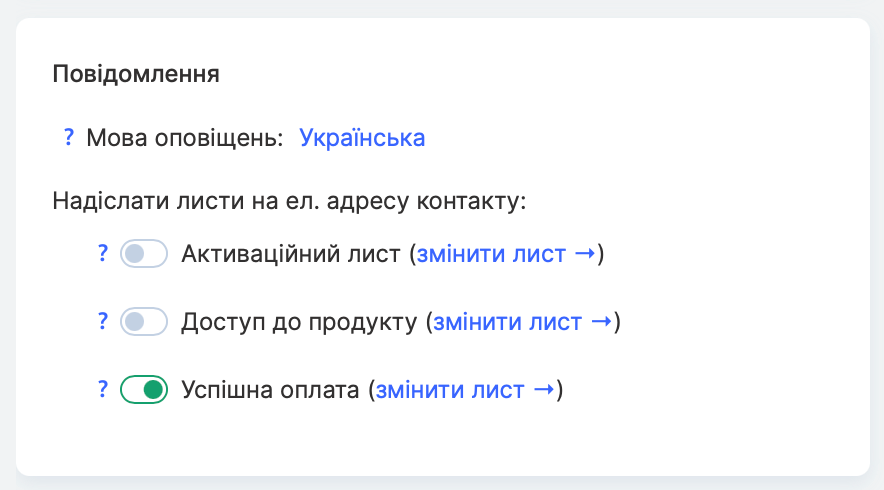
В секцията Известия изберете Език на известията и конфигурирайте кои имейли да бъдат изпращани на участника. Всеки имейл може да бъде активиран с отделен превключвател: Имейл за активиране, Достъп до продукта и Успешно плащане. До всяка от тях връзката за редактиране на имейл е достъпна за персонализиране на шаблона.
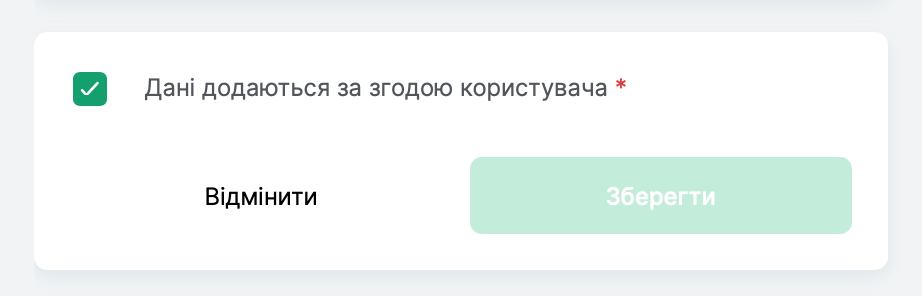
Преди да запазите, потвърдете съгласието, като изберете квадратчето Данните се добавят със съгласието на потребителя . Без това бутонът Запазване ще остане неактивен.
Добавеният контакт ще се появи в горната част на списъка в CRM. Можете също да намерите контакта чрез търсене, например по име, имейл или телефонен номер, или да използвате филтри.
Ако контактът вече е добавен в платформата, но все още не му е предоставен достъп до продукта и трябва да предоставите достъп ръчно, можете да го направите директно от картата на контакта.
Добавяне на продукт от картата на контакта
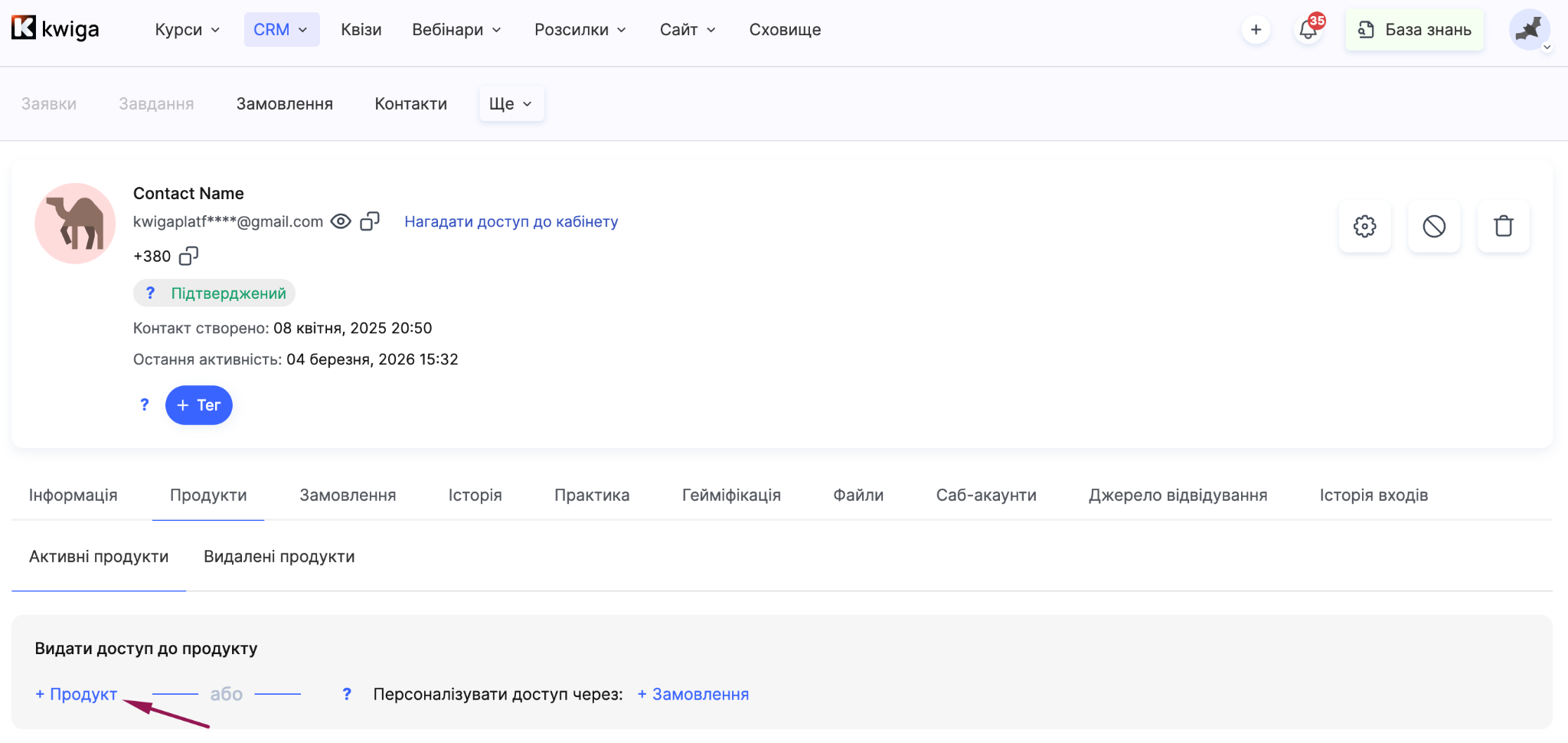
Намерете необходимия контакт в списъка на CRM, щракнете върху името, за да отворите картата на контакта, и отидете в раздела Продукти . Щракнете върху +Продукт — ще се отвори прозорецът Предоставяне на достъп до продукт .
Изберете продукта или ценовия план (оферта), чрез който ще бъде предоставен достъп. 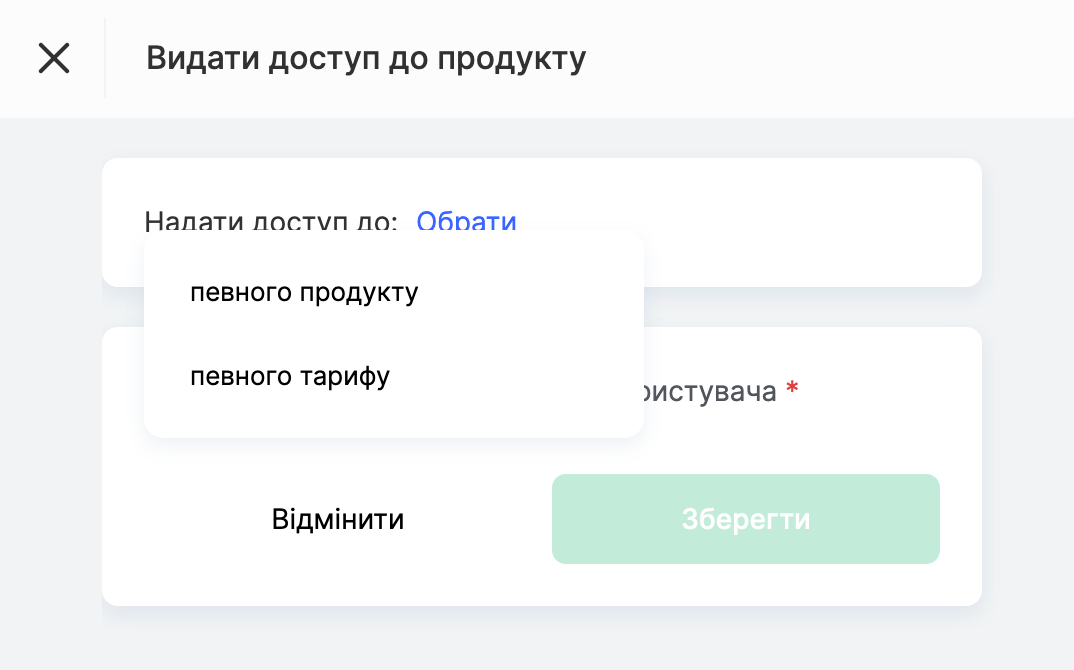
Изберете също Формат на достъп: Без достъп само актуализира данните за контакта, без да предоставя достъп до продукта; Предварителна регистрация добавя ученика към списъка, без да предоставя реален достъп до съдържанието, което ви позволява да създадете база данни с заинтересовани потребители преди стартирането; Пълен достъп отваря цялото съдържание незабавно, но деактивира контролните точки и поетапното предоставяне; Конкретен ценови план ви позволява да изберете една или няколко оферти и гъвкаво да конфигурирате условията за достъп.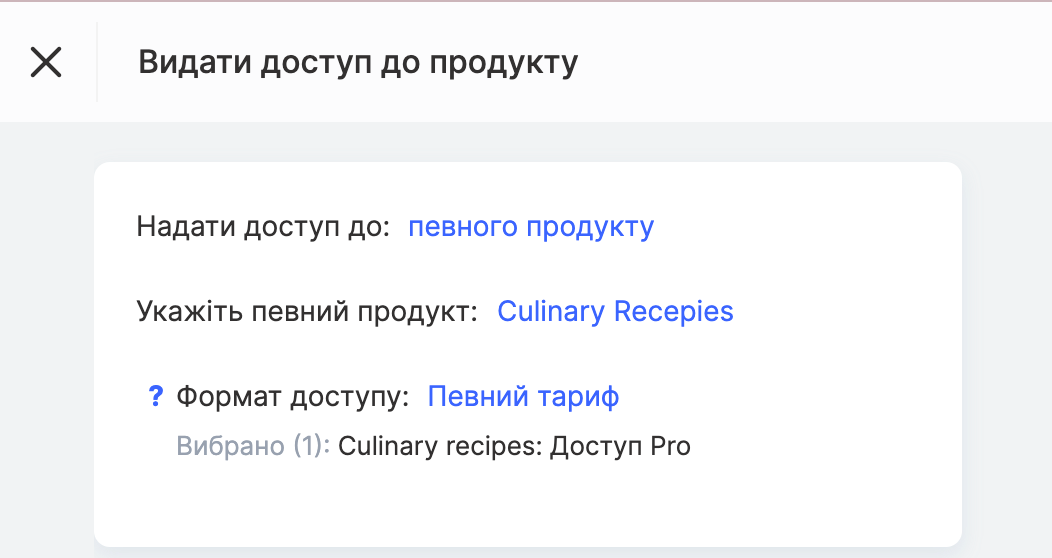
Ако Конкретен ценови план е избран, посочете статуса в полето Плащане по оферта , например Платено, и при необходимост активирайте превключвателя Добавяне на платежна транзакция .
В Известия раздел, изберете езика на известията и имейлите, които да бъдат изпратени: Имейл за активиране, Достъп до продукта и Успешно плащане. Всеки имейл може да бъде редактиран чрез връзката редактиране на имейл .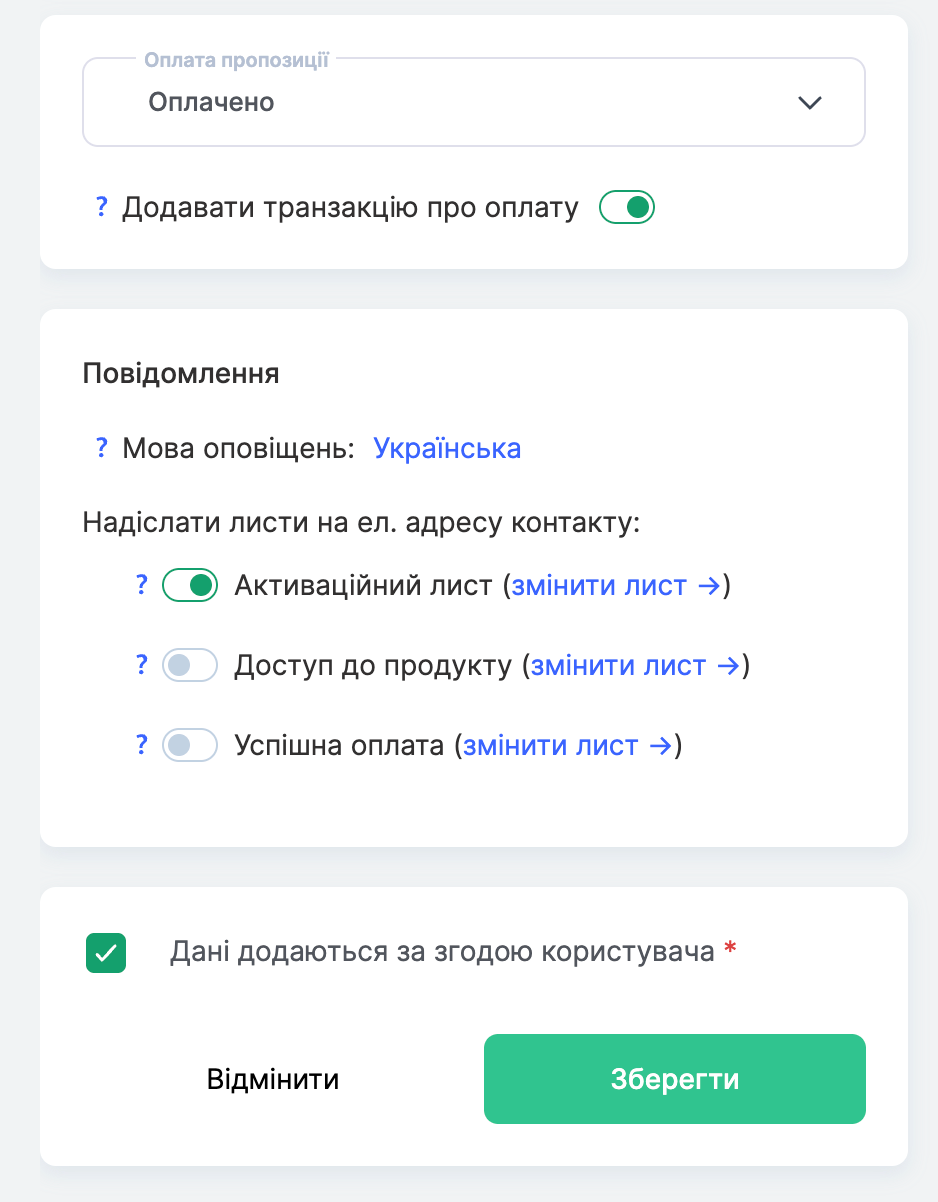
Потвърдете съгласието, като изберете квадратчето Данни се добавят със съгласието на потребителя и щракнете върху Запазване.
Добавяне на индивидуална поръчка от картата на контакта
Ако трябва да конфигурирате достъпа ръчно, щракнете върху +Поръчка. 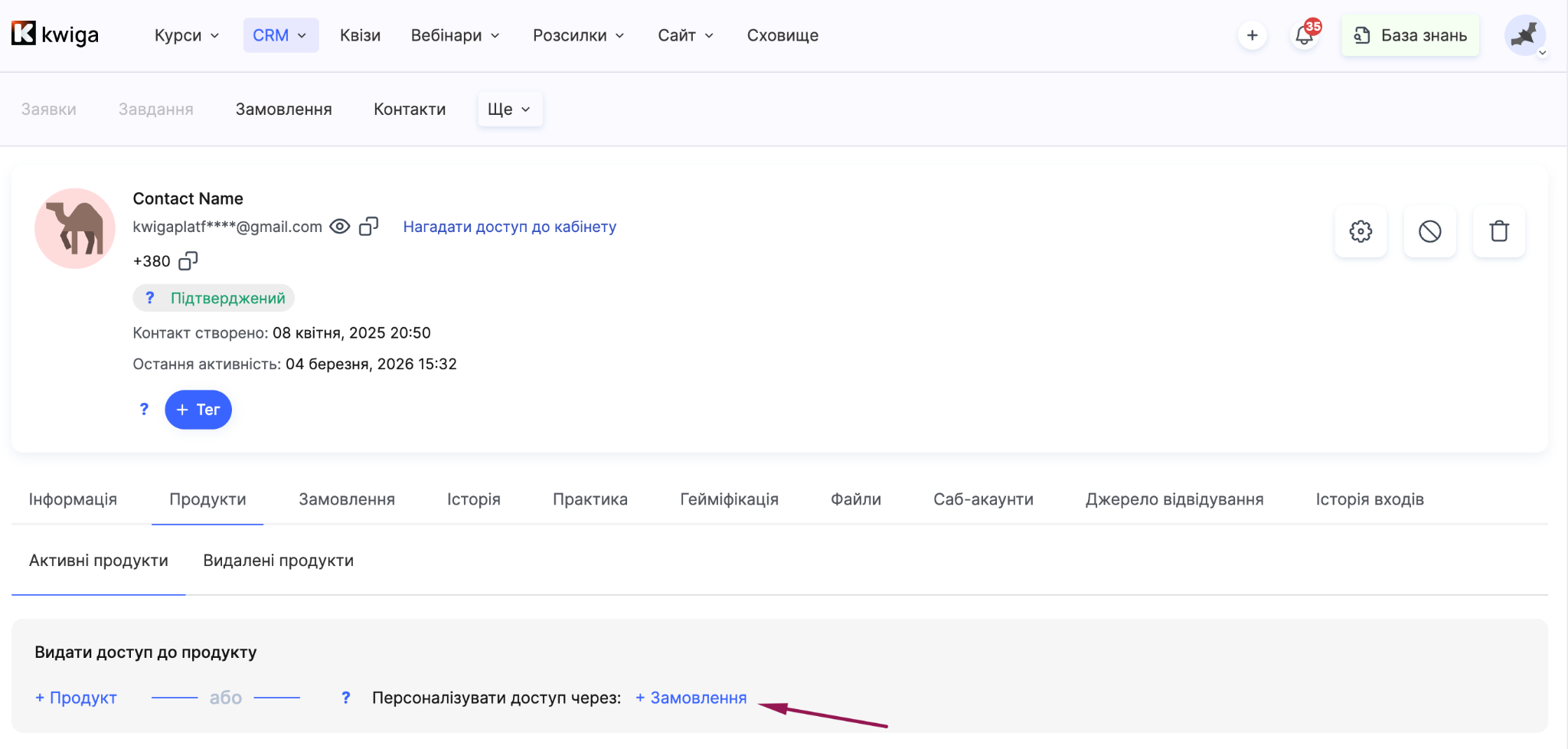
Добавяне на продукт, изберете необходимите уроци или модули или задайте продължителността на достъпа и конфигурирайте поръчката.
Посочете дали се изисква плащане и при необходимост създайте връзка за плащане. За повече информация относно създаването и конфигурирането на поръчки вижте специалната статия.
CRM предоставя гъвкави възможности за конфигуриране на достъпа, което улеснява управлението на списъка ви с контакти в платформата.
Добавяне на курсист чрез оферти
Офертата ви позволява да конфигурирате достъп до курс: да ограничите периода на достъп, да създадете график за отключване на уроци, да назначите курсист към куратор и др. При необходимост можете да предоставите достъп на участник директно от страницата с оферти.
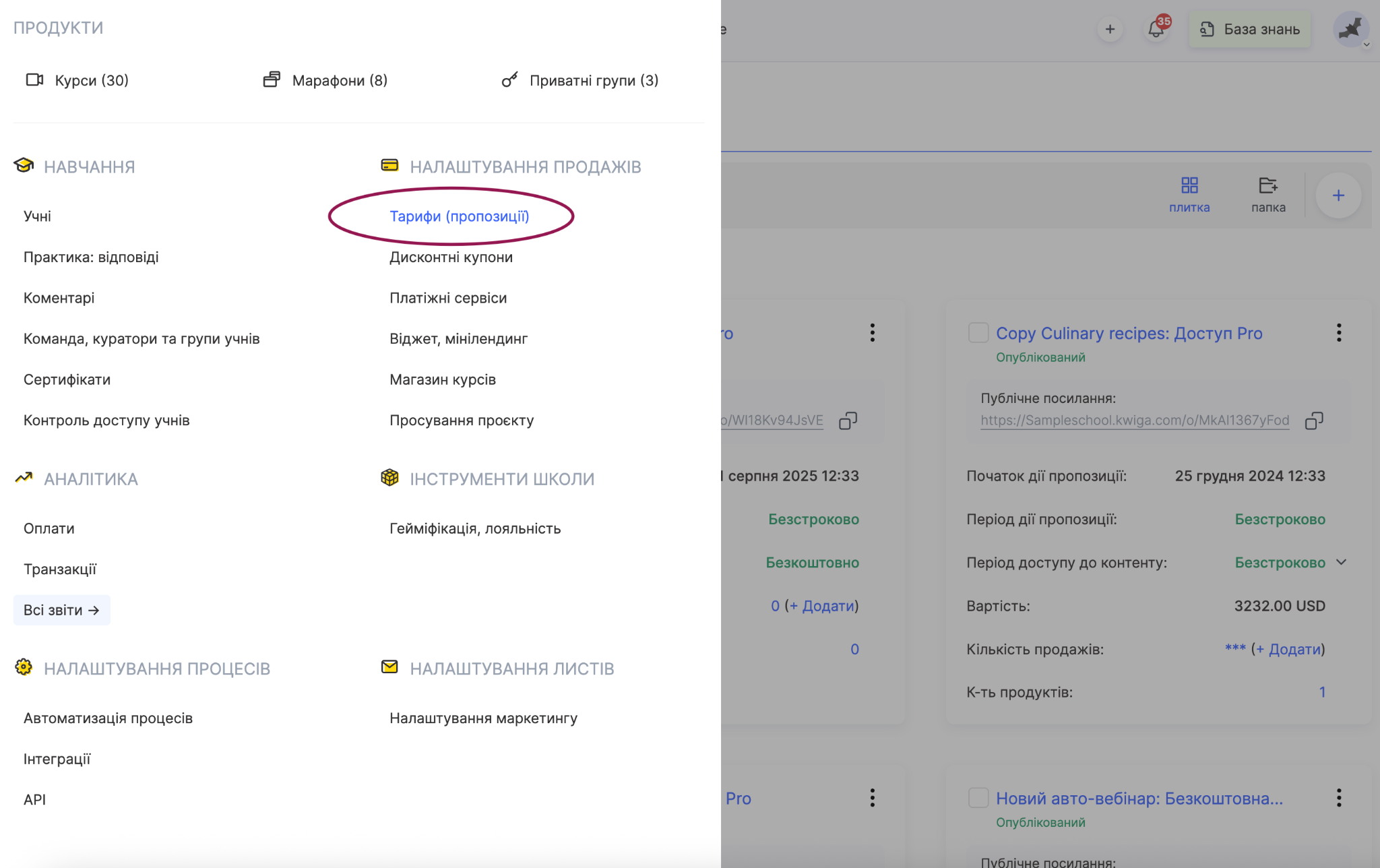
Първо създайте оферта: отидете в Курсове → Ценови планове, оферти, щракнете върху Създаване на оферта, и я конфигурирайте, като посочите продължителността на достъпа, условията за отключване на уроците и други настройки.
За повече информация относно създаването и конфигурирането на оферта вижте специалната статия.
Върнете се в раздела Ценови планове, оферти със списъка с оферти и намерете необходимата.
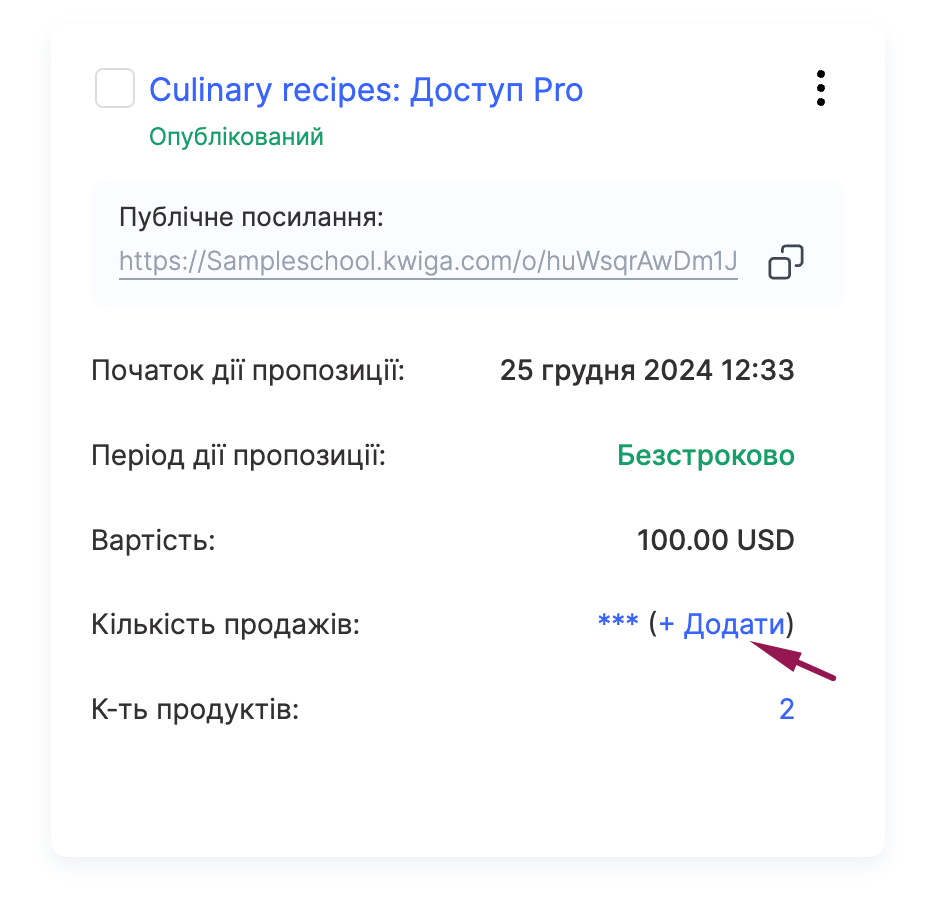
Щракнете върху +Добавяне до Брой продажби, след което ще се отвори модалният прозорец Добавяне на купувач .
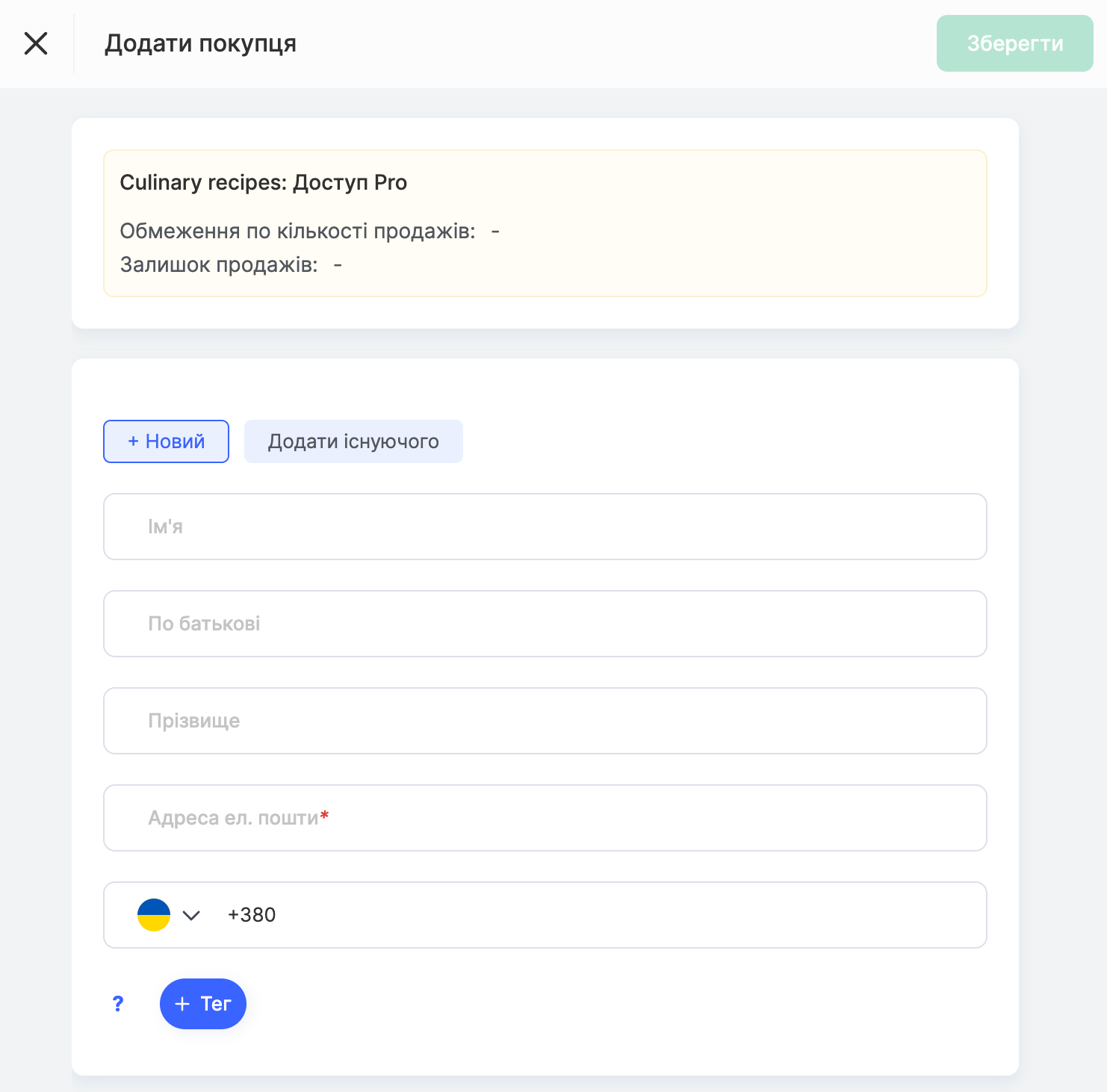
В горната част се показва информация за избраната оферта, например името на ценовия план, както и Лимит на продажбите и Оставащи продажби, ако са конфигурирани такива лимити.
След това изберете една от опциите: +Нов ако добавяте нов ученик, или Добавяне на съществуващ ако ученикът вече е във вашата база данни. Във формуляра попълнете полетата Име, Бащино име и Фамилия ако е необходимо, както и телефонния номер и таговете. Имейл адресът е задължителен.
Избраната оферта вече ще бъде показана в раздела за ценови план. Тук изберете статуса в полето Плащане по оферта, например Платено, и ако е необходимо, активирайте превключвателя Добавяне на платежна транзакция ако тази транзакция трябва да бъде включена в отчетите.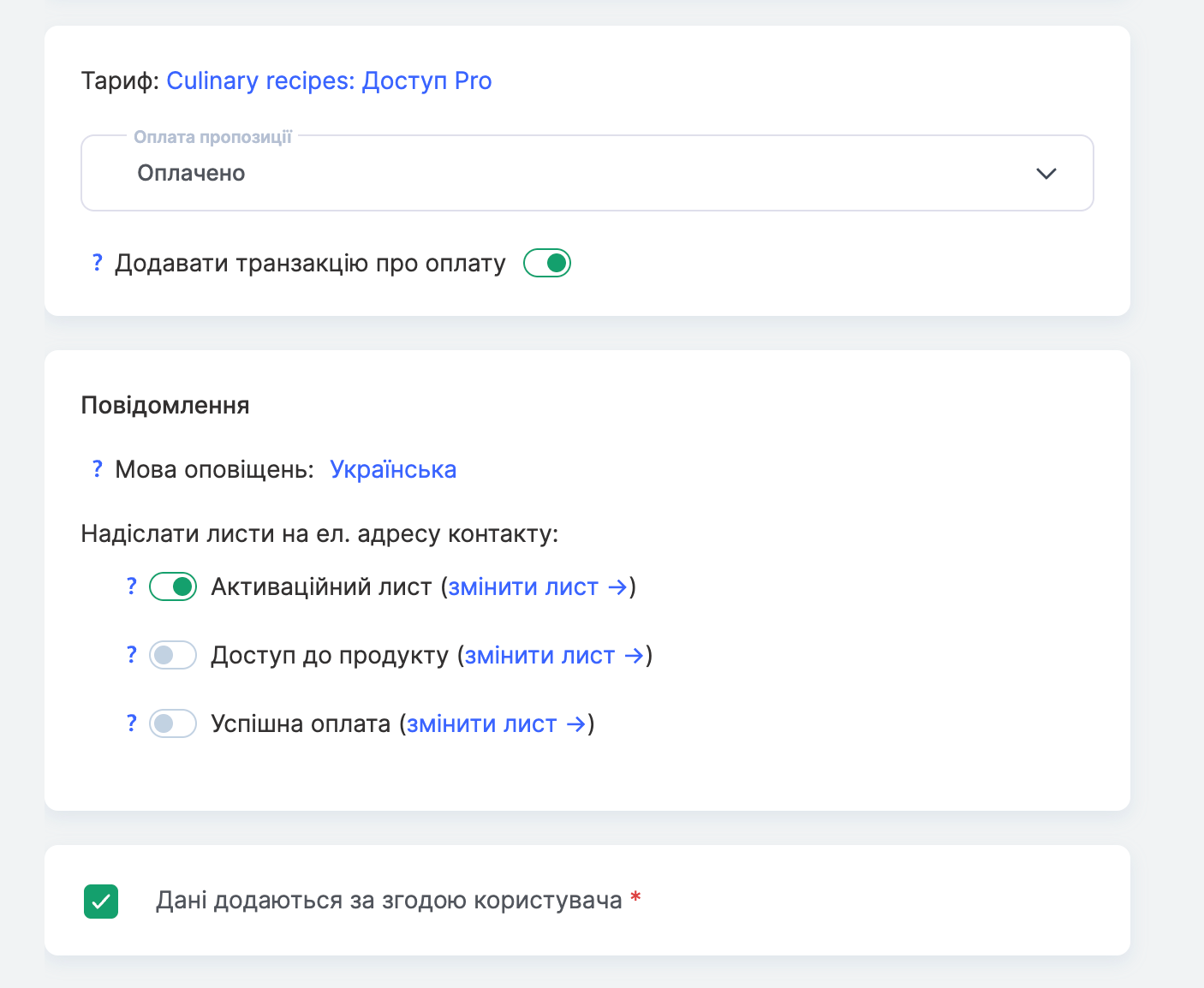
В раздела Известия изберете езика на известията и имейлите, които трябва да бъдат изпратени на участника: Имейл за активиране, Достъп до продукта и Успешно плащане. Всеки имейл може да бъде редактиран чрез връзката редактиране на имейл .
Преди да запазите, потвърдете съгласието, като изберете квадратчето Данните са добавени със съгласието на потребителя , след което щракнете върху Запазване.
След като ученикът бъде добавен към офертата, той ще получи имейл с достъп до курса, ако тази опция е конфигурирана.
Допълнително: групово импортиране на ученици
За големи групи ученици можете да използвате функцията за импортиране на файлове, за да добавите няколко контакта едновременно.
За повече информация вижте статията Импортиране и прехвърляне на база данни с ученици.
Не намерихте отговора? Свържете се с екипа за поддръжка чрез онлайн чат или Telegram