
Статии:
- Как да предоставите достъп до курса
- Как да получите достъп до акаунта на ученик
- Как да преглеждате напредъка на участниците
- Как да създадете сертификат и да го добавите към курс
- Автоматизация: Присъждане на точки при завършване на уроци
- Провеждане на анкети (реакции, оценки, NPS)
- Как да преглеждате всички опити за теста
- Как да настроите повторно полагане на тест
- Как да актуализирате тарифата на ученик и да запазите напредъка му
- Как да промените настройките за достъп за отделен ученик
- Как да промените датата на изтичане на курса
- Ученикът е въвел грешен имейл адрес
- Как да удължите достъпа до курса
- Автоматизация: Настройване на напомняния, ако ученик не влиза в платформата
- Как да отблокирате потребител
- Замразяване и размразяване на достъпа до продукт
- Как да намерите имейл с код, необходим за достъп до акаунта ви в Kwiga
- Преглед на курса като ученик
- Предварителна регистрация или списък с чакащи.
- Импортиране и прехвърляне на базата данни с ученици
- Коментари: удобен инструмент за взаимодействие с потребителите
- Издаване на сертификат след успешно преминаване на тест
- Как експерт може да получи достъп до своя ученически профил
- Регистрация и оторизация на ученици
- Отчет за сертификати
- Ръчно издаване и преиздаване на сертификат
- Управление на продукти в карта на контакт: добавяне, прекратяване, промяна на датата и премахване на достъпа
- Чатове
Научете повече за това как да отнемете достъпа до курс на един или повече участници.
Понякога участникът временно не може да продължи обучението си, например поради ваканция, болест или други лични обстоятелства. В този случай не е необходимо достъпът до продукта да се премахва напълно: платформата ви позволява да спрете достъпа за необходимия период и след това да го възстановите автоматично или ръчно.
Как да спрете достъпа до продукт
За да спрете достъпа, отидете в картата на контакта и отворете раздела Продукти , след което намерете необходимия продукт сред активните.
До името на продукта щракнете върху Спиране.
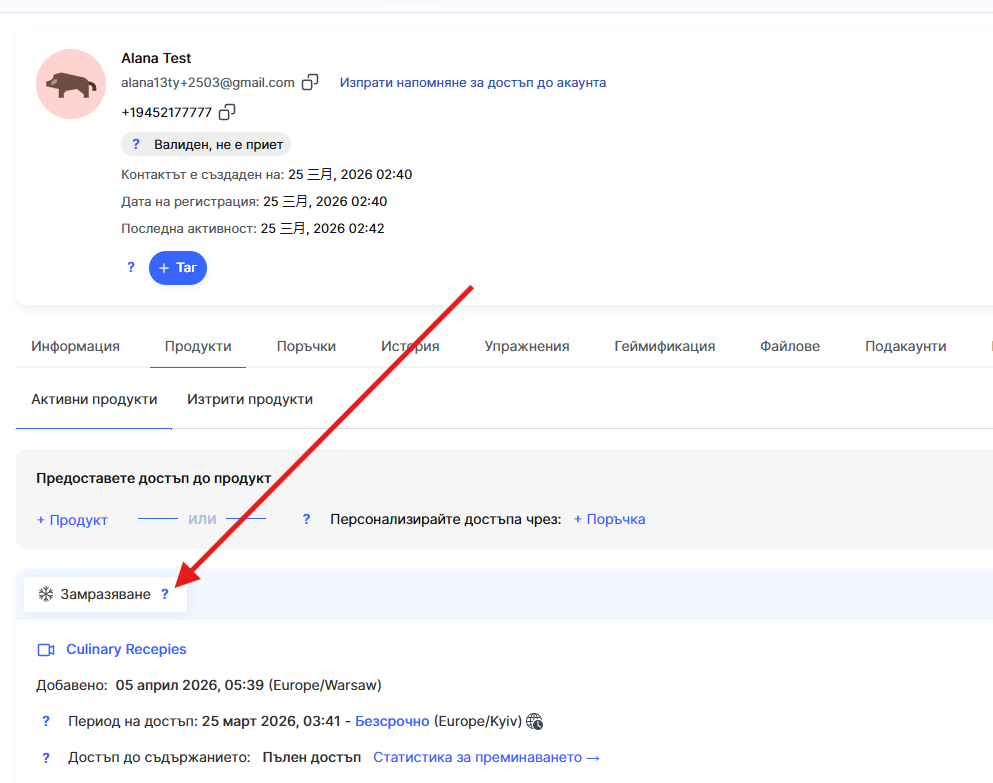
Забележка: Ако е по-удобно да направите това от страницата на курса, изберете необходимия курс и отворете раздела Участници, намерете необходимия участник в списъка и в колоната Достъп щракнете върху Спиране. Следващите стъпки за настройка са същите като в картата на контакта.
В прозореца, който се отваря, посочете как да се определи периодът на спиране: можете да изберете за определен период и да зададете броя месеци и дни или да изберете до определена дата и да посочите точната крайна дата на спирането.
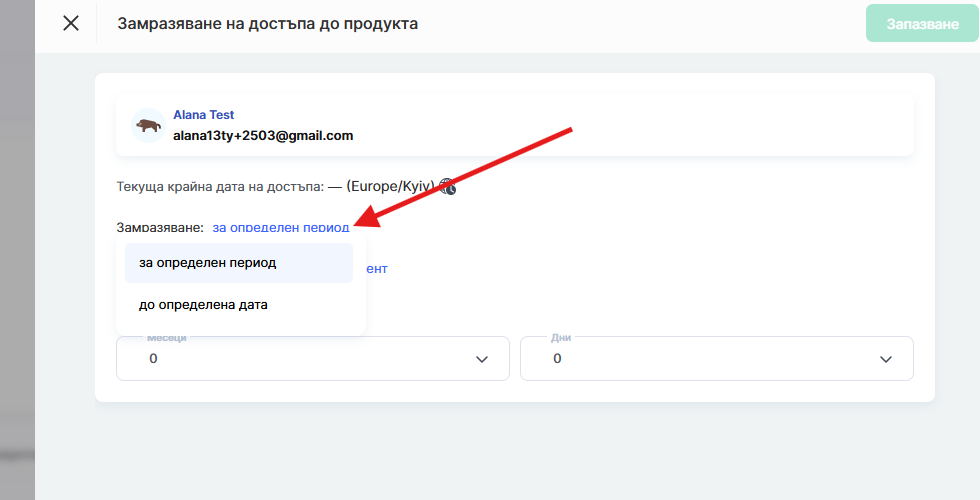
Трябва също да определите кога започва спирането. По подразбиране е налична опцията от текущия момент, която започва спирането веднага след запазване. Ако трябва да планирате спирането на достъпа предварително — например ако участникът ви информира за предстояща ваканция — можете да изберете от определена дата и да посочите кога трябва да започне спирането.
С опцията до определена дата вместо да посочвате броя месеци и дни, трябва да изберете точната дата и час, до които ще продължи спирането, както и часовата зона. Въз основа на избраните дата и час платформата автоматично изчислява продължителността на спирането в дни, часове и минути и я показва под календара.
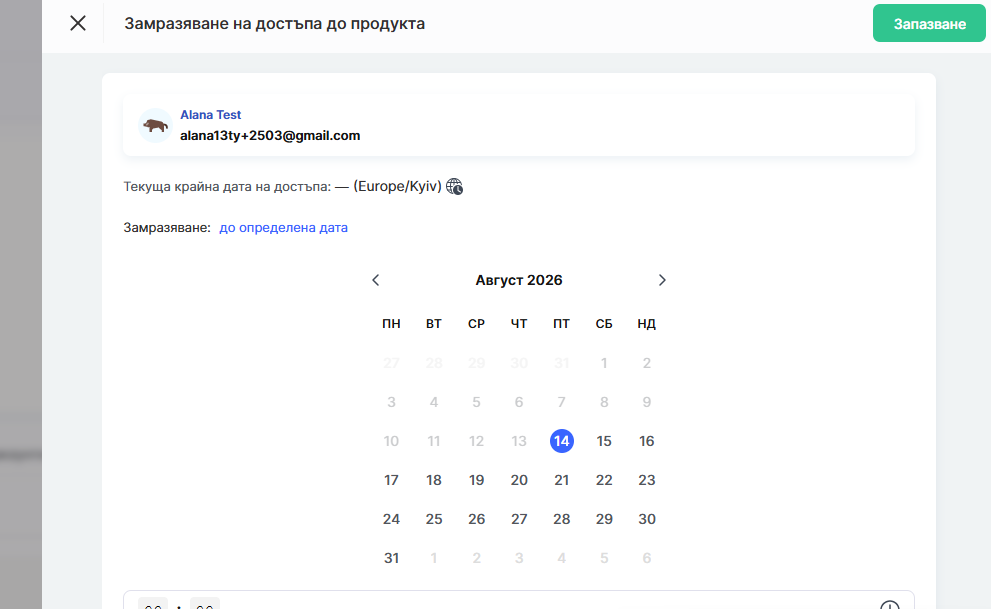
По-долу, независимо от избраната опция за период, можете да добавите коментар — това е вътрешна бележка и не се изпраща на участника. Платформата показва също датата, на която достъпът ще се отвори автоматично след края на спирането, и датата, на която достъпът до продукта ще бъде закрит, като се взема предвид удължаването. В този прозорец се показва информация за плана и номера на поръчката, свързани с продукта. Не забравяйте да щракнете върху Запазванеза да приложите промените.
След спиране крайната дата на достъпа до продукта автоматично се удължава с броя дни на спирането. Това означава, че участникът не губи платения период: той просто се измества към времето, през което достъпът е бил спрян. По време на спирането участникът няма достъп до съдържанието на продукта.
Участникът научава за спирането на достъпа от автоматизиран имейл, който го информира за периода на спиране и ограниченията, действащи през това време, и го предупреждава, че при възстановяване на достъпа ще бъде изпратен отделен имейл. Освен това на страницата на курса участникът вижда датата, на която достъпът до продукта ще бъде възстановен.
Как да възстановите достъпа до продукт
Ако трябва да възстановите достъпа преди планираната дата, в картата на контакта в раздела Продукти щракнете върху Възстановяване, който се показва вместо бутона за замразяване, докато продуктът е заключен.
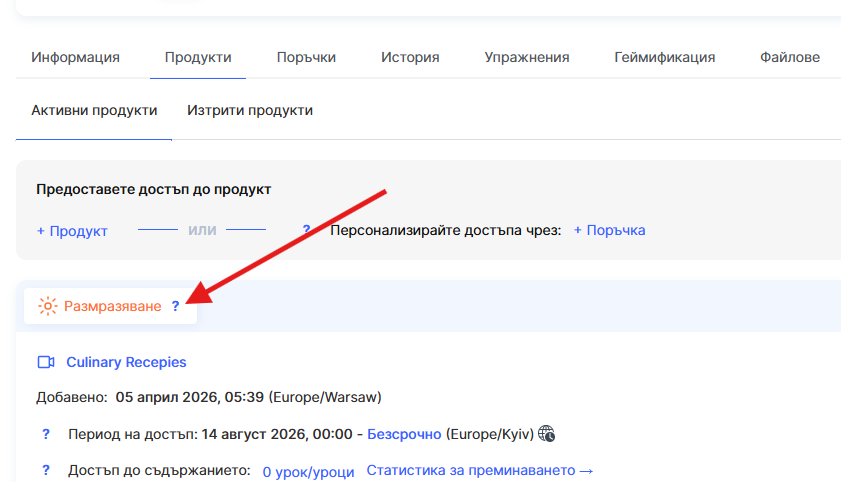
В прозореца за потвърждение платформата ще покаже датата, на която замразяването е трябвало да бъде отменено автоматично, текущата дата на края на достъпа, като се вземе предвид целият период на замразяване, и действителната дата на края на достъпа, която ще бъде зададена, ако размразите продукта сега.
Моля, имайте предвид, че датата на края на достъпа се преизчислява: колкото по-малко време продуктът е бил в замразено състояние, толкова по-малко дни се добавят към първоначалния период.
За да потвърдите действието, щракнете върху бутона Размразяване.
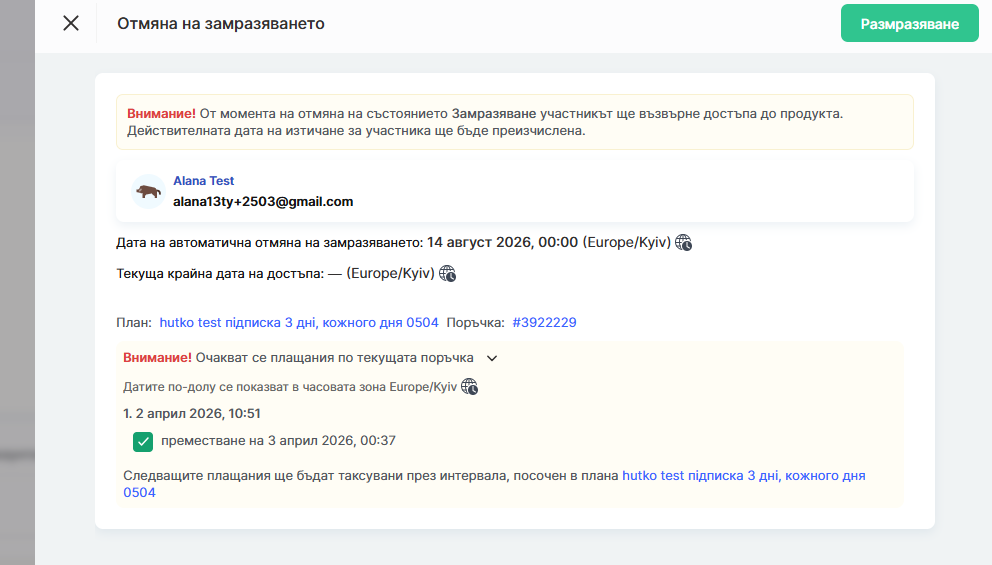
Достъпът до продукта ще бъде възстановен незабавно и участникът ще може отново да използва съдържанието.
Участникът ще бъде уведомен за възстановения достъп и чрез автоматичен имейл. В него се посочва, че достъпът е възстановен, и се уточнява датата, до която участникът може да продължи да изучава материалите.
Не намерихте отговора? Свържете се с екипа за поддръжка чрез онлайн чат или Telegram