
Статии:
- Как да предоставите достъп до курса
- Как да получите достъп до акаунта на ученик
- Как да преглеждате напредъка на участниците
- Как да създадете сертификат и да го добавите към курс
- Автоматизация: Присъждане на точки при завършване на уроци
- Провеждане на анкети (реакции, оценки, NPS)
- Как да преглеждате всички опити за теста
- Как да настроите повторно полагане на тест
- Как да актуализирате тарифата на ученик и да запазите напредъка му
- Как да промените настройките за достъп за отделен ученик
- Как да промените датата на изтичане на курса
- Ученикът е въвел грешен имейл адрес
- Как да удължите достъпа до курса
- Автоматизация: Настройване на напомняния, ако ученик не влиза в платформата
- Как да отблокирате потребител
- Замразяване и размразяване на достъпа до продукт
- Как да намерите имейл с код, необходим за достъп до акаунта ви в Kwiga
- Преглед на курса като ученик
- Предварителна регистрация или списък с чакащи.
- Импортиране и прехвърляне на базата данни с ученици
- Коментари: удобен инструмент за взаимодействие с потребителите
- Издаване на сертификат след успешно преминаване на тест
- Как експерт може да получи достъп до своя ученически профил
- Регистрация и оторизация на ученици
- Отчет за сертификати
- Ръчно издаване и преиздаване на сертификат
- Управление на продукти в карта на контакт: добавяне, прекратяване, промяна на датата и премахване на достъпа
- Чатове
Как да организирате дискусии между участници и експерти или куратори, да зададете права за достъп до коментарите и ефективно да управлявате дискусиите в платформата.
В тази статия:
Блокът за коментари е инструмент за открита комуникация в рамките на курс. Участниците могат да споделят мнения, да оставят текстова или аудио обратна връзка, а преподавателите могат своевременно да отговарят на въпроси и да подкрепят дискусиите директно в уроците.
Забележка: Ако ви е необходимо поле за предаване на домашна работа, по-добре използвайте практически задания, като например типа Задача (LMS). Те предлагат повече възможности за обратна връзка и оценяване. Прочетете повече в статията за домашните задания.
Как да добавите възможност за оставяне на коментари
За да добавите блок за коментари, отворете курса, отидете до желания урок и използвайте бутона Коментари за вмъкване на блок за въвеждане на коментар там, където е необходимо.
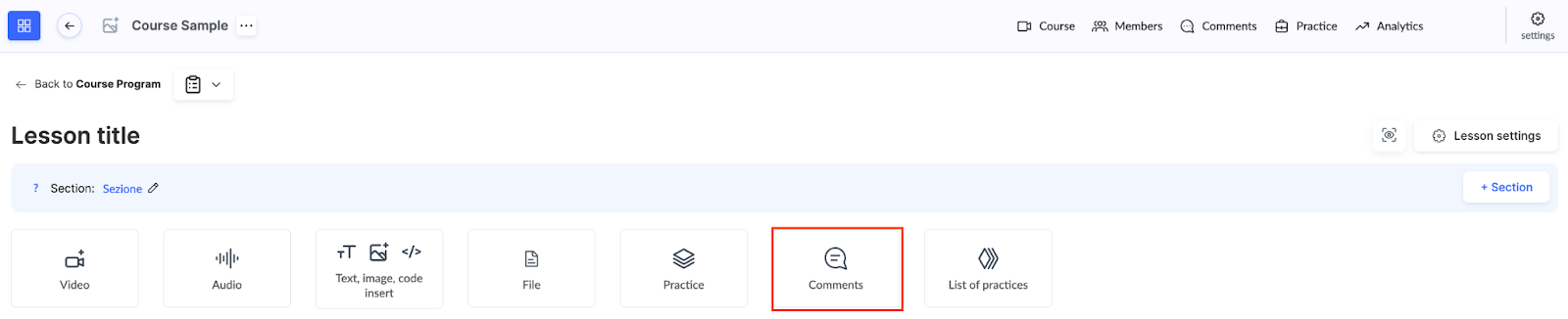
След добавянето на блока опцията Активиране на коментарите става активна, като позволява на участниците да оставят текстови отговори. Можете също да активирате Публични отговори, които са видими за другите участници, а те могат да добавят собствени коментари под тях.
При необходимост можете да активирате допълнителни опции: Разрешаване на аудио отговори за гласови коментари и Разрешаване на качване на файлове в отговорите за прикачване на документи или изображения.

Как да управлявате достъпа до коментарите
Достъпът до коментарите може да се активира или деактивира чрез настройките на офертата. Това дава гъвкавост на преподавателите — вие решавате дали да използвате този инструмент в конкретен курс. Например един ценови план може да включва достъп до коментари, а друг — не.
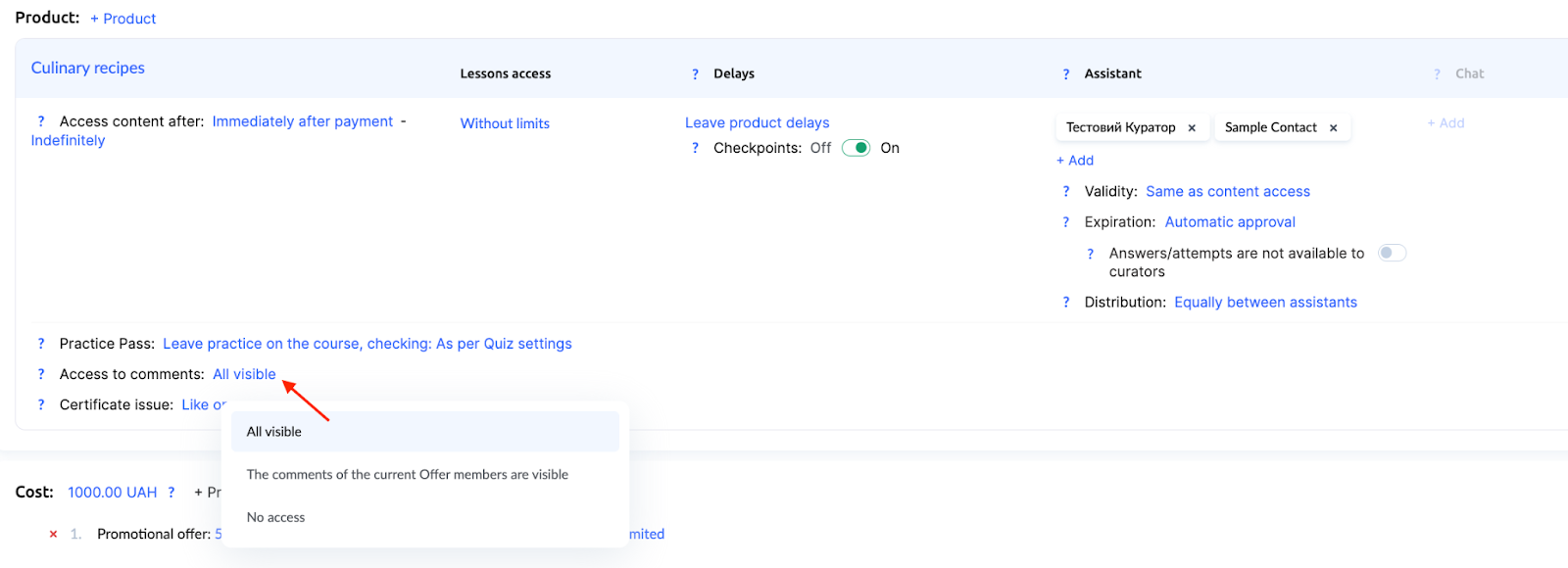
Научете повече за настройките на офертата в отделна статия.
Към кого могат да бъдат адресирани коментарите
При писане на коментар участниците могат да изберат получател от списък. Системата показва кураторите, които имат достъп до този участник (персонализиран или общ достъп до всички участници). Ако има няколко куратори, се появява опцията Всички куратори — такъв коментар ще бъде видим за всички преподаватели с достъп.

Забележка: Редът на тези опции може да бъде променен, като се свържете с поддръжката — например, за да бъде опцията Всички показвана първа по подразбиране.
Експертите и кураторите могат да пишат както до Всички (публичен коментар, видим за всички участници), така и до Конкретен участник (личен отговор до отделен човек). Това позволява организирането както на открити дискусии, така и на лична комуникация в рамките на една платформа.
Известия за нови коментари
Преподавателите и участниците получават известия за нови коментари по имейл или в модула за известия (иконата със звънче в горния десен ъгъл). Това позволява бързи отговори на въпросите, идеите или обратната връзка на участниците.
Къде да преглеждате и управлявате коментарите
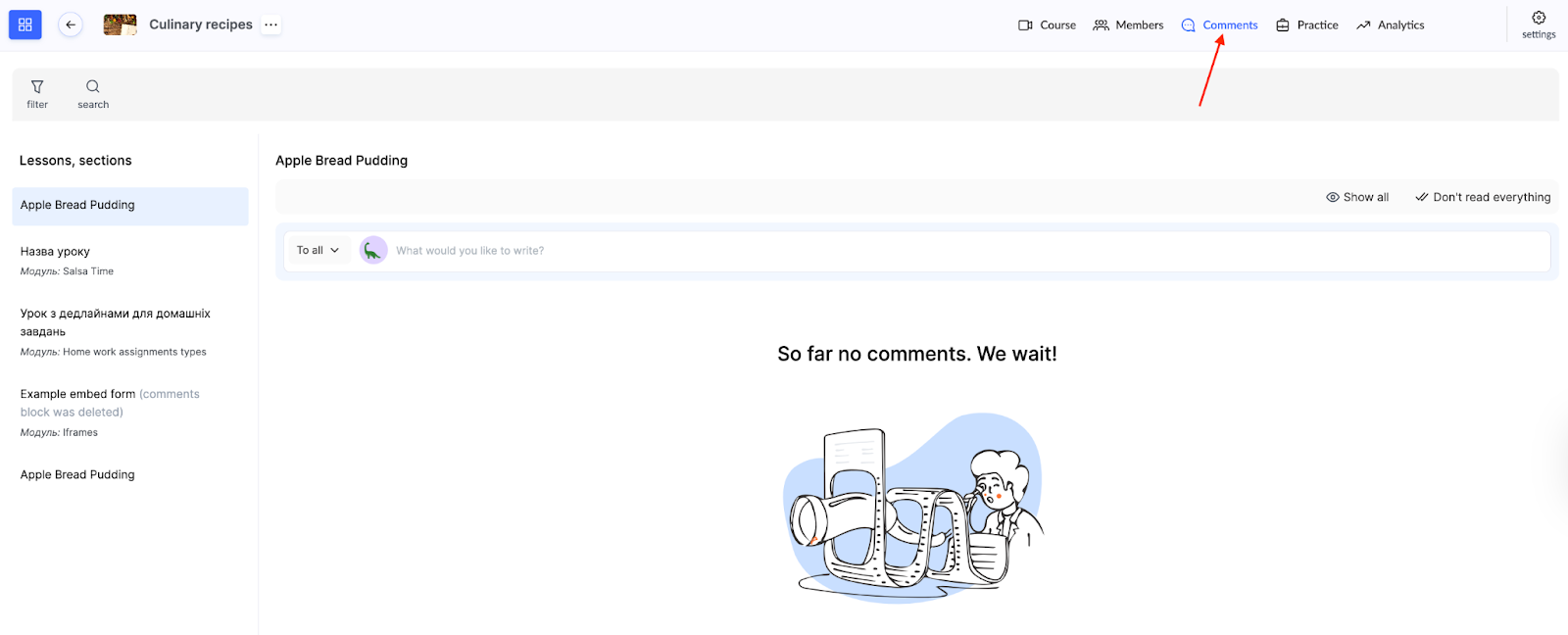
Всеки курс има специално меню Коментари където можете да преглеждате всички коментари, да ги модерирате или да отговаряте директно в контекста на урока.
Всички коментари от всички продукти са достъпни и в отделно глобално меню Коментари .
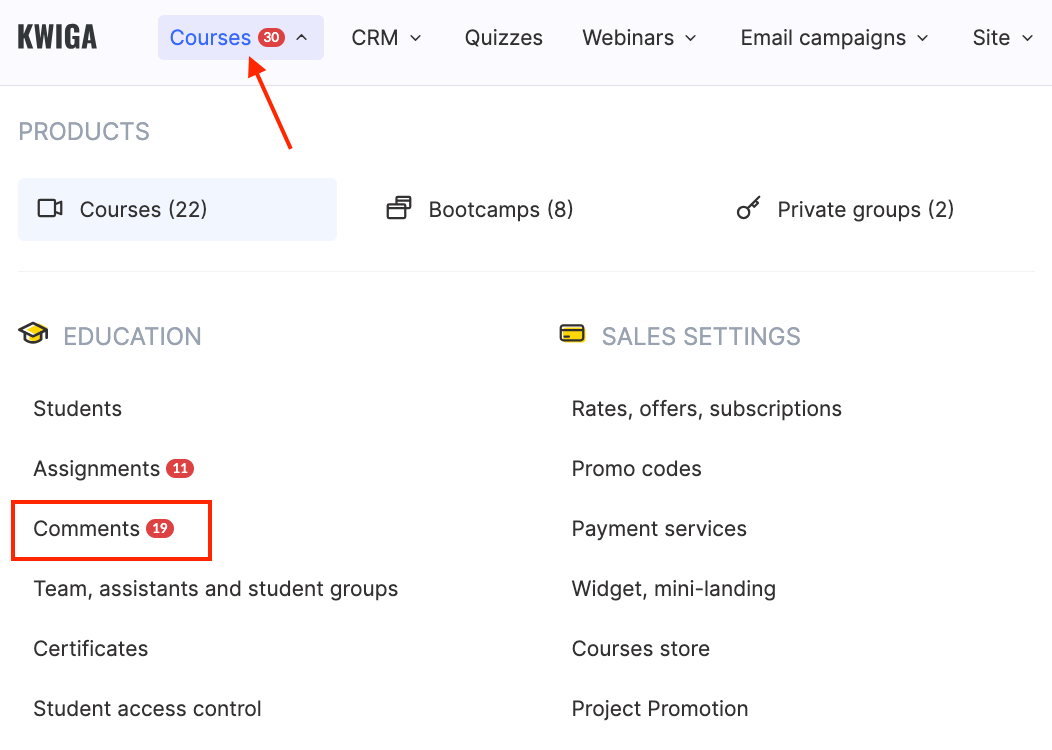
Тук ще намерите коментарите от всички ваши курсове на едно място. За бърз достъп до новите съобщения има филтър Непрочетени .

Платформата предлага и допълнителни филтри по тип, продукт, контакт, урок, оферта, група за достъп, куратор и таг. Можете също да търсите по имейла на участника или по ключова дума от коментар — това е особено полезно за бързо намиране на конкретна дискусия.
Списъкът с коментари показва датата на добавяне, името на участника, получателя на коментара, текста на съобщението и заглавието на урока.
Можете да отговаряте директно от списъка, да копирате или скривате коментар и да го маркирате като прочетен. Налични са и опции за сортиране — първо най-новите или първо най-старите.
Това улеснява управлението на всички дискусии на едно място, бързото намиране на необходимите коментари и своевременното отговаряне на тях.
Не намерихте отговора? Свържете се с екипа за поддръжка чрез онлайн чат или Telegram