
Статии:
- Как да предоставите достъп до курса
- Как да получите достъп до акаунта на ученик
- Как да преглеждате напредъка на участниците
- Как да създадете сертификат и да го добавите към курс
- Автоматизация: Присъждане на точки при завършване на уроци
- Провеждане на анкети (реакции, оценки, NPS)
- Как да преглеждате всички опити за теста
- Как да настроите повторно полагане на тест
- Как да актуализирате тарифата на ученик и да запазите напредъка му
- Как да промените настройките за достъп за отделен ученик
- Как да промените датата на изтичане на курса
- Ученикът е въвел грешен имейл адрес
- Как да удължите достъпа до курса
- Автоматизация: Настройване на напомняния, ако ученик не влиза в платформата
- Как да отблокирате потребител
- Замразяване и размразяване на достъпа до продукт
- Как да намерите имейл с код, необходим за достъп до акаунта ви в Kwiga
- Преглед на курса като ученик
- Предварителна регистрация или списък с чакащи.
- Импортиране и прехвърляне на базата данни с ученици
- Коментари: удобен инструмент за взаимодействие с потребителите
- Издаване на сертификат след успешно преминаване на тест
- Как експерт може да получи достъп до своя ученически профил
- Регистрация и оторизация на ученици
- Отчет за сертификати
- Ръчно издаване и преиздаване на сертификат
- Управление на продукти в карта на контакт: добавяне, прекратяване, промяна на датата и премахване на достъпа
- Чатове
Научете повече за това как да преглеждате информация за участниците, включително напредъка им в курса, броя на завършените уроци и изпълнените задачи.
В тази статия:
- Какви данни за напредъка на участниците са налични в курса
- Как се изчислява напредъкът
- Напредък при гледане на видео и слушане на аудио
- Напредък в модули без уроци
- Напредък по секции на урока
- Режими на предварителен преглед и проследяване на напредъка от експерта
- Как да прегледате кратък отчет за напредъка на участниците
- Подробен общ отчет в меню „Анализи“
- Отчет за изпълнението на задачите в курса
- Статистика за преглеждането на уроците
- Как да прегледате подробна статистика за отделен участник
- Как участникът вижда напредъка си в курса
За да проследявате ефективно напредъка на вашите членове, платформата Kwiga предлага удобен инструмент за анализ на напредъка. Можете да видите колко урока са прегледани, кои задания са изпълнени и да оцените общата активност на членовете.
Какви данни за напредъка на членовете са налични в курса
Платформата ви предоставя достъп до няколко инструмента за анализ на напредъка на членовете, всеки от които е предназначен за различни задачи:
Кратка информация в менюто „Членове“: тук можете бързо да видите колко урока са прегледани, кои задания са изпълнени и дали е издаден сертификат. Това е полезно за бърз преглед на активността на конкретни потребители.
Подробен общ отчет: тук можете да оцените представянето на всички членове чрез филтри и разширен експорт. Ако трябва бързо да проверите какво точно е изпълнил отделен член, можете да отидете директно в личната му статистика.
Отчет за заданията: ви позволява да анализирате изпълнението на заданията в курса. Този инструмент е особено полезен за дизайнери на обучение, които разработват учебни програми и се нуждаят от подробен анализ на ефективността на заданията.
Статистика за преглеждането на уроците: показва подробна информация за това кои уроци преглеждат членовете, както и кога е започнало и приключило преглеждането.
Индивидуални данни за напредъка на член: подробна лична статистика за конкретен член с пълна информация за завършването на уроците и изпълнението на заданията в курса.
Как се изчислява напредъкът
Напредъкът на членовете се измерва чрез четири ключови показателя:
1. Прегледани уроци — съотношението на завършените уроци към общия брой уроци. Урокът се счита за прегледан, ако са прегледани 85% от всички материали в него (или потребителят остане на страницата поне 5 секунди при уроци без видео/аудио).
2. Напредък по заданията — процентът на изпълнените задания от общия брой налични задания в курса.
3. Точки за задания — броят точки, получени за задания, спрямо максималния възможен брой. Този показател е особено важен, ако оценявате не само дали членовете изпълняват заданията, но и качеството на работата им.
4. Общо получени точки — общият брой всички точки, получени от член в продукта. Включват се всички точки, независимо дали заданието се отчита към напредъка, включително точки, присъдени ръчно от администратор или чрез автоматизация.
5. Общ напредък — комбиниран показател, който отчита както завършването на уроците, така и изпълнението на заданията. Той показва общото представяне на член.
Важно: Напредъкът се изчислява само за уроците и заданията, достъпни за конкретен курсист. Това означава, че различните членове може да имат различна база за изчисляване на 100% напредък. Например:
-
В курса има 20 урока, но планът на члена предоставя достъп само до 15. След завършването на всички 15 членът ще вижда 75% напредък.
-
Ако е активирана опцията за скриване на недостъпните уроци (в настройките на курса в раздела „Публични страници“), напредъкът ще се изчислява само за видимите уроци. В този случай курсистът ще вижда 100%.
-
При нужда можете да изключите определени задания от изчисляването на напредъка(в настройките на заданието в конструктора на уроци)
Напредък при преглеждане на видео и аудио
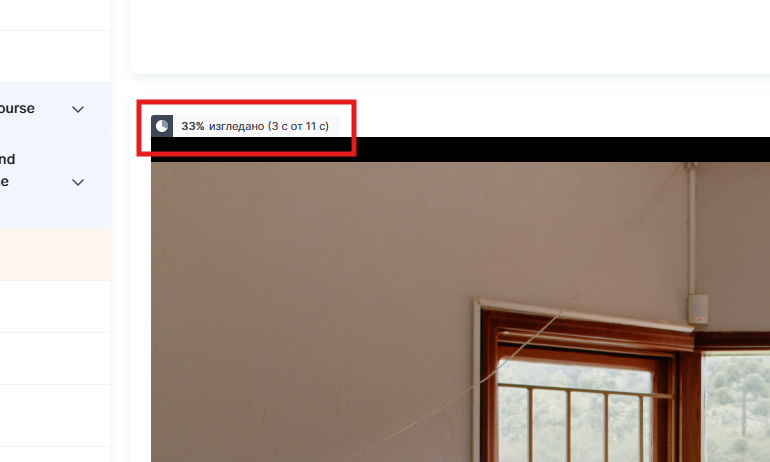
Над всеки видео- или аудиоелемент можете да видите процента от съдържанието, което вече е гледано или слушано, както и колко минути представлява това от общата продължителност, например 26% прегледано (14 мин от 55 мин). Това позволява на члена да вижда собствения си напредък директно в урока.
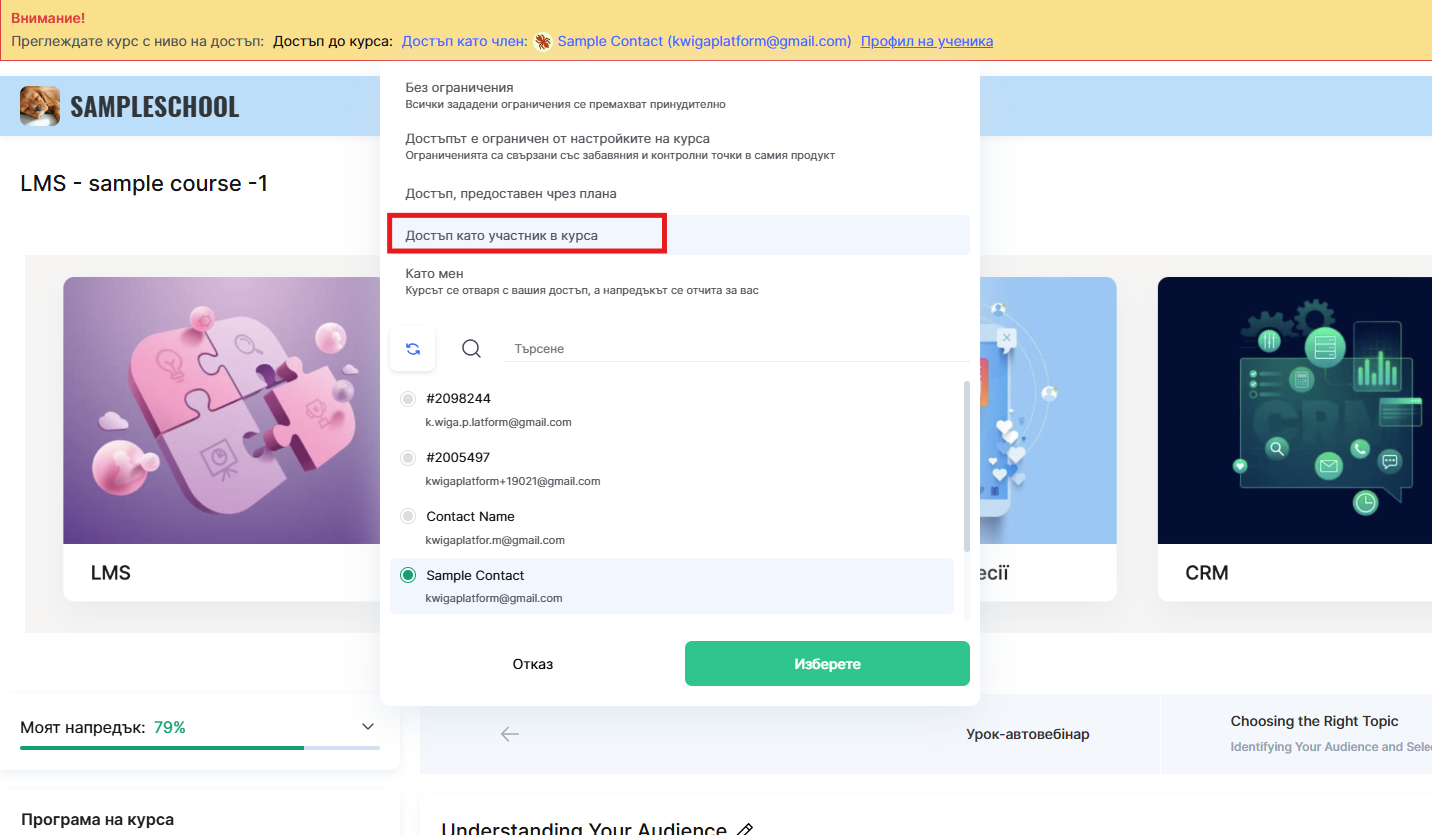
Същият показател е достъпен и за асистент, който проверява напредъка на отделен член. Ако отворите курса с ниво на достъп Достъп на член, в предварителния преглед ще се покаже същият индикатор за процент на преглеждане над видеото или аудиото, който вижда членът — така лесно можете да проверите колко внимателно е преминал през материала, без да го питате директно.
Лентата за възпроизвеждане във вградения видео плейър на платформата, както и в персонализираните YouTube и аудио плейъри, включва индикатор, показващ най-далечната позиция, до която членът е гледал или слушал. Това ви помага да разберете дали членът се е върнал към пропуснати части или е гледал само началото.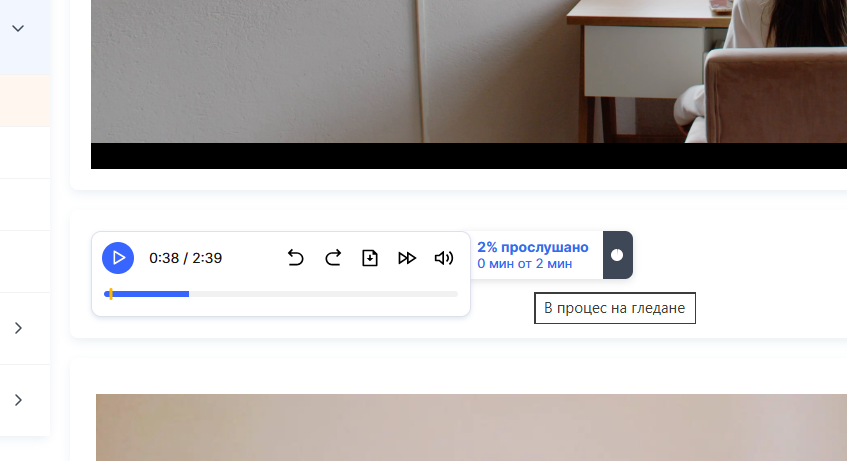
Съществува и отделен случай, при който подробна статистика за позицията на преглеждане не е налична. Ако материалът вече е маркиран като прегледан (което означава, че е достигнат прагът от 85%), но няма данни за точната позиция на преглеждане, платформата просто го маркира като прегледан или прослушан, без да показва процент или продължителност.
Напредък за модули без уроци
Напредъкът се отчита за модули, които не съдържат уроци, а само въвеждащ текстов материал: такъв модул се счита за завършен веднага щом бъде отворен, както обикновен текстов урок.
Ако модулът не е празен, но участникът просто го отвори, за да прегледа съдържанието, платформата отчита началото на преглеждането на този модул и тази информация се показва в подробната статистика.
Напредък по раздели на урока
Всеки раздел в урока има собствен статус на завършване: сива отметка означава, че разделът все още не е прегледан, синьо око означава, че преглеждането е започнало, но не е завършено, а зелена отметка означава, че разделът е завършен изцяло. Това ви позволява да видите точно кои части от урока е прегледал участникът и кои е пропуснал, а не само дали урокът е бил отворен.
Общият статус на урока се изчислява въз основа на завършването на всички раздели, достъпни за участника: за да се счита урокът за завършен, всеки раздел трябва да бъде прегледан изцяло.
Режими за преглед и проследяване на напредъка за експерти
Напредъкът се записва само когато модератор или експерт преглежда курса в режим на преглед под собствения си акаунт. Това гарантира, че тестването на курса от екипа не изкривява реалната статистика за гледане на видеа (платформата събира данни за това кои точно фрагменти са били прегледани и колко пъти) и че напредъкът по курса не се променя неволно при преглеждане с пълен достъп, чрез конкретна оферта или особено под акаунта на друг участник.
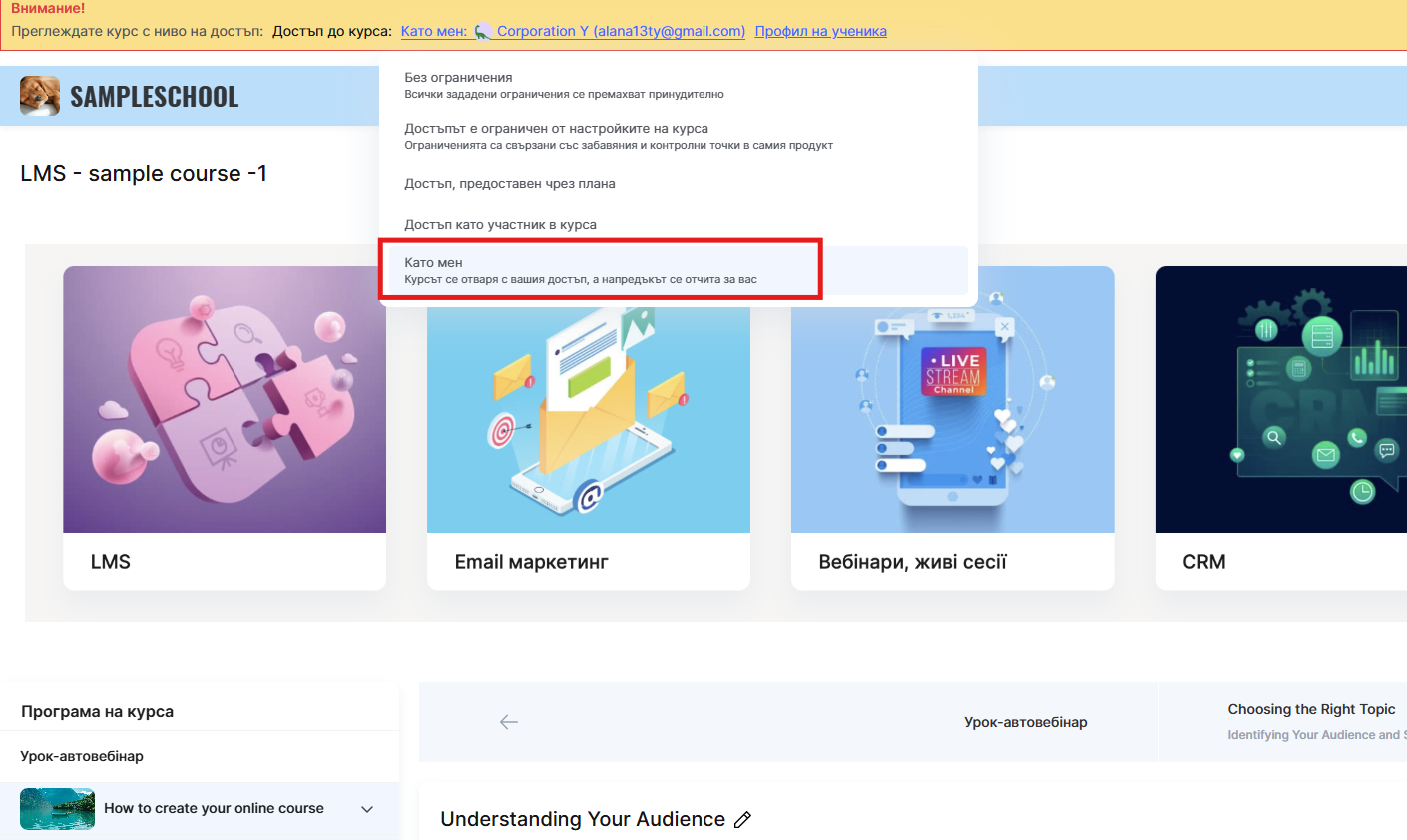
За това има отделен режим на преглед: Като мен. В този режим можете да прегледате курса така, както го вижда потребител без достъп (ако няма достъп), и само в този режим статистиката за напредъка и преглеждането на медии се проследява правилно. Можете да изберете този режим в жълтата лента за преглед на курса в горната част, до другите опции за достъп. Научете повече за всички налични режими за преглед и разликите между тях — в отделна статия.
Как да прегледате кратък отчет за напредъка на участниците
След стартиране на курс и добавяне на участници всички ключови данни се показват в подробностите за курса.
За да прегледате отчета, отидете в менюто Курсове, изберете желания курс и отворете раздела Участници.
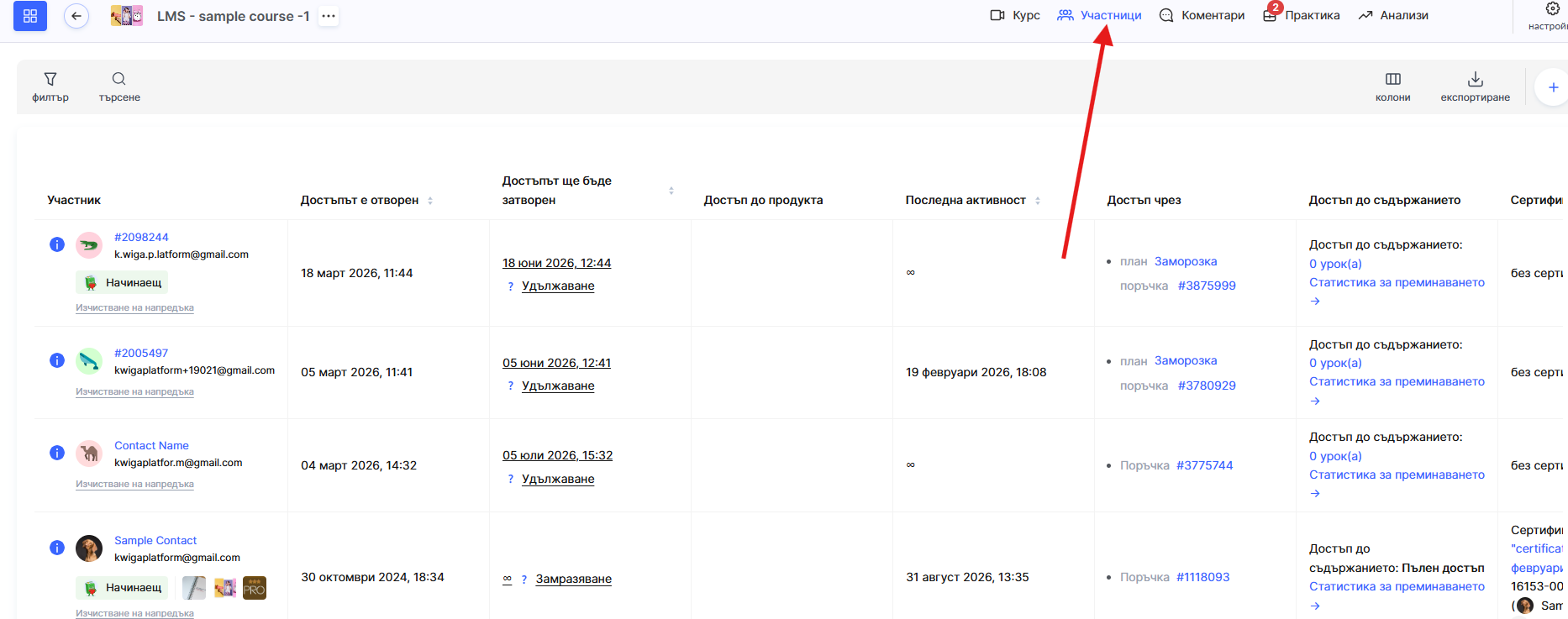
Тук ще видите пълен списък на всички, които учат във вашия курс, заедно с основните показатели за напредъка им.
Страницата показва името и имейл адреса на участника, началната и крайната дата на достъпа, както и името на офертата, чрез която е предоставен достъп. Можете също да разберете дали е издаден сертификат след завършване на курса и да видите последната активност на участника в курса. Това ви помага бързо да идентифицирате тези, които са спрели да учат или се нуждаят от допълнителна подкрепа.
В допълнение към основната информация са налични данни за учебния напредък: процентът на прегледаните уроци и завършените задания. Тези показатели ви позволяват незабавно да прецените колко активно участникът напредва в курса и дали изпълнява заданията.
Можете да изберете кои колони да се показват на тази страница чрез бутона Колони в горния десен ъгъл. Това е особено полезно, когато трябва да се фокусирате върху конкретни показатели или работите с голям брой участници.
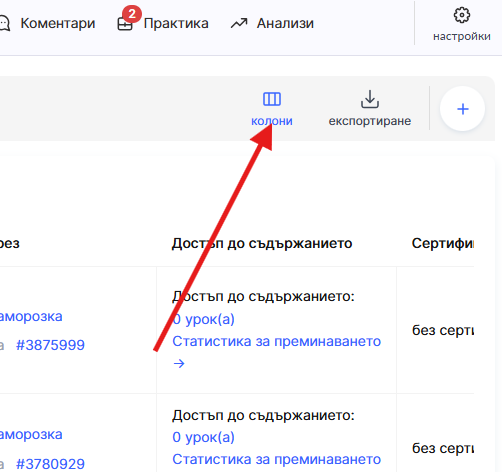
В същия раздел можете да управлявате достъпа до курса: удължите или временно да го замразите , ръчно да издадете сертификат или изцяло да премахнете участник от курса. Всички основни инструменти за работа с участници са събрани на едно място.
Подробен общ отчет в менюто Анализи
За по-задълбочен анализ на напредъка на участниците отидете в Анализи → Преглед.
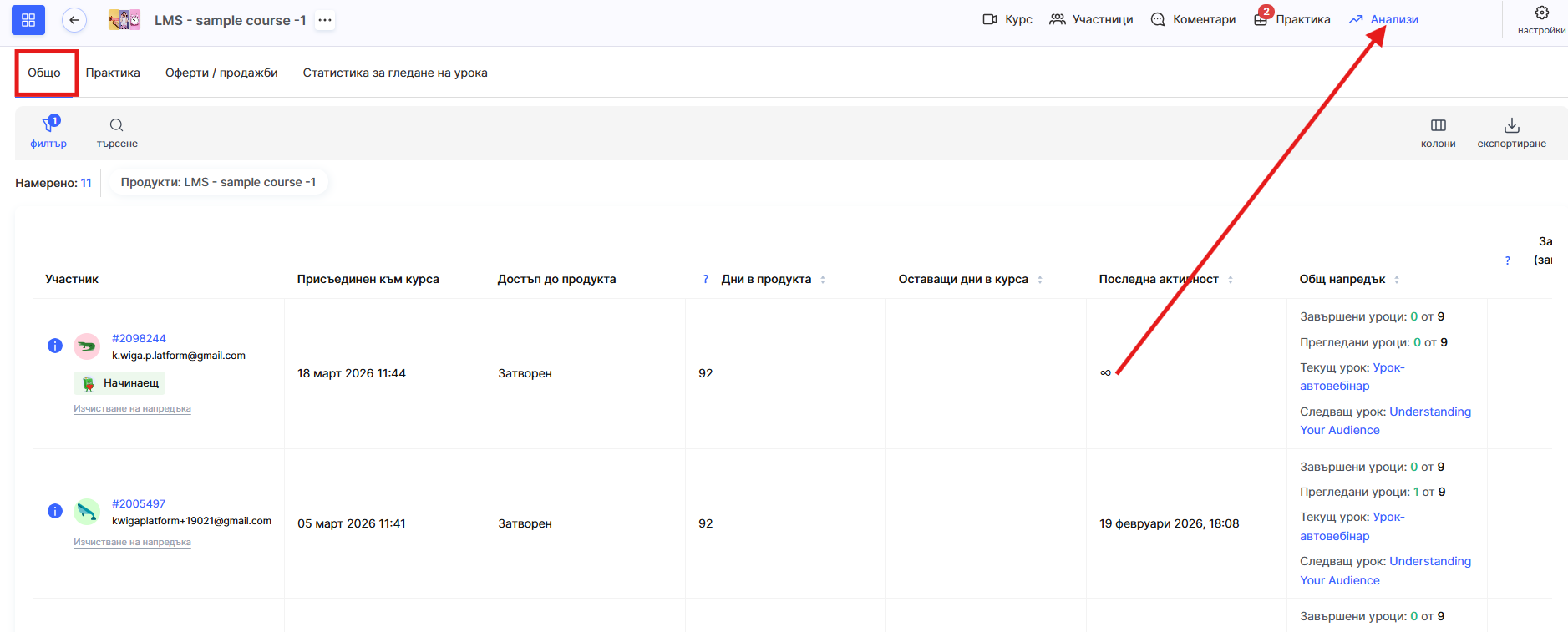
Тук можете да видите датата, на която участникът се е присъединил към курса, колко дни достъп вече са използвани и колко остават, общия процент напредък и процента на завършените задания. Отчетът показва също точките, които участникът е спечелил за заданията, и датата на последната му активност. Ако на участника е назначен асистент, се показва името на асистента, както и офертата или поръчката, чрез която е предоставен достъп.
Отчетът включва филтър, който ви позволява да анализирате напредъка на конкретни групи участници. Можете да преглеждате напредъка за конкретен план (оферта), да филтрирате участниците по тагове, да сравнявате напредъка на ученици, назначени към различни асистенти или групи, и др. Това е особено полезно за големи курсове с различни формати на участие.
За още по-подробен анализ щракнете върху Експортиране, за да изтеглите подробен отчет. В настройките за експортиране можете да изберете полетата, които искате да включите в отчета, и да изберете файловия формат за експортиране (CSV или XLSX).
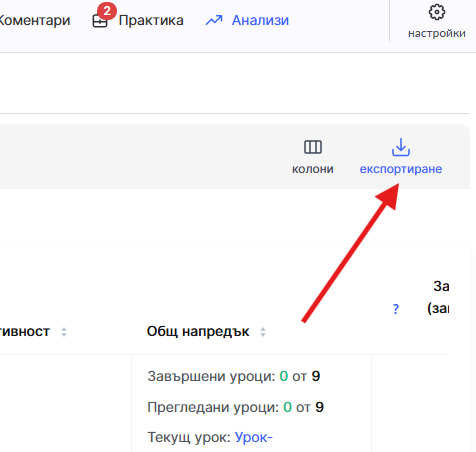
В допълнение към личната информация на учениците можете да получите данни за всеки урок или задание поотделно. Щракнете върху Експортиране и ще получите файл със списък на всички прегледани уроци, статуса на завършване на всяко задание и точките, спечелени за всяко задание.
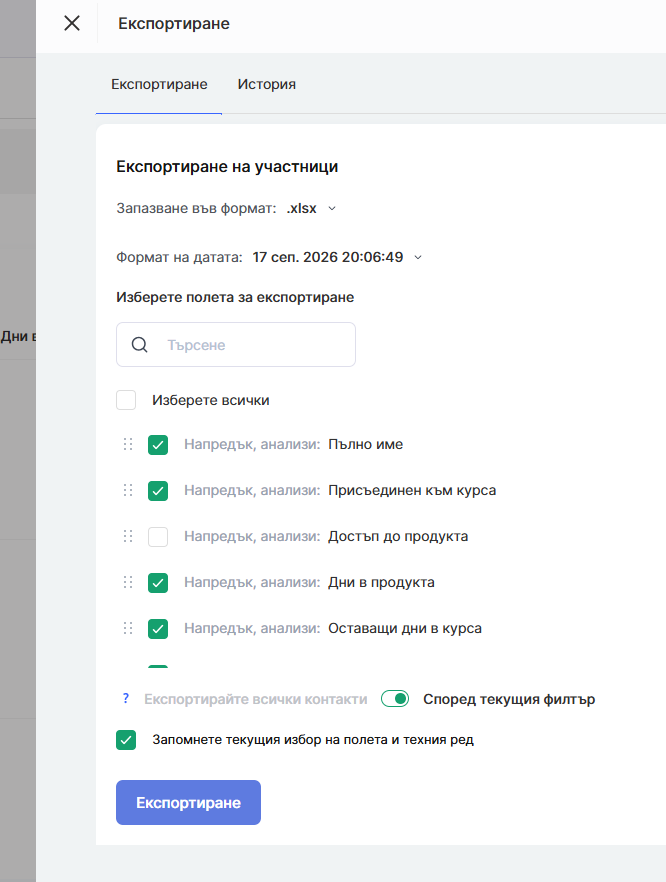
Всички експортирани отчети за напредъка се запазват в раздела История. За да изтеглите необходимия файл с отчет, щракнете върху бутона за изтегляне до него.
Важно: Файловете с отчети се отчитат към ресурсите на вашия акаунт. Затова препоръчваме да изтривате ненужните файлове след изтеглянето им, за да избегнете надвишаване на ограниченията за съхранение.
Отчет за завършването на заданията в курса
Раздел Задание в менюто Анализи в курс ви позволява да проследявате изпълнението на заданията от участниците. Този отчет е особено полезен за дизайнери на учебни програми и преподаватели, които искат да оценят ефективността на учебната програма и да разберат кои задания са най-предизвикателни за обучаемите.
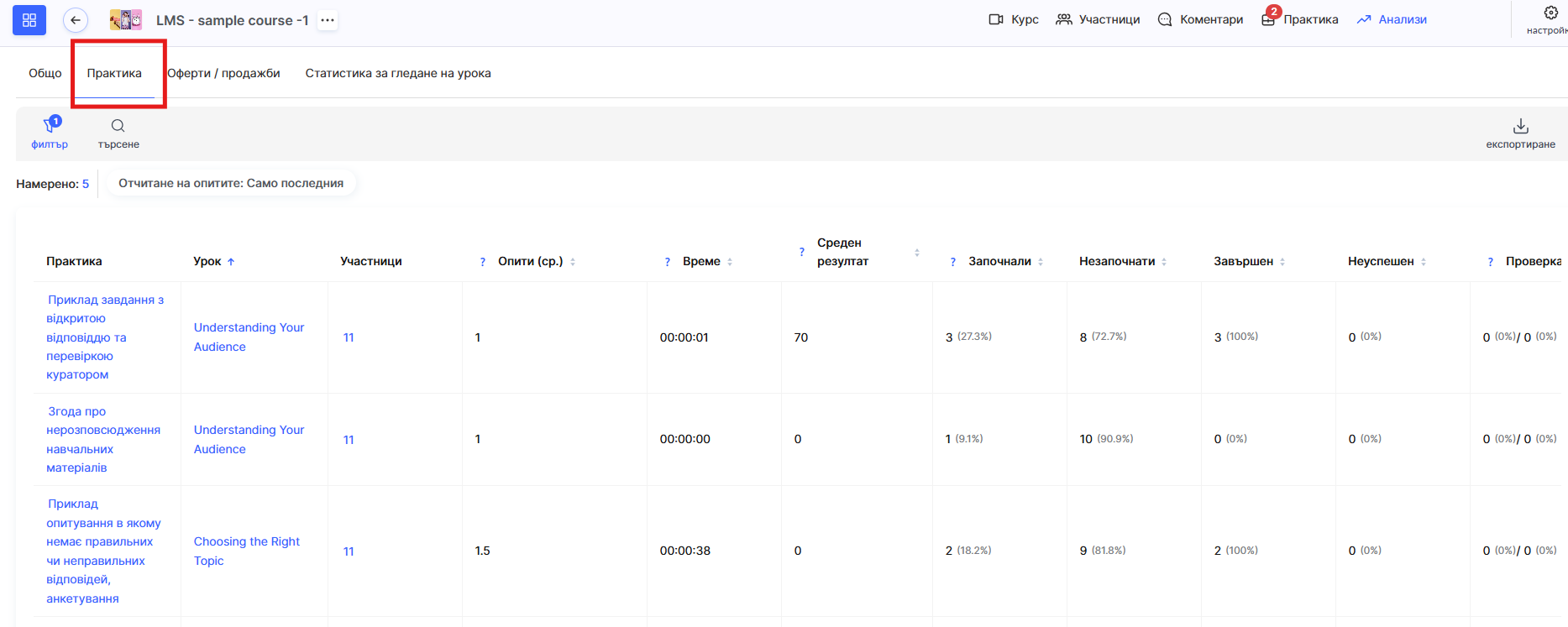
Отчетът предоставя подробна статистика за всяко задание: броя на участниците, които са го започнали, средния резултат, броя опити, прекараното време и текущите статуси на заданията (В процес на преглед, Издържан, Неиздържан и др.).
Например, ако конкретно задание има нисък среден резултат или голям брой опити, това може да означава, че е твърде трудно или не е ясно формулирано и се нуждае от корекция.
Ако трябва да извършите задълбочен анализ или да споделите данни с екипа си, можете да експортирате отчета във формат CSV или XLSX. Това е удобно за създаване на собствени аналитични таблици, диаграми или презентации.
Можете да намерите подробна информация за всички показатели и тяхното значение в статията Отчет за изпълнението на задания в курс.
Статистика за преглеждането на уроци
Отчетът съдържа основна информация за участника, заглавието на урока, модула, към който принадлежи, и статуса на преглеждане. Можете да видите точно кога участникът е отворил урока за първи път и кога е приключил с преглеждането му. Завършването на урока също се показва с точната дата и час.
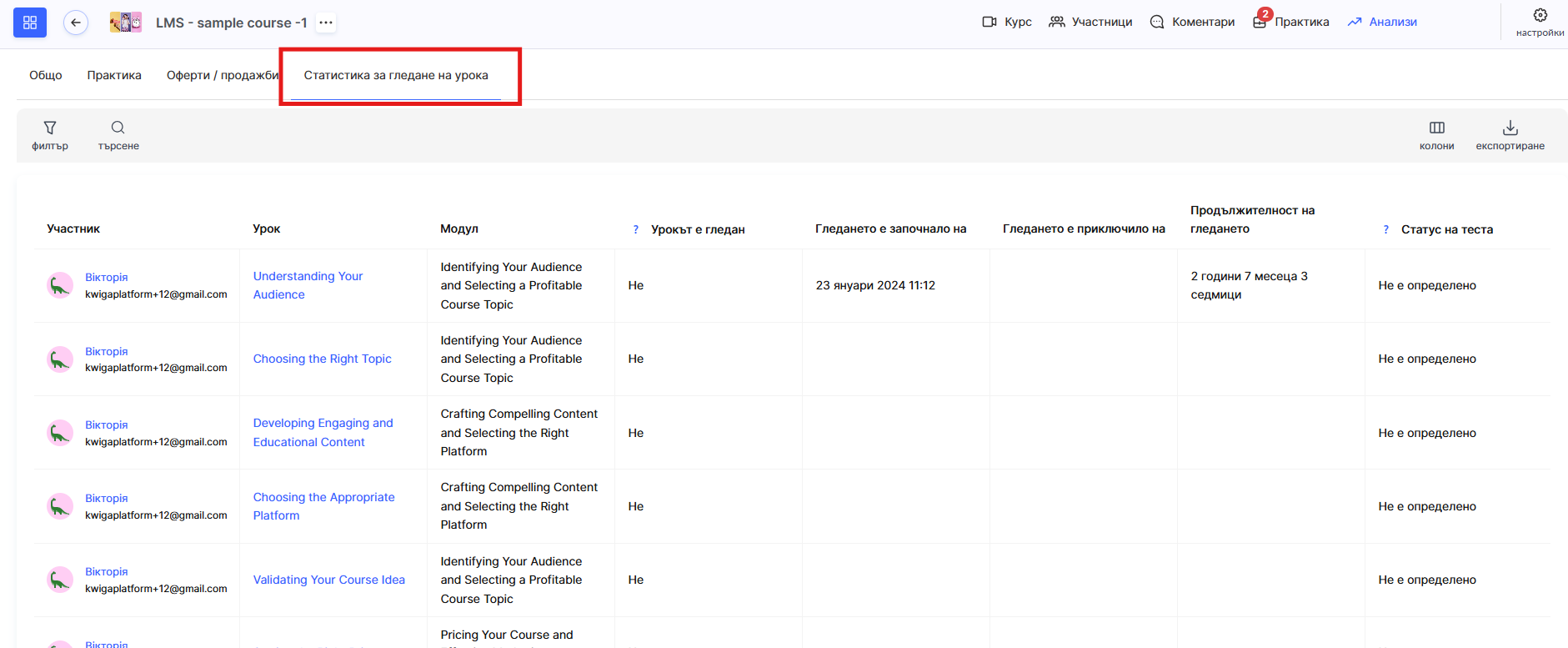
Ако урокът съдържа задание, отчетът ще покаже неговия статус, датите на започване и завършване, както и общото време, прекарано по заданието. Това ви позволява да видите цялостната картина на взаимодействието на участника с всеки елемент от курса.
Как да преглеждате подробна статистика за отделен участник
Ако трябва да анализирате напредъка на конкретен участник, платформата предлага няколко начина за достъп до персонализирана статистика. Можете да получите достъп до нея по няколко начина
Метод 1: Чрез CRM
В CRM - менюто Контакти намерете нужния човек и щракнете върху името му, за да отворите картата на контакта.
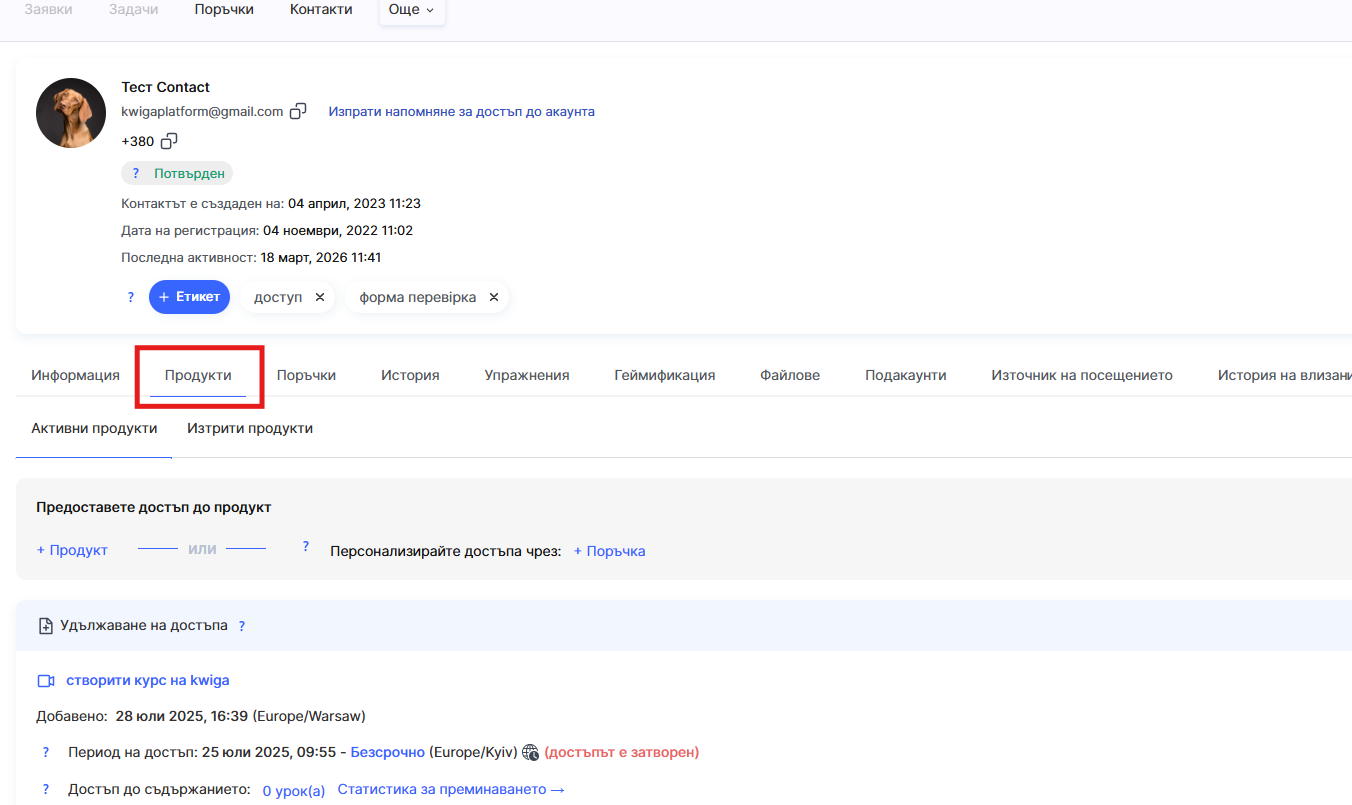
Отидете в раздела Продукти в картата на контакта.
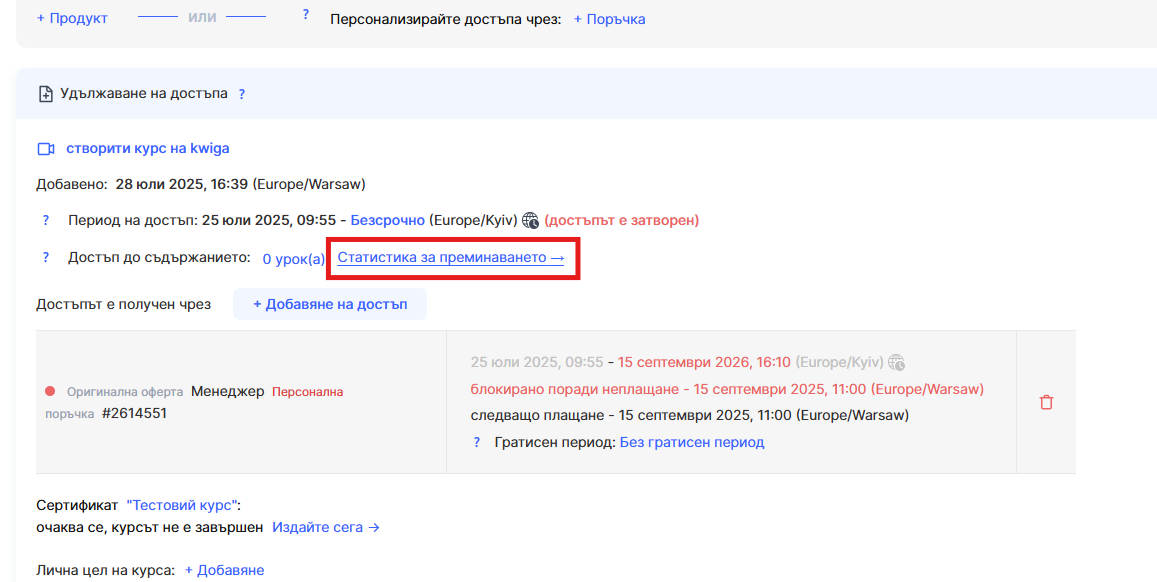
Тук можете да прегледате пълната статистика за завършването на курса от този участник.
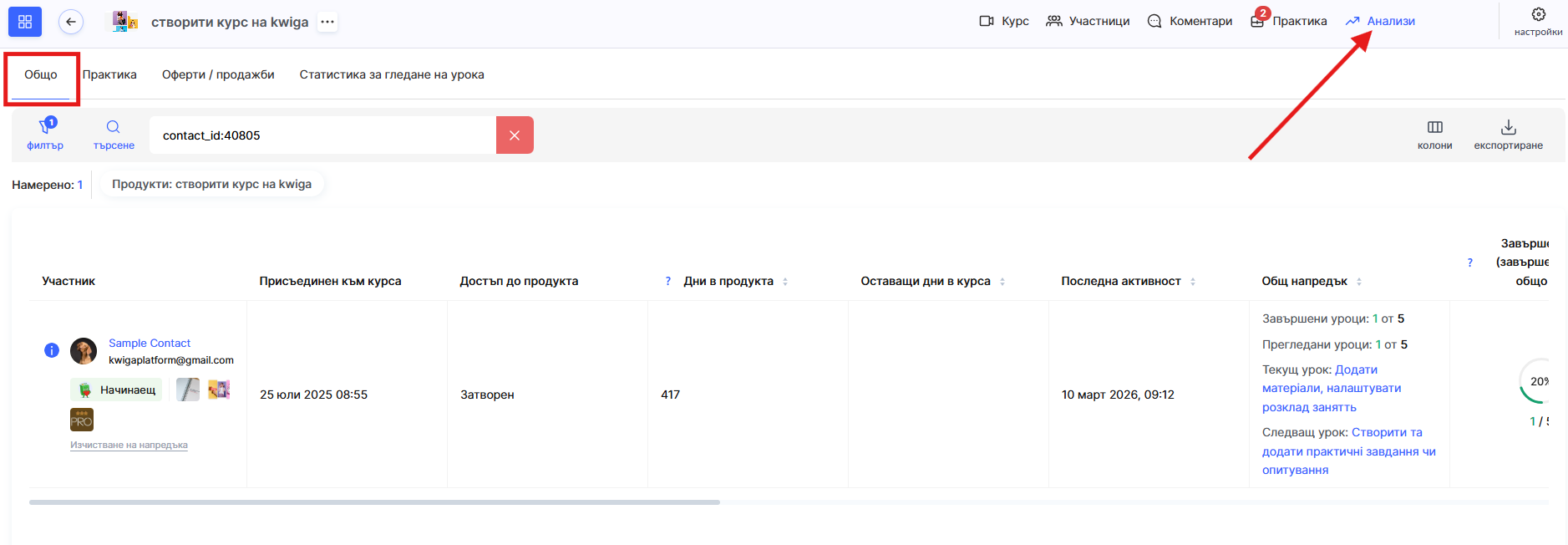
Метод 2: Чрез менюто „Анализи“
В раздела Общи в менюто Анализи можете да търсите по имейл адреса на участника.
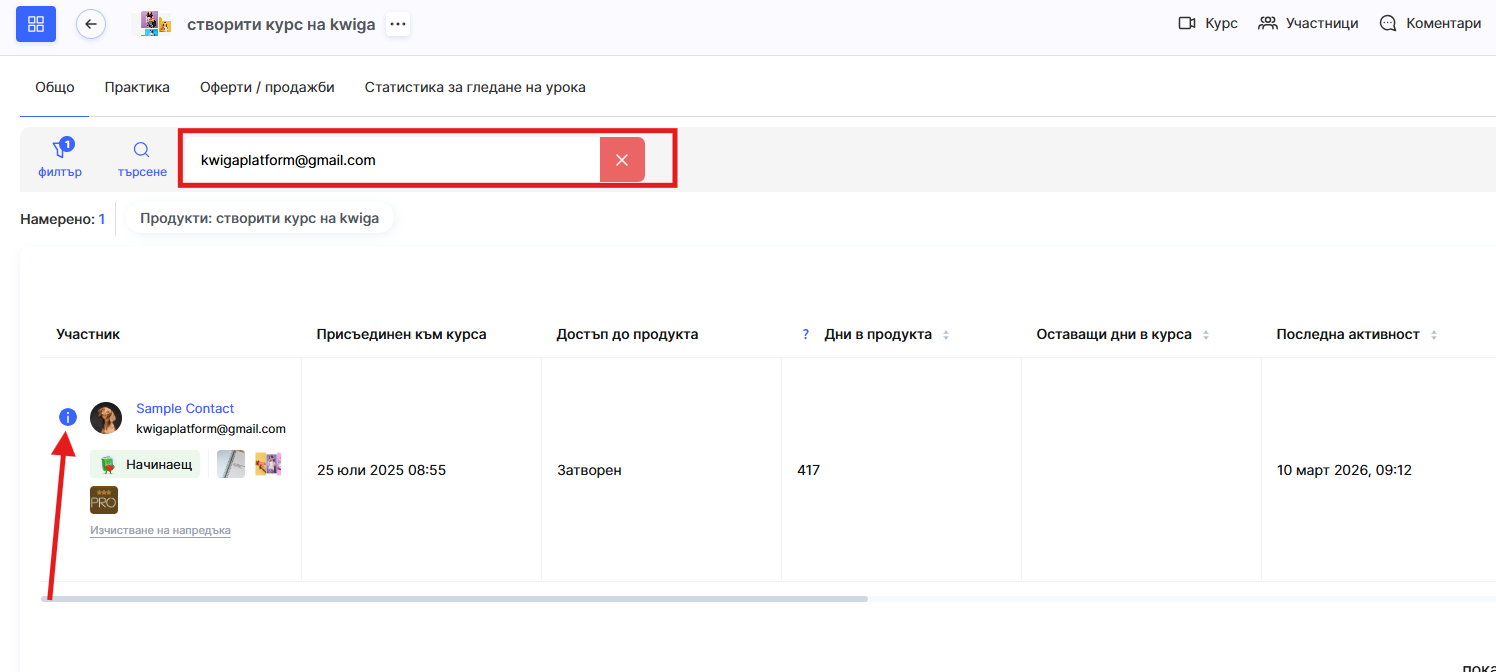
За да прегледате подробна статистика за завършването, щракнете върху иконата за информация (символа i) до името на участника в списъка.
Страницата с подробна статистика на участника показва раздели наред с уроците, всеки със собствен статус на завършване, както и статуси на завършване на модулите и крайни срокове. Това ви дава пълна картина на точния етап от урока, на който участникът е спрял.
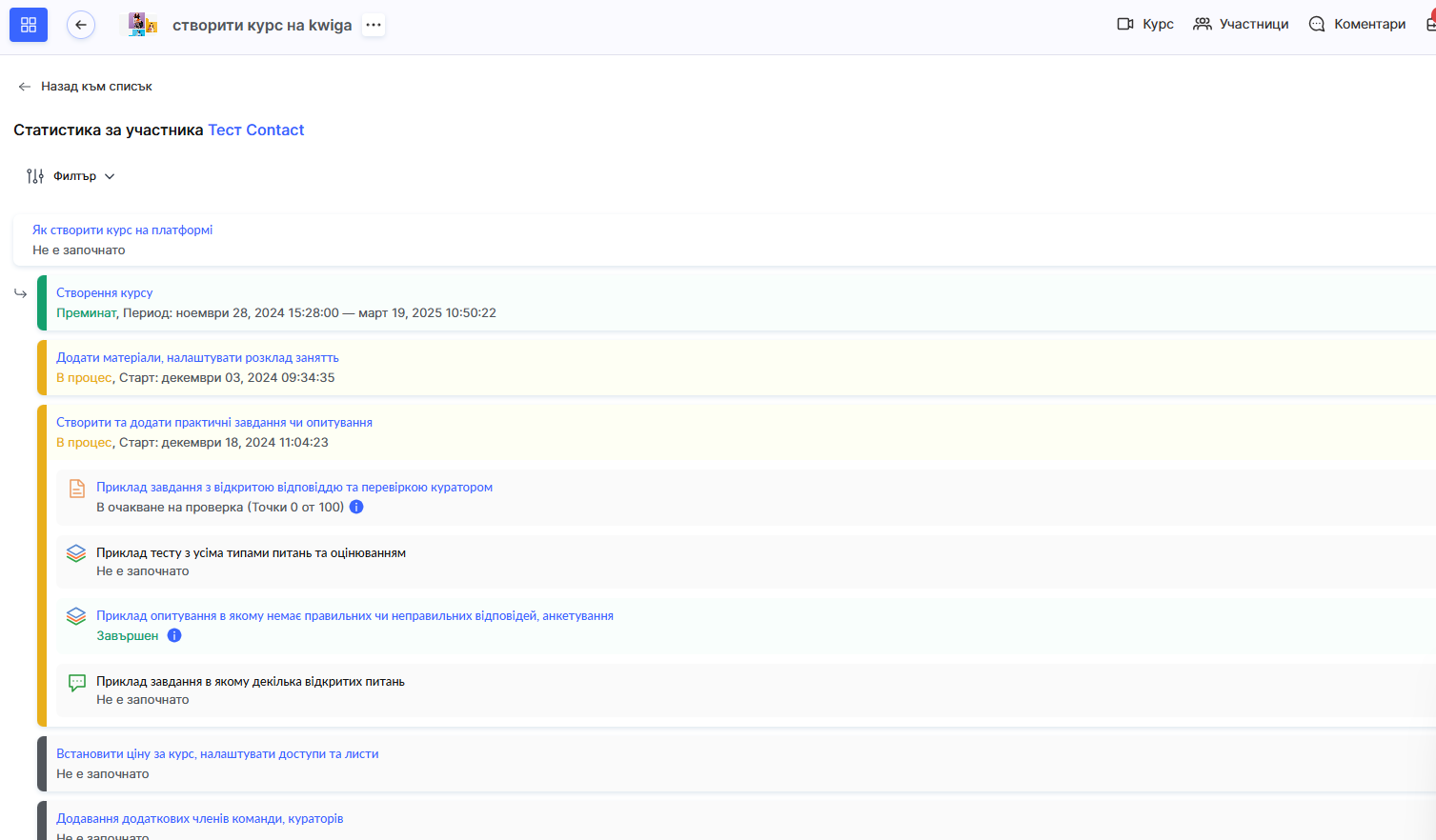
Тези данни ви помагат да анализирате представянето на отделен участник и при необходимост да коригирате неговия учебен път.
Как участникът вижда напредъка си в курса
Обучаемите в курса могат да проследяват напредъка си директно в платформата за обучение. Това им помага да разберат постиженията си и да видят колко материал все още трябва да завършат.
На страниците на курса курсистът вижда секцията Моят напредък с общия процент на завършеност. Тя показва броя на прегледаните уроци от общия брой, броя на завършените задания и общия брой спечелени точки.
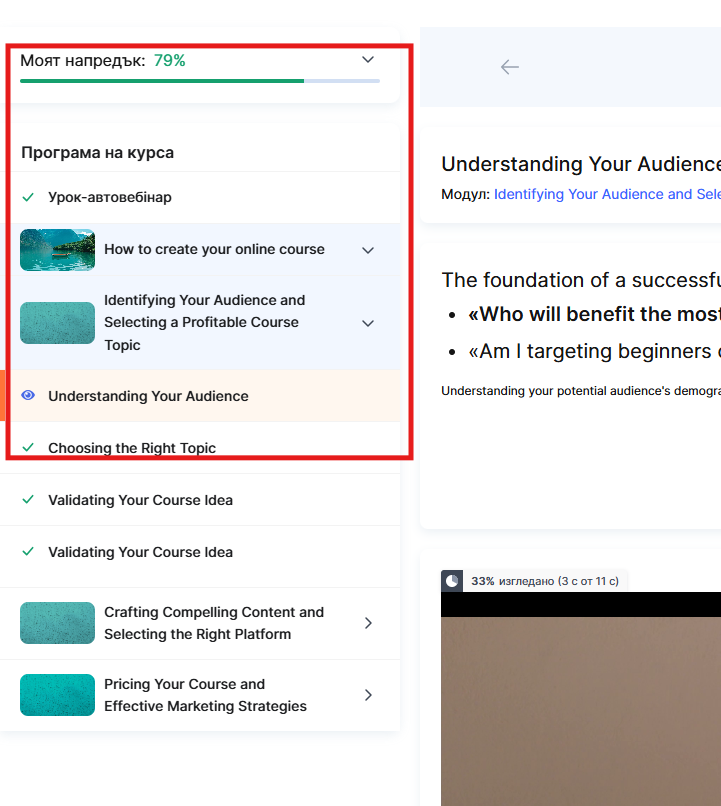
В учебната програма на курса, до името на всеки модул, урок и секция, курсистът вижда визуални индикатори за статуса на завършеност. Сива отметка означава, че елементът все още не е прегледан. Синьо око показва, че елементът се преглежда, но все още не е напълно завършен. Зелена отметка показва, че елементът е напълно завършен, включително заданията.
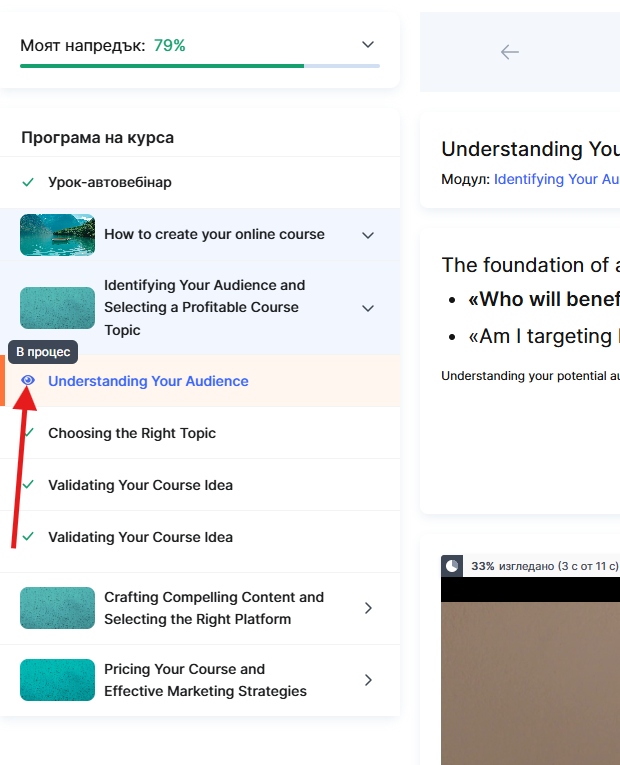
Точно над видеото и аудиото в самия урок курсистът може да види какъв процент от материала вече е прегледан или изслушан, както и на колко минути или секунди от общата продължителност отговаря това, например 33% прегледано (3 сек. от 11 сек.). Това позволява на курсиста да прецени колко остава за преглеждане в конкретен видео- или аудиофайл, а не само в урока като цяло.
И така, имате няколко начина да преглеждате напредъка на членовете: кратък преглед в раздела Членове, разширен отчет в Анализи, отделен отчет за заданията и подробна статистика за конкретен член. Кой от тях да използвате зависи от задачата: за ежедневно наблюдение обикновено е достатъчен кратък отчет, а за анализ на конкретен случай или проблемно задание трябва да отворите подробната статистика.
Не намерихте отговора? Свържете се с екипа за поддръжка чрез онлайн чат или Telegram