
Статии:
- Как да предоставите достъп до курса
- Как да получите достъп до акаунта на ученик
- Как да преглеждате напредъка на участниците
- Как да създадете сертификат и да го добавите към курс
- Автоматизация: Присъждане на точки при завършване на уроци
- Провеждане на анкети (реакции, оценки, NPS)
- Как да преглеждате всички опити за теста
- Как да настроите повторно полагане на тест
- Как да актуализирате тарифата на ученик и да запазите напредъка му
- Как да промените настройките за достъп за отделен ученик
- Как да промените датата на изтичане на курса
- Ученикът е въвел грешен имейл адрес
- Как да удължите достъпа до курса
- Автоматизация: Настройване на напомняния, ако ученик не влиза в платформата
- Как да отблокирате потребител
- Замразяване и размразяване на достъпа до продукт
- Как да намерите имейл с код, необходим за достъп до акаунта ви в Kwiga
- Преглед на курса като ученик
- Предварителна регистрация или списък с чакащи.
- Импортиране и прехвърляне на базата данни с ученици
- Коментари: удобен инструмент за взаимодействие с потребителите
- Издаване на сертификат след успешно преминаване на тест
- Как експерт може да получи достъп до своя ученически профил
- Регистрация и оторизация на ученици
- Отчет за сертификати
- Ръчно издаване и преиздаване на сертификат
- Управление на продукти в карта на контакт: добавяне, прекратяване, промяна на датата и премахване на достъпа
- Чатове
Научете как да създадете персонализиран сертификат в Kwiga, да го адаптирате към нуждите си и да го добавите към курса си, за да подчертаете постиженията на участниците си.
В тази статия:
- Какво представлява сертификатът в Kwiga
- Как да създадете сертификат
- Как да редактирате сертификат
- Функции и персонализиране на сертификата
- Данни от CRM
- Данни от потребителския профил
- Номер на сертификата
- Персонализиран шрифт
- Преглед на сертификата
- Как да добавите сертификат към курс
- Условия за издаване на сертификат
- Как да настроите отделен сертификат за ценови план
- Как студентите виждат сертификатите в профила си
Сертификатът е прост и ефективен инструмент за онлайн обучение. Той подчертава успешното завършване на курса и мотивира вашите участници. Тази статия обяснява как да създадете сертификат, да го персонализирате и да го добавите към курс.
Какво представлява сертификатът в Kwiga
Сертификатът е персонализиран документ, който участниците получават след завършване на курс. В платформата Kwiga можете да качите свой дизайн или да използвате готови шаблони. Това е отлична възможност да покажете своя професионализъм и да добавите естетика към образователното си съдържание.
Информацията за издадените сертификати ще бъде налична в картите на контактите и в общия Отчет за сертификатите.
Как да създадете сертификат
-
Отидете в раздела Курсове → Сертификати.

-
Щракнете върху бутона + бутон за да създадете нов сертификат.
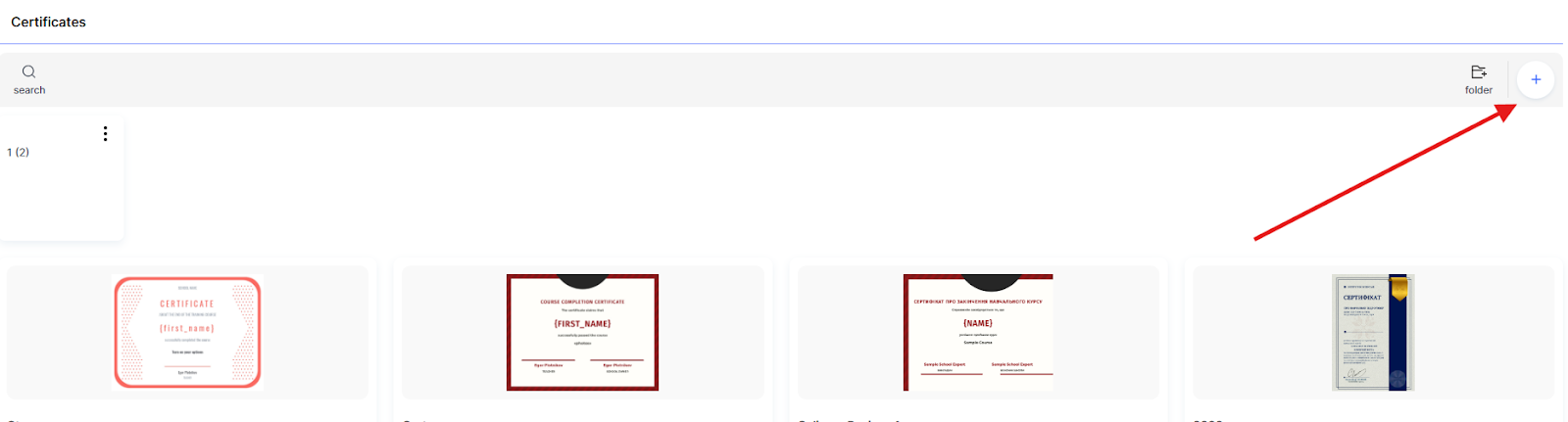
Забележка: Ако проектът ви включва няколко различни сертификата, можете да ги групирате в папки.
-
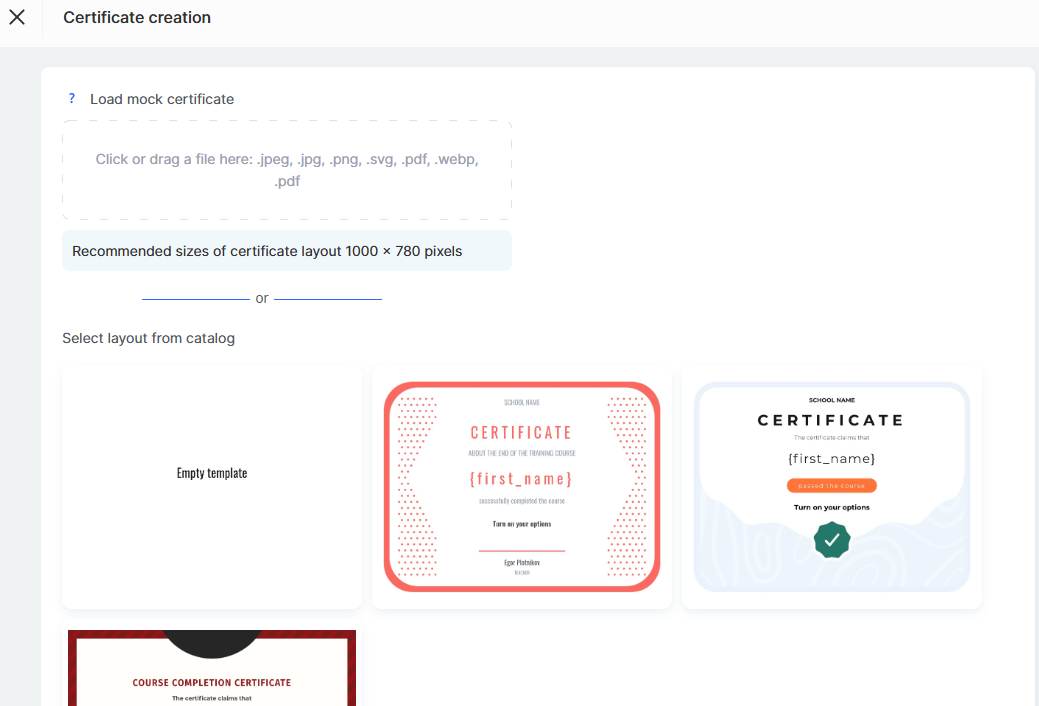
Моля, въведете заглавието на сертификата (за удобство препоръчваме да използвате името на курса) и изберете езика на сертификата.
-
Щракнете върху Напред.
-
Качете свой собствен макет на сертификата във формат .jpeg, .jpg, .png или .svg или изберете шаблон от каталога с готови дизайни.
-
-
Как да редактирате сертификат
След добавяне или избор на макет можете да персонализирате съдържанието на сертификата. Добавете произволен текст и го форматирайте според нуждите си.
Можете да добавите нов текстов блок към сертификата чрез жълтия бутон с надпис Плъзнете ме към шаблона вдясно.
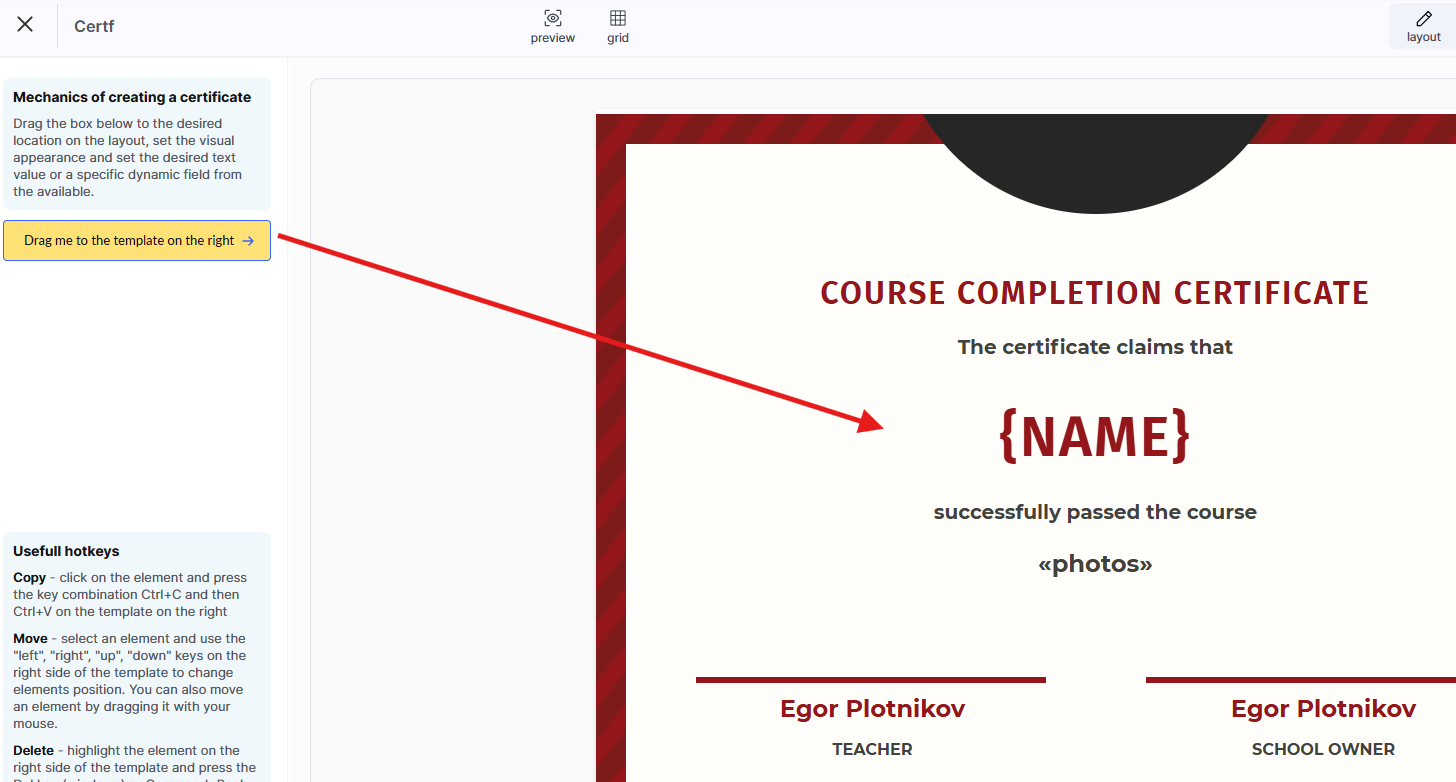
Можете да добавите няколко такива текстови блока и да зададете индивидуални параметри за всеки от тях. 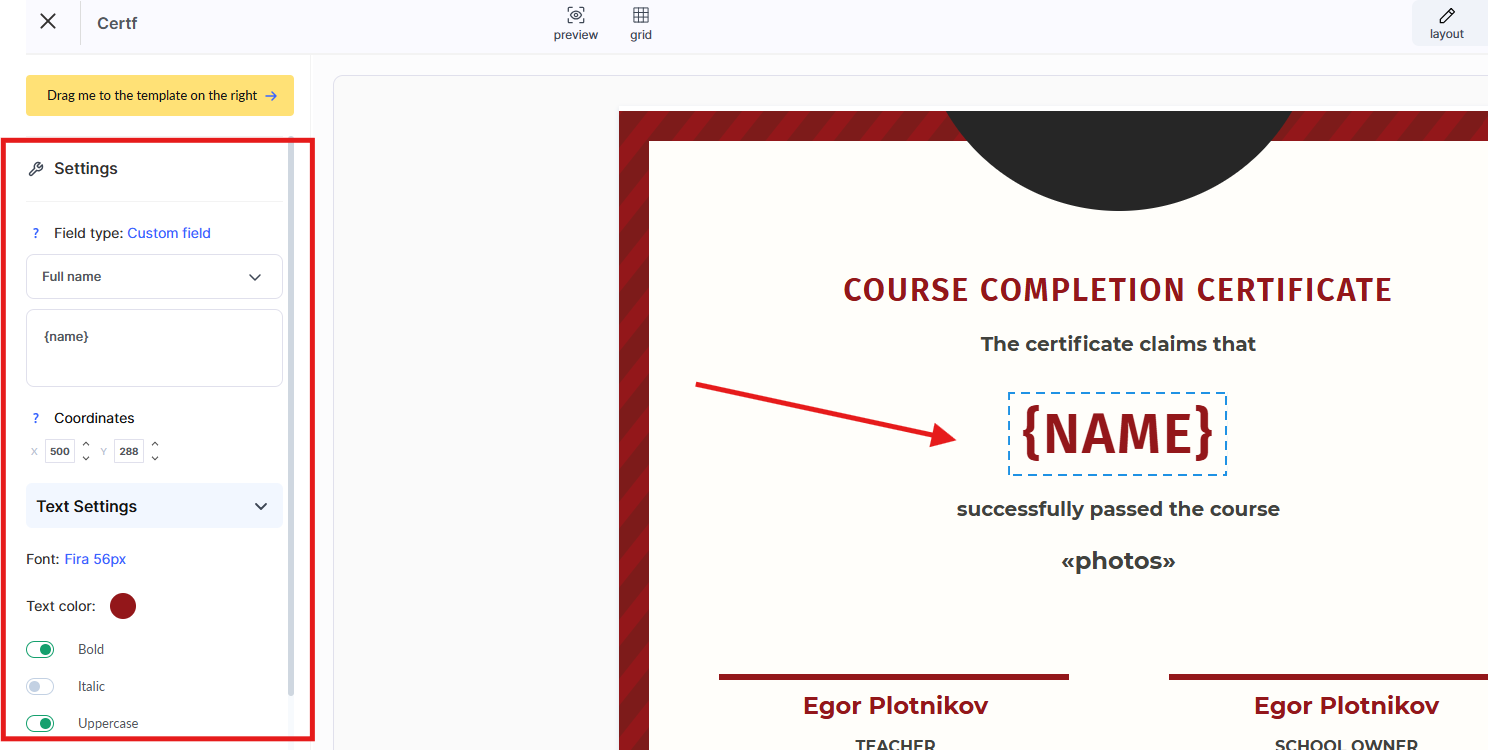
Освен обикновен текст можете да добавите променлива (персонализирано поле) — тоест да изберете кои данни да се вмъкват автоматично в сертификата въз основа на информацията за обучаемия.
Можете също да регулирате шрифта, размера, цвета и фона на текста, а при необходимост да промените позицията му.
Ако сте добавили излишен блок, просто щракнете върху него и след това в панела с настройки вляво изберете „Изтриване“.
Функции и персонализации на сертификата
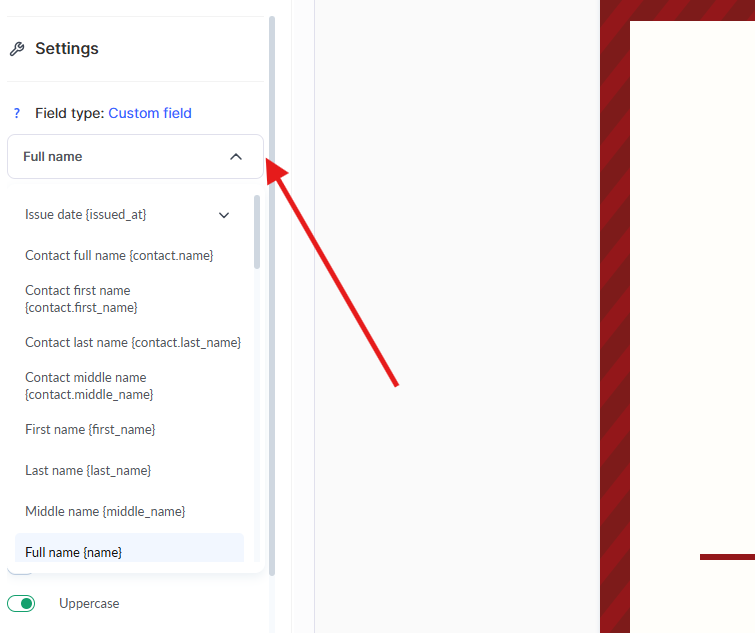
Автоматично вмъкване на името на обучаемия
Можете да добавите името на обучаемия към сертификата чрез променливи.
Данни от CRM
Ако искате ръчно да контролирате кое име да се показва в сертификата (например да го редактирате или да го посочите при импортиране на списък с обучаеми), използвайте променливи от картата на контакта във вашата CRM:
-
Пълно име на контакта — {contact.name}
-
Собствено име — {contact.first_name}
-
Фамилия — {contact.last_name}
-
Бащино име — {contact.middle_name}
Тези променливи автоматично извличат данни директно от вашата CRM система.
Важно: Форматът на показване на пълното име (например Име Фамилия или Фамилия Име) може да бъде персонализиран във вашата CRM.
За повече подробности относно настройките за форматиране вижте специалната статия.
Данни от потребителския профил
Ако искате обучаемите да избират как да се изписва името им в сертификата, използвайте променливи от потребителския им профил:
-
Пълно име — {name}
-
Собствено име — {first_name}
-
Фамилия — {last_name}
-
Бащино име — {middle_name}
Потребителите могат сами да редактират тази информация в своя профил.
Например, ако обучаем промени името си след регистрация, тази актуализация автоматично ще бъде отразена в сертификата.
Можете също да зададете име отделно за конкретна езикова версия на сертификата — полезно е, ако например международен курс изисква версия на името на латиница, докато другите версии остават на кирилица.
Ако сертификатът има само една езикова версия и не е редактиран ръчно, системата автоматично ще вмъкне текущото име от потребителския профил.
След редактиране ще се появи бутон „Възстановяване на стойността от профила“, който ви позволява да върнете първоначалното име.
Номер на сертификата
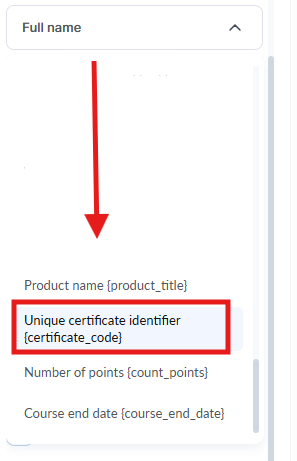
Добавете уникален идентификатор към всеки сертификат — неговия номер — за да предотвратите фалшифициране.
За да направите това:
-
Добавете текстово поле там, където трябва да се показва номерът на сертификата.
-
В менюто вляво изберете опцията „Универсален идентификатор на сертификата“ вместо обикновен текст.
Формат на номера на сертификата
Номерът на сертификата се генерира по следната схема:
първо е уникалният идентификатор на продукта, последван от поредния номер на сертификата, издаден за този продукт:
{product_id}-XXXX
където:
-
{product_id} — уникалният идентификатор на вашия курс или програма,
-
XXXX — поредният номер на сертификата, издаден за този продукт.
Пример: За курс с идентификатор 12435 първият сертификат ще има номер 12435-0001, а 112-ият сертификат ще има номер 12435-0112.
Добавяне на изображение към сертификат
Можете да добавяте изображения към сертификата, за да го направите по-персонализиран или да включите допълнителни визуални елементи като лога, подписи или печати.
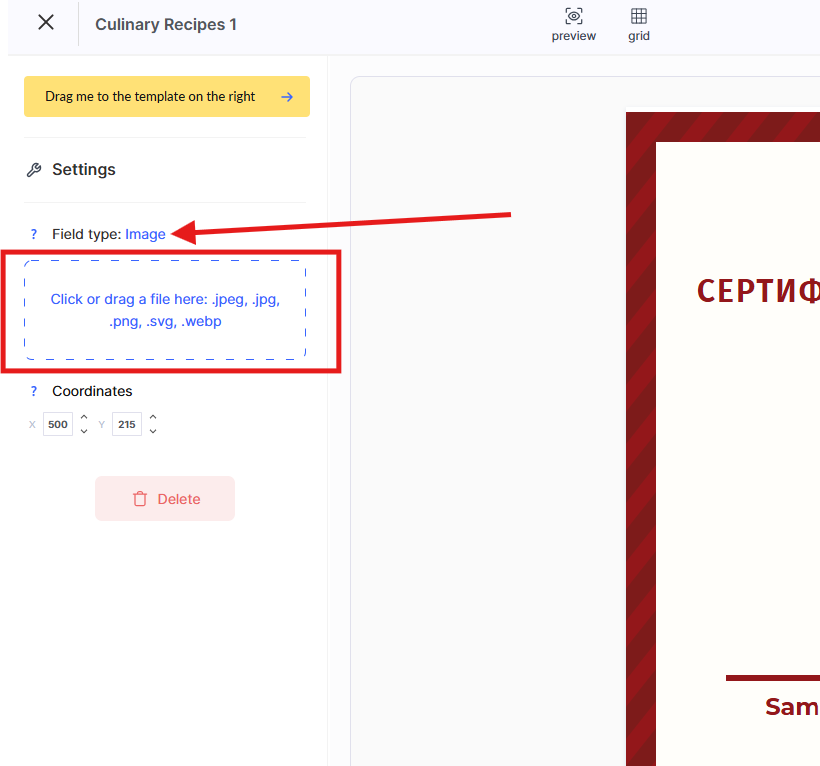
Как да добавите изображение:
-
Плъзнете жълтия „Плъзнете ме“ бутон върху шаблона на сертификата и го поставете там, където желаете в макета.
-
В лявата странична лента, в Настройки, променете типа на полето от Текстов блок на Изображение.
-
Качете необходимото изображение в .jpeg, .jpg, .png или .svg формат и коригирайте размера му.
-
Използвайте висококачествени изображения за по-добро визуализиране в сертификата. Форматът .png с прозрачен фон е идеален за лога и печати. Уверете се, че размерът на изображението съответства на цялостния дизайн на сертификата.
Ако сте добавили допълнително изображение, щракнете върху него и изберете Премахване в панела с настройки отляво.
Персонализиран шрифт
Можете да използвате собствен Google Font в сертификатите си, като предоставите връзка към избрания шрифт.
За да направите това, отидете в Настройки на сертификата в горния десен ъгъл.
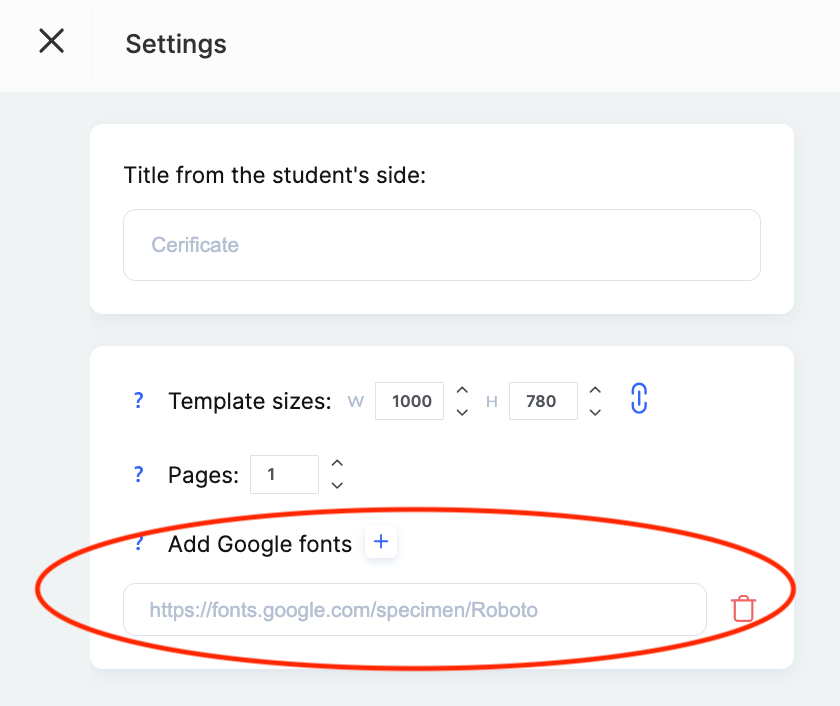
След като добавите връзката към шрифта в настройките на сертификата, ще можете да избирате този шрифт при редактиране на текста.
Допълнителни настройки на сертификата
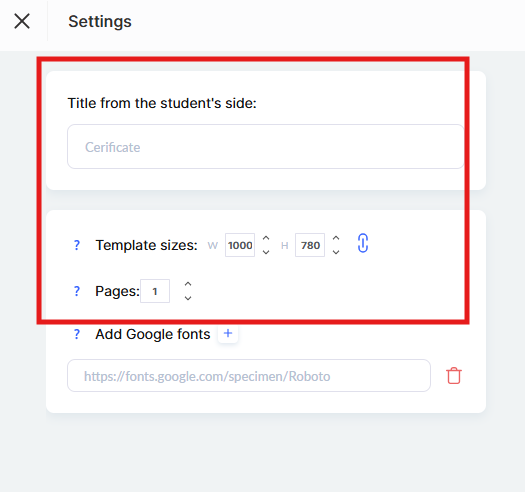
В Настройки раздела (в горния десен ъгъл) можете да зададете допълнителни параметри на сертификата:
-
Заглавие, видимо за участника — въведете името на сертификата, което участниците ще виждат в профила си.
-
Размер на шаблона — задайте желаните размери на шаблона в пиксели. Това е важно за правилното визуализиране и изтегляне на сертификата.
-
Страници — ако каченото оформление на сертификата се състои от няколко страници, посочете броя на страниците в това поле.
Езикови версии на сертификата
Можете да конфигурирате сертификата в няколко езикови версии (като добавите нова чрез бутона +Language), независимо от езика на самия шаблон.
Ако езикът на профила на участника не съответства на никоя от наличните езикови версии на сертификата, системата автоматично ще използва версията по подразбиране.
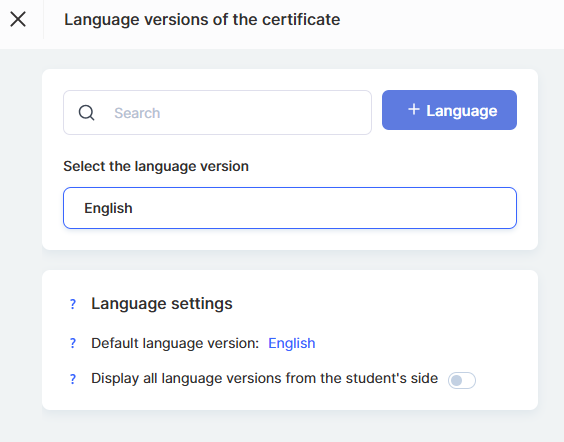
Можете също така да разрешите на участниците да виждат всички езикови версии на сертификата в профила си.
Ако тази опция е деактивирана, участникът ще вижда само версията на сертификата, която съответства на езика на профила му — или, ако няма съвпадение, версията по подразбиране ще бъде показана.
Преглед на сертификата
За да се уверите, че сертификатът ви изглежда точно както желаете, използвайте функцията Преглед .
Ето какво да направите:
-
Щракнете върху бутона Преглед за да видите как ще изглежда завършеният сертификат.
-
Изберете участника, чиито данни искате да проверите, и името на продукта.
След това щракнете върху синия бутон Преглед .
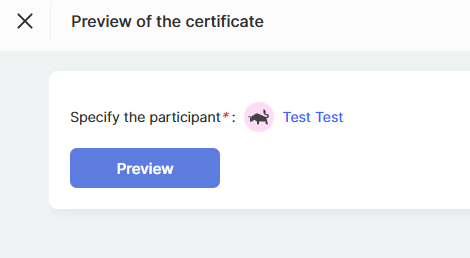
Това ви позволява да проверите точността на данните, графичния стил и цялостния вид на сертификата, преди да го издадете.
Как да добавите сертификат към курс
Добавянето на сертификат към курс помага да се откроят постиженията на участниците и предоставя официално потвърждение за техния успех. Следвайте тези лесни стъпки, за да настроите тази функция:
-
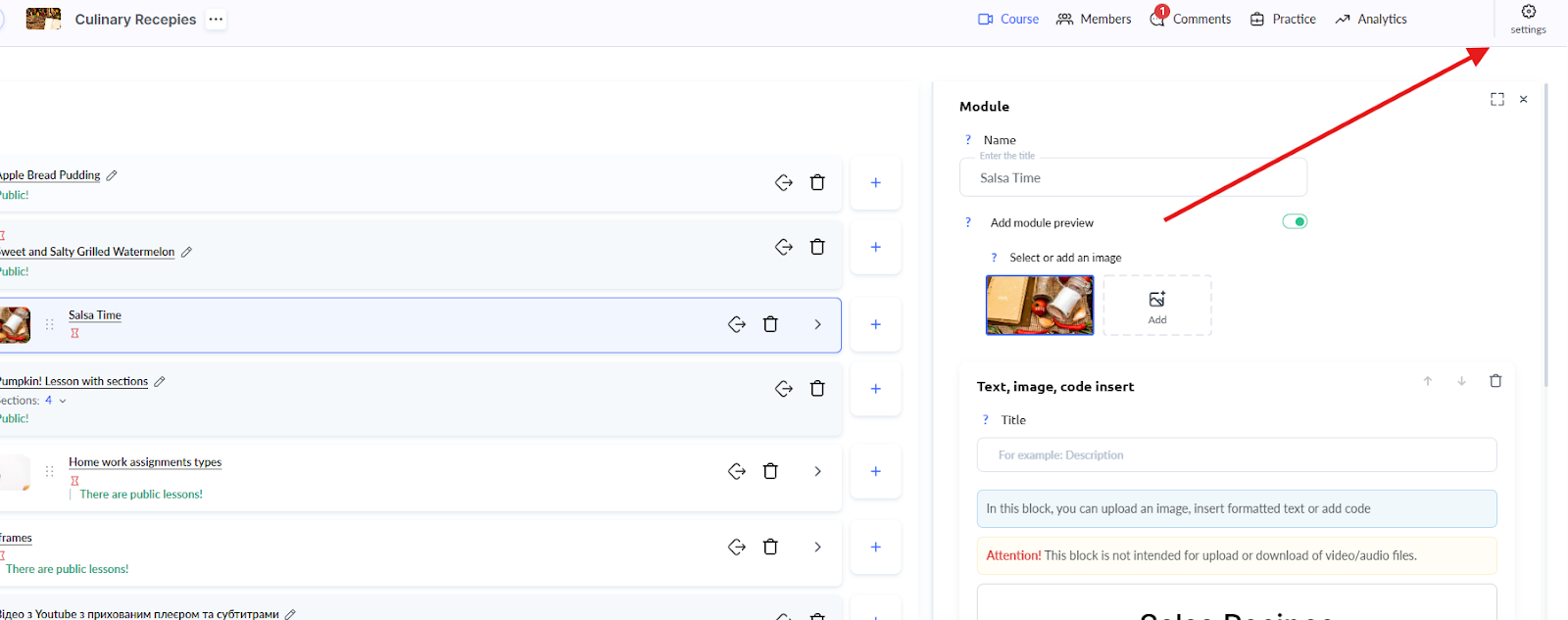
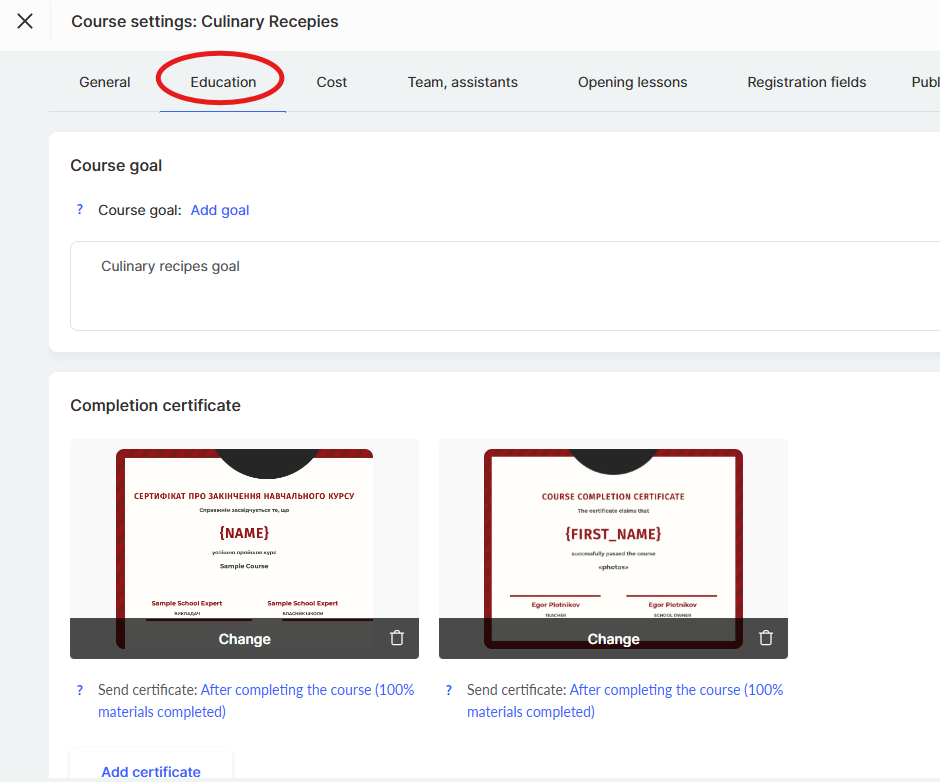
В менюто Курсове намерете желания курс и отворете неговите Настройки.
-
Отидете в раздела Обучение.
-
Щракнете върху бутона Добавяне на сертификат , изберете шаблон от списъка и щракнете върху Добавяне.
-
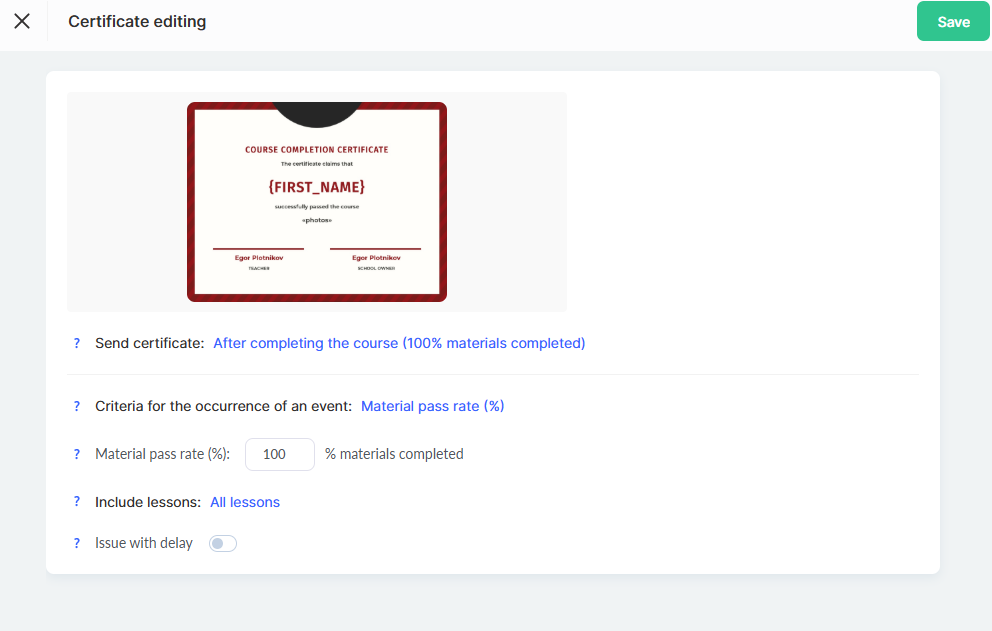
Задайте условията за издаване на сертификата според нуждите си, след което щракнете върху Запазване.
Забележка: Възможно е да зададете различен сертификат за конкретен ценови план, като изберете друго оформление и конфигурирате условията за издаване.
Условия за издаване на сертификат
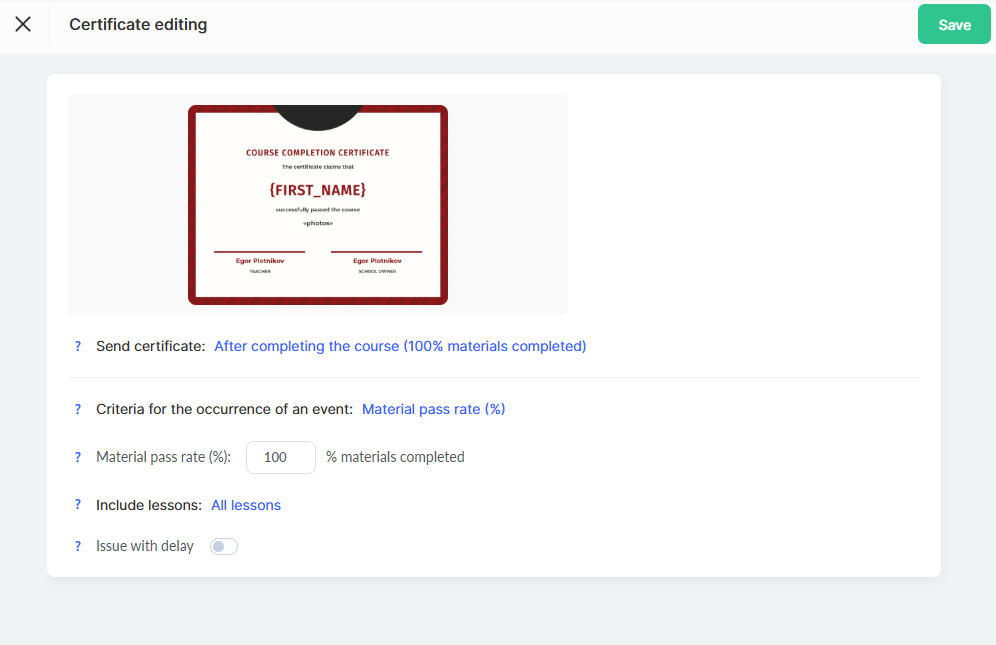
Кога да се изпрати сертификатът
След завършване на курса: Сертификатът ще бъде изпратен автоматично, когато участникът прегледа всички уроци и изпълни всички задачи. Времето може да е различно за всеки участник в зависимост от темпото му на обучение.
- След конкретен урок: Сертификатът става наличен след завършване на определен урок.
Забележка: Подробна информация за начина, по който се изчислява напредъкът на участника, можете да намерите в отделна статия.
- На конкретна дата: Можете да зададете конкретна дата и час, когато сертификатите ще бъдат изпратени на всички участници, които отговарят на изискванията.
Критерии за издаване на сертификат (задействащо събитие)
-
Напредък в материалите (%).
По подразбиране сертификатът се издава, след като са изпълнени 100% от заданията и са прегледани всички уроци. -
Спечелени точки.
Сертификатът се присъжда, когато участникът спечели определен брой точки.
Точки могат да се дават за изпълнение на задания и завършване на уроци.
Проследяване на уроците
-
Всички уроци.
Сертификатът се издава при пълно завършване на курса. -
Само избрани уроци.
Можете да посочите конкретни уроци, които трябва да бъдат завършени, за да се получи сертификатът. -
Пропускане на определени уроци.
Ако някои уроци не влияят на издаването на сертификата, те могат да бъдат изключени от критериите.
Отложено издаване
Добавете забавяне (в дни) между момента, в който условията са изпълнени (например, „Курсът е завършен“) и действителното изпращане на сертификата.
Можете също така да посочите точния час на изпращане.
Как да настроите отделен сертификат за ценови план
Платформата Kwiga ви позволява да зададете отделен сертификат за конкретен ценови план.
Това е полезно, ако искате да издавате различни сертификати в зависимост от нивото на участника или типа абонамент.
-
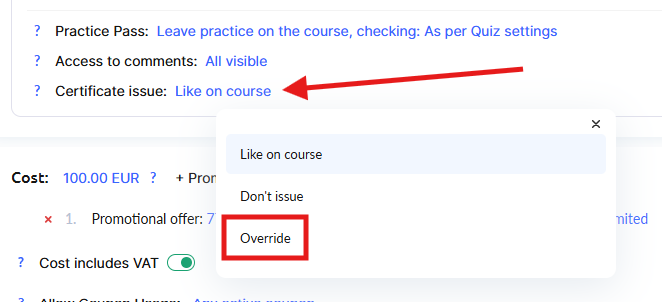
Намерете желаната оферта (ценови план) и отворете нейните Настройки.
-
В секцията с настройки на офертата намерете опцията „Задаване на сертификат“ и щракнете върху „Замяна“ (или „Задаване на друг“).
-
Изберете различен шаблон за сертификат от списъка.
-
Задайте условията за издаване на сертификат за този ценови план (ако е необходимо).
Забележка: Ако за конкретен ценови план е зададен отделен сертификат, той ще има предимство пред общия сертификат за курса.
Това ви позволява да създавате премиум оферти с ексклузивни сертификати.
За повече подробности относно конфигурирането на оферти вижте специалната статия.
Как студентите виждат сертификатите в своя профил
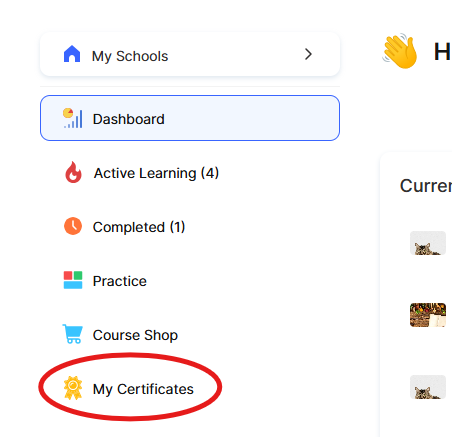
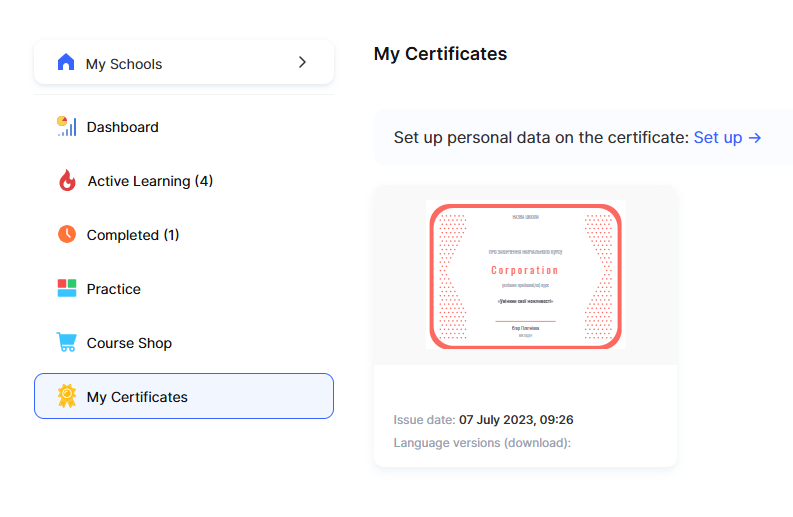
След като успешно изпълнят изискванията за сертификата, участниците могат да видят своите постижения директно в профила си, в секцията Моите сертификати .
Ако настройките на сертификата включват опцията за показване на всички езикови версии, студентът ще може да преглежда сертификата на различни езици и да избере предпочитаната езикова версия за изтегляне.
Правилно конфигурираният сертификат не само мотивира участниците, но и потвърждава техните знания и постижения.
Това е отличен начин да увеличите стойността на своя курс и да оставите у студентите положително и трайно впечатление.
Не намерихте отговора? Свържете се с екипа за поддръжка чрез онлайн чат или Telegram