
Статии:
- Как да предоставите достъп до курса
- Как да получите достъп до акаунта на ученик
- Как да преглеждате напредъка на участниците
- Как да създадете сертификат и да го добавите към курс
- Автоматизация: Присъждане на точки при завършване на уроци
- Провеждане на анкети (реакции, оценки, NPS)
- Как да преглеждате всички опити за теста
- Как да настроите повторно полагане на тест
- Как да актуализирате тарифата на ученик и да запазите напредъка му
- Как да промените настройките за достъп за отделен ученик
- Как да промените датата на изтичане на курса
- Ученикът е въвел грешен имейл адрес
- Как да удължите достъпа до курса
- Автоматизация: Настройване на напомняния, ако ученик не влиза в платформата
- Как да отблокирате потребител
- Замразяване и размразяване на достъпа до продукт
- Как да намерите имейл с код, необходим за достъп до акаунта ви в Kwiga
- Преглед на курса като ученик
- Предварителна регистрация или списък с чакащи.
- Импортиране и прехвърляне на базата данни с ученици
- Коментари: удобен инструмент за взаимодействие с потребителите
- Издаване на сертификат след успешно преминаване на тест
- Как експерт може да получи достъп до своя ученически профил
- Регистрация и оторизация на ученици
- Отчет за сертификати
- Ръчно издаване и преиздаване на сертификат
- Управление на продукти в карта на контакт: добавяне, прекратяване, промяна на датата и премахване на достъпа
- Чатове
Описва как лесно да промените настройките за достъп за отделен ученик, да промените датите за отваряне на уроците, контролните точки, кои уроци са достъпни и др.
В платформата можете лесно да удължите достъпа, да замразите достъпа до курса и да промените всякакви други настройки за конкретен ученик.
Има отделни бутони за удължаване и замразяване на достъпа, налични както в списъка с участници в курса, така и в списъка с продукти на страницата на контакта. Повече информация за тези функции ще намерите в статиите: Как да удължите достъпа до курса? и Как да „замразите“ достъпа до курса?
Ако трябва да промените други настройки за достъп, трябва да редактирате поръчката за конкретния ученик.
Забележка: след като направите промени по поръчка, създадена автоматично при плащане на офертата, клиентът получава индивидуална поръчка, което означава, че достъпът му вече не се управлява чрез офертата. Това означава, че всички промени, направени по офертата, вече няма да влияят на достъпа на този ученик.
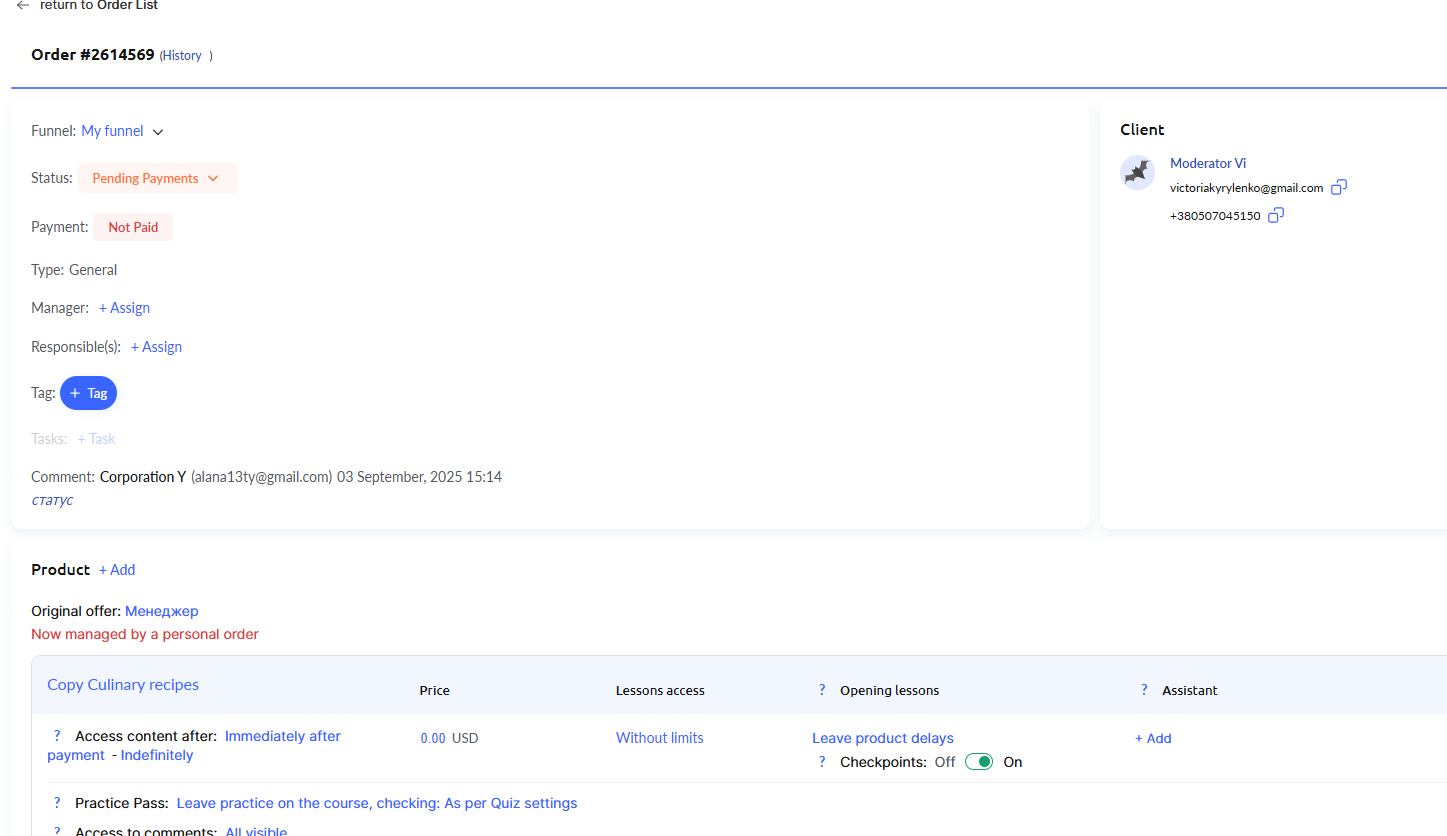
За да промените настройките за достъп за един ученик, отворете неговия контакт и отидете в раздела „Поръчки“. Намерете необходимата поръчка в списъка (ако има няколко) и щракнете върху номера на поръчката. На отворената страница можете да направите необходимите промени.
Ако редактирате поръчка, създадена автоматично при плащане на офертата, по време на редактирането се създава специално копие на офертата. Това ще бъде отбелязано в поръчката: преди името на офертата се добавя „Сега се управлява от лична поръчка“. Всички последващи промени по оригиналната оферта вече няма да влияят на достъпа на този клиент, тъй като достъпът му става индивидуален.
Не намерихте отговора? Свържете се с екипа за поддръжка чрез онлайн чат или Telegram