
Статии:
- Как да изтриете курс
- Защита на авторските права върху вашето съдържание в Kwiga
- Публичен или пробен урок
- Как да промените статуса на урок на чернова и да го скриете от учениците
- Използване на контролни точки
- Как да добавите практическо задание към урок
- Как да създадете задача със задължителна проверка от асистент
- Как да създадете задача за различни оферти
- Как да създадете тест с оценки и автоматично одобрение
- Как да създадете и проведете тест сред курсистите в курса
- Съдържание на урока, всички видове дейности в урока
- Изтегляне на видеофайлове
- Как да добавите времеви кодове към видеото
- Как да добавите бутон към урока
- Вмъкване на iframe код
- Добавяне на дроби, математически функции и формули
- Как да добавите текст със спойлер към урока
- Как да създадете курс на платформата Kwiga
- Как да създадете маратон
- Как да добавите корица към курс
- Опции за показване на програмата на курса
- Как да добавите публично лице към курс
- Как да добавите екип към курс
- Преглед на курса с различни нива на достъп
- Блок над страниците с уроци или модули (горен банер)
- Настройване на забавяния, график за отваряне на уроците и затваряне на уроците
- Отчет за напредъка на учениците в курса
- Анализ на изпълнението на заданията в курса
- Отчет за продажбите на курсове
- Как да създадете копие на курса
- Как да копирате съдържанието на урок
- Достъп на асистента до практическите задания
- Курсистът не вижда курса (Маратон, Затворена група)
- Как да настроите тест, така че учениците да виждат коментарите след завършването му
- Доставяне на писма: защо писмата не пристигат и как да го поправите
- Как да персонализирате външния вид на курс
- Управление на видимостта на активностите
Нека разгледаме примери за използване на блока над уроците и възможните настройки.
В тази статия:
Блокът над уроците е лесен и ефективен начин да добавите важна информация, която всички ученици ще виждат на всяка страница с урок в курса. Той може да бъде красив банер, съобщение, връзка към чат или друго полезно съдържание.
Основното предимство на този блок е, че информацията се показва автоматично на всички страници с уроци — не е необходимо да я добавяте ръчно към всеки урок поотделно.
Какво можете да добавите
Този блок поддържа различни видове съдържание, което го прави универсален инструмент за комуникация с учениците:
-
Изображения. Качете банер или инфографика за вашия курс.
-
Текстова информация. Добавете съобщения, напомняния или приветствено послание.
-
Бутони и връзки. Създайте бутон и добавете връзка за бърз достъп до Zoom, календар или чат за поддръжка.
-
Вградени видеа. Добавете видео, като поставите iframe код.
Как да добавите блок над уроците
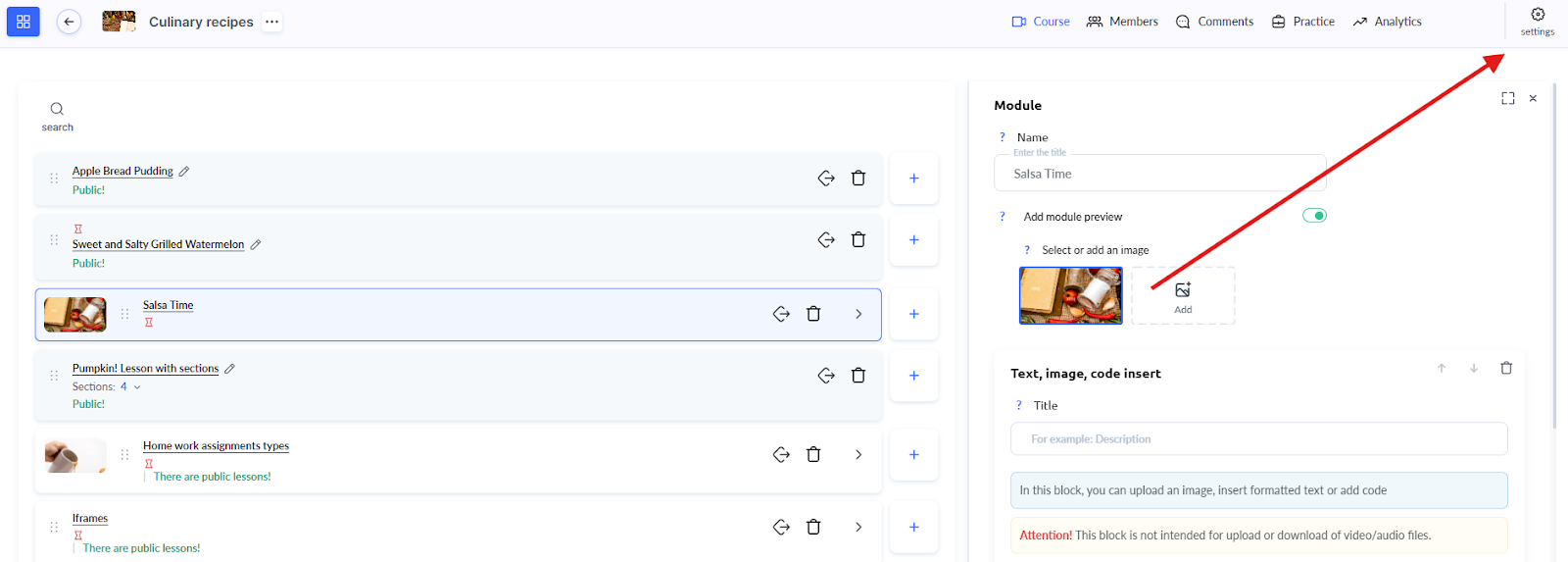
Настройването на блока ще отнеме само няколко минути. Отворете желания курс и отидете в Настройки.
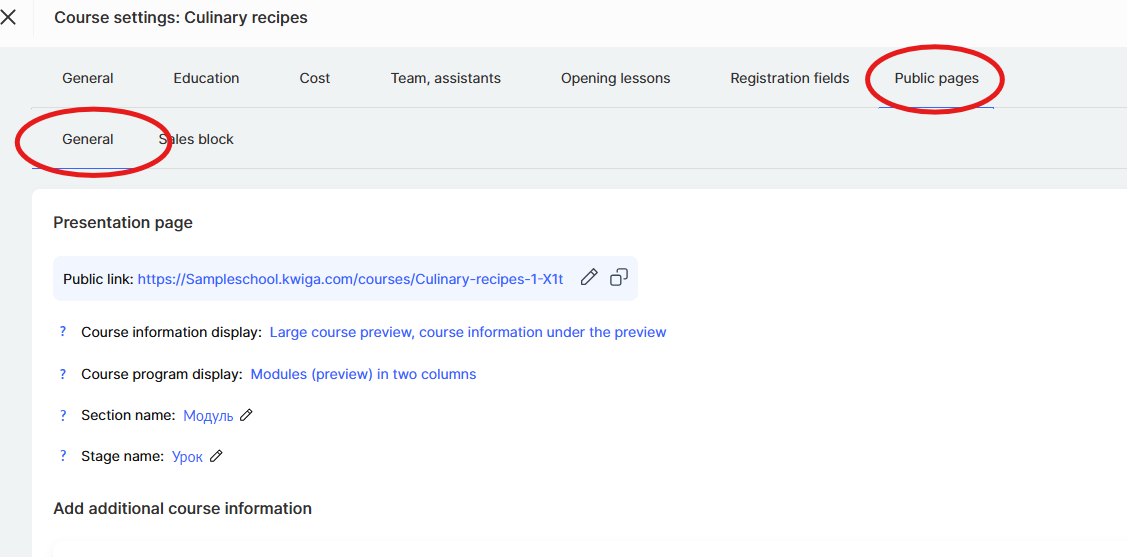
В раздела Публични страници изберете секцията Общи и превъртете надолу до Страница на урок / модул страницата.
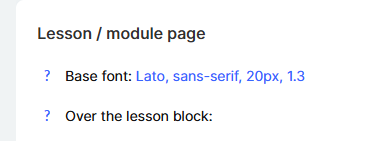
Там ще намерите полето Блок над урока където можете да добавите желаното съдържание.
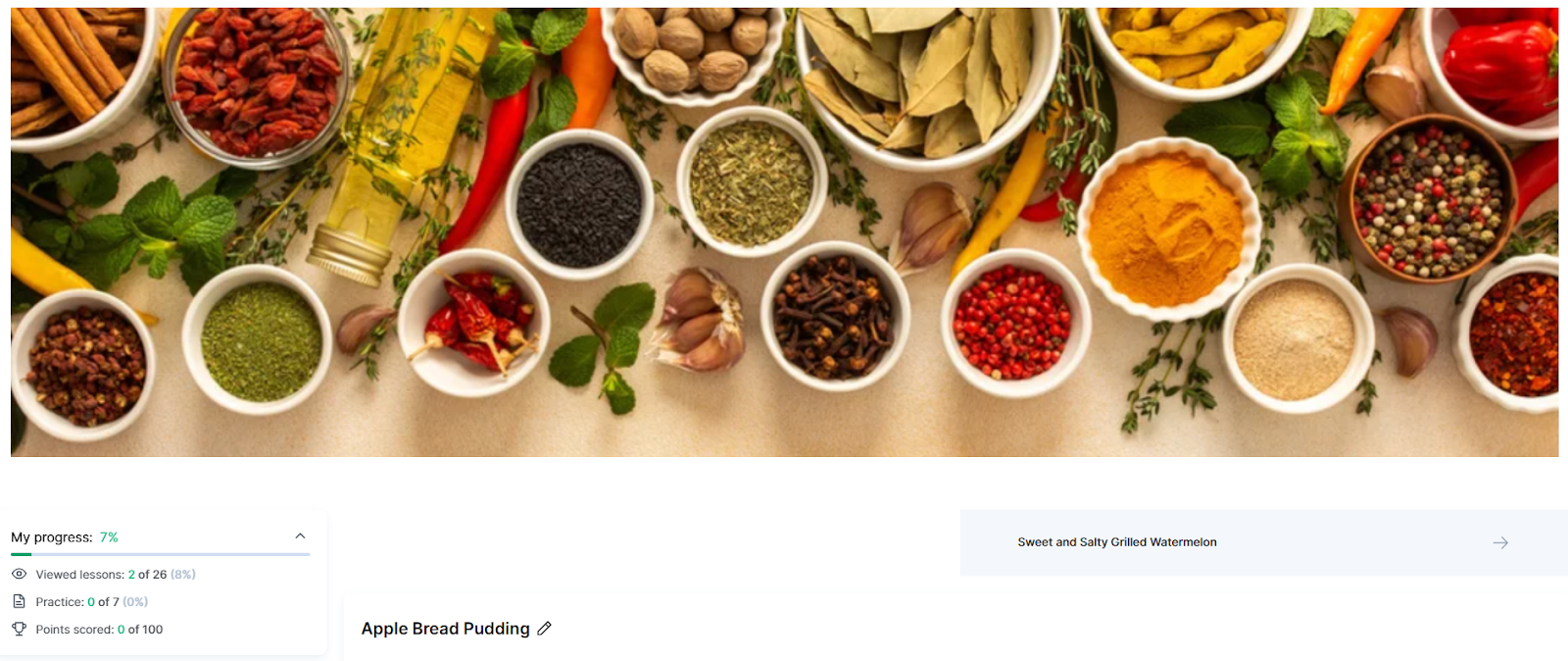
Добавената от вас информация ще се показва автоматично във всички уроци на курса.
Най-лесният вариант е да качите изображение, което ще се показва като банер.
То може да служи като декоративен елемент или като функционален банер, съдържащ важна информация за курса.
Можете да видите пример как работи този блок на демо страницата на курса:
https://sampleschool.kwiga.com/courses/Culinary-recipes-1-X1t/apple-bread-pudding
Как да персонализирате изображението на банера за различни устройства
Ако добавите изображение към блока над уроците, можете да настроите начина, по който то ще се показва на различни устройства.
Това е особено полезно, тъй като учениците използват платформата както от телефони, така и от компютри.
Задръжте курсора върху каченото изображение и кликнете върху Настройки.
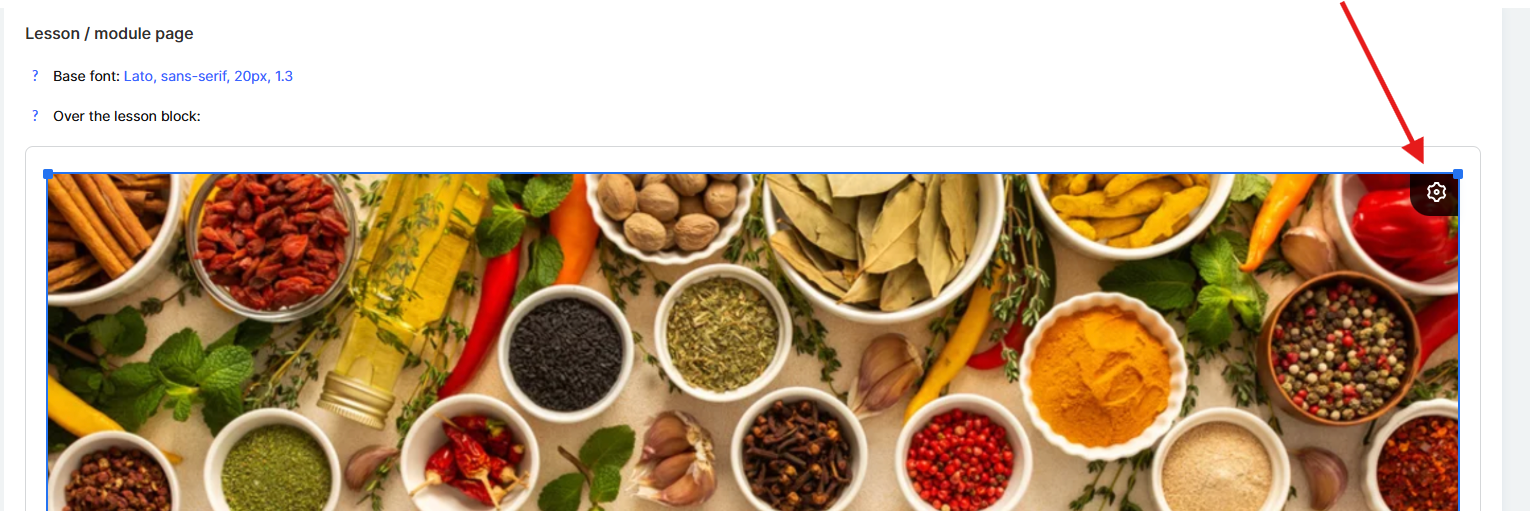
Тук ще видите опции за мобилни устройства, таблети и настолни компютри — можете да изберете на кои устройства да се показва изображението.
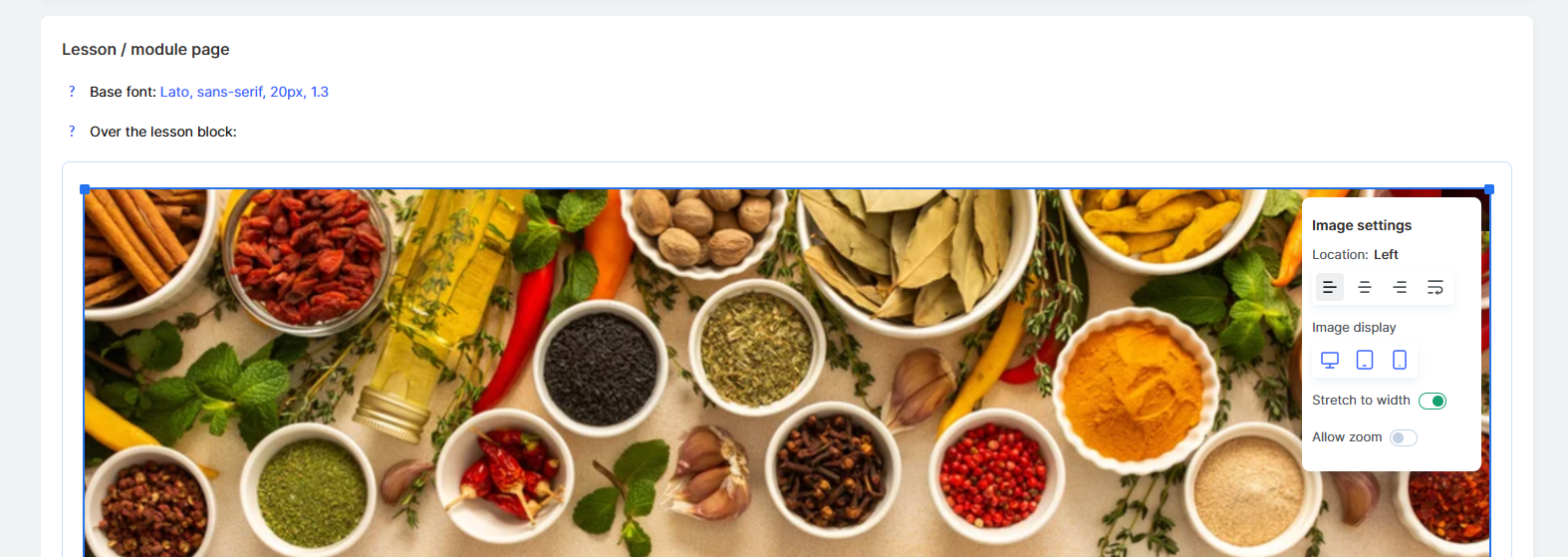
Например за настолни компютри, можете да създадете детайлно хоризонтално изображение с много елементи, а за мобилни устройства, можете да използвате опростена версия.
Можете също така напълно да скриете конкретно изображение на определени устройства, ако не е необходимо там.
По този начин съдържанието ви винаги ще изглежда професионално на всеки екран.
Тази настройка често се използва за съобщения и новини — когато трябва да информирате учениците за допълнителен уебинар, среща с експерт или промени в графика, всички ученици веднага ще виждат актуализацията на всяка страница с урок.
Това е и удобно място за връзки към Telegram чата на курса или Zoom среща, така че учениците винаги да имат бърз достъп до важни и актуални ресурси.
Препоръка:
За популяризиране на други курсове и продукти на школата е по-добре да използвате настройките на Магазин за курсове — можете да прочетете повече за това в отделна статия.
Блокът Блок над уроците ви спестява време: веднъж настроен, той се показва автоматично на всички страници на курса.
Това е особено удобно за динамични актуализации — ако промените информацията на едно място, всички ученици веднага виждат актуализираната версия.
Използвайте го както желаете — за важни съобщения, полезни връзки или мотивиращо и промоционално съдържание — за да поддържате учениците си информирани и ангажирани.
Не намерихте отговора? Свържете се с екипа за поддръжка чрез онлайн чат или Telegram