
Статии:
- Поръчки: създаване и редактиране на поръчки.
- Как да добавя индивидуална връзка за плащане към ученик
- Транзакции
- Как да настроите изпращането на собствен имейл след покупка
- Интеграция с чатбота Sendpulse
- Как да интегрирате платежна система в Kwiga
- Как да зададете конкретен език за страница с оферта
- Важни настройки на проекта
- Как да предоставите достъп на ученици, ако продажбите не са извършени в Kwiga
- Плащане без оторизация
- Как да създадете нов поток със собствен график
- Как да предоставите достъп на един курсист
- Как да промените достъпа за един ученик
- Как да настроите демо достъп до курс, ден на отворените врати в училището
- Настройване на абонаменти (повтарящи се плащания)
- Автоматизация: Последователности от последващи имейли (неплатени поръчки и заявки)
- Кредити и разсрочени плащания, плащане на части
- Промоционална оферта
- Купони за отстъпка и възможни настройки
- Как да стартирате записване за курс с предварително плащане
- Как да създавате оферти за кръстосани продажби в Kwiga
- Как да започнете да продавате в Kwiga: създаване на ценови план
- Създаване на няколко ценови плана
- Продажба на консултации и индивидуални сесии
- Как да промените плана на ученик (допълнително плащане в Kwiga)
- Как да продавате (да предоставяте достъп до) части от курса
- Как да внедрите продажби за подновяване на достъпа
- Продажба чрез регистрационна форма на сайт на трета страна
- Продажби чрез мини целева страница, създадена в Kwiga
- Как да добавите видео към страница (мини лендинг, страница на курс)
- Как да създадете връзка с приложен купон
- Оферти и плащания в Kwiga: как работи
- Повторни продажби: Задаване на условия и изпращане на купон въз основа на броя покупки
- Настройване на известия в канал в Telegram
- Изпращане на имейли с промо кодове (неплатени поръчки)
- Магазин за курсове: настройки и възможности
- Настройване на страницата за публична оферта
- Организиране на CPD в Kwiga: ръководство стъпка по стъпка
- Как да настроите страница „Благодарим ви“ след плащане
- Настройване на достъпа до уроци, раздели и модули
Възможност за приемане на плащания от ученици чрез интеграции с платежни системи.
В тази статия:
Платформата Kwiga ви позволява да настроите приемането на плащания от ученици чрез интеграции с платежни системи. С интеграцията можете да приемате картови плащания от ученици, да предлагате плащане на вноски и достъп чрез абонамент.
За да настроите интеграцията, отидете в горното меню Настройки - Интеграции - Платежни системи:
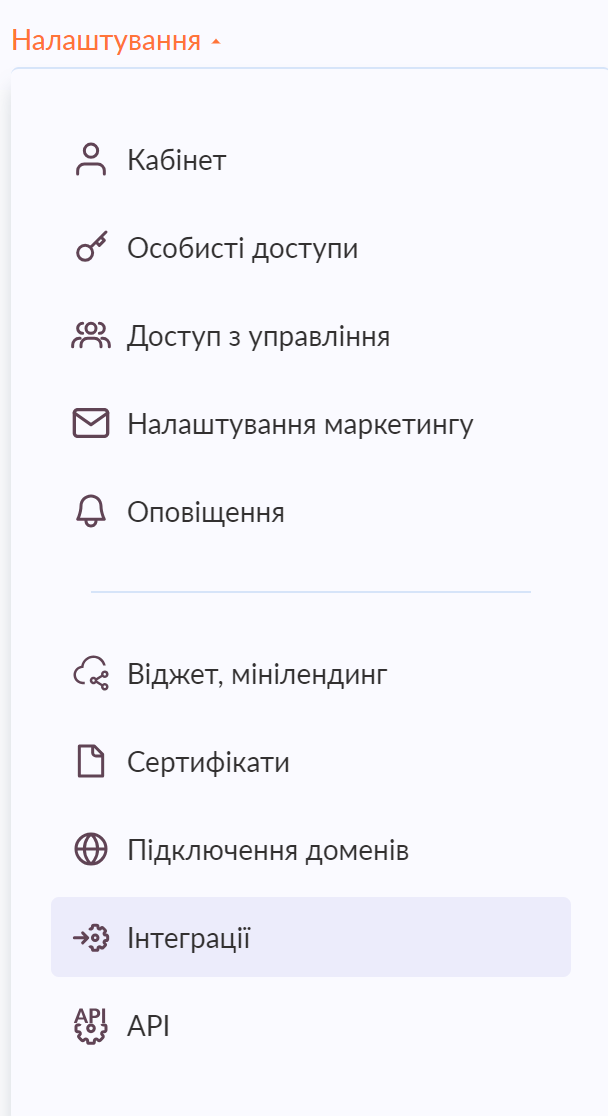
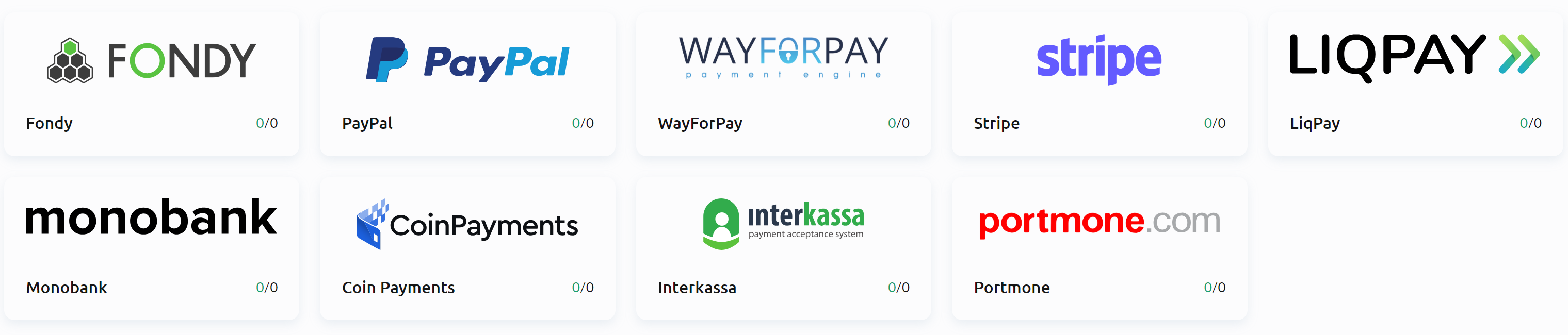
Изберете от списъка името на системата, която трябва да конфигурирате.
В новия прозорец попълнете настройките и Запазване.
В момента за интеграция са налични следните платежни системи, като списъкът постепенно се разширява. Ако не виждате необходимата ви платежна система, пишете ни в Telegram.
plata by mono (еквайринг от monobank)
Открийте сметка за едноличен търговец в приложението monobank или фирмена сметка в Universal Bank, като се обадите на 0 800 300 200.
(Откриването и поддръжката на сметки за еднолични търговци в Monobank са безплатни. Откриването отнема 2 минути).
За да откриете сметка за едноличен търговец:
1. Отворете приложението monobank
2. Плъзнете надолу
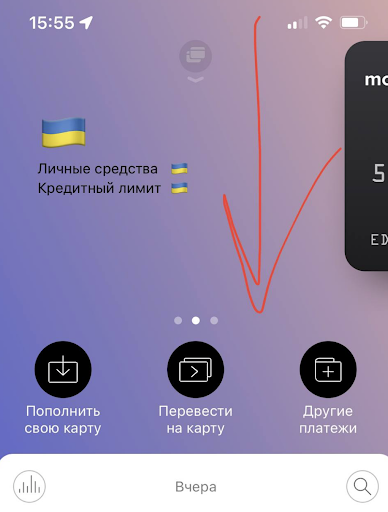
3. Докоснете „откриване на карта или сметка за едноличен търговец“
4. Изберете „сметка за едноличен търговец“
5. Попълнете формуляра и изпратете заявлението. Попълнете формуляра за заявка за свързване. Отнема 2 минути. След попълване на формуляра в рамките на 24 часа ще получите съобщение за потвърждение на свързването и инструкции.

Изчакайте да бъде активиран еквайрингът. Ще получите push известие в приложението monobank.
Отидете в сметката за едноличен търговец

Изберете раздела Еквайринг->интернет
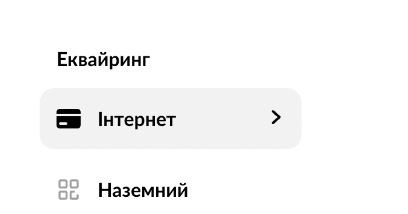
*Ако нямате страницата „интернет“, това означава:
Че не сте подали заявка за свързване на интернет еквайринг от monobank? Можете да я подадете чрез връзката https://www.monobank.ua/e-comm
Или все още не ви е предоставен достъп за получаване на плащания. Моля, изчакайте :)
В отворения прозорец щракнете върху create token, след което го копирайте
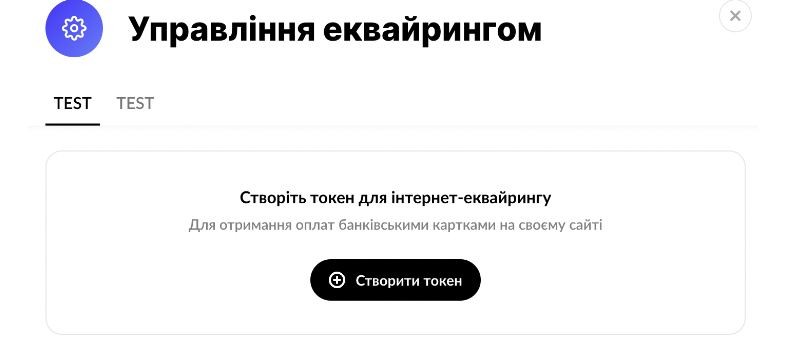
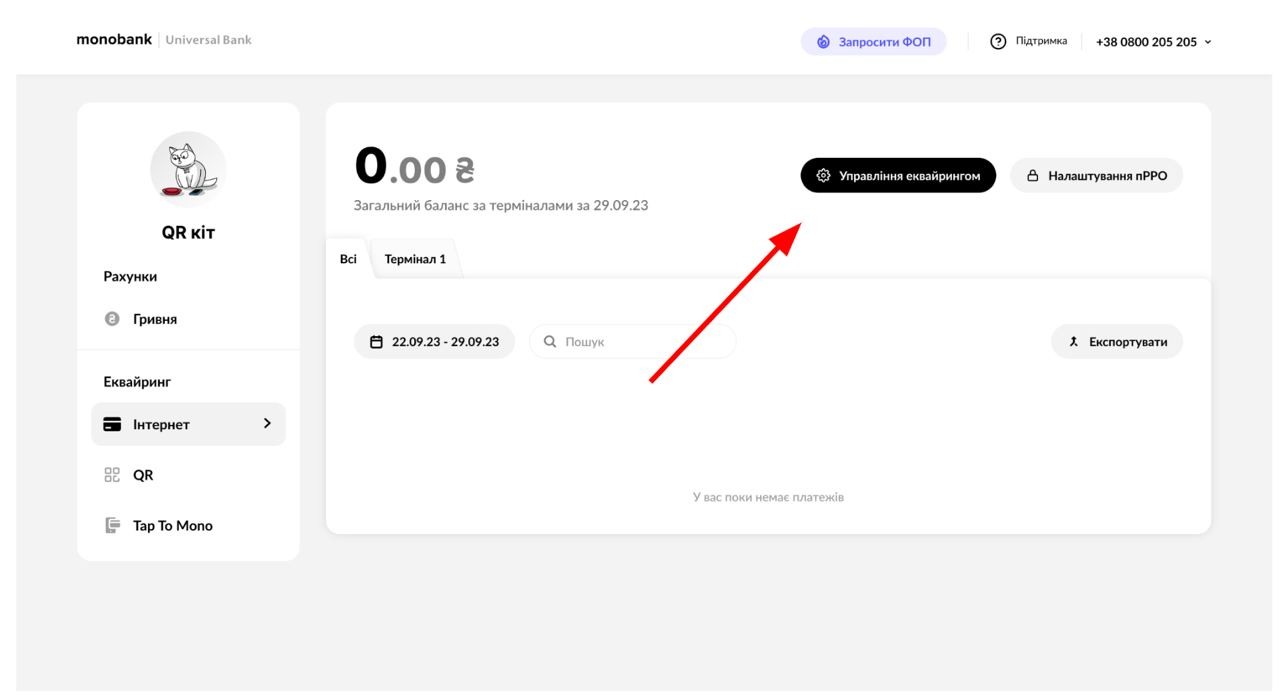
Посочете Псевдоним на сметката, под който тази интеграция ще се показва на платформата Kwiga, поставете копирания токен в полето API Token и щракнете върху Запазване.

Платежната система plata by mono позволява приемане на плащания само в три валути: EUR, USD, UAH
PayPal
Щракнете върху иконата с логото на PayPal, след което върху бутона +Акаунт и попълнете основните настройки:

За да свържете PayPal към платформата, трябва да имате регистриран бизнес акаунт на paypal.com.
Влезте в своя PayPal акаунт и последвайте тази връзка:
https://developer.paypal.com/home/
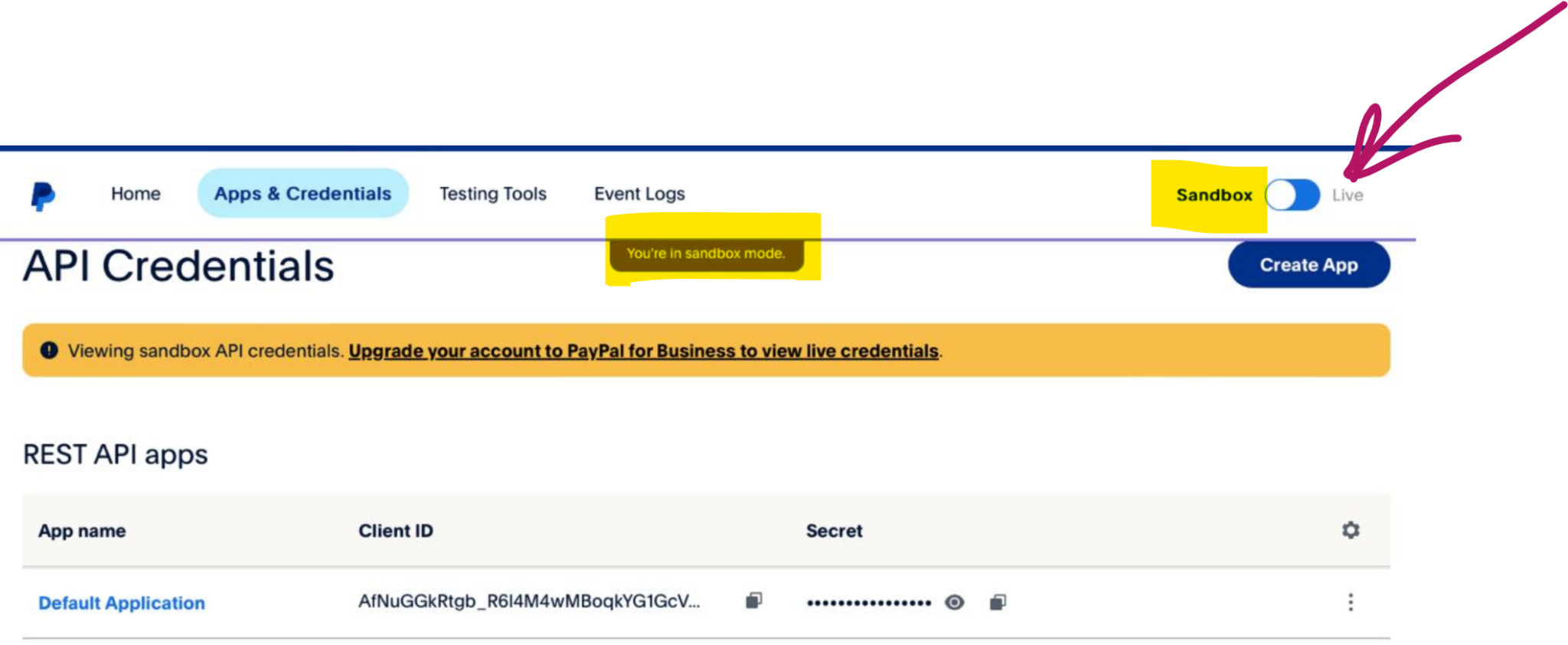
Превключете в режим Live: превключвателят се намира в горната част на менюто. Той трябва да е настроен на „Live“. 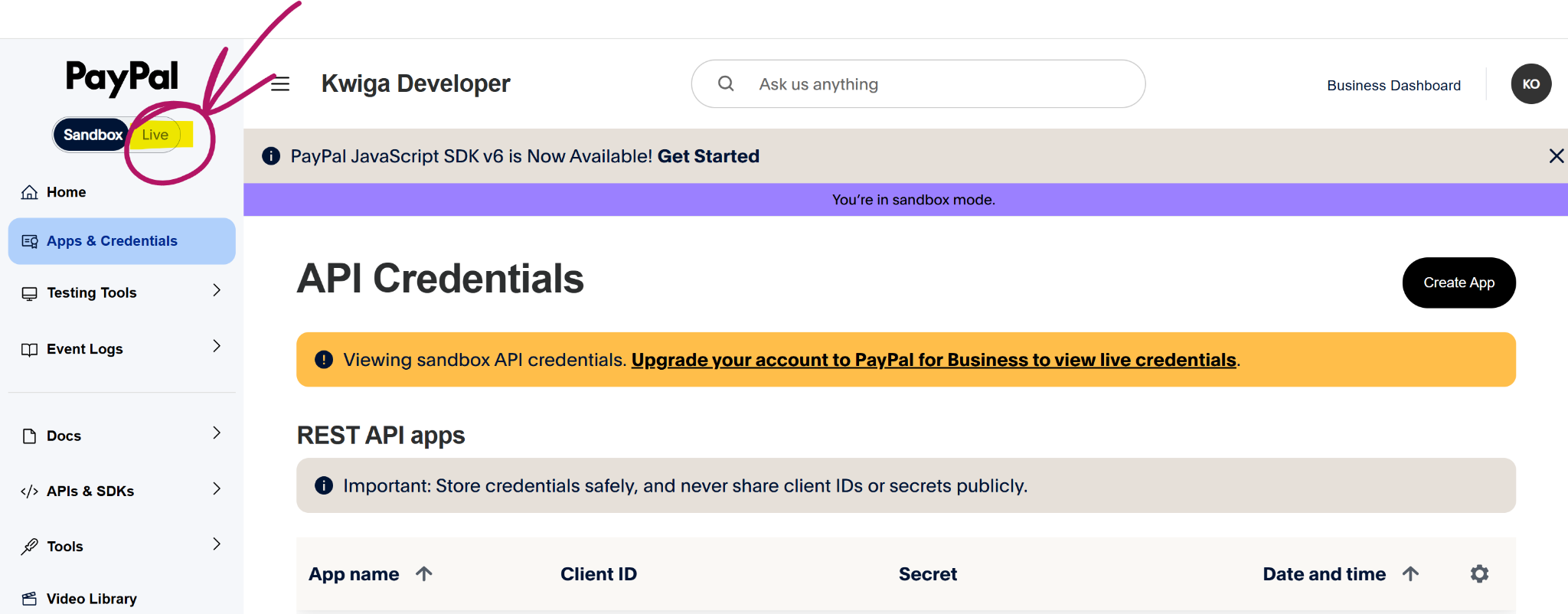
След като превключите акаунта си в режим Live, изберете „Apps & Credentials“ от менюто:
https://developer.paypal.com/dashboard/applications/live
Изберете (щракнете върху) името на приложението или създайте ново. 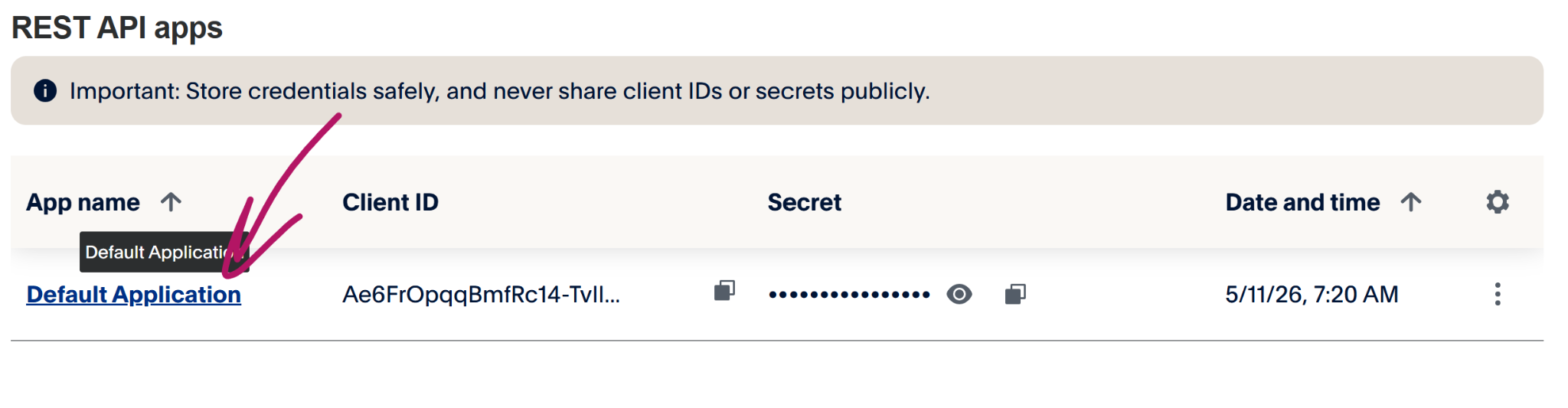
Уверете се, че копирате идентификационните данни (Client ID и Secret Key) за средата Live (позицията на превключвателя е обозначена с червена стрелка на екранната снимка), а не за Sandbox.
Ако видите съобщението „You're in sandbox mode“, трябва да превключите на Live.
Интерфейсът на PayPal може да се различава в зависимост от държавата, в която е регистриран акаунтът ви. По-долу е показано алтернативно разположение на превключвателя.
Посочете също Account Alias — името на тази интеграция в Kwiga, което ще се показва на платформата, и щракнете върху „Save“.
WayForPay
Щракнете върху блока WayForPay и върху бутона +Акаунт .
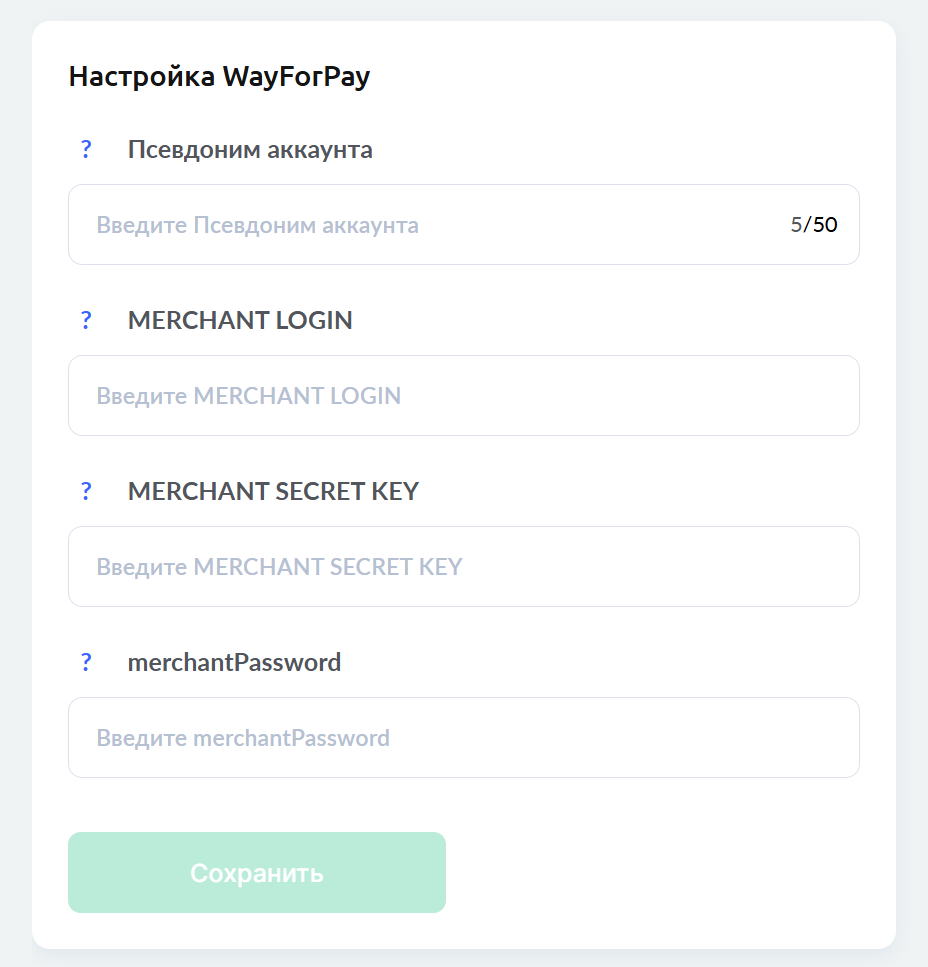
За да настроите интеграцията, трябва да имате акаунт на WayForPay уебсайта. Отидете на страницата Настройки на магазина и изберете необходимия магазин. След това в блока Данни за търговеца копирайте данните.
Въведете стойностите MERCHANT LOGIN и MERCHANT SECRET KEY в съответните полета на формуляра за настройки на интеграцията в Kwiga.
MERCHANTPASSWORD – това поле не е задължително. Използва се само когато планирате да приемате периодични плащания (абонаменти) и да позволите на клиентите сами да отменят периодичните плащания в своя ученически акаунт. За да получите тази парола, свържете се с поддръжката на Wayforpay.
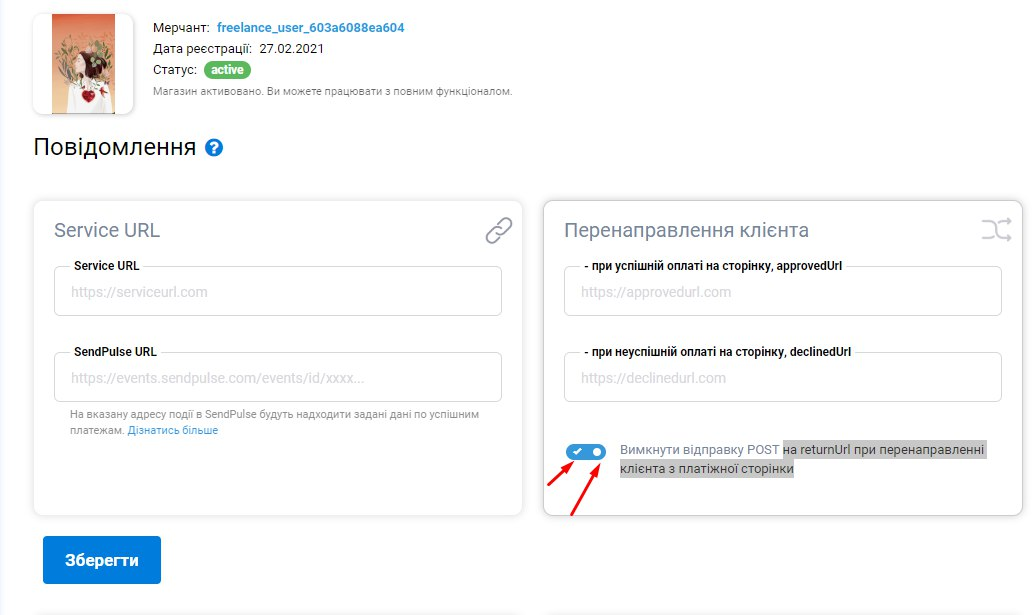
Уверете се, че изпращането на Post към returnUrl при пренасочване на клиента от страницата за плащане е изключено в настройките на магазина ви, в блока Notifications (маркираният превключвател трябва да е изключен, в сиво).
LIQPAY
Щракнете върху блока с име LiqPay, а след това върху бутона +Акаунт .

За да интегрирате LiqPay с Kwiga, трябва да създадете и активирате акаунт в LiqPay. След активирането на фирмата отидете на главната страница. Копирайте стойностите на публичния и частния ключ и ги поставете в съответните полета на формуляра LiqPay Settings, посочете псевдонима на акаунта (как ще се нарича тази интеграция на платформата) и щракнете върху Запазване.
Stripe
Щракнете върху блока с име Stripe, а след това върху +Акаунт.

За да интегрирате Stripe с Kwiga, трябва да създадете и активирате Stripe акаунт. След като го създадете, отидете в раздела „Developers“ и отворете „API keys“ раздела.
Копирайте Publishable key и Secret key стойностите, след което ги поставете в съответните полета за настройка на интеграцията. Посочете също псевдонима на акаунта (как ще се нарича тази интеграция на платформата) и щракнете върху Запазване.
Добавяне на ДДС при плащане чрез Stripe
Платежната система Stripe ви позволява автоматично да добавяте ДДС към цената на курса. В настройките на Stripe можете да посочите списък с държави, за които трябва да се прилага данъкът. При преминаване към плащане клиентът ще може да избере своята държава и в зависимост от този избор Stripe ще добави ДДС към сумата или не.
За да работи това правилно на платформата Kwiga, при настройване на офертата трябва да деактивирате опцията „цената включва ДДС“. Това ще позволи на Stripe самостоятелно да определи местоположението на клиента и при необходимост да начисли съответния данък.
FONDY
Щракнете върху съответния блок с логото на Fondy и щракнете върху +Акаунт.

За интеграцията трябва да сте регистрирани в системата Fondy. Попълнете и настройките в Kwiga:
Псевдоним на акаунта - името на акаунта в Kwiga, както ще се показва в списъка с акаунти в платформата.
Идентификатор на търговец - услугата Fondy ви присвоява този параметър; можете да го намерите във вашия Fondy акаунт на страницата Настройки на търговеца → Технически страница. Копирайте стойността от полето Merchant ID и я въведете в съответното поле в настройките на Kwiga.
Ключ за плащане - отидете във вашия Fondy акаунт и отворете страницата Настройки на търговеца → Технически страница. След това копирайте стойността от полето Payment key.
Разрешени валути - изберете валутата, в която е свързан вашият търговски акаунт във Fondy; можете да уточните тези подробности с поддръжката.
И щракнете върху Запазване.
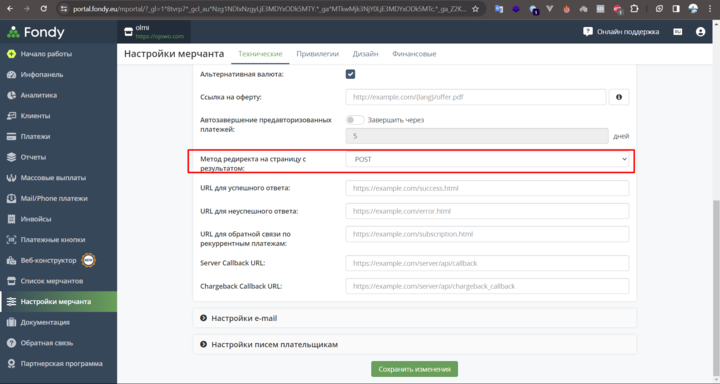
Също така се уверете, че за вас е зададен правилният метод за пренасочване. Това може да направите, като отидете във Fondy -> Настройки на търговеца -> Технически > настройки на страницата за плащане, в полето "Метод за пренасочване към страницата с резултата" трябва да е POST (ако е зададена друга стойност, тя трябва да се промени на POST).
Coin Payments
За да настроите интеграцията, щракнете върху блока с име Coin Payments и след това върху бутона +Акаунт .

За интеграцията трябва да сте регистрирани в CoinPayments. Попълнете и настройките в Kwiga:
Псевдоним на акаунта - името на акаунта в платформата Kwiga, което ще се показва в списъка с добавени платежни системи.
Публичен ключ - копирайте стойността от полето Public Key във вашия акаунт на страницата https://www.coinpayments.net/acct-api-keys
Частен ключ - копирайте стойността от полето Private Key във вашия акаунт на страницата https://www.coinpayments.net/acct-api-keys
IPN Secret - посочете и копирайте стойността от полето IPN Secret на страницата с настройки на търговеца https://www.coinpayments.net/acct-settings.
Вашият Merchant ID - копирайте стойността от полето Your Merchant ID на страницата с основни настройки https://www.coinpayments.net/acct-settings
След като всички полета са попълнени, щракнете върху Запазване.
Във вашия Coinpayments акаунт отворете Merchant Settings и въведете https://cryptobalance.kwiga.com/coinpayment/ipn в полето IPN Secret

InterKassa
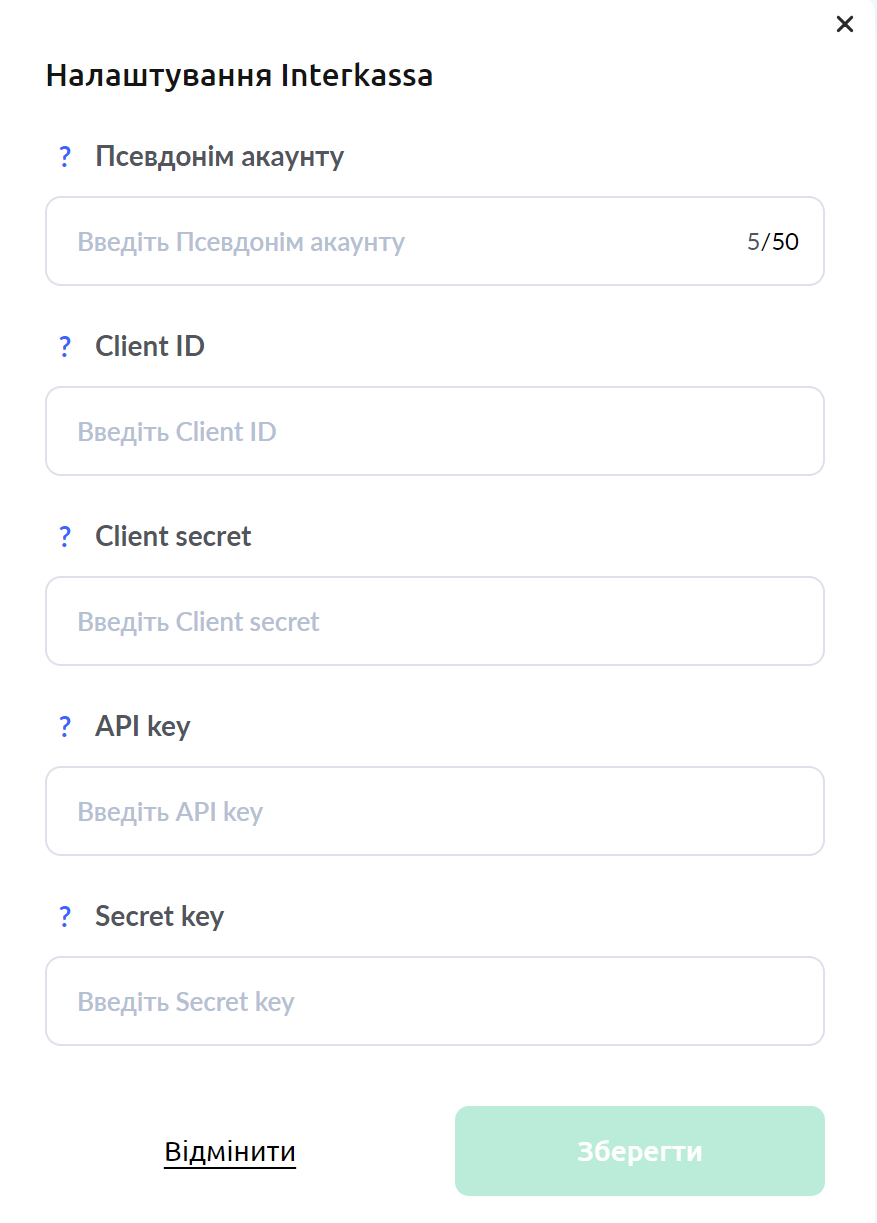
Псевдоним на акаунта - това е името, видимо само за вас, за да идентифицирате тази платежна система. То се показва в отчетите за плащания и офертите.
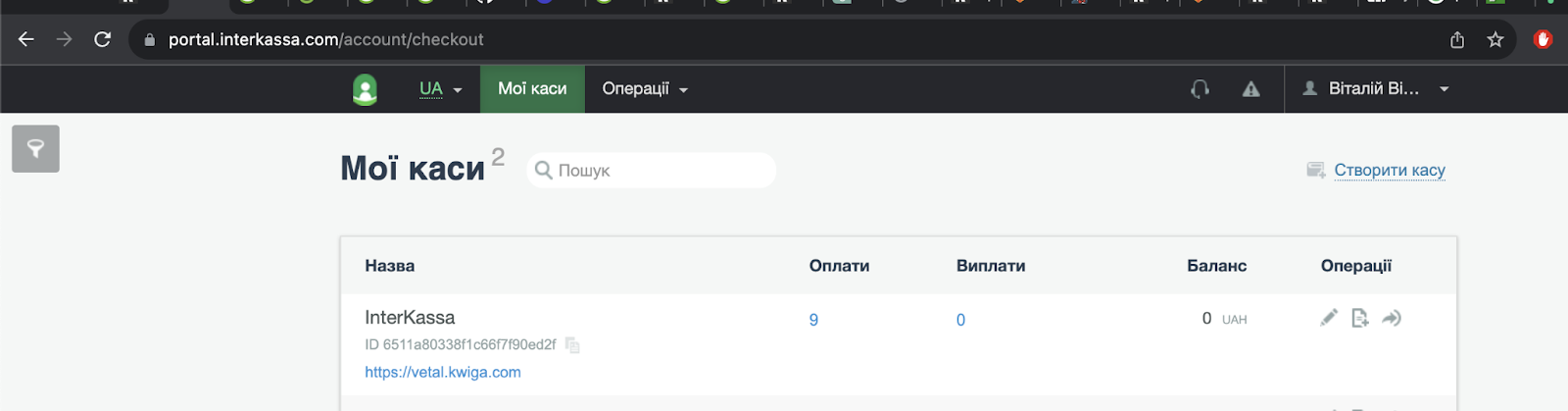
Client ID може да бъде намерен на връзката https://portal.interkassa.com/account/checkout
Client Secret - намира се в полето Secret key

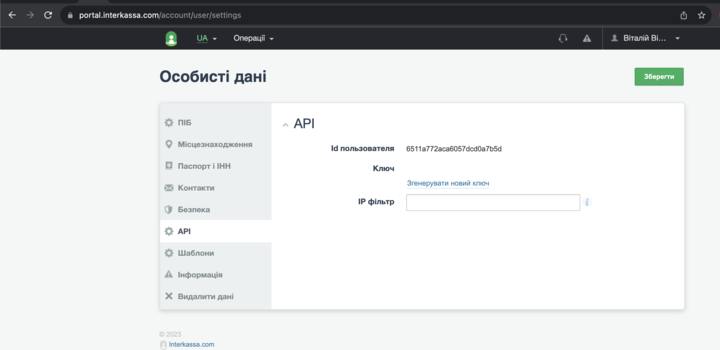
API Key - намира се в раздела API
Secret key - трябва да бъде взет от раздела за потвърждение на собствеността върху сайта. Не е необходимо да добавяте файл с посоченото съдържание; достатъчно е да копирате посочената стойност в платформата Kwiga, да запазите добавянето на акаунта и след това да щракнете върху Confirm в InterKassa.

Allpay
Влезте в акаунта си, отидете на Settings->API Integration->Create login/key pair.
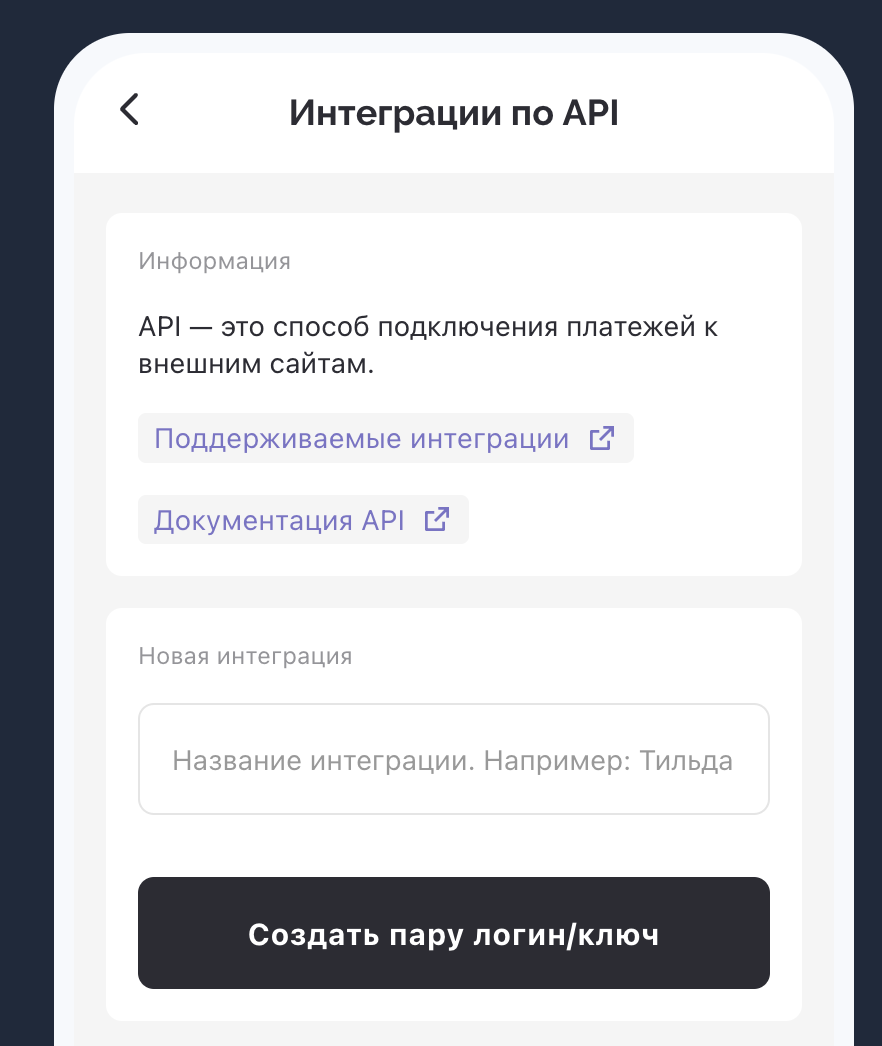
След това отидете в платформата Kwiga, отворете Settings - Integrations - Payment systems - Allpay и щракнете върху add. Попълнете необходимите полета за добавяне:
Псевдоним на акаунта - името на акаунта в платформата Kwiga, което ще се показва в списъка с добавени платежни системи. Това може да бъде всяко име, което е разбираемо за вас.
API вход - Копирайте това, което се показва на съответния ред в Allpay
API ключ - Копирайте това, което се показва на съответния ред в Allpay
PayU
Влезте в акаунта си, отворете Online Payments - My shops.
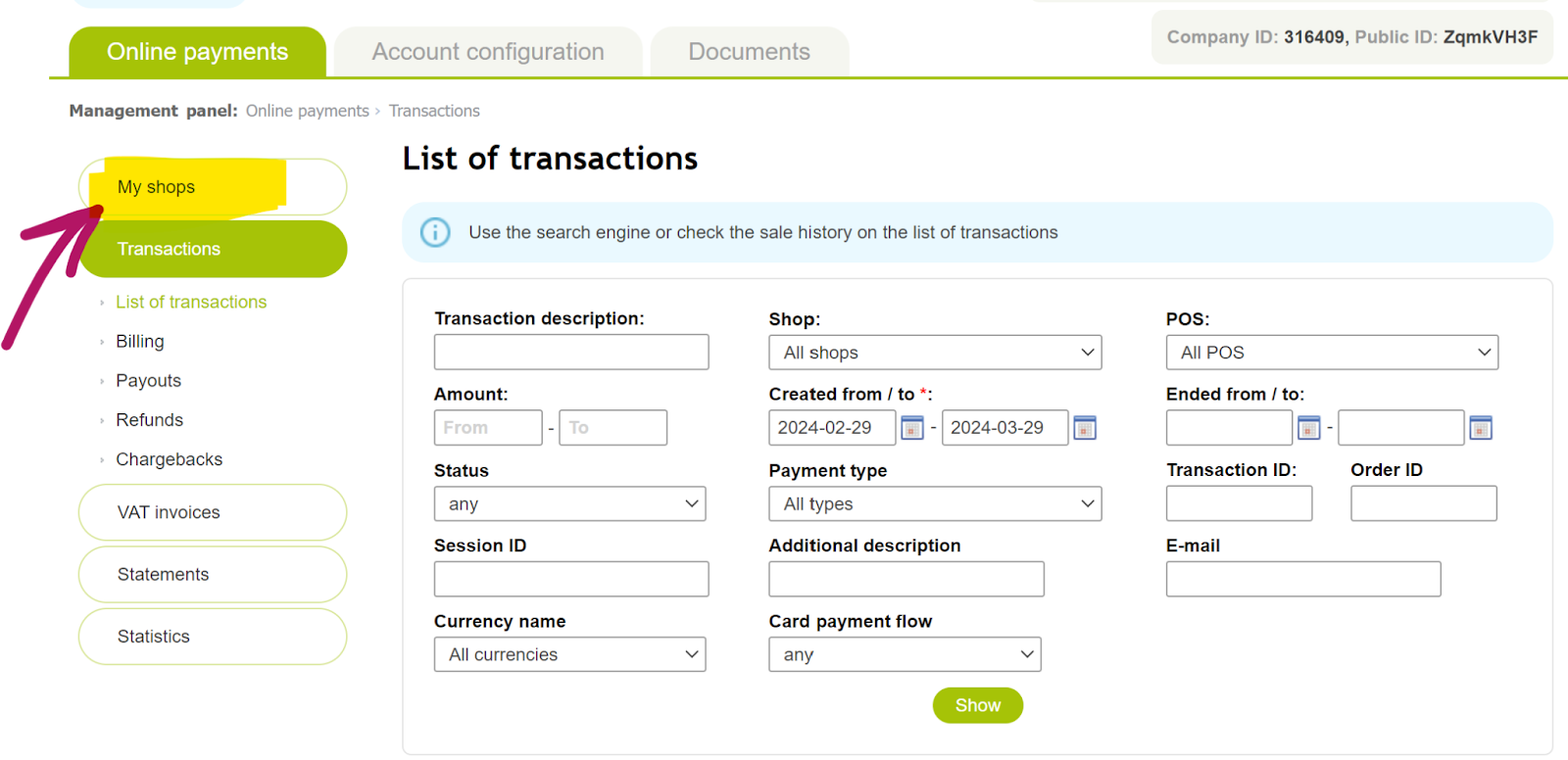
Щракнете върху името на магазина, който искате да свържете.
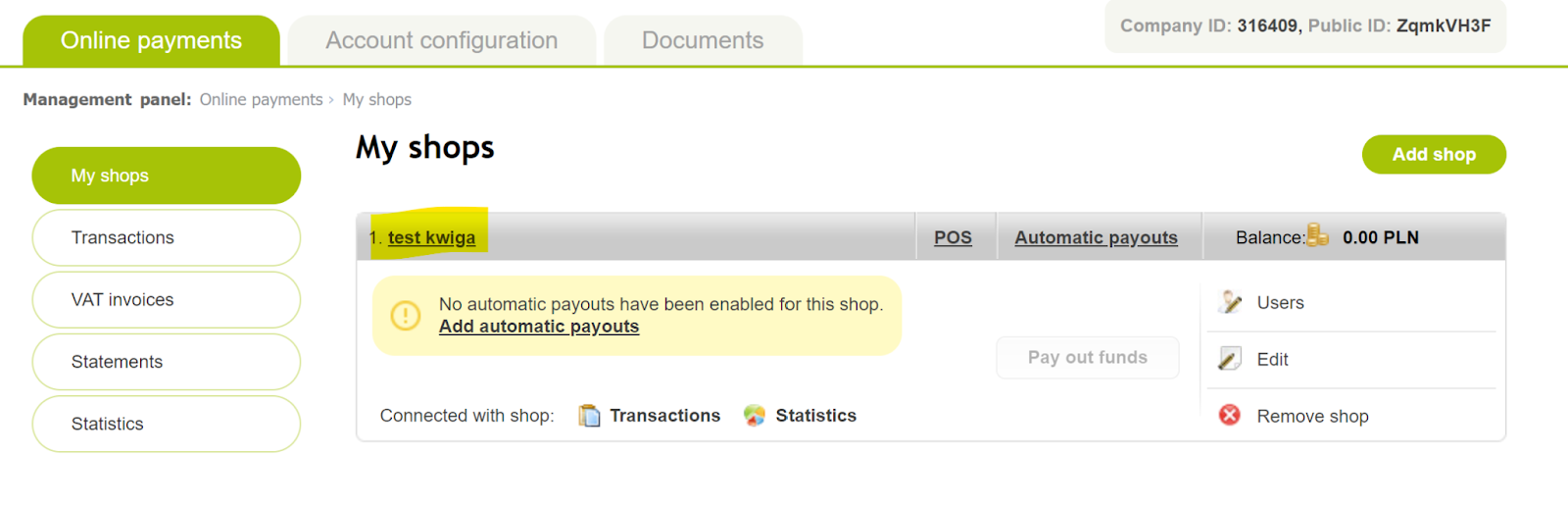
След това отидете в раздела POS и щракнете още веднъж върху името на магазина:
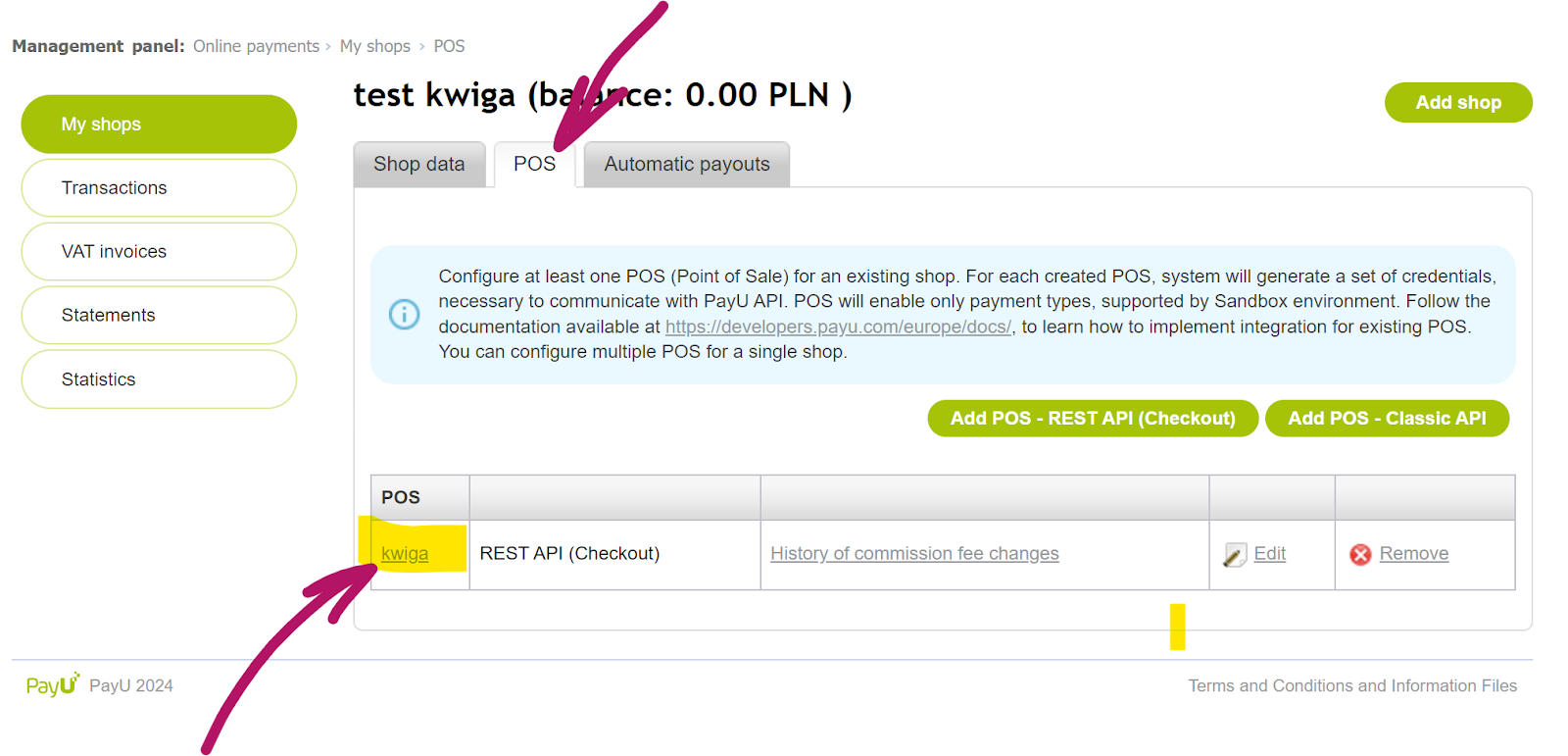
Ще се заредят настройките и необходимите параметри (отбелязани в синьо).
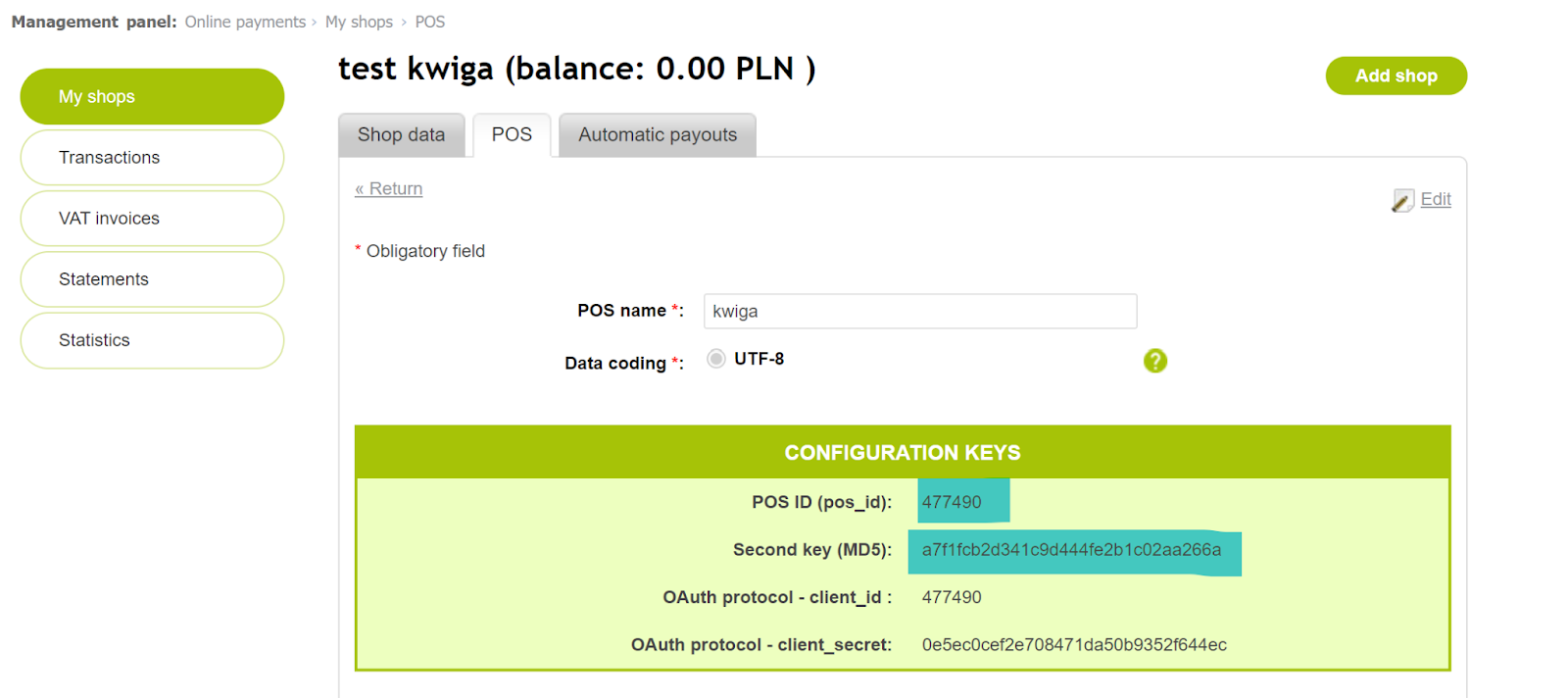
Псевдоним на акаунта - името на акаунта в платформата Kwiga, което ще се показва в списъка с добавените платежни системи. Може да бъде всякакво име, което ви е ясно.
POS ID - Копирайте това, което е показано на съответния ред до POS ID (pos_id).
Втори ключ (MD5) - Копирайте това, което е показано на съответния ред в PayU.
Przelewy 24
След регистрация в системата Przelewy24 трябва да отидете в настройките и да създадете API интеграция. Имайте предвид, че за работа и приемане на плащания трябва да използвате услугата Przelewy24 – производствената версия. Използвайте инструкциите от платежната система https://developers.przelewy24.pl/index.php?en#tag/Set-up-and-test-your-accounts/Build-API-integration.
След това отидете в платформата Kwiga, отворете Настройки - Интеграции - Платежни системи - Przelewy24 и щракнете върху „Добави“. Попълнете задължителните полета, за да я добавите:
Псевдоним на акаунта - името на акаунта в платформата Kwiga, което ще се показва в списъка с добавените платежни системи. Може да бъде всякакво име, което ви е ясно.
MerchantId - това е вашето потребителско име за достъп до акаунта ви в Przelewy24; то би трябвало да е изпратено в имейла за регистрация, потвърждаващ регистрацията ви (имейл за потвърждение след процеса на регистрация).
API ключ - копирайте стойността от полето API key (като щракнете върху бутона за показване, за да я визуализирате).
Crc - копирайте стойността от полето CRC key (като щракнете върху бутона за показване, за да я визуализирате).
Препоръчително е да добавите IP 159.69.103.40 към белия списък в платежната система.
Klarna
Влезте в своя Klarna акаунт и отворете раздела Payment Settings (в долната част).
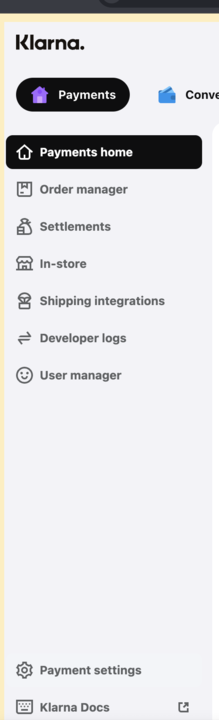
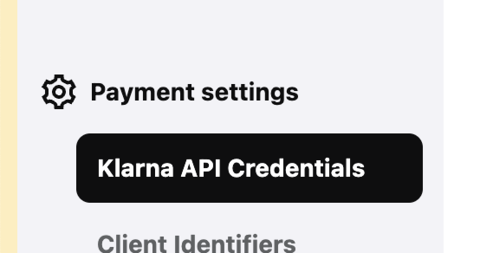
Изберете Klarna API Credentials
Щракнете върху +Generate new Klarna API credentials
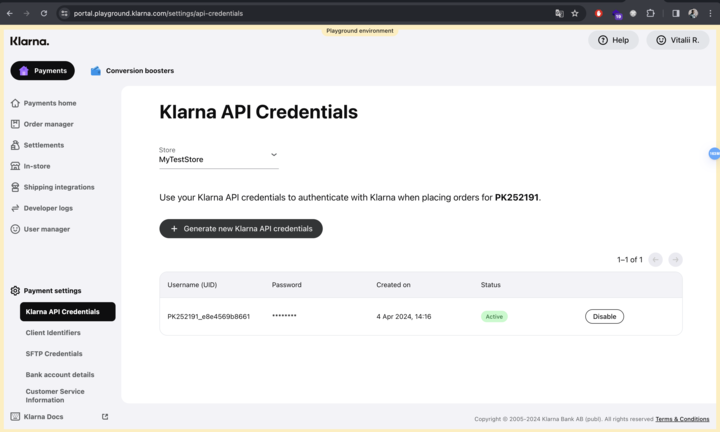
След това отидете в платформата Kwiga, отворете Настройки - Интеграции - Платежни системи - Kalrna и щракнете върху „Добави“. Попълнете задължителните полета, за да я добавите:
Псевдоним на акаунта - името на акаунта в платформата Kwiga, което ще се показва в списъка с добавените платежни системи. Може да бъде всякакво име, което ви е ясно.
UID - копирайте и поставете стойността, посочена в полето Username (UID) в Klarna.
Парола - копирайте и поставете стойността, посочена в полето Password в Klarna.
RedSys

Ще получите данните за свързване в имейла при откриване на акаунта.
Псевдоним на акаунта - името на акаунта в платформата Kwiga, което ще се показва в списъка с добавените платежни системи. Може да бъде всякакво име, което ви е ясно.
DS_MERCHANT_MERCHANTCODE - номер на търговеца
DS_MERCHANT_TERMINAL и DS_MERCHANT_CURRENCY се попълват, както е посочено в имейла. Ако вече нямате имейла, свържете се с поддръжката на RedSys.
Също така обръщаме внимание, че акаунтът в RedSys първоначално се открива в тестов режим, което означава, че няма да можете да приемате реални плащания. За да приемате плащания, акаунтът трябва да бъде превключен в режим Live в административния модул. След това ще получите друг имейл от техническата поддръжка на BBVA с допълнителни инструкции за настройване на реалната среда (Production) и активиране на вашия виртуален TPV.
Не намерихте отговора? Свържете се с екипа за поддръжка чрез онлайн чат или Telegram