
Статии:
- Поръчки: създаване и редактиране на поръчки.
- Как да добавя индивидуална връзка за плащане към ученик
- Транзакции
- Как да настроите изпращането на собствен имейл след покупка
- Интеграция с чатбота Sendpulse
- Как да интегрирате платежна система в Kwiga
- Как да зададете конкретен език за страница с оферта
- Важни настройки на проекта
- Как да предоставите достъп на ученици, ако продажбите не са извършени в Kwiga
- Плащане без оторизация
- Как да създадете нов поток със собствен график
- Как да предоставите достъп на един курсист
- Как да промените достъпа за един ученик
- Как да настроите демо достъп до курс, ден на отворените врати в училището
- Настройване на абонаменти (повтарящи се плащания)
- Автоматизация: Последователности от последващи имейли (неплатени поръчки и заявки)
- Кредити и разсрочени плащания, плащане на части
- Промоционална оферта
- Купони за отстъпка и възможни настройки
- Как да стартирате записване за курс с предварително плащане
- Как да създавате оферти за кръстосани продажби в Kwiga
- Как да започнете да продавате в Kwiga: създаване на ценови план
- Създаване на няколко ценови плана
- Продажба на консултации и индивидуални сесии
- Как да промените плана на ученик (допълнително плащане в Kwiga)
- Как да продавате (да предоставяте достъп до) части от курса
- Как да внедрите продажби за подновяване на достъпа
- Продажба чрез регистрационна форма на сайт на трета страна
- Продажби чрез мини целева страница, създадена в Kwiga
- Как да добавите видео към страница (мини лендинг, страница на курс)
- Как да създадете връзка с приложен купон
- Оферти и плащания в Kwiga: как работи
- Повторни продажби: Задаване на условия и изпращане на купон въз основа на броя покупки
- Настройване на известия в канал в Telegram
- Изпращане на имейли с промо кодове (неплатени поръчки)
- Магазин за курсове: настройки и възможности
- Настройване на страницата за публична оферта
- Организиране на CPD в Kwiga: ръководство стъпка по стъпка
- Как да настроите страница „Благодарим ви“ след плащане
- Настройване на достъпа до уроци, раздели и модули
- Как да промените контакта в поръчка
Ще обясним как да настроите изпращане на имейли с промокод за клиенти, които вече са направили няколко покупки във вашето училище.
В тази статия:
Изпращането на промоционален имейл с код за отстъпка до клиент, който вече познава вашите продукти, е чудесен начин да възнаградите лоялните курсисти и да насърчите повторните покупки. В тази статия ще ви покажем как да филтрирате правилната аудитория, да създадете персонализирано имейл съобщение и да настроите промо код. Използвайте тази възможност, за да укрепите отношенията с клиентите и да увеличите повторните продажби.
Сценарии за увеличаване на повторните продажби
На платформата можете да настроите различни автоматизирани сценарии, за да възнаграждавате лоялните клиенти и да стимулирате повторните продажби. По-долу са дадени няколко примера за такива сценарии:
Купон след завършване на мини продукт
Настройте изпращане на купон за отстъпка, след като курсист не само е платил за мини курс, но и го е започнал. Препоръчваме да проследявате завършването на поне един урок — това показва, че курсистът вижда стойността на вашето съдържание и е готов да продължи.
Купон за две или повече покупки
Автоматично изпращайте купон за отстъпка на клиенти, които са закупили два или повече продукта. Купонът може да е с ограничен срок, обвързан с промоция или празник — така се създава усещане за неотложност и се насърчават покупките.
Отстъпка за следващия продукт след завършване на курс
Ако курсист завърши основния курс, предложете му отстъпка за следващото ниво или свързан продукт.
Купон за неактивни потребители
Върнете клиентите, които не са правили покупка от известно време, с персонализиран промо код с ограничен срок на валидност.
Тези сценарии се конфигурират лесно и могат да се изпълняват автоматично. Използвайте ги, за да поддържате интереса, да увеличите ангажираността и да стимулирате допълнителни продажби.
Ето стъпките за внедряване на който и да е от горните сценарии:
-
Създайте списък с клиенти
-
Създайте купон
-
Създайте имейл
-
Създайте автоматизация
Създаване на списък
Трябва да създадете специален списък, за да ограничите използването на купона и да го направите достъпен само за определени клиенти. Това помага да се предотврати споделянето на купона с трети лица.
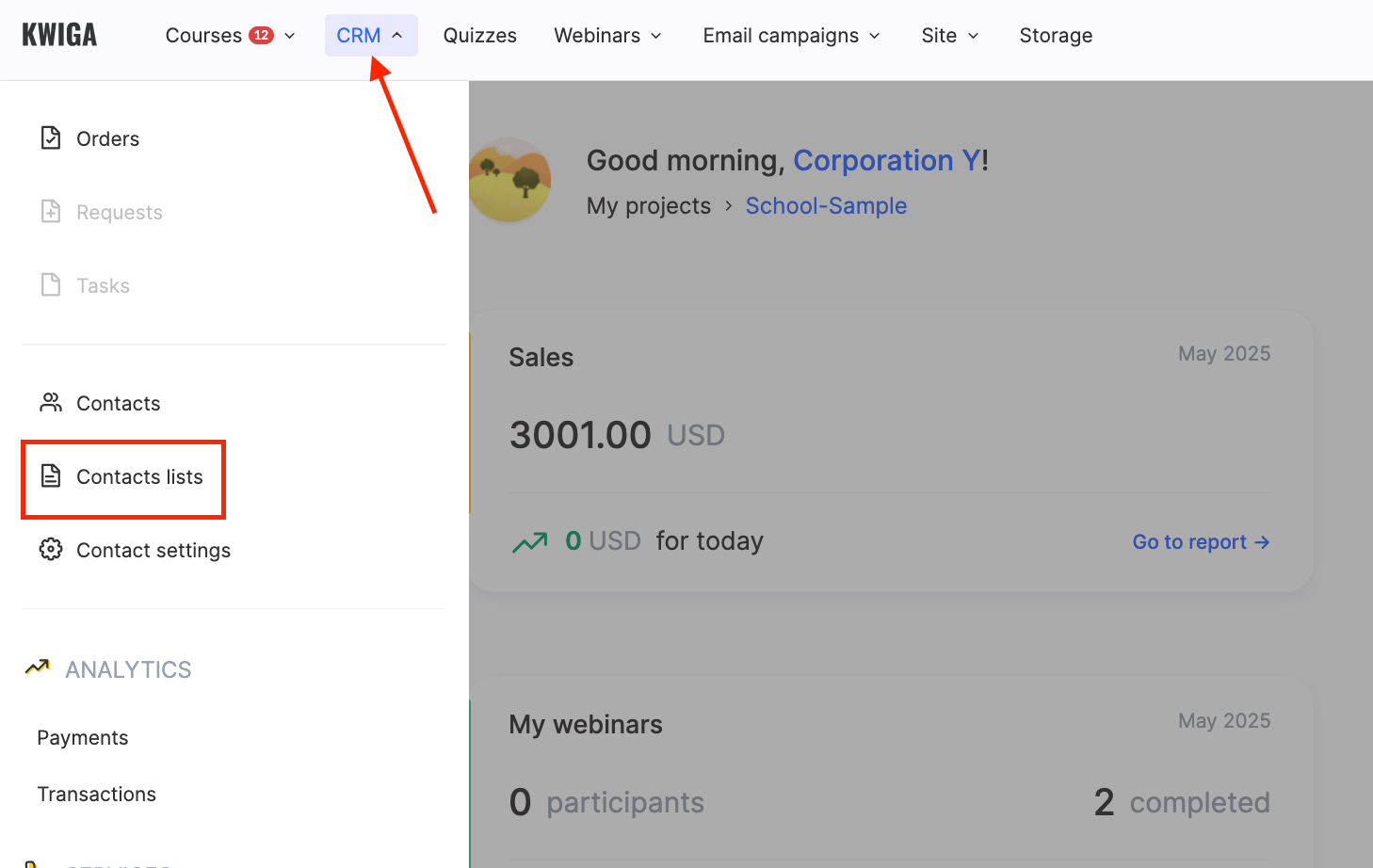
За да направите това, отидете в секцията "CRM" в горния панел и изберете "Contact Lists." След това създайте нов списък по сегмент. Този списък ще се попълва автоматично, ако клиентът отговаря на зададените условия.
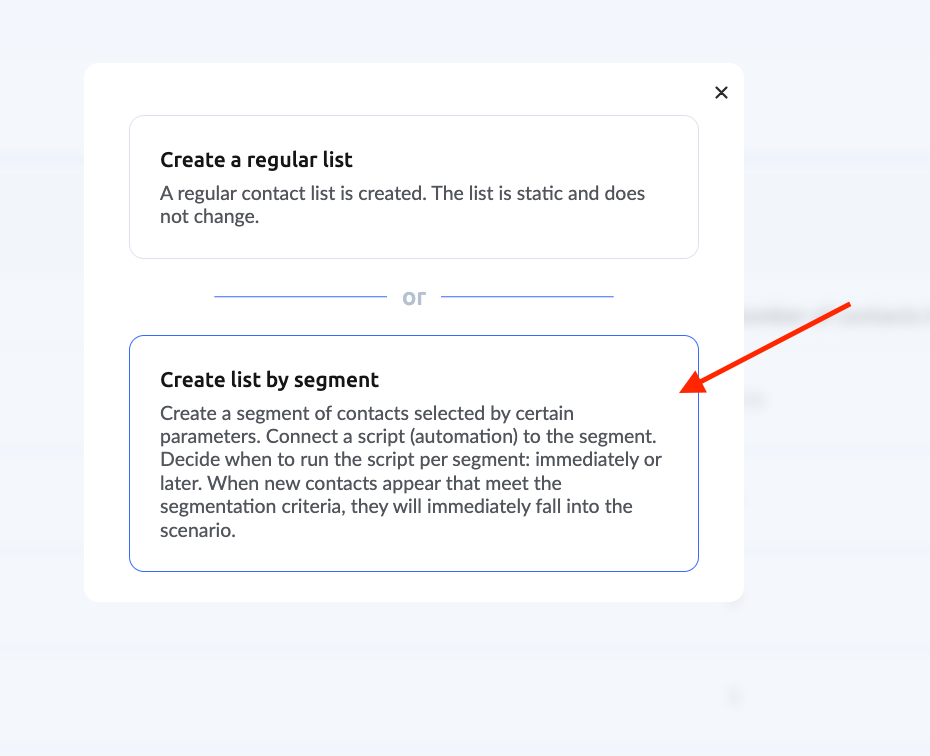
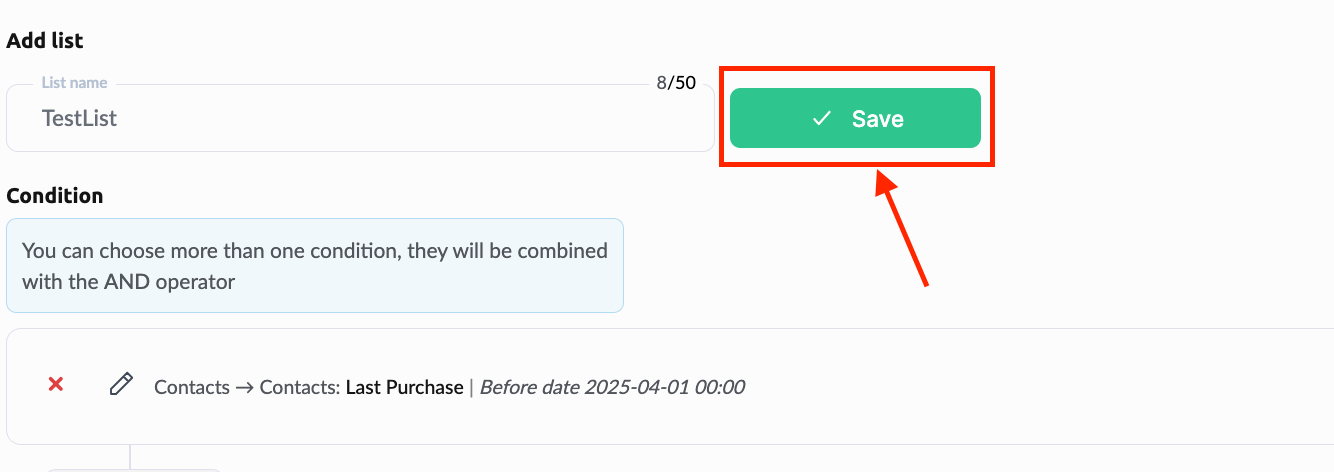
След като въведете името на списъка, не натискайте бутона Save веднага.
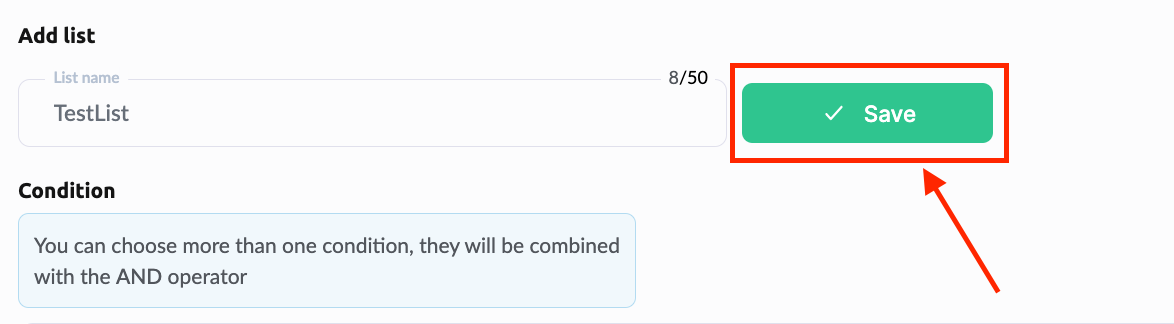
Натиснете Save едва след като зададете всички условия. Сегментиран списък може да бъде запазен само веднъж. Ако запазите списъка без условия, той ще бъде запазен празен. Ето някои примери за условия за филтриране за различни сценарии за отстъпки:
клиентът е закупил някой от вашите продукти или е направил 2 или повече покупки:

клиентът е закупил конкретен курс на конкретно ценово ниво:

клиентът е закупил курс на което и да е ценово ниво (добавете няколко условия, комбинирани с оператора OR)

клиентът е закупил и е завършил част от курса (използвайте две условия: достъп до курса и напредък, като посочите необходимия процент, комбинирани с оператора AND):
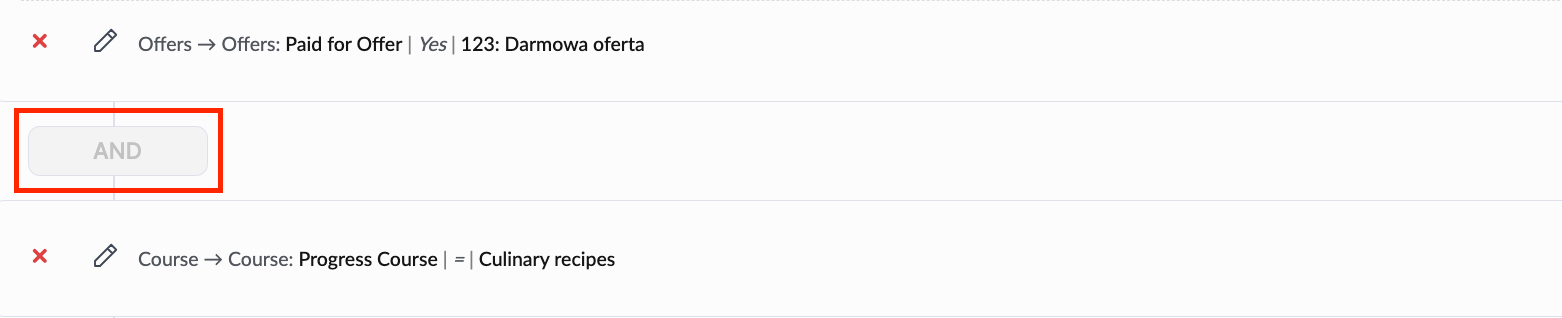
клиентът е завършил напълно курса (препоръчваме да посочите процент на завършеност малко под 100%, тъй като някои курсисти може да пропуснат части, което влияе на крайния процент. Изберете стойност според общата ви статистика, броя уроци, важността на пълното завършване и целите на кампанията ви):

клиентът е направил покупка (плащане преди конкретна дата), но не е бил активен напоследък (вие избирате периода):
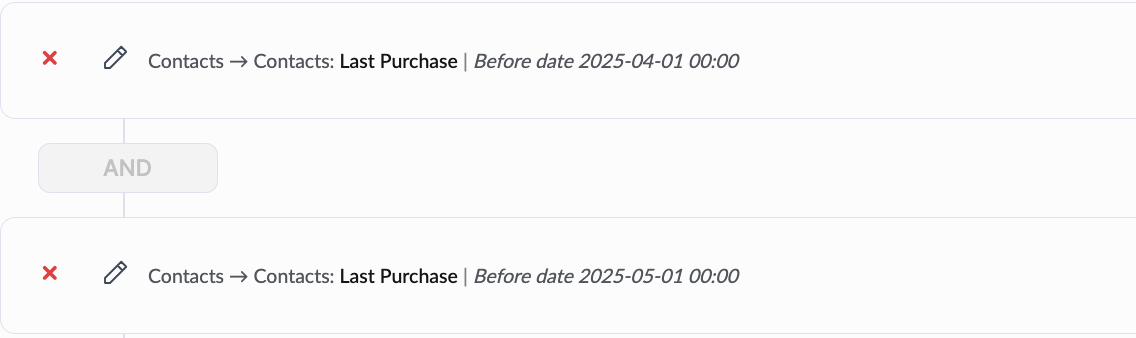
Можете да комбинирате различни условия според целите си. След като добавите всички желани условия, натиснете бутона Save до заглавието на списъка в горната част на страницата.
Създаване на промо код
Сега трябва да създадете купон, за да предоставите желаната отстъпка.
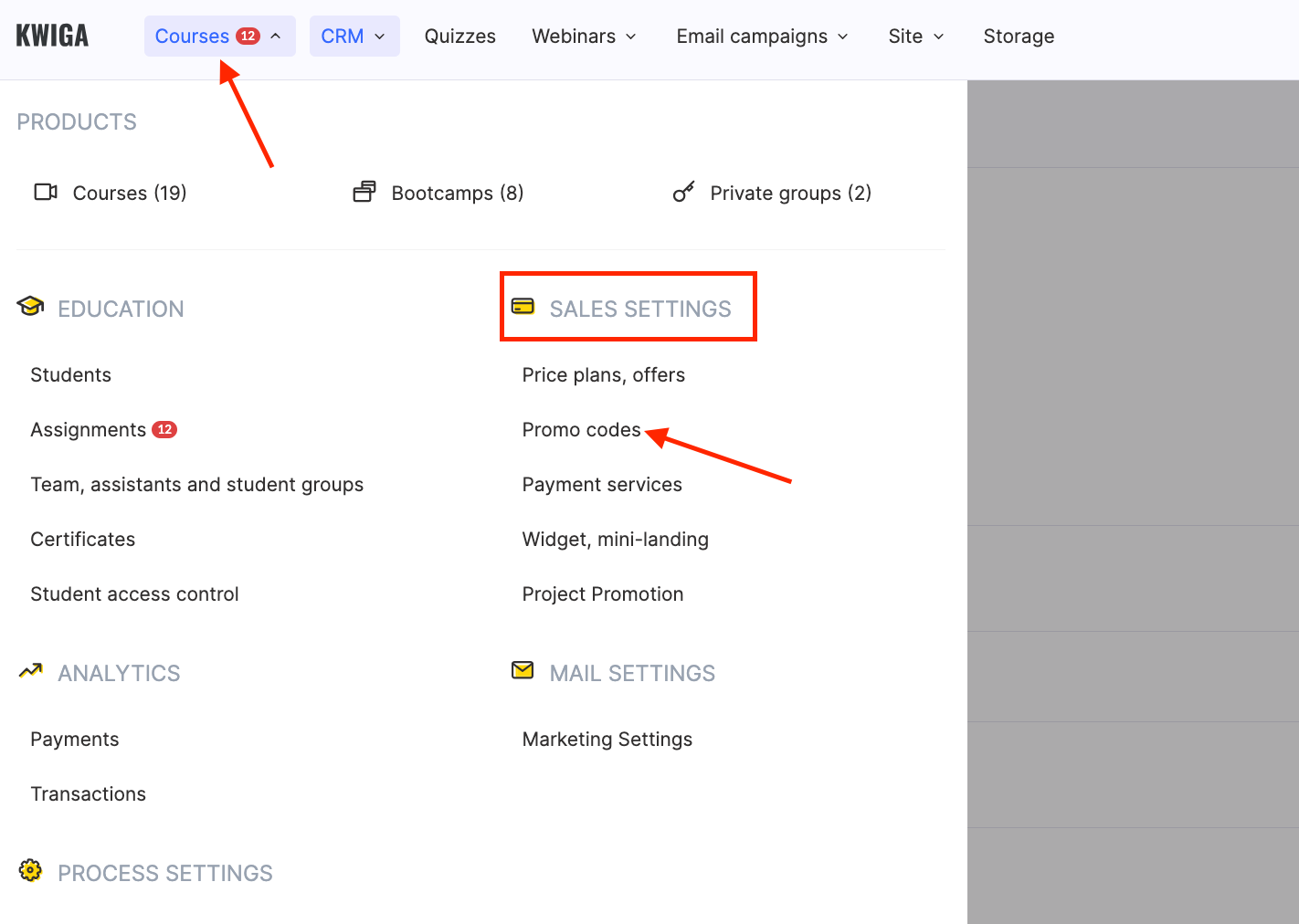
За да го създадете, отидете в секцията “Courses” и под “SALES SETTINGS” изберете опцията “Promo codes”.
Попълнете полетата за име на купона и размер на отстъпката. В полето за период на валидност посочете крайната дата, до която отстъпката трябва да е активна.
Забележка: Ако планирате да предложите на клиентите отстъпка за ограничен период (например 1 час или 3 дни), след който отстъпката вече не трябва да се прилага за конкретен клиент — докато сценарият продължава за останалите — изберете "unlimited." Периодът на валидност за отделен клиент ще се управлява чрез автоматизация.
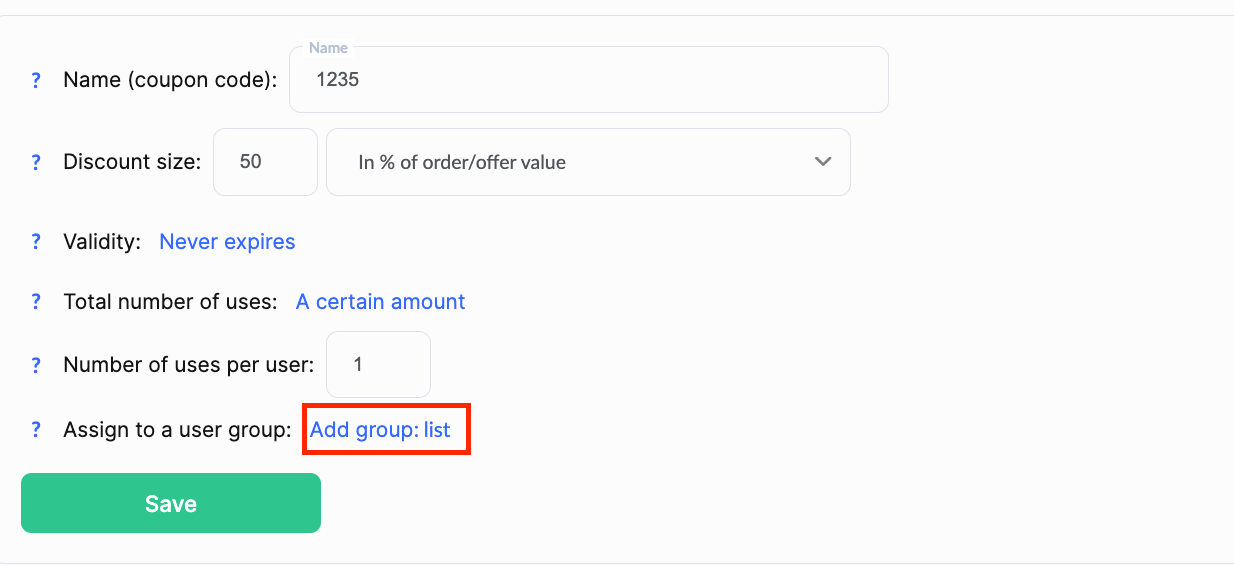
След като създадете купона, е важно да посочите за коя потребителска група ще бъде достъпен.
За да направите това, в секцията “Assign to a User Group” щракнете и изберете “Add Group”, след което изберете групата, която сте създали по-рано за участниците, отговарящи на условията за отстъпката.
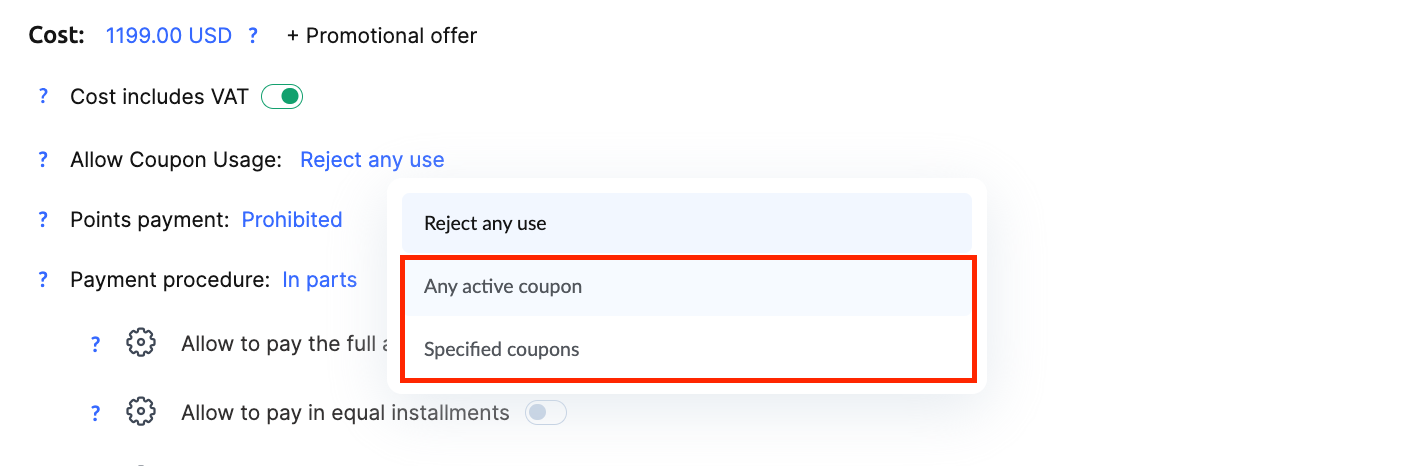
Трябва да посочите, че купоните могат да се прилагат в настройките на офертата, за която сте създали купона.
За да направите това, отидете в настройките на офертата, изберете третата опция в полето “Allow Coupon Usage” и посочете създадения от вас купон.
Създаване на имейл
Също така трябва да създадете имейл и да включите купона си в него.
Този имейл ще бъде изпратен на участника, ако не е завършил плащането за офертата.
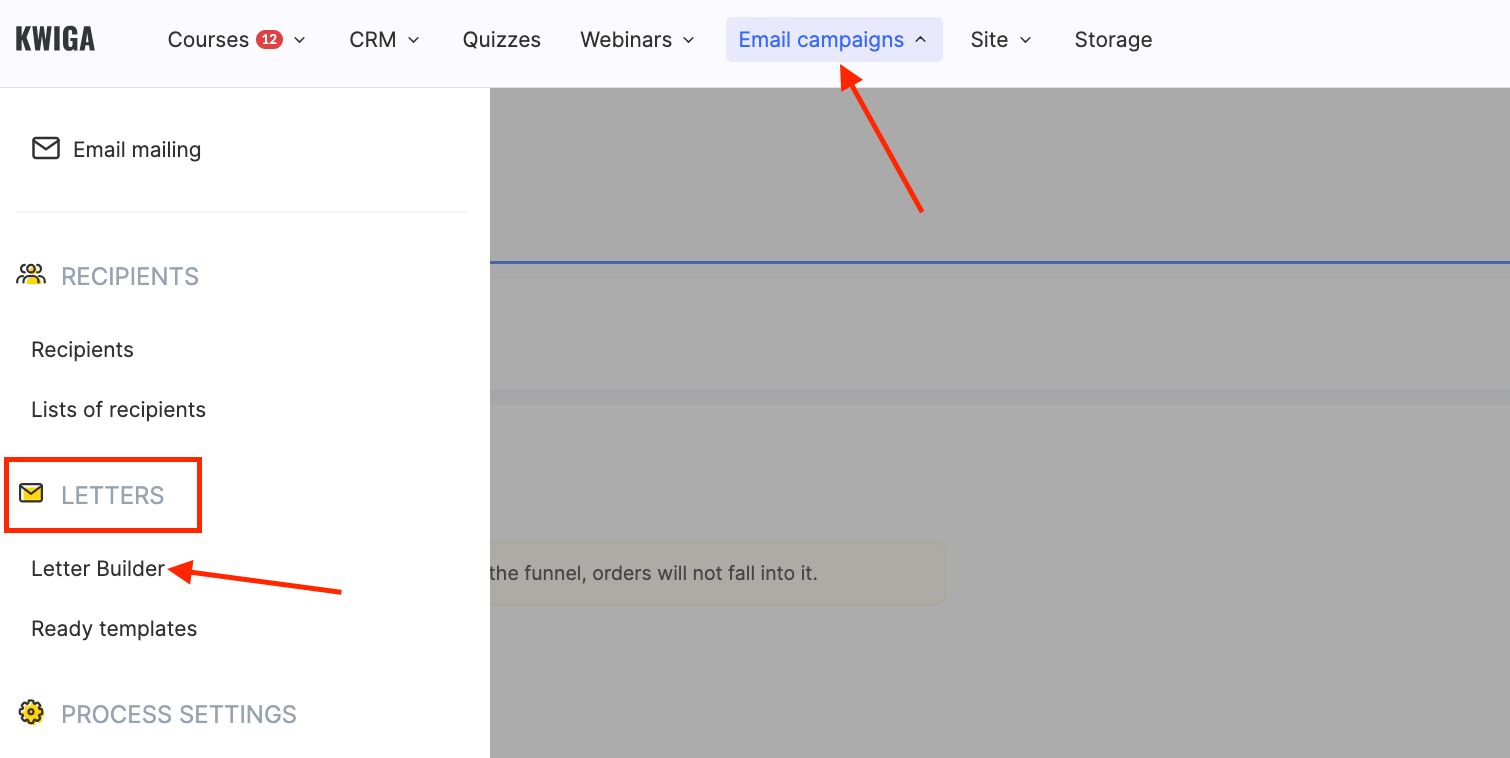
За да направите това, отидете в секцията “Email campaigns” и под “Letters” изберете “Letter Builder”.
Съдържанието на имейла с купона зависи от вас, но препоръчваме да включите следното:
-
Име на купона – така клиентът веднага разбира за коя оферта се отнася.
-
Размер на отстъпката – това е ключов фактор, който може да насърчи завършването на покупката.
-
Период на валидност – посочете, че купонът е активен например X часа, за да създадете усещане за неотложност.
-
Цена преди и след отстъпката – това помага на клиента да види реалната полза.
Добре изготвен имейл с убедителна оферта и ясни условия увеличава вероятността клиентът да завърши покупката.
По-подробна информация за създаването на имейл е описана в тази статия.
Създаване на автоматизация
Преди да продължите с този раздел, препоръчваме да прочетете статията за обща информация за автоматизацията.
Автоматизацията, описана в тази статия, изпраща имейл с купон за отстъпка. Купонът е валиден за конкретен потребител за ограничен период (30 минути, 24 часа, седмица и т.н.). След този период купонът вече няма да работи за този конкретен клиент.
Купонът за отстъпка, настроен за изпращане в рамките на автоматизацията, ще бъде изпращан само на клиентите, които са добавени в списъка след създаването на автоматизацията.
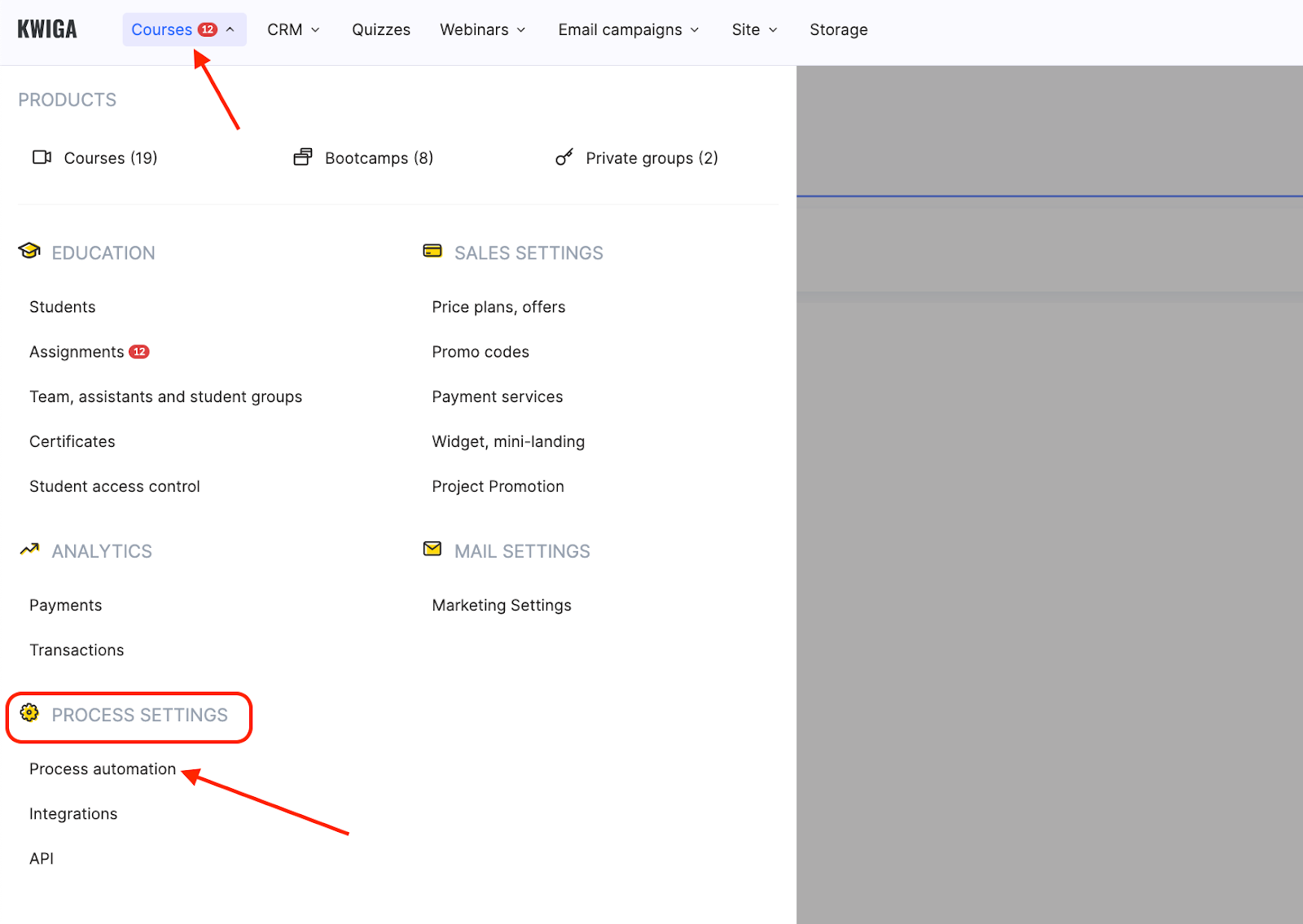
За да създадете автоматизация, отидете в секцията “Courses”, изберете “Process Automation” под колоната “PROCESS SETTING” и щракнете върху “+Scenario”.
Настройване на първия тригер
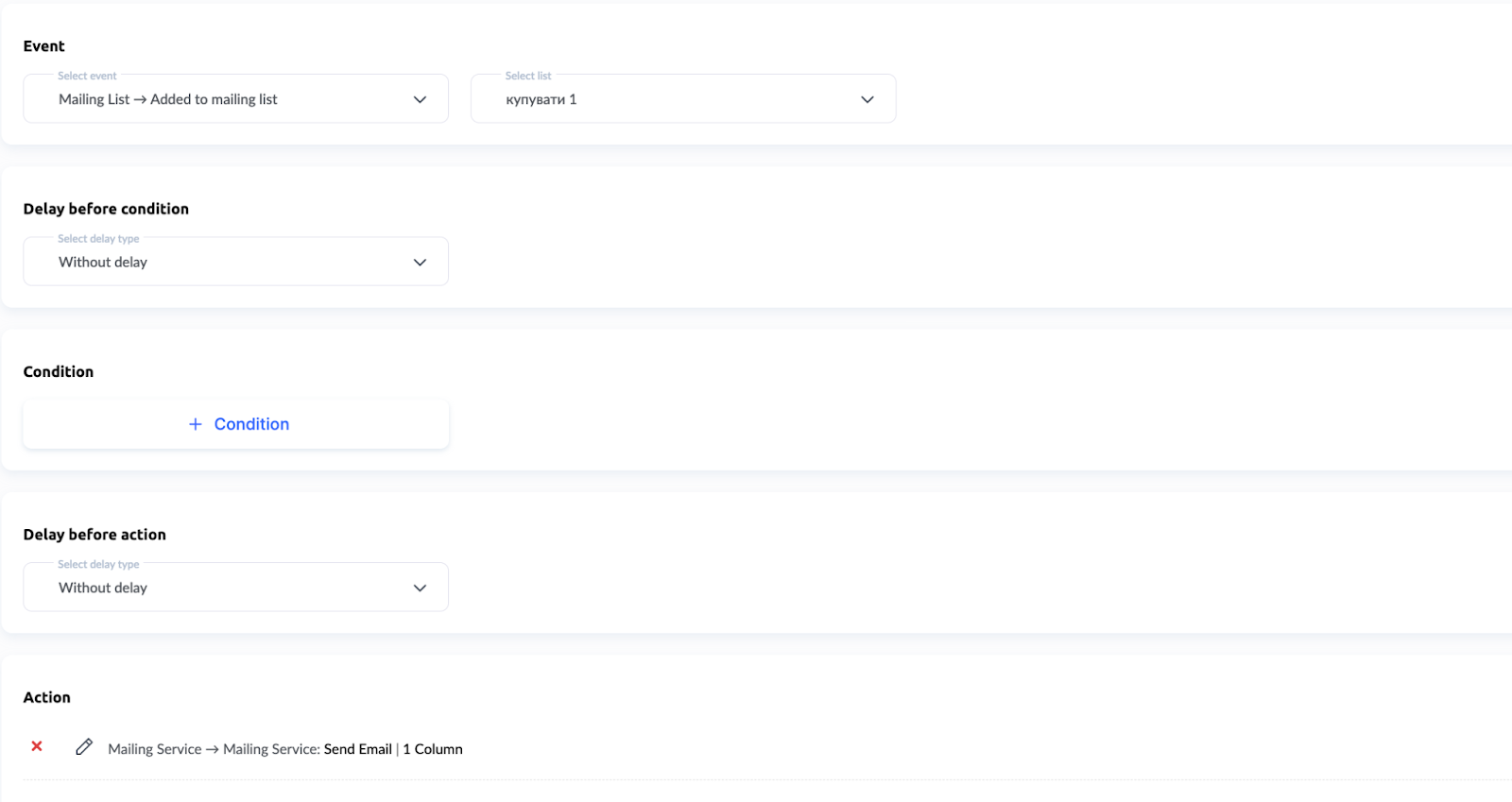
Първо, в полето “Event” изберете "Mailing List -> Added to mailing list." Екранната снимка показва пример за име на списък — използвайте списъка, който сте създали по-рано.

Оставете полетата “Delay before condition” и “Condition” без промяна.
Ако искате клиентът да получи промо кода веднага след покупката, оставете полето “Delay before action” без промяна (т.е. без забавяне). Ако обаче искате имейлът с отстъпката да бъде изпратен ден след покупката (или след друг интервал от време), посочете този период в полето “Delay before action”.
След това в полето “Action” изберете:
Mailing Service → Mailing Service: Send Email.
Крайната конфигурация на тригера трябва да изглежда така:
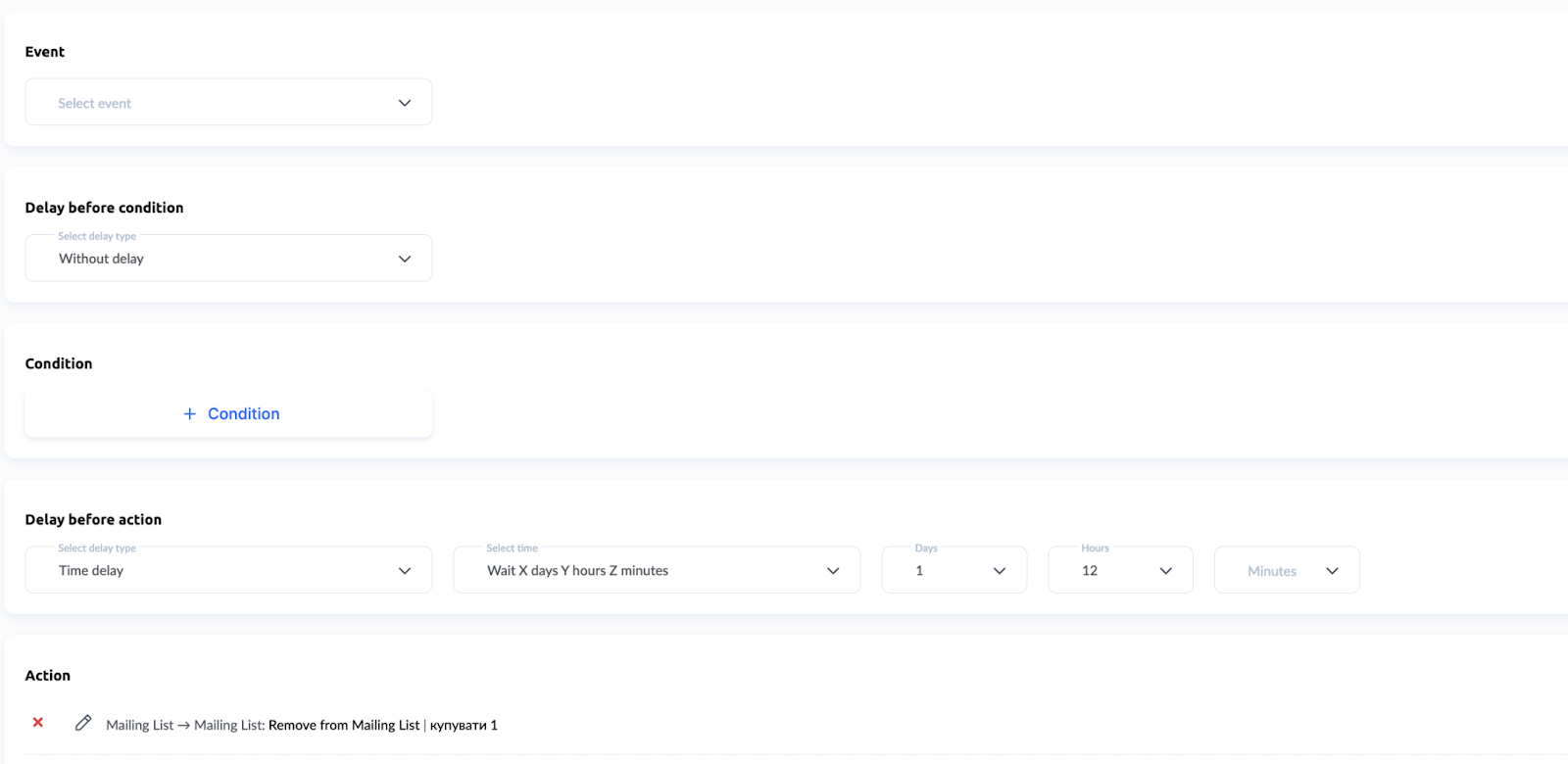
Настройване на втория тригер
Следващата стъпка е конфигурирането на втория тригер, който премахва клиента от списъка. Това гарантира, че купонът става неактивен след определено време. Ако не искате срокът на купона да изтича, можете да пропуснете тази стъпка — един тригер е достатъчен.
За да настроите втория тригер, щракнете върху бутона „+trigger“ до сценария, създаден в първата стъпка. Това добавя още един тригер към последователността/сценария.

Не избирайте нищо в полетата „Event“, „Delay before condition“ или „Condition“.
Превъртете до полето „Delay before action“ и изберете необходимия период на забавяне, през който клиентът може да използва купона.
За валидност на купона от 24 часа изберете:
Time Delay → Wait X days Y hours Z minutes = 24 hours.
Примерът показва окончателната настройка за купон, валиден за ден и половина.
В секцията „Action“ изберете Remove from mailing list и посочете съответния списък с контакти.
Не намерихте отговора? Свържете се с екипа за поддръжка чрез онлайн чат или Telegram