
Статии:
- Поръчки: създаване и редактиране на поръчки.
- Как да добавя индивидуална връзка за плащане към ученик
- Транзакции
- Как да настроите изпращането на собствен имейл след покупка
- Интеграция с чатбота Sendpulse
- Как да интегрирате платежна система в Kwiga
- Как да зададете конкретен език за страница с оферта
- Важни настройки на проекта
- Как да предоставите достъп на ученици, ако продажбите не са извършени в Kwiga
- Плащане без оторизация
- Как да създадете нов поток със собствен график
- Как да предоставите достъп на един курсист
- Как да промените достъпа за един ученик
- Как да настроите демо достъп до курс, ден на отворените врати в училището
- Настройване на абонаменти (повтарящи се плащания)
- Автоматизация: Последователности от последващи имейли (неплатени поръчки и заявки)
- Кредити и разсрочени плащания, плащане на части
- Промоционална оферта
- Купони за отстъпка и възможни настройки
- Как да стартирате записване за курс с предварително плащане
- Как да създавате оферти за кръстосани продажби в Kwiga
- Как да започнете да продавате в Kwiga: създаване на ценови план
- Създаване на няколко ценови плана
- Продажба на консултации и индивидуални сесии
- Как да промените плана на ученик (допълнително плащане в Kwiga)
- Как да продавате (да предоставяте достъп до) части от курса
- Как да внедрите продажби за подновяване на достъпа
- Продажба чрез регистрационна форма на сайт на трета страна
- Продажби чрез мини целева страница, създадена в Kwiga
- Как да добавите видео към страница (мини лендинг, страница на курс)
- Как да създадете връзка с приложен купон
- Оферти и плащания в Kwiga: как работи
- Повторни продажби: Задаване на условия и изпращане на купон въз основа на броя покупки
- Настройване на известия в канал в Telegram
- Изпращане на имейли с промо кодове (неплатени поръчки)
- Магазин за курсове: настройки и възможности
- Настройване на страницата за публична оферта
- Организиране на CPD в Kwiga: ръководство стъпка по стъпка
- Как да настроите страница „Благодарим ви“ след плащане
- Настройване на достъпа до уроци, раздели и модули
- Как да промените контакта в поръчка
Тук е описано как да промените текста или да създадете собствен имейл, който студентите ще получат след извършване на плащане.
Моля, имайте предвид, че по подразбиране студентите получават три имейла при регистрация и покупка в платформата:
-
Имейл за активиране. Име на шаблона: To participant: Activation email Учаснику: Лист активації)
-
За предоставен достъп до курс (bootcamp или друг продукт). Име на шаблона: To participant: Product added notification Учаснику: Сповіщення про додавання продукту
-
Известие за успешно плащане. Име на шаблона: To participant: Successful product payment notification Учаснику: Сповіщення про успішну оплату продукту
Как да намерите и прегледате текста на имейла:
Кликнете върху бутона All solutions в горното меню, изберете Email campaigns, а след това Email templates. В зависимост от устройството или раздела на платформата, от който отваряте страницата, бутонът All solutions може да се показва в съкратен вид:
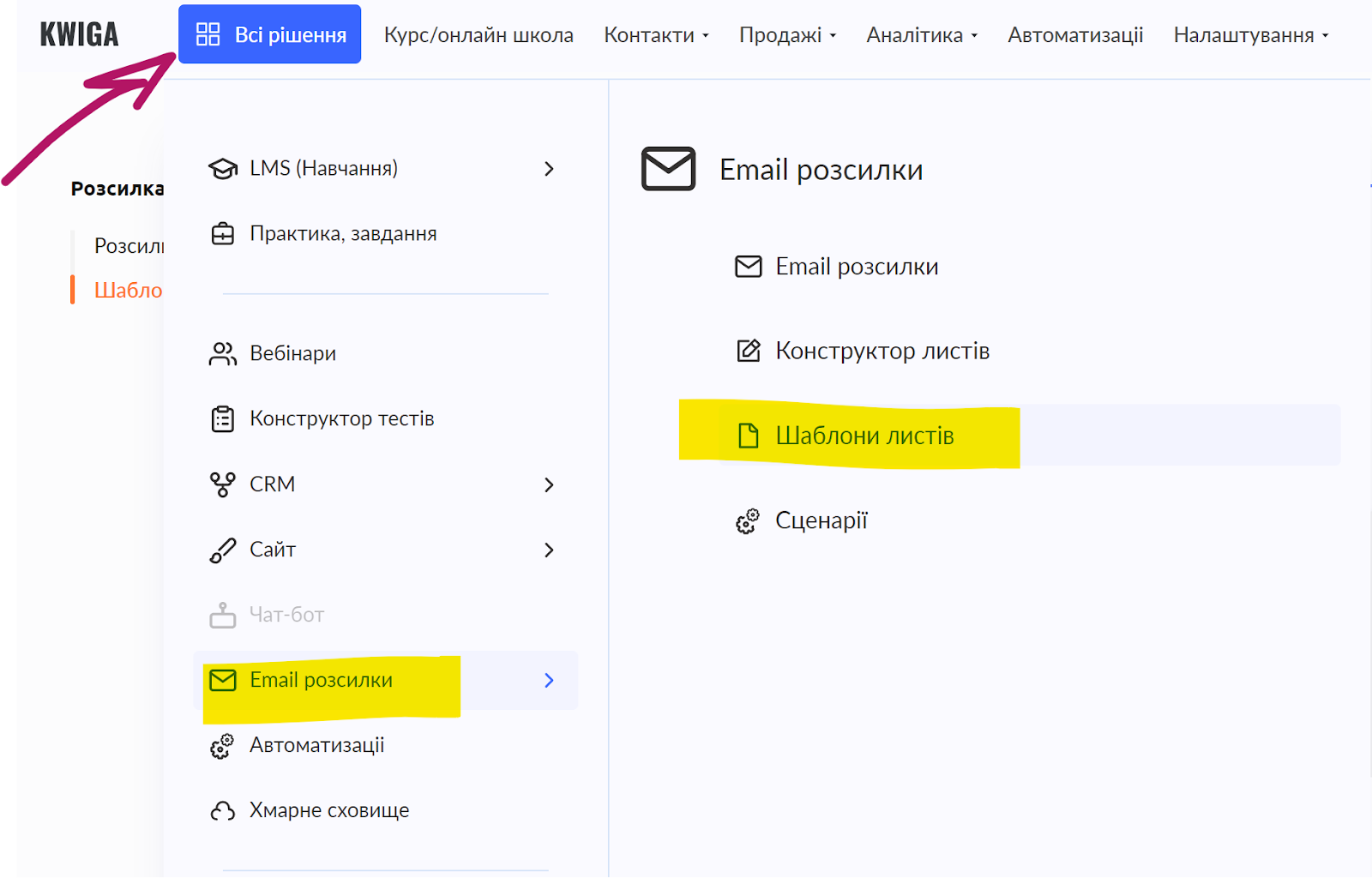
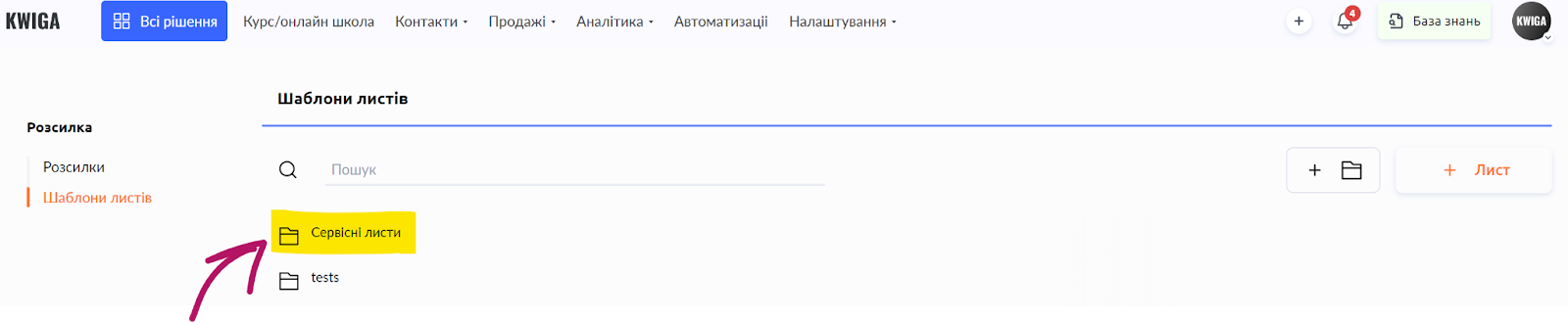
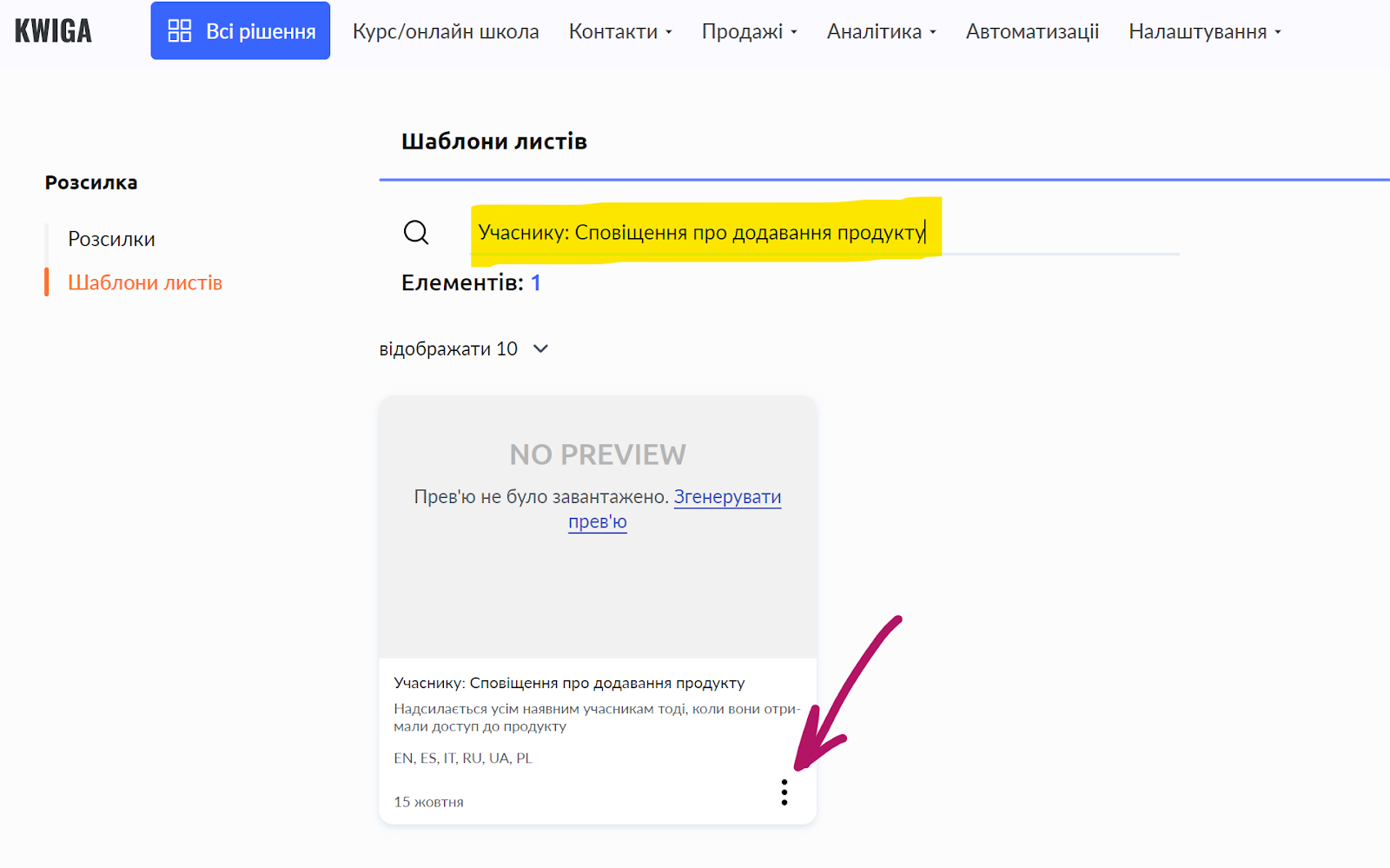
На отворената страница ще видите папката Service emails; кликнете върху нея. Ще видите списък с различни известия, изпращани до студента. В полето за търсене можете да въведете името на шаблона, а в резултатите от търсенето ще видите необходимия шаблон. В менюто с трите точки е налична опцията „edit“, която ще ви отведе до редактора на имейли.
Как да редактирате текста на имейла
Всички промени, които направите в имейлите в папката Service emails, ще се приложат към всички продукти! Ако искате да промените имейла за успешно плащане само за конкретен курс, направете копие на служебния имейл и редактирайте копието.
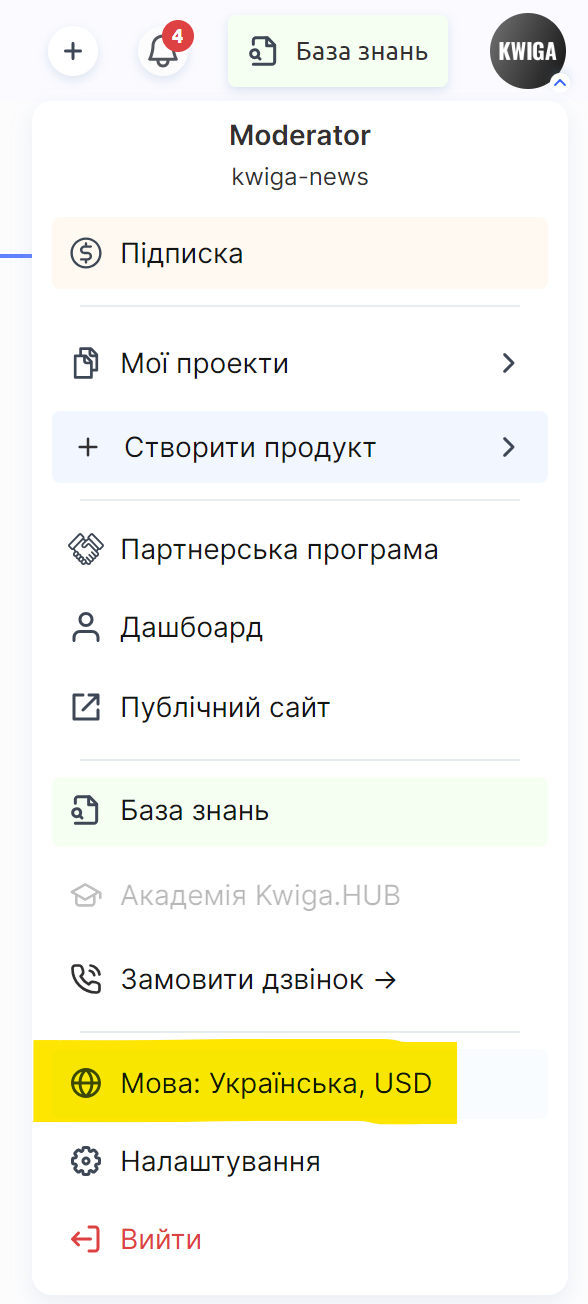
Моля, имайте предвид: Всеки имейл има няколко езикови версии. За да редактирате украинската версия на имейла, уверете се, че интерфейсът на платформата е на украински език. Ако искате да редактирате полската версия на имейла, превключете интерфейса на платформата на полски език. Можете да промените езика, като кликнете върху аватара си и изберете Language: ….
Можете да гледате видео за работа с редактора на имейли:
Как да промените имейла след покупка или плащане
Независимо от начина, по който получавате плащане за продуктите си (в платформата Kwiga или извън нея), трябва да имате настроена поне една оферта, чрез която предоставяте достъп на студентите (или няколко оферти/плана). Ако използвате пълен достъп, превъртете надолу до раздела Не използвам оферта, предоставям пълен достъп.
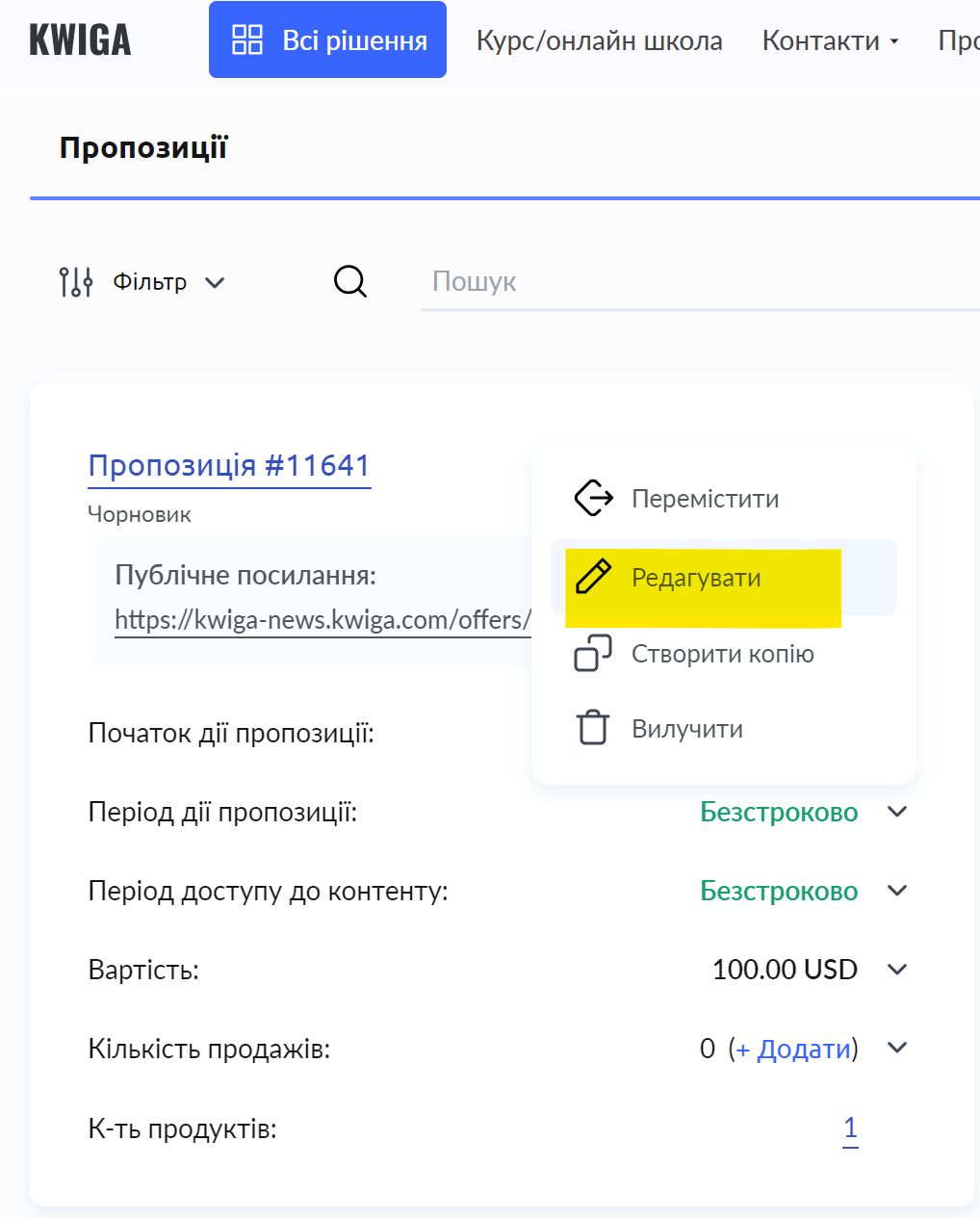
Отидете на Sales - Plans, offers, изберете необходимата оферта и след това я редактирайте:
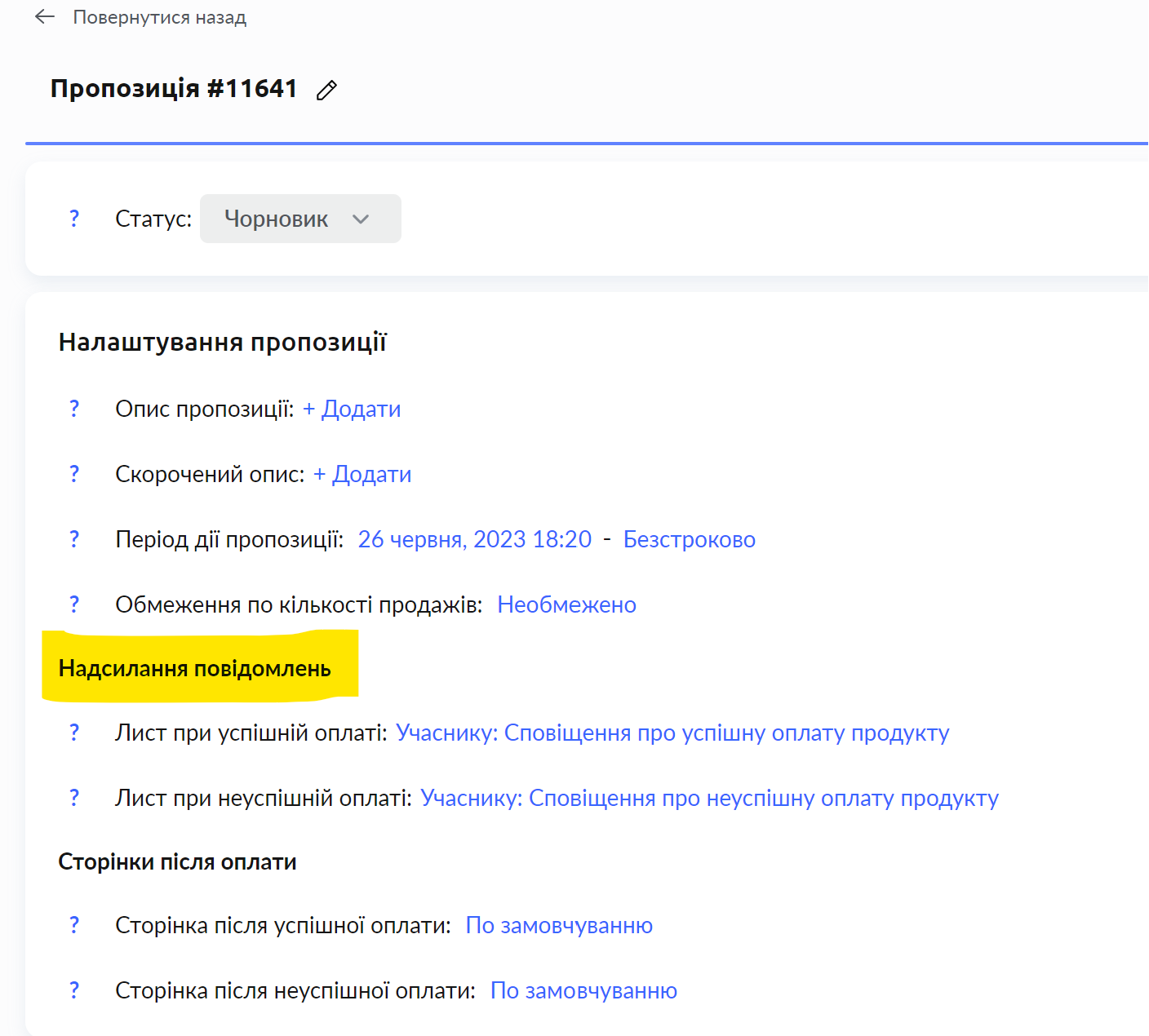
Намерете раздела Notification sending; там можете да посочите имейлите, които се изпращат след успешни и неуспешни плащания. Кликнете върху необходимата опция, а в отворения прозорец можете да отбележите да не се изпращат имейли или да посочите друг шаблон за изпращане.
Не избирайте имейла за активиране или имейла за достъп до продукта в този прозорец; тези имейли се изпращат автоматично. Ако ги изберете в настройките на офертата, ще бъдат изпратени два пъти.
Допълнителни ситуации:
Не искам студентите ми да получават имейл за активиране
Ако добавяте студенти ръчно, при добавянето им се уверете, че превключвателят е настроен както е показано на изображението по-долу:
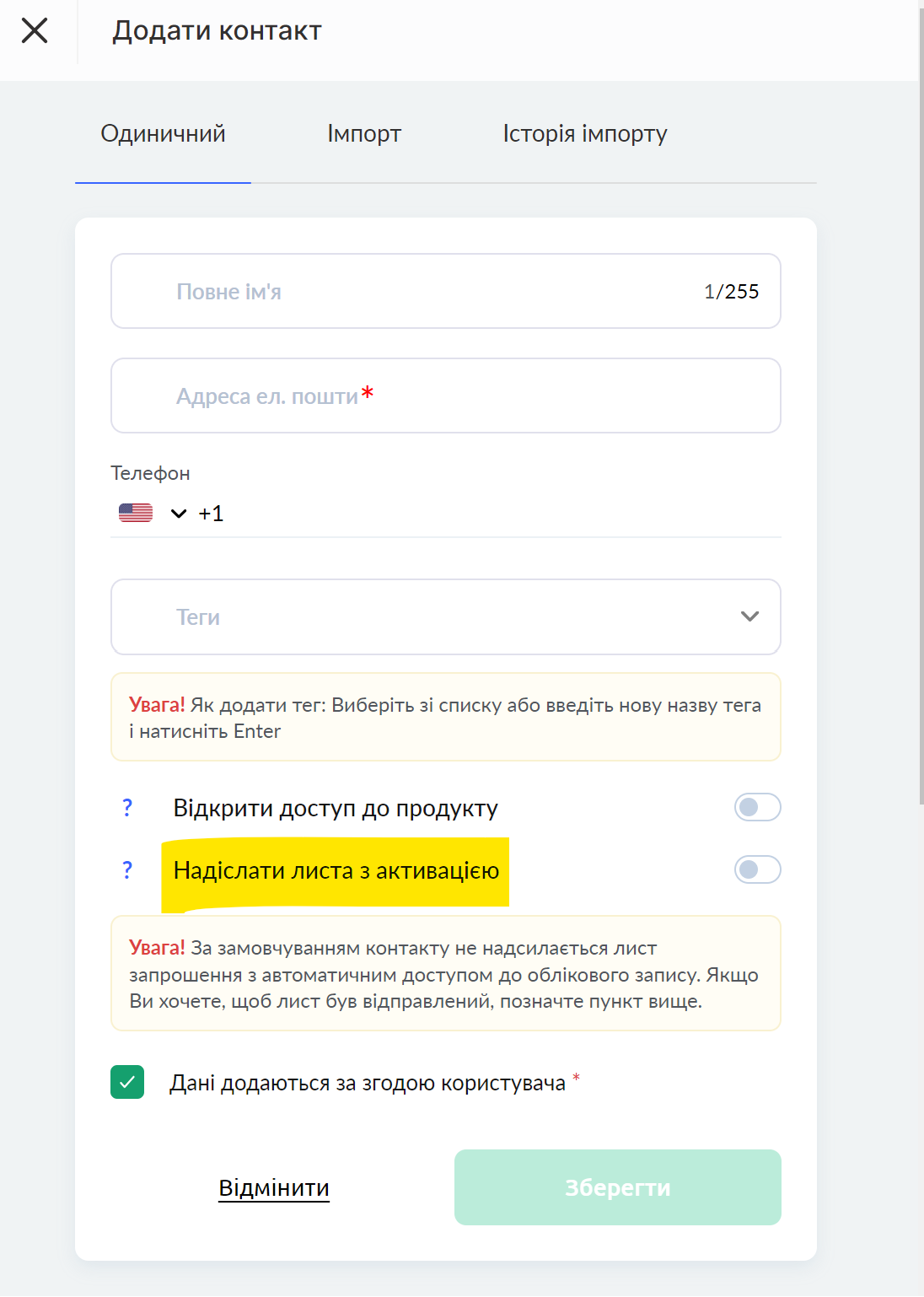
Ако сте свързали платежна система към платформата и студентите получават достъп до курса автоматично, тогава се свържете с поддръжката с искане за деактивиране на имейла за активиране. Имейлът за активиране ще бъде деактивиран за целия проект (акаунт), т.е. за всички продукти.
Не искам студентите ми да получават имейл за предоставен достъп до курса
Свържете се с поддръжката с искане за деактивиране на имейла за предоставен достъп до курса. Този имейл ще бъде деактивиран за целия проект (акаунт), т.е. за всички продукти.
Ако искате да персонализирате този имейл за различни продукти, трябва да отмените изпращането на стандартния имейл (чрез поддръжката) и да настроите автоматизация за изпращане на вашите шаблони.
Не използвам оферта, предоставям пълен достъп
Последователността на действията е показана във видеото:
Не намерихте отговора? Свържете се с екипа за поддръжка чрез онлайн чат или Telegram