
Статии:
- Поръчки: създаване и редактиране на поръчки.
- Как да добавя индивидуална връзка за плащане към ученик
- Транзакции
- Как да настроите изпращането на собствен имейл след покупка
- Интеграция с чатбота Sendpulse
- Как да интегрирате платежна система в Kwiga
- Как да зададете конкретен език за страница с оферта
- Важни настройки на проекта
- Как да предоставите достъп на ученици, ако продажбите не са извършени в Kwiga
- Плащане без оторизация
- Как да създадете нов поток със собствен график
- Как да предоставите достъп на един курсист
- Как да промените достъпа за един ученик
- Как да настроите демо достъп до курс, ден на отворените врати в училището
- Настройване на абонаменти (повтарящи се плащания)
- Автоматизация: Последователности от последващи имейли (неплатени поръчки и заявки)
- Кредити и разсрочени плащания, плащане на части
- Промоционална оферта
- Купони за отстъпка и възможни настройки
- Как да стартирате записване за курс с предварително плащане
- Как да създавате оферти за кръстосани продажби в Kwiga
- Как да започнете да продавате в Kwiga: създаване на ценови план
- Създаване на няколко ценови плана
- Продажба на консултации и индивидуални сесии
- Как да промените плана на ученик (допълнително плащане в Kwiga)
- Как да продавате (да предоставяте достъп до) части от курса
- Как да внедрите продажби за подновяване на достъпа
- Продажба чрез регистрационна форма на сайт на трета страна
- Продажби чрез мини целева страница, създадена в Kwiga
- Как да добавите видео към страница (мини лендинг, страница на курс)
- Как да създадете връзка с приложен купон
- Оферти и плащания в Kwiga: как работи
- Повторни продажби: Задаване на условия и изпращане на купон въз основа на броя покупки
- Настройване на известия в канал в Telegram
- Изпращане на имейли с промо кодове (неплатени поръчки)
- Магазин за курсове: настройки и възможности
- Настройване на страницата за публична оферта
- Организиране на CPD в Kwiga: ръководство стъпка по стъпка
- Как да настроите страница „Благодарим ви“ след плащане
- Настройване на достъпа до уроци, раздели и модули
- Как да промените контакта в поръчка
Търсите удобен начин да проведете CPD събитие онлайн и автоматично да издавате сертификати на участниците? В тази статия ще откриете ръководство стъпка по стъпка за настройка в платформата Kwiga.
В тази статия:
За да проведете CPD събитие с издаване на сертификати, трябва да обедините на едно място няколко елемента: да регистрирате участниците, да проведете обучението, да оцените знанията чрез тест и автоматично да издадете сертификати на тези, които го преминат.
В Kwiga това може да бъде организирано без услуги на трети страни. Уебинар, записан курс, тест и сертификат — всичко в един контролен панел. Участникът завършва събитието и веднага получава сертификат по имейл, а вие можете да видите резултатите на всеки участник в CRM.
Уебинар на живо: откъде да започнете
Ако вашето CPD събитие се провежда в реално време, започнете със създаването на уебинар в Kwiga. По време на излъчването участниците могат да пишат в чата, да виждат банери и бутони, а всички техни действия се записват автоматично в CRM.
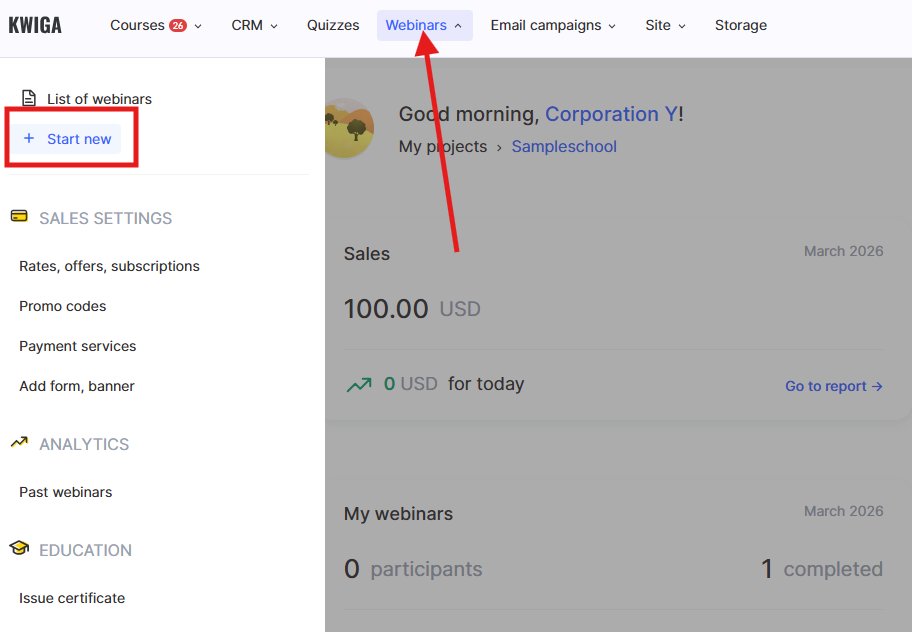
За да създадете уебинар: отидете в менюто Webinars → + Launch New. Излъчването се провежда чрез интеграция с YouTube.
Забележка: Ако събитието се провежда чрез услуга на трета страна, импортирайте списъка с участници в Kwiga. След това те ще получат достъп до курса с материалите и теста.
Уебинарът е създаден — преминете към настройването на курса.
Как да обедините образователно съдържание, тест и сертификат в един курс
Курсът обединява цялото образователно съдържание: записа на уебинара, допълнителните материали, финалното оценяване и сертификата. За да създадете курс: отидете в менюто Courses → щракнете върху бутона + в десния ъгъл или върху + в горния панел → Course.
Добавете уроци и ги попълнете със съдържание - видеа (например запис на уебинар от YouTube), файлове и текстови материали.
Научете повече за създаването на курс в платформата в отделна статия.
Ако провеждате CPD за лекари, преподаватели или други специалисти с проверка на часовете, тестът е задължителна стъпка преди издаването на сертификат. В Kwiga той е вграден директно в курса.
За финалното оценяване добавете практическо задание с помощта на бутона Practice в урока — тестовете се създават отделно в раздела Quizzes.
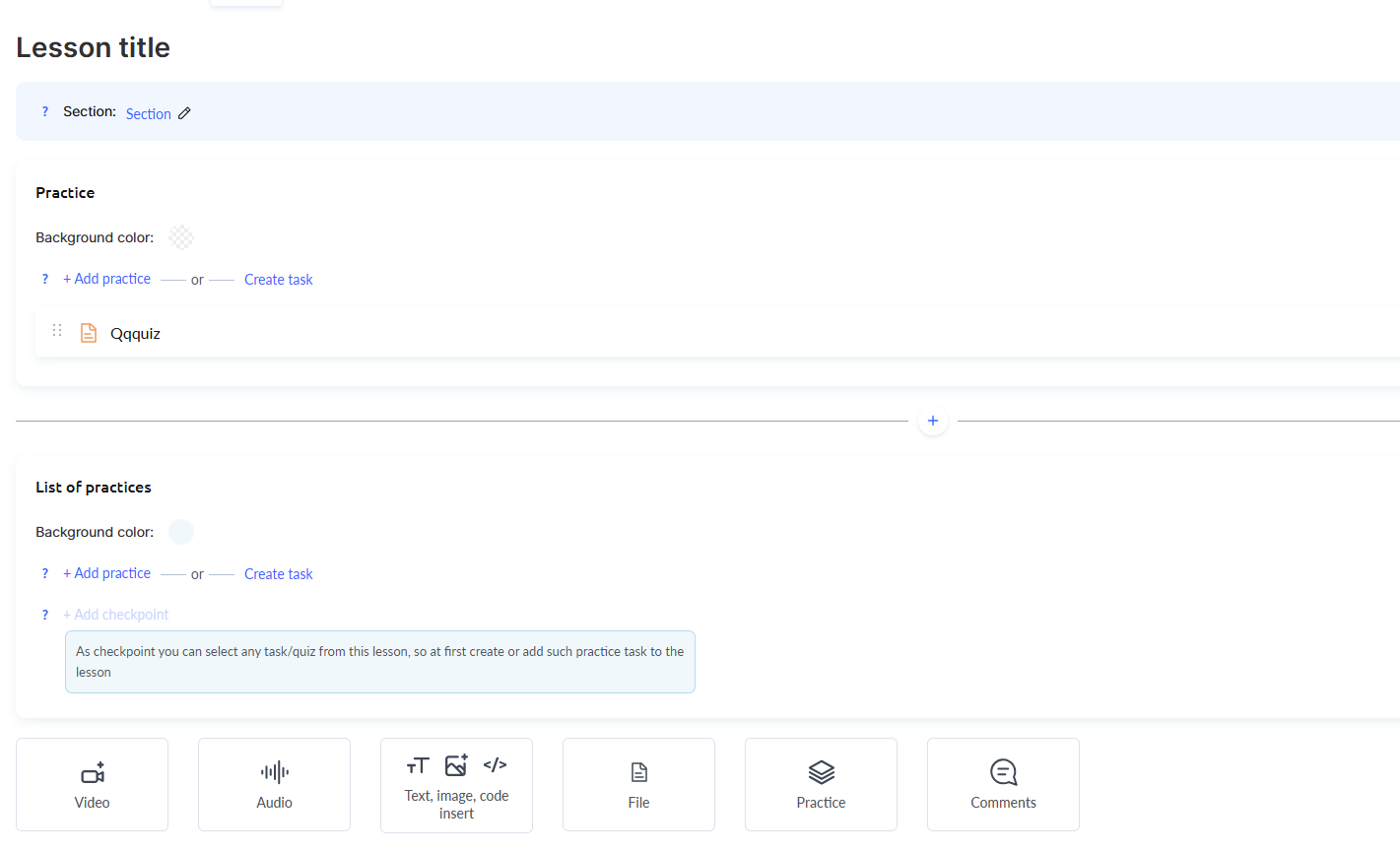
Прочетете как да създадете тест с оценяване.
Сертификатът се настройва в Course Settings → Education → Course Result. Там задавате условията за издаване и при нужда качвате собствен шаблон.
Как да създадете и настроите сертификат
Как да настроите номерирането на сертификати за CPD
За CPD е важно всеки сертификат да има уникален номер в изисквания формат — това улеснява воденето на отчетност и експортирането на данните на участниците.
Номерът се състои от две части: фиксирана част (обикновено включва кода на доставчика и поредния номер на CPD събитието) и променлива част (индивидуалния номер на участника).
Например: 2026-2789-1023456-000001.
Стъпка 1. Подгответе CRM
Създайте персонализирано глобално поле за номера на сертификата: CRM → Contacts → Settings → + Global field.
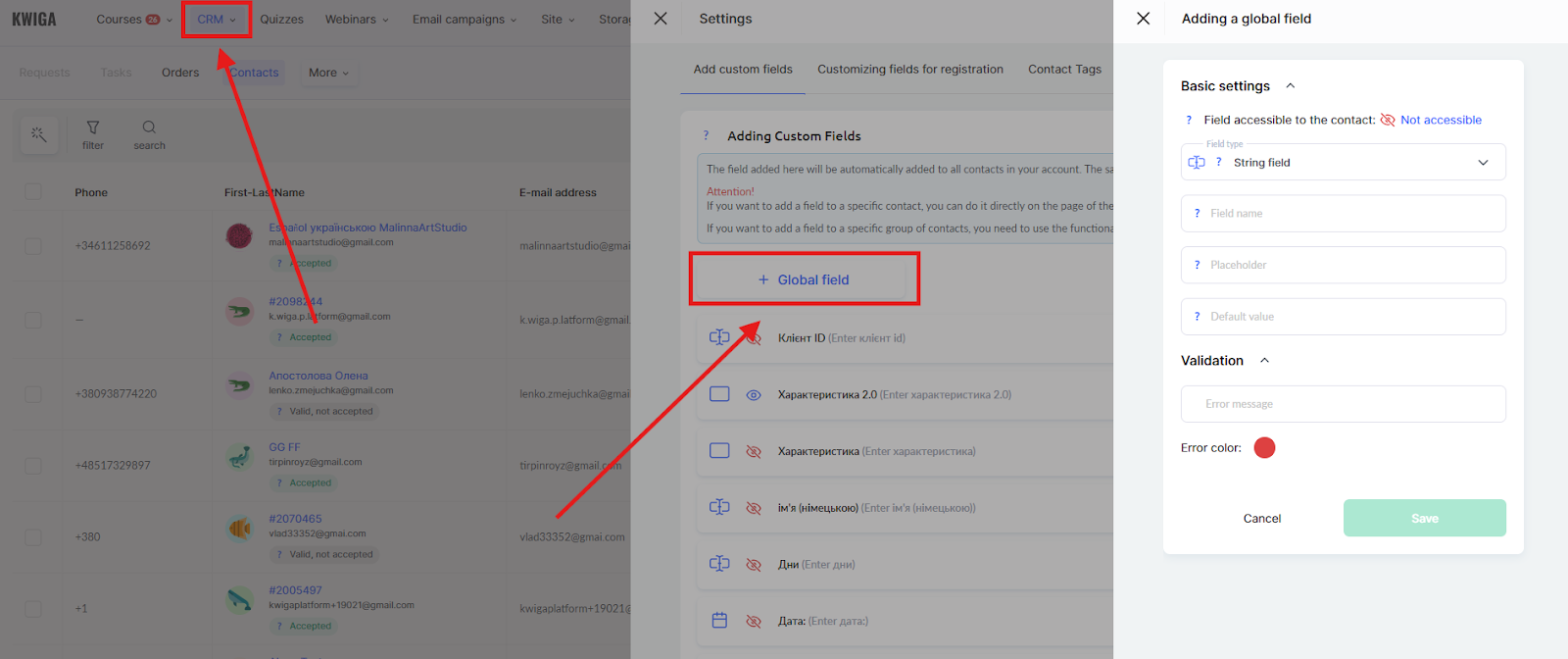
Изберете тип „Text field“ и му дайте ясно име, например „Certificate Number“.
Ограничете достъпа на участниците — полето се попълва от администратора.
Научете повече в статията Как да добавите глобално поле в CRM.
След като създадете полето, въведете номерата ръчно в картите на контактите или чрез импортиране.
Стъпка 2. Подгответе шаблона с фиксираната част на номера
По-удобно е да включите фиксираната част на номера директно в шаблона, преди да го качите. След това в Kwiga ще трябва само да добавите променливата с индивидуалния номер на участника.
Ако шаблонът вече е готов без номер, плъзнете текстов блок от левия панел и въведете фиксираната част ръчно в редактора.
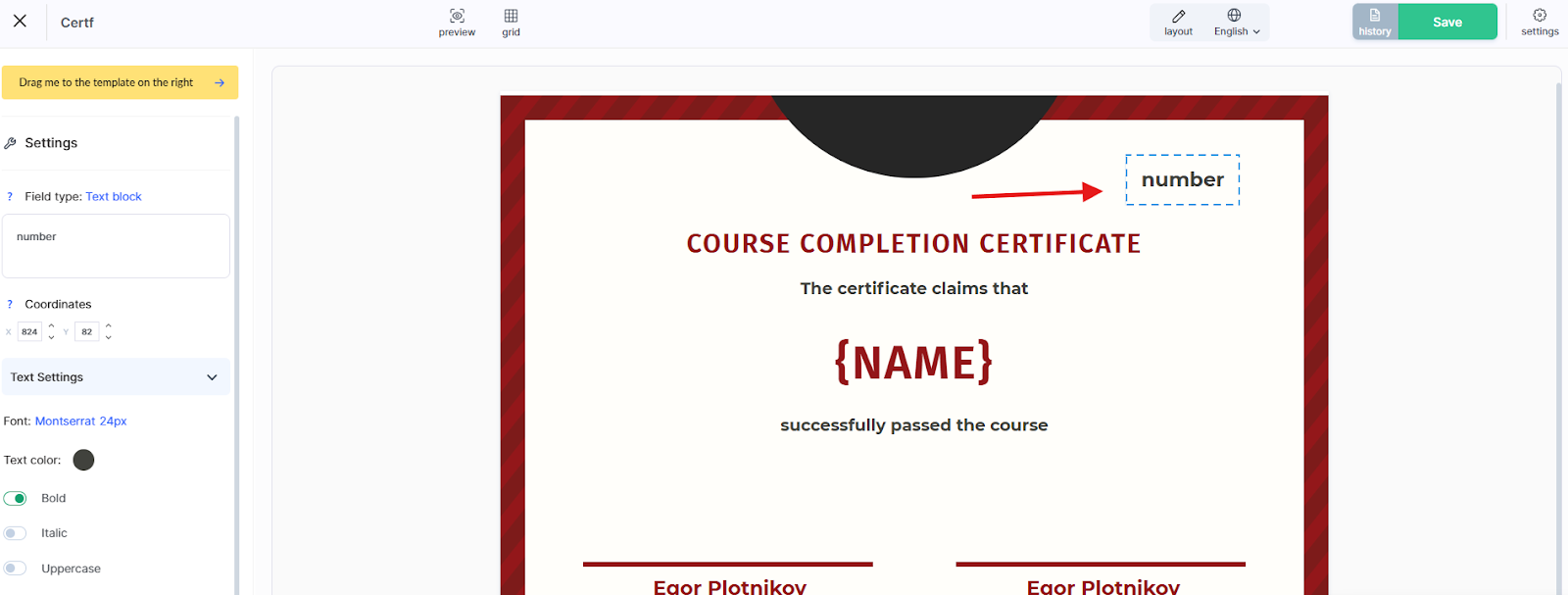
Стъпка 3. Добавете променливата с номера на участника
Плъзнете друг текстов блок и го поставете до него. В настройките на блока вместо обикновен текст изберете персонализираното поле, което създадохте в Стъпка 1.
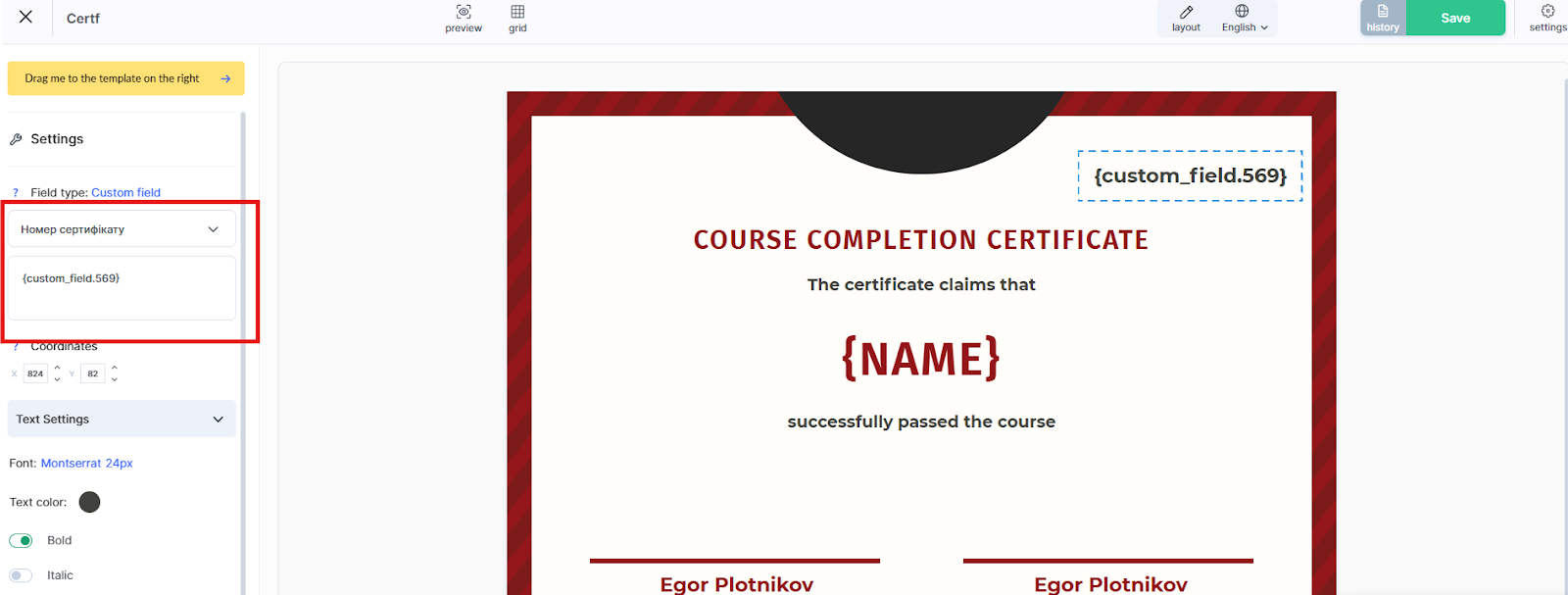
Платформата ще вмъкне индивидуалния номер на всеки участник — този, който е добавен в неговата карта на контакт.
След като курсът с материали, тест и сертификат е настроен, преминете към офертата, за да могат участниците да получат достъп.
Как да управлявате достъпа на участниците чрез оферта
Офертата определя условията за достъп до курса: дали е безплатен или платен, за какъв период и с каква начална дата. Чрез офертата участникът получава достъп след регистрация или плащане.
Например при CPD с фиксирана начална дата офертата ви позволява автоматично да предоставите достъп в правилния момент — без ръчно да потвърждавате всеки участник.
За да създадете оферта: отидете в менюто Courses → Pricing, Offers → + Offer. Добавете курса в раздела Product и задайте цената и условията за достъп.
Повече подробности за настройването на оферта ще намерите в отделна статия.
Офертата може да бъде пакетна — тоест да предоставя едновременно достъп както до уебинара, така и до курса с материали. За да направите това, просто добавете няколко продукта към една оферта. Това е удобно, ако продавате участие в уебинар на живо заедно с достъп до записа — участникът плаща веднъж и получава и двата продукта.
Препоръка: Дори ако събитието е безплатно, създайте оферта без цена. Това ви позволява правилно да управлявате достъпа и да проследявате участниците. Безплатната оферта дава възможност да съберете база от участници и да проследите кой се е регистрирал, завършил теста и получил сертификат.
Офертата е създадена — преминете към настройването на регистрационната страница.
Как да събирате участници: лендинг страница, регистрационна форма или бутон за плащане
Мини лендинг страницата е отделна регистрационна страница за CPD събитие със собствена връзка, която може да бъде споделена с участниците или публикувана на уебсайта на организацията.
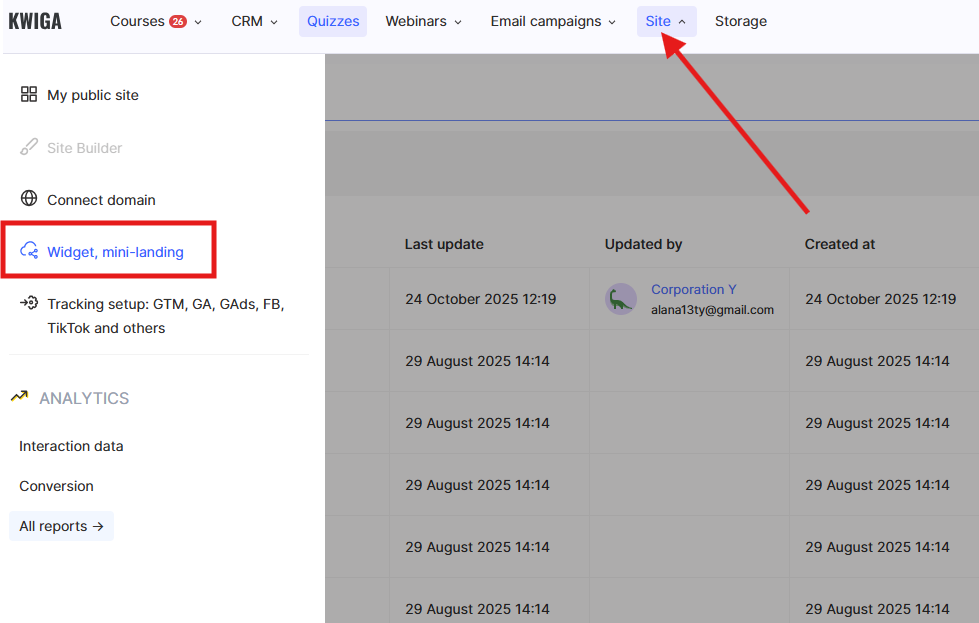
За да я създадете: отидете в менюто Site → Widget, Mini Landing → +. В конструктора добавете текст, изображения и бутон или форма в зависимост от сценария:
● регистрационна форма — участникът оставя данните си за контакт и получава достъп
● бутон към страницата на офертата — участникът първо вижда подробностите, след което извършва плащане
● бутон за директно плащане — за бързо записване без допълнителни стъпки, при условие че е настроено без авторизация
Връзката към мини лендинг страницата може да бъде копирана след запазване от настройките: Publication → раздел Widget или Mini Landing.
Научете повече за продажбите чрез мини лендинг страница в отделна статия.
Ако имате собствен уебсайт, регистрационната форма или бутонът за плащане може да бъде вграден там като уиджет, без пренасочване към отделна страница на Kwiga.
Регистрационната страница е създадена. Копирайте връзката и я изпратете на участниците или я поставете на уебсайта на организацията.
След настройването участникът се регистрира на лендинг страницата, участва в уебинара, завършва теста и автоматично получава сертификат. Организаторът може да вижда всички участници, техните резултати и статуси в един контролен панел на Kwiga. След като всичко е конфигурирано, провеждането на CPD събитие с издаване на сертификати става много по-удобно: регистрация, достъп до материали, тестване и издаване на сертификати — всичко на едно място.
Не намерихте отговора? Свържете се с екипа за поддръжка чрез онлайн чат или Telegram