
Статии:
- Поръчки: създаване и редактиране на поръчки.
- Как да добавя индивидуална връзка за плащане към ученик
- Транзакции
- Как да настроите изпращането на собствен имейл след покупка
- Интеграция с чатбота Sendpulse
- Как да интегрирате платежна система в Kwiga
- Как да зададете конкретен език за страница с оферта
- Важни настройки на проекта
- Как да предоставите достъп на ученици, ако продажбите не са извършени в Kwiga
- Плащане без оторизация
- Как да създадете нов поток със собствен график
- Как да предоставите достъп на един курсист
- Как да промените достъпа за един ученик
- Как да настроите демо достъп до курс, ден на отворените врати в училището
- Настройване на абонаменти (повтарящи се плащания)
- Автоматизация: Последователности от последващи имейли (неплатени поръчки и заявки)
- Кредити и разсрочени плащания, плащане на части
- Промоционална оферта
- Купони за отстъпка и възможни настройки
- Как да стартирате записване за курс с предварително плащане
- Как да създавате оферти за кръстосани продажби в Kwiga
- Как да започнете да продавате в Kwiga: създаване на ценови план
- Създаване на няколко ценови плана
- Продажба на консултации и индивидуални сесии
- Как да промените плана на ученик (допълнително плащане в Kwiga)
- Как да продавате (да предоставяте достъп до) части от курса
- Как да внедрите продажби за подновяване на достъпа
- Продажба чрез регистрационна форма на сайт на трета страна
- Продажби чрез мини целева страница, създадена в Kwiga
- Как да добавите видео към страница (мини лендинг, страница на курс)
- Как да създадете връзка с приложен купон
- Оферти и плащания в Kwiga: как работи
- Повторни продажби: Задаване на условия и изпращане на купон въз основа на броя покупки
- Настройване на известия в канал в Telegram
- Изпращане на имейли с промо кодове (неплатени поръчки)
- Магазин за курсове: настройки и възможности
- Настройване на страницата за публична оферта
- Организиране на CPD в Kwiga: ръководство стъпка по стъпка
- Как да настроите страница „Благодарим ви“ след плащане
- Настройване на достъпа до уроци, раздели и модули
- Как да промените контакта в поръчка
Ще обясним как да добавите демонстрационно видео към страницата с описание на курса или към мини лендинг страница.
Ако искате да добавите демонстрационно видео към страницата с описание на курса или към мини лендинг страница, това видео трябва да бъде качено в YouTube или Vimeo, или в друга подобна услуга. Засега не е възможно да използвате видео от хранилището.
Как да получите кода на видеото в YouTube
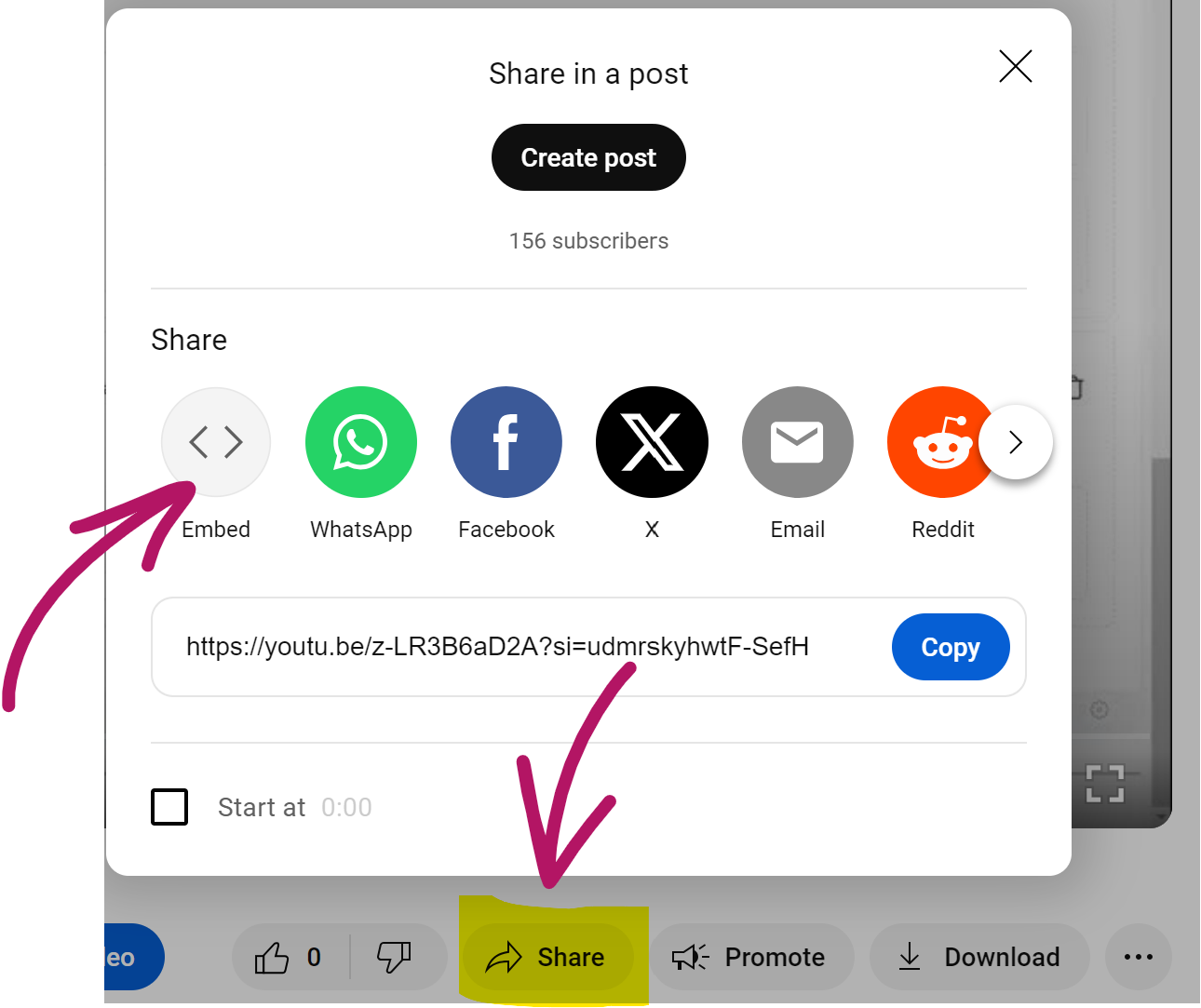
Щракнете върху бутона Share под видеото и изберете Embed:
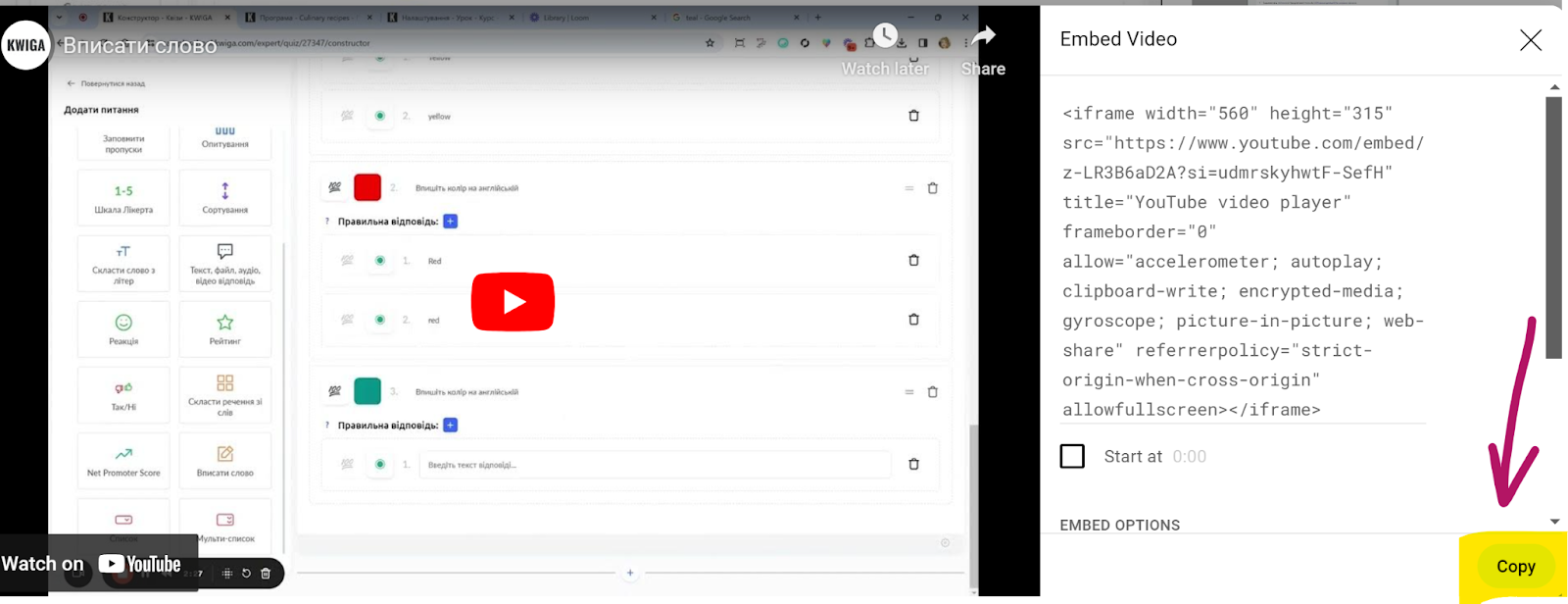
Просто щракнете върху бутона Copy, за да копирате целия код
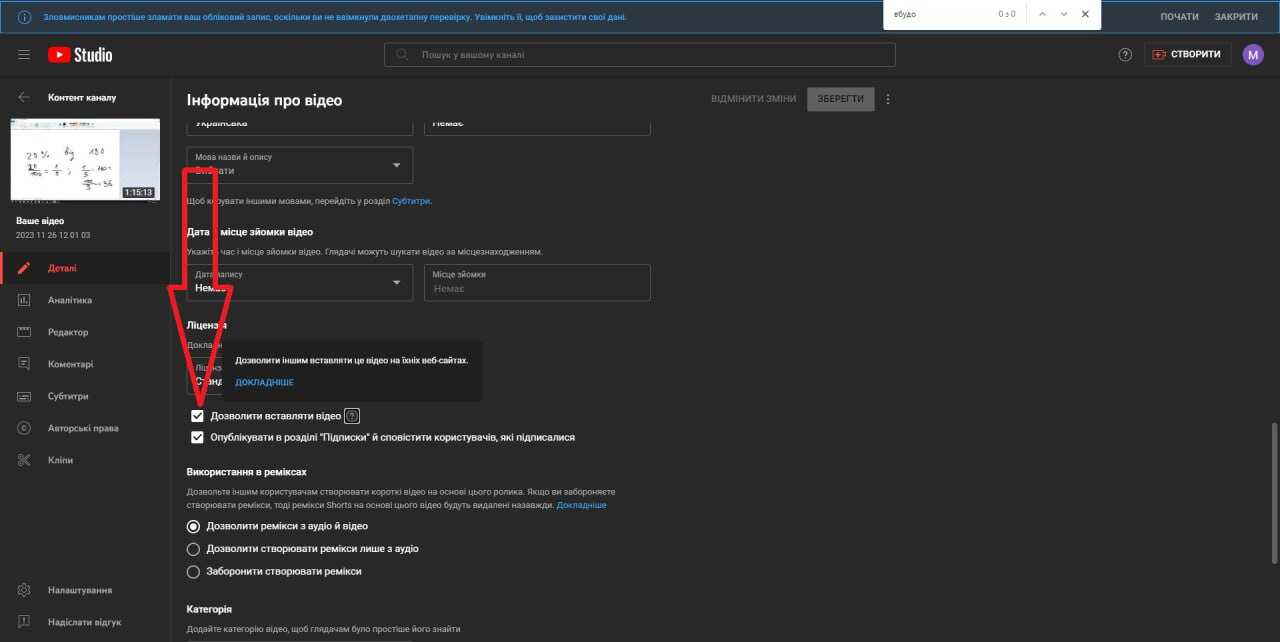
Ако това е ваше видео, уверете се, че настройките на видеото ви в YouTube позволяват вграждането му в други ресурси.
Как да добавите видео към страницата с описание на курса
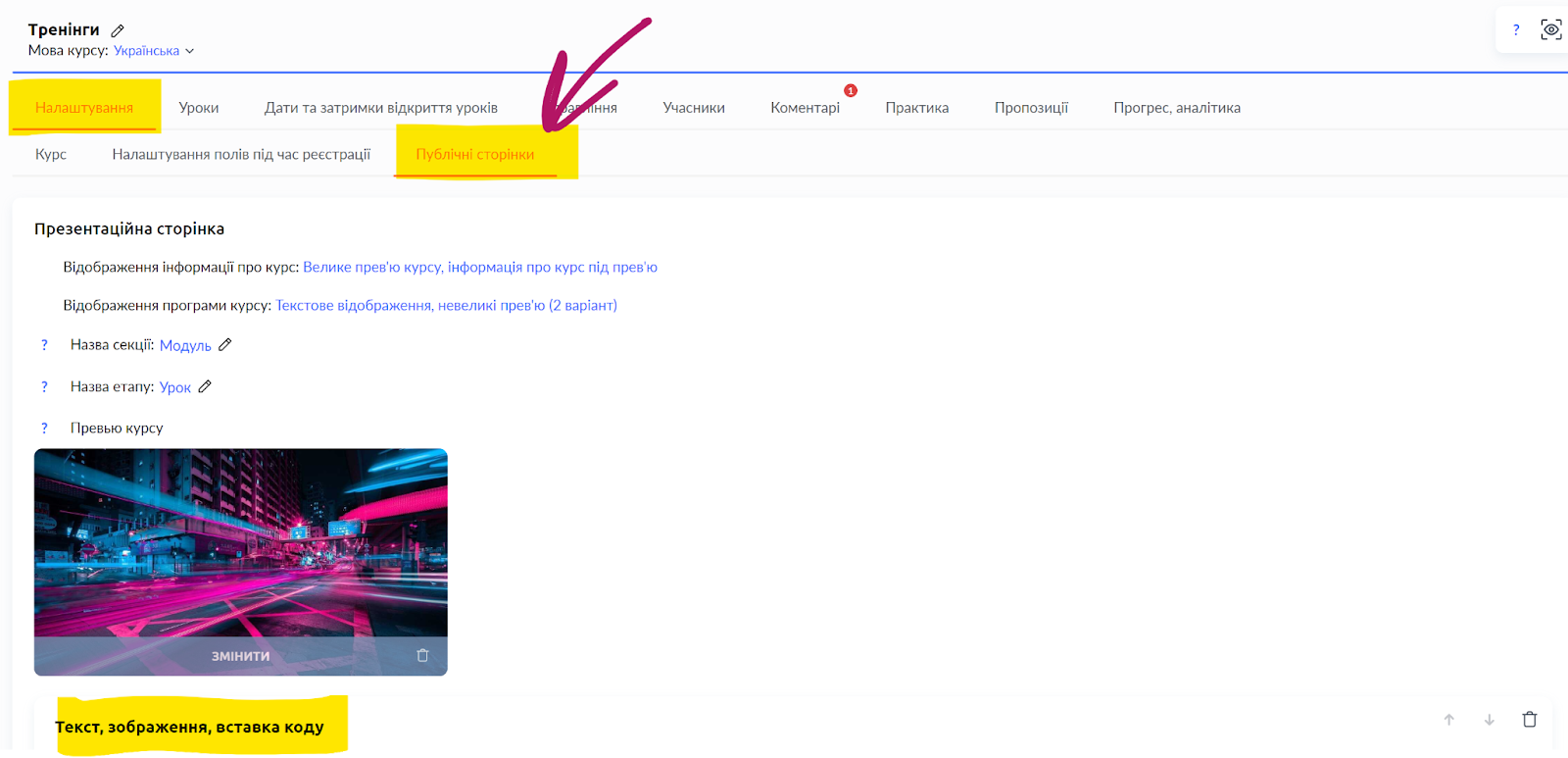
Отворете настройките на курса:
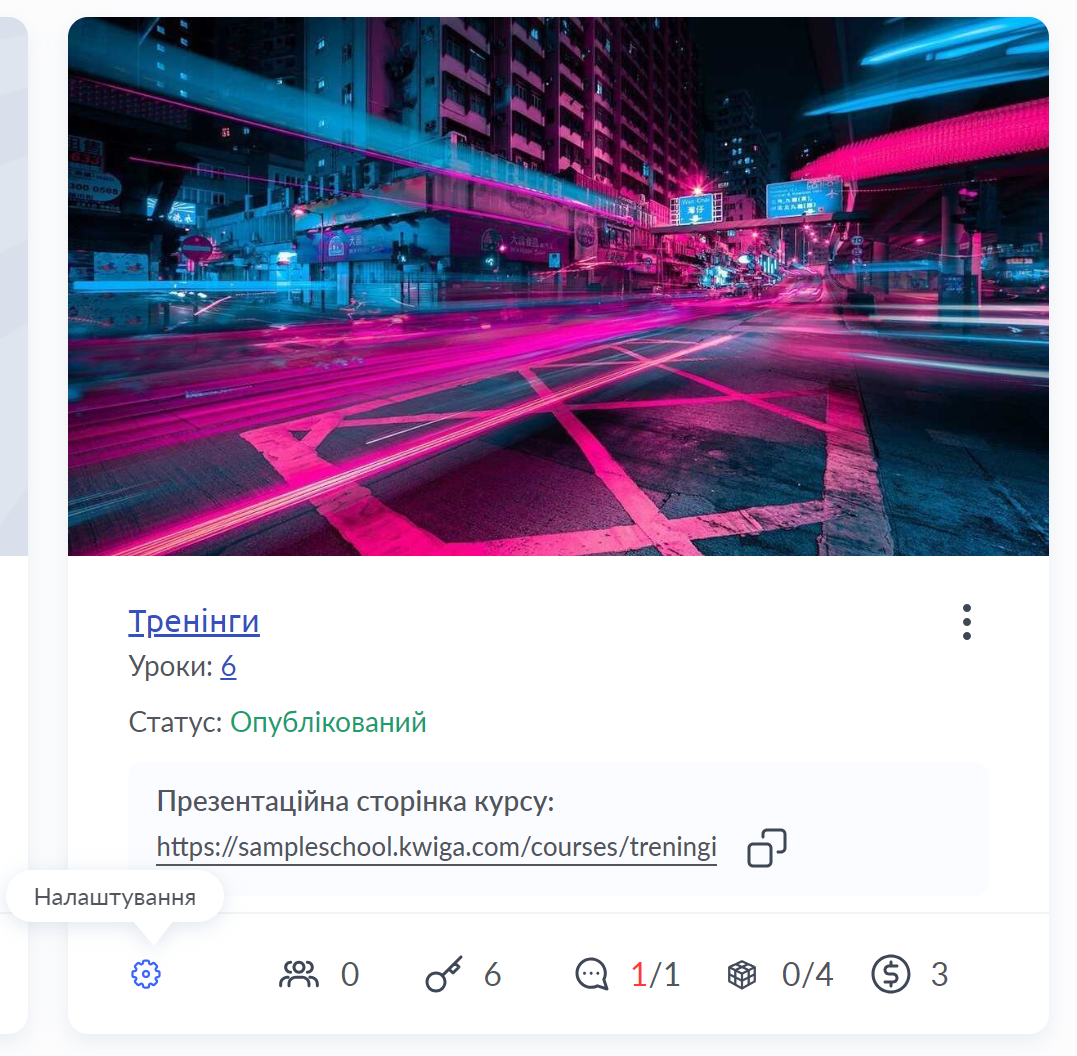
Отидете в раздела Public Pages и превъртете надолу до блока Text, image, code embed – в този блок можете да редактирате текста и изображенията, както и да добавяте видеа, които се показват на публичната страница на курса.
Добавянето на видео се извършва чрез поставяне на iframe код, който лесно можете да копирате от страницата на видеото в YouTube (това е показано по-подробно във видеото по-горе).
Как да добавите видео към мини лендинг страница
Добавянето на видео към мини лендинг страница е подобно на добавянето на видео към страницата с описание на курса, тоест извършва се чрез поставяне на iframe код, който може да бъде получен от страницата на видеото в YouTube.
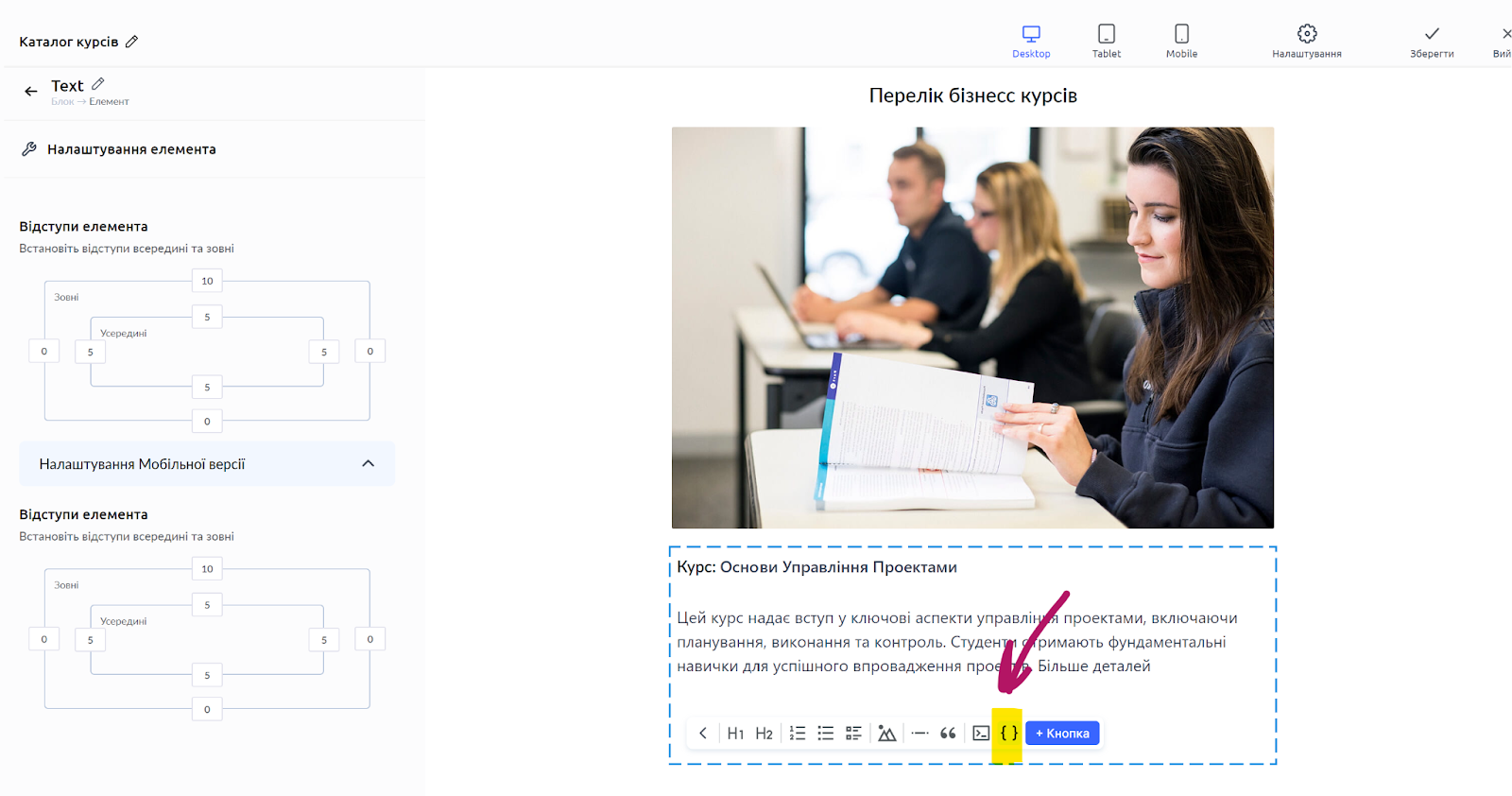
Отворете мини лендинг страницата, към която искате да добавите видеото, добавете елемент Text (или изберете съществуващ текстов елемент), щракнете върху синия бутон + и изберете HTML, след което копирайте кода на видеото. Процесът е показан по-подробно във видеото.
Не намерихте отговора? Свържете се с екипа за поддръжка чрез онлайн чат или Telegram