
Статии:
- Поръчки: създаване и редактиране на поръчки.
- Как да добавя индивидуална връзка за плащане към ученик
- Транзакции
- Как да настроите изпращането на собствен имейл след покупка
- Интеграция с чатбота Sendpulse
- Как да интегрирате платежна система в Kwiga
- Как да зададете конкретен език за страница с оферта
- Важни настройки на проекта
- Как да предоставите достъп на ученици, ако продажбите не са извършени в Kwiga
- Плащане без оторизация
- Как да създадете нов поток със собствен график
- Как да предоставите достъп на един курсист
- Как да промените достъпа за един ученик
- Как да настроите демо достъп до курс, ден на отворените врати в училището
- Настройване на абонаменти (повтарящи се плащания)
- Автоматизация: Последователности от последващи имейли (неплатени поръчки и заявки)
- Кредити и разсрочени плащания, плащане на части
- Промоционална оферта
- Купони за отстъпка и възможни настройки
- Как да стартирате записване за курс с предварително плащане
- Как да създавате оферти за кръстосани продажби в Kwiga
- Как да започнете да продавате в Kwiga: създаване на ценови план
- Създаване на няколко ценови плана
- Продажба на консултации и индивидуални сесии
- Как да промените плана на ученик (допълнително плащане в Kwiga)
- Как да продавате (да предоставяте достъп до) части от курса
- Как да внедрите продажби за подновяване на достъпа
- Продажба чрез регистрационна форма на сайт на трета страна
- Продажби чрез мини целева страница, създадена в Kwiga
- Как да добавите видео към страница (мини лендинг, страница на курс)
- Как да създадете връзка с приложен купон
- Оферти и плащания в Kwiga: как работи
- Повторни продажби: Задаване на условия и изпращане на купон въз основа на броя покупки
- Настройване на известия в канал в Telegram
- Изпращане на имейли с промо кодове (неплатени поръчки)
- Магазин за курсове: настройки и възможности
- Настройване на страницата за публична оферта
- Организиране на CPD в Kwiga: ръководство стъпка по стъпка
- Как да настроите страница „Благодарим ви“ след плащане
- Настройване на достъпа до уроци, раздели и модули
Как да създадете персонализирана страница „Благодарим ви“ с правилното съобщение, бутони и връзки и да я свържете с офертата си
В тази статия:
След успешно плащане курсистът попада на страница за благодарност (Thank You Page). По подразбиране Kwiga показва стандартна страница и след това пренасочва курсиста към неговия акаунт. Можете да създадете собствена страница – със съобщението, бутоните и връзките, от които се нуждаете – и да я свържете с вашата оферта.
Създаване на персонализирана страница за благодарност
За да започнете, отидете в секцията Website в главното меню на училището и изберете Widget, mini landing page.
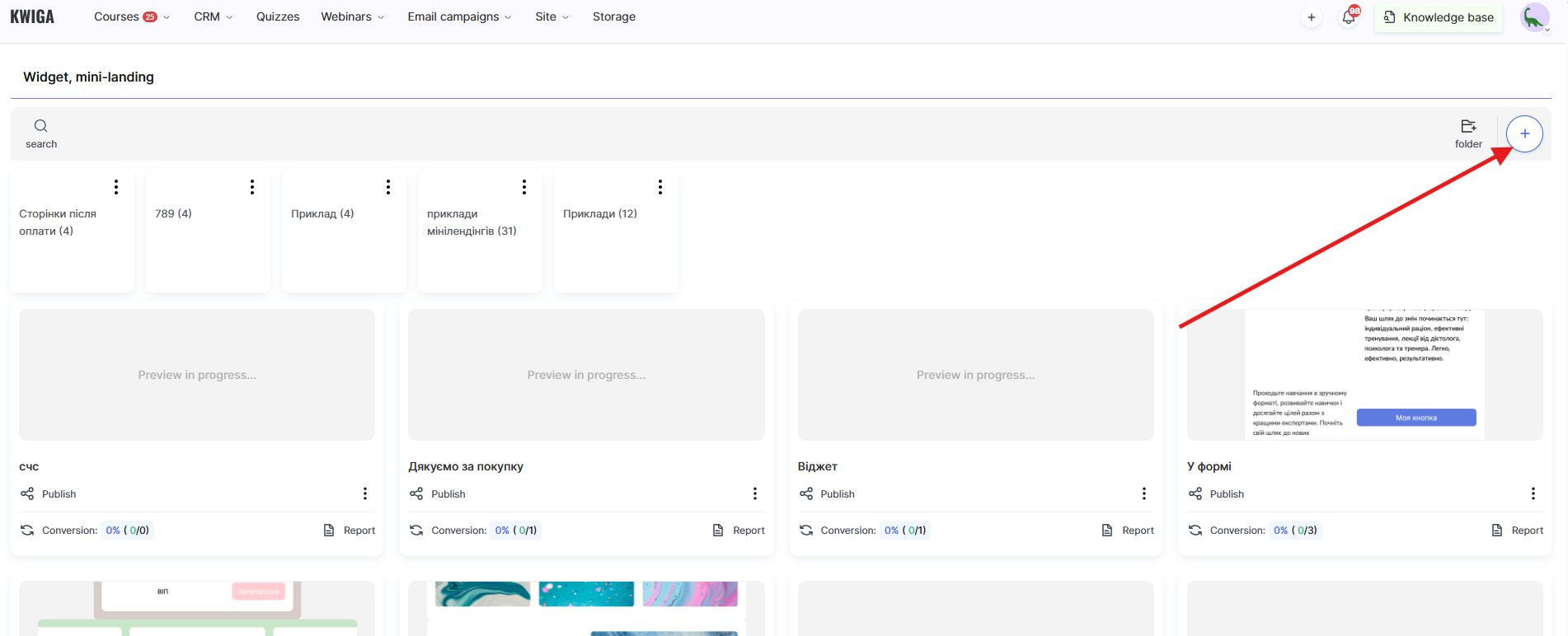
Там можете да кликнете върху бутона + и да въведете име за новата страница, например „Благодарим ви за покупката“.
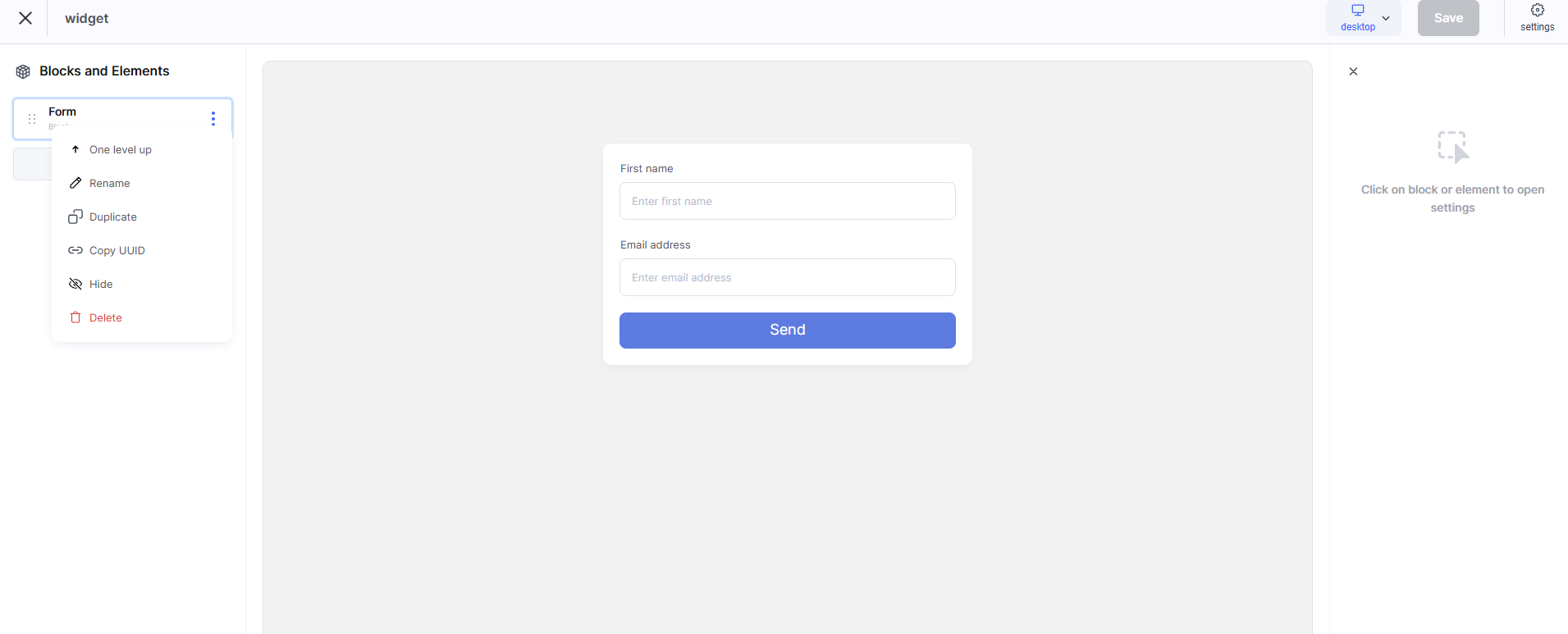
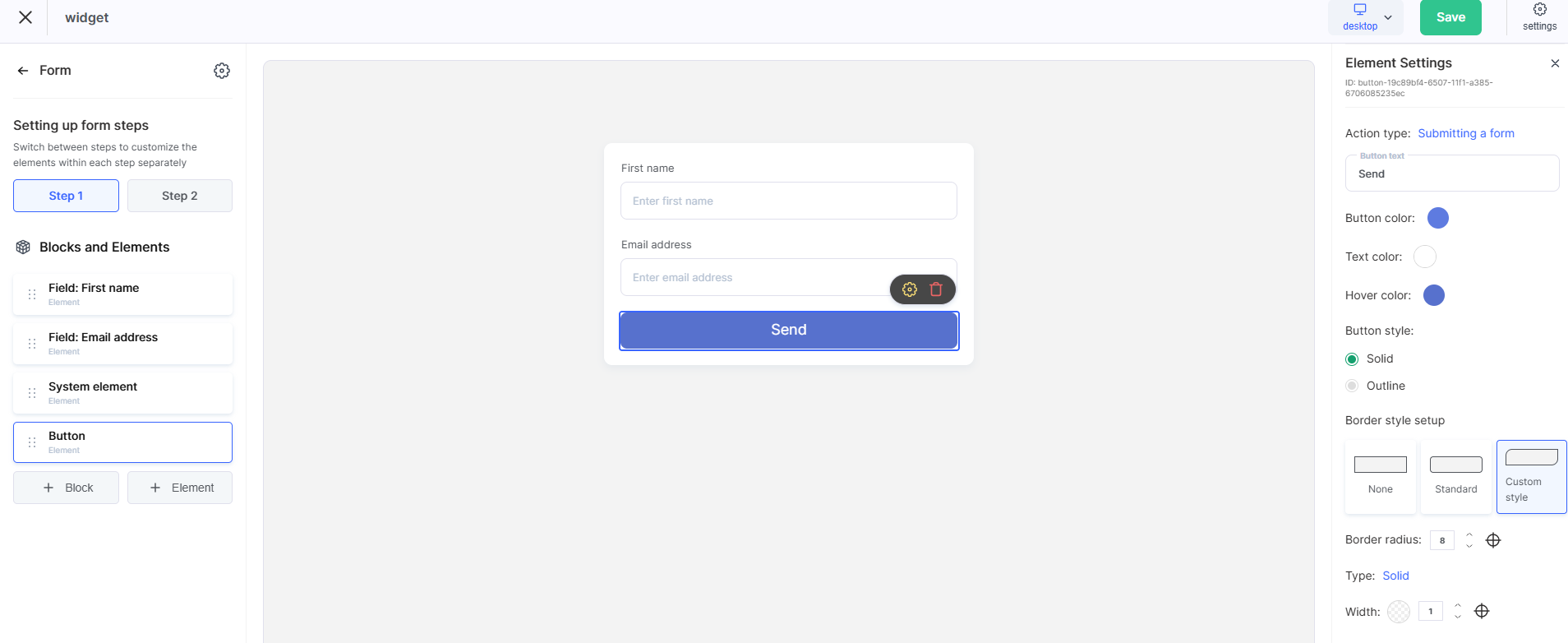
В конструктора са налични различни блокове – приветствен текст, изображение или видео и бутони с връзки.
Свързване на страницата с оферта
За да свържете страница за благодарност, трябва да отворите съответната оферта. Офертата е набор от условия за достъп до курс: име на план, цена, начин на плащане и други параметри. Можете да я намерите в секцията Plans, offers .
В общите настройки на офертата има блок Pages after payment .
В полето Successful payment page можете да Override URL адреса на страницата за благодарност.
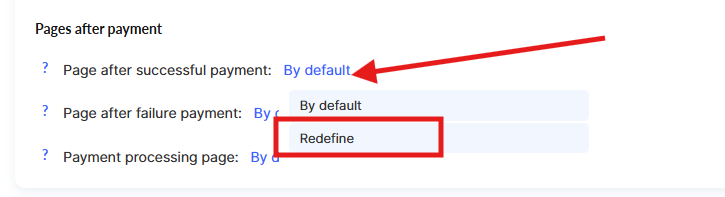
При нужда можете също да посочите отделна страница за неуспешно плащане – например с обяснение какво е объркано и предложение за нов опит. В такъв случай трябва да създадете друга мини лендинг страница, да добавите връзката под Unsuccessful payment page и да замените връзката.
Можете да промените тази настройка по всяко време.
Бутони и връзки на страницата
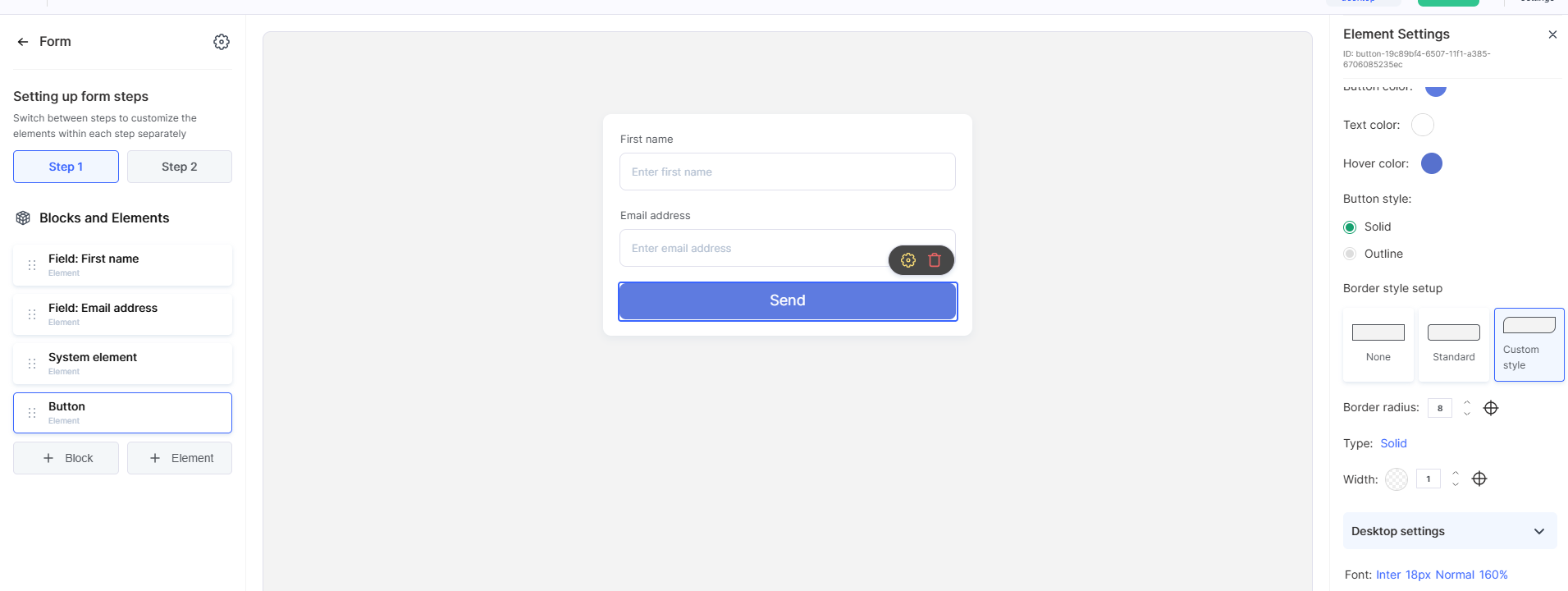
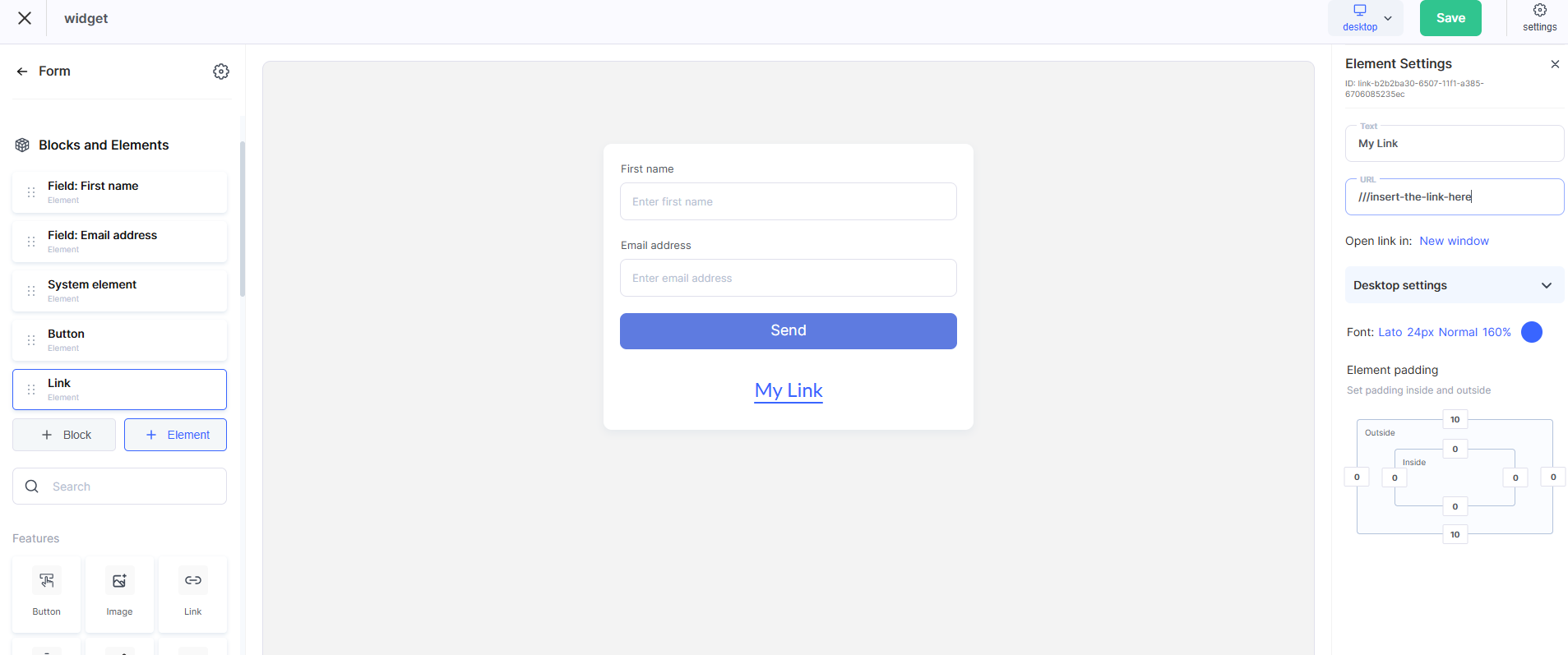
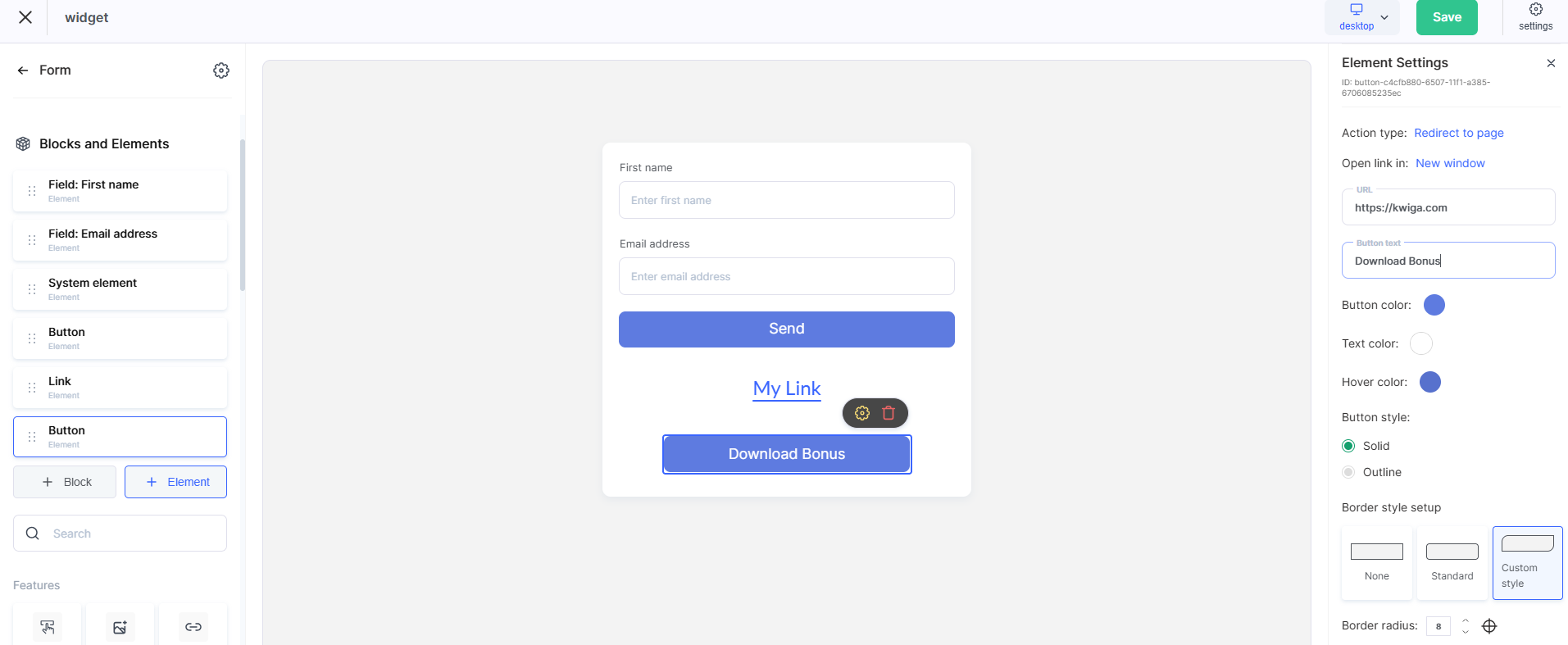
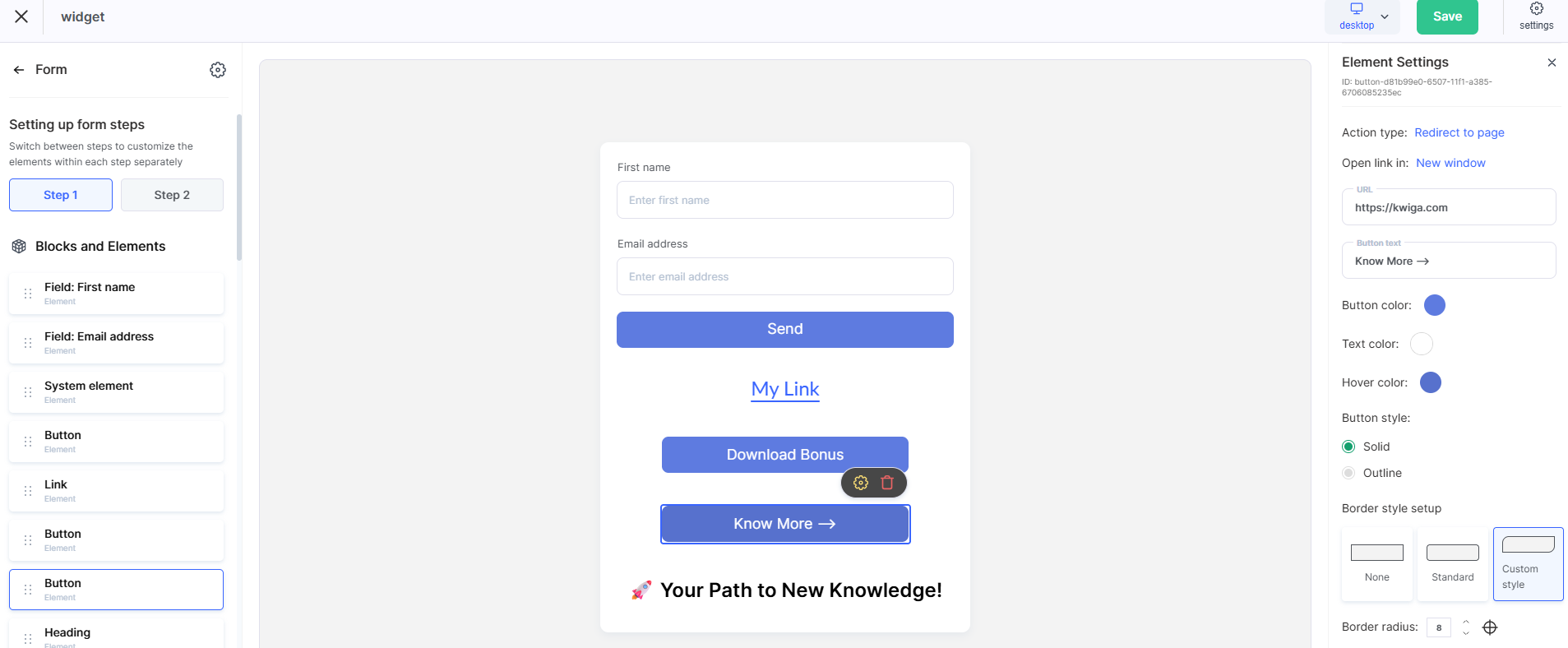
Можете да поставите една или повече връзки на страницата за благодарност в зависимост от това какво трябва да направи курсистът след плащането. Най-лесният начин е да добавите готов блок с бутон, например „Заглавие, бутон“ или „Заглавие, текст, бутон“, след което да редактирате текста и да вмъкнете необходимия URL адрес. При необходимост връзката може да бъде вградена и в текстовия елемент на всеки блок.
По-долу са най-често срещаните варианти.
Преминаване към обучението
Директна връзка към курса ще работи добре – особено ако достъпът се предоставя веднага след плащането. Текстът на бутона може да бъде например: „Започнете обучението“ или „Към курса“.
Можете да копирате връзката към курса от настройките на курса.
Присъединяване към Telegram чата
За общ чат или канал за поддръжка е по-добре да използвате директна връзка за покана във формат https://t.me/+інвайт_код. Текст на бутона: „Присъединете се към чата“.
Изтегляне на бонус материал
Ако имате бонус PDF, контролен списък или шаблон, можете да поставите връзка към файл от Google Drive, Dropbox или друга услуга за облачно съхранение. Най-важното е връзката да е отворена за преглед без удостоверяване.
Кръстосана оферта – друг курс или продукт
Страницата за благодарност е удобно място да предложите свързан продукт или допълнителна продажба. Можете да поставите връзка към страницата на друга оферта или към отделна лендинг страница. Текст на бутона: „Научете повече“, „Вземете го с отстъпка“.
Оставете отзив или посетете социалните мрежи
Ако е важно да събирате отзиви или да ангажирате курсиста в общността, струва си да добавите връзка към страница в Instagram, страница във Facebook или формуляр за отзиви в Google. Емоциите след покупка са най-подходящият момент за това.
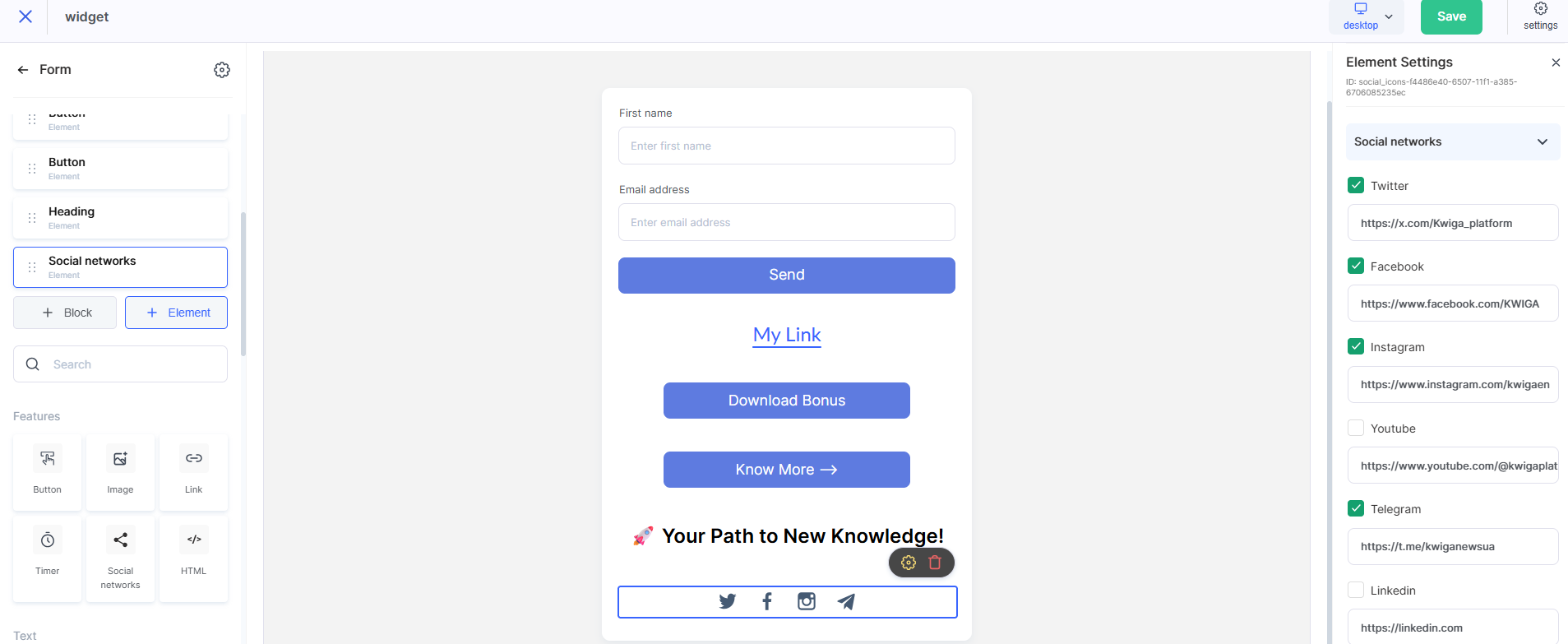
Забележка: Можете да поставите няколко бутона на една страница за благодарност едновременно. Можете да използвате различни страници за благодарност с различни набори от връзки за различни оферти.
Не намерихте отговора? Свържете се с екипа за поддръжка чрез онлайн чат или Telegram