
Статии:
- Поръчки: създаване и редактиране на поръчки.
- Как да добавя индивидуална връзка за плащане към ученик
- Транзакции
- Как да настроите изпращането на собствен имейл след покупка
- Интеграция с чатбота Sendpulse
- Как да интегрирате платежна система в Kwiga
- Как да зададете конкретен език за страница с оферта
- Важни настройки на проекта
- Как да предоставите достъп на ученици, ако продажбите не са извършени в Kwiga
- Плащане без оторизация
- Как да създадете нов поток със собствен график
- Как да предоставите достъп на един курсист
- Как да промените достъпа за един ученик
- Как да настроите демо достъп до курс, ден на отворените врати в училището
- Настройване на абонаменти (повтарящи се плащания)
- Автоматизация: Последователности от последващи имейли (неплатени поръчки и заявки)
- Кредити и разсрочени плащания, плащане на части
- Промоционална оферта
- Купони за отстъпка и възможни настройки
- Как да стартирате записване за курс с предварително плащане
- Как да създавате оферти за кръстосани продажби в Kwiga
- Как да започнете да продавате в Kwiga: създаване на ценови план
- Създаване на няколко ценови плана
- Продажба на консултации и индивидуални сесии
- Как да промените плана на ученик (допълнително плащане в Kwiga)
- Как да продавате (да предоставяте достъп до) части от курса
- Как да внедрите продажби за подновяване на достъпа
- Продажба чрез регистрационна форма на сайт на трета страна
- Продажби чрез мини целева страница, създадена в Kwiga
- Как да добавите видео към страница (мини лендинг, страница на курс)
- Как да създадете връзка с приложен купон
- Оферти и плащания в Kwiga: как работи
- Повторни продажби: Задаване на условия и изпращане на купон въз основа на броя покупки
- Настройване на известия в канал в Telegram
- Изпращане на имейли с промо кодове (неплатени поръчки)
- Магазин за курсове: настройки и възможности
- Настройване на страницата за публична оферта
- Организиране на CPD в Kwiga: ръководство стъпка по стъпка
- Как да настроите страница „Благодарим ви“ след плащане
- Настройване на достъпа до уроци, раздели и модули
Статията описва основните параметри, които трябва да бъдат проверени и конфигурирани преди стартирането.
В тази статия:
Преди да стартирате курс или буткемп и да поканите първия си ученик, препоръчваме да проверите следните настройки във вашия проект:
Име и адрес на кабинета
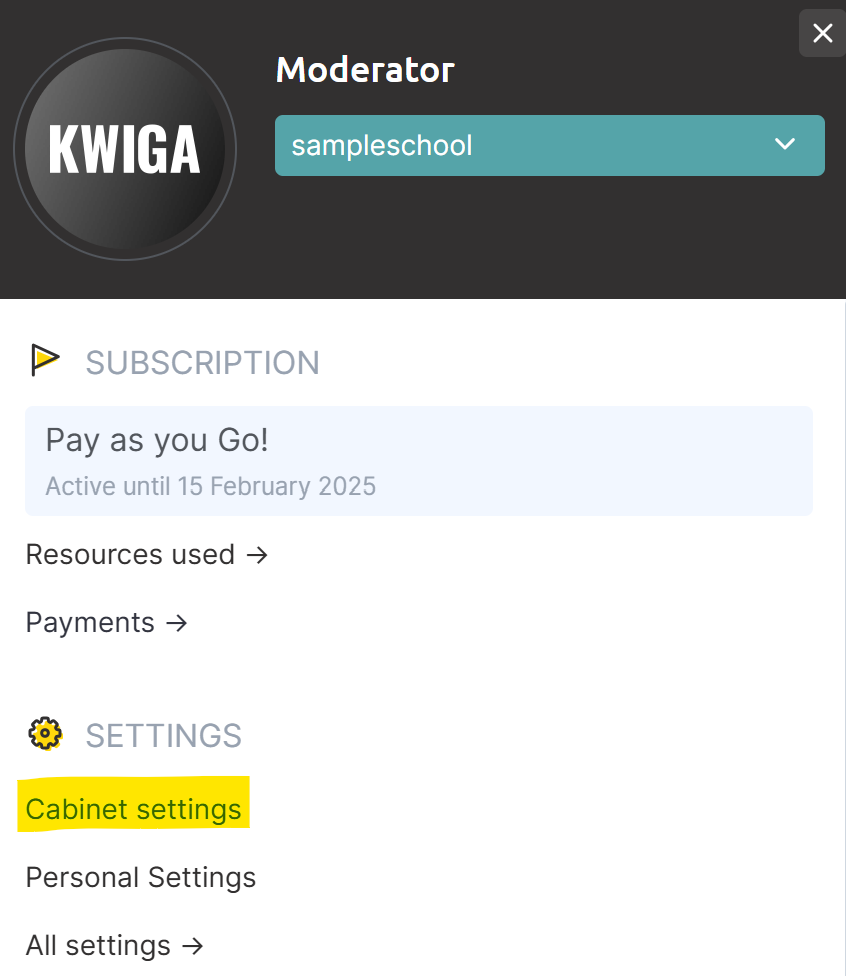
Кликнете върху аватара и изберете опцията за настройки на кабинета:
На отворената страница проверете името и адреса на акаунта:
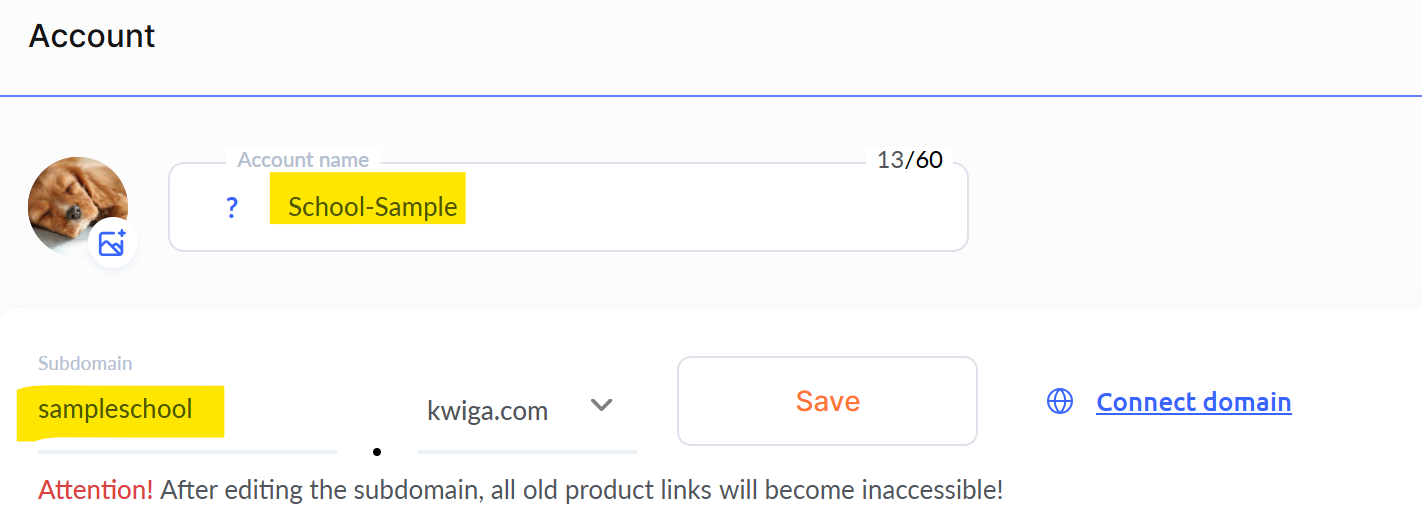
Ако планирате да използвате собствен домейн/поддомейн, препоръчително е да го направите предварително, тъй като промените може да отнемат до 24 часа, за да влязат в сила. Този срок е типичен за големите регистратори и не може да бъде ускорен. По време на процеса на свързване на домейна/поддомейна вашите ученици няма да имат достъп до курса, затова е важно да завършите тази стъпка преди стартирането.
Маркетингови настройки
Маркетинговите настройки включват логото, показвано в имейлите, името на подателя и информацията в долния колонтитул. Важно е да се уверите, че тези полета са попълнени, преди да започнете продажби или да предоставите достъп. Освен това можете да зададете езика за имейлите: той може да бъде конкретен език или да съответства на езика на интерфейса на ученика.
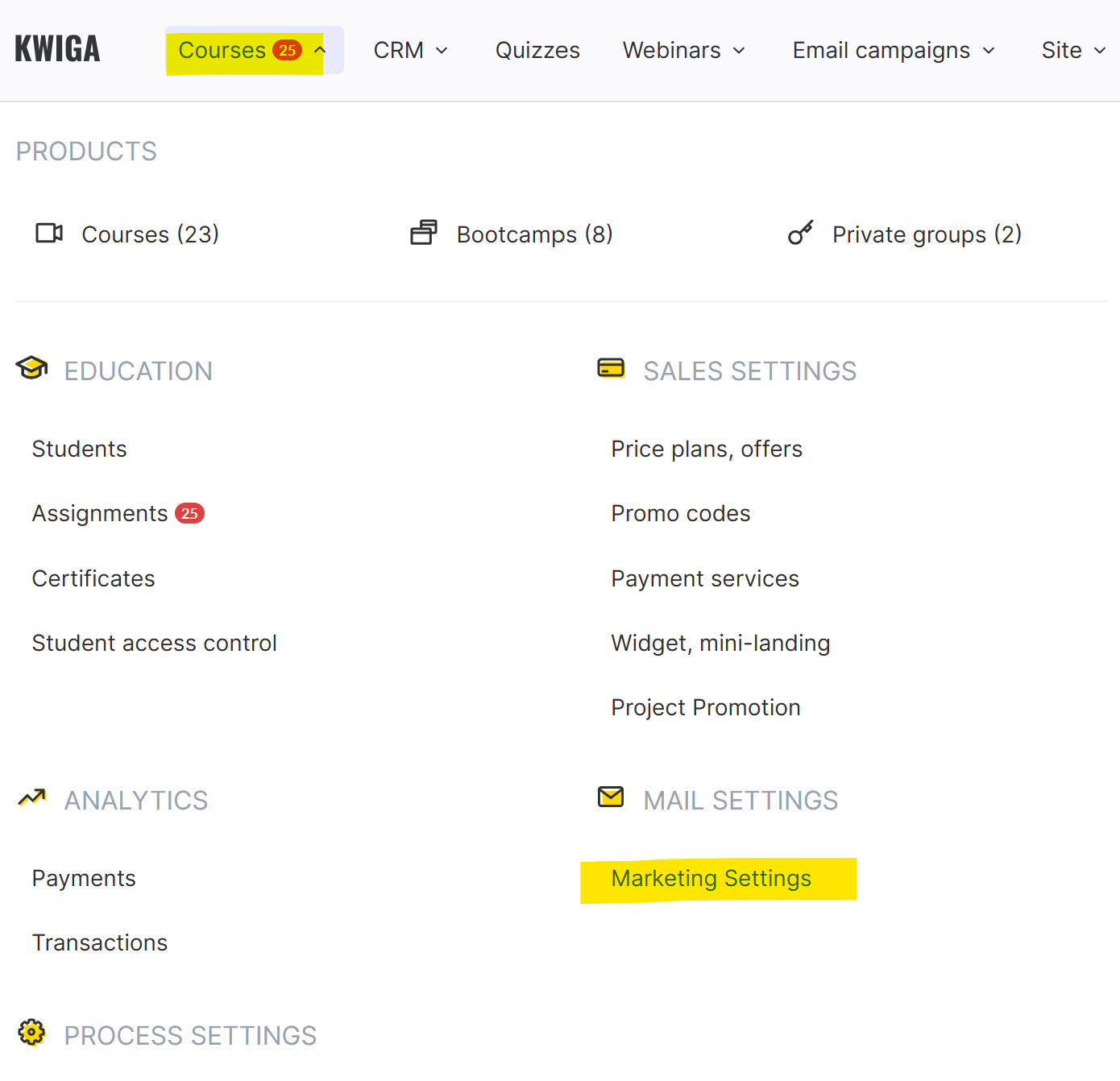
В горното меню изберете Курсове, след което отидете на Маркетингови настройки:
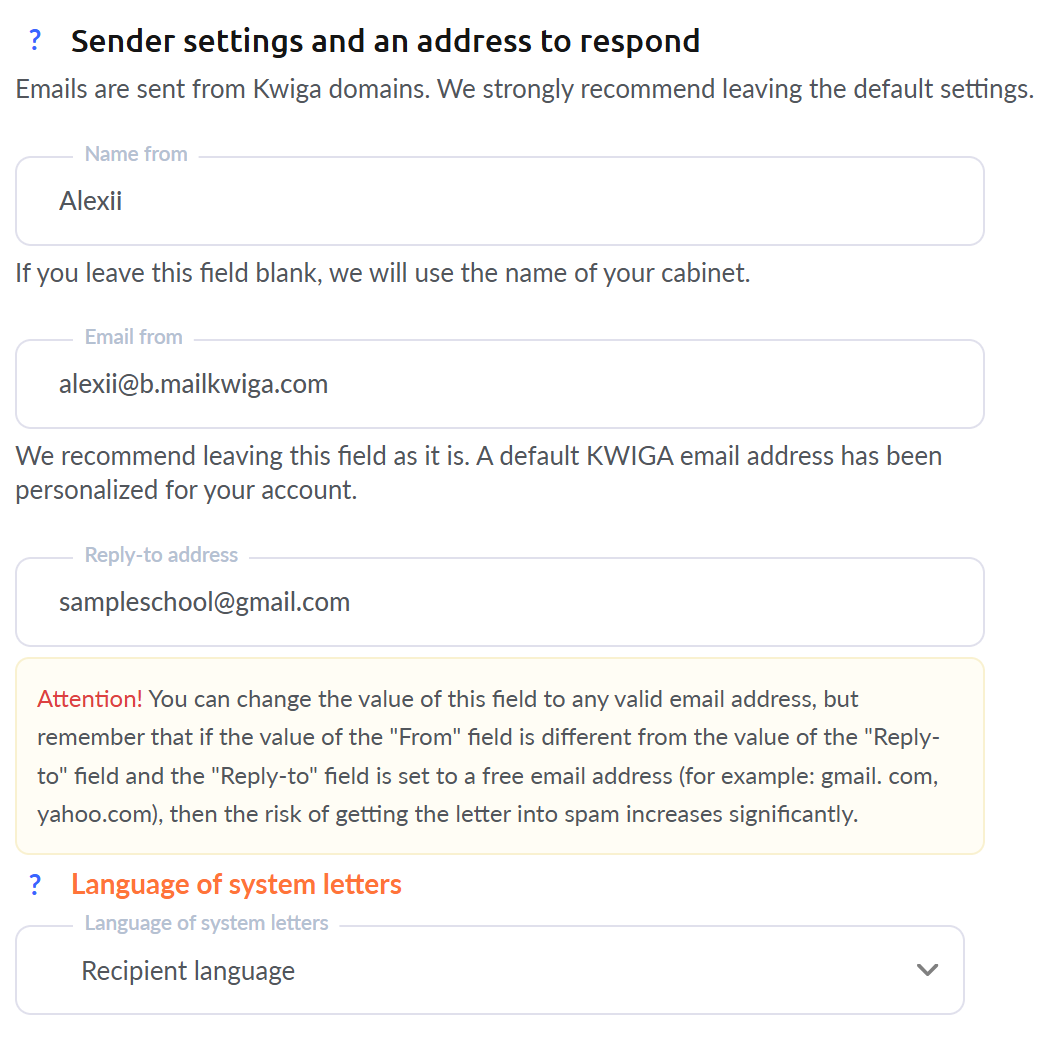
В полето „Име на подателя“ можете да посочите вашето име или името на вашето училище/проект. Това име ще се показва като подател.
Ако искате да получавате отговори от учениците на вашите имейли, препоръчително е да въведете адреса, към който трябва да бъдат насочвани отговорите, в полето „Адрес за отговор“ Стойността по подразбиране, показана в настройките ви, е технически адрес, който не се наблюдава от поддръжката.
Информацията за контакт в имейлите включва данни за училището или автора на курса. Можете да я попълните на няколко езика или само на един и да използвате този език във всички имейли.
Пълен адрес — това е пощенският адрес на училището. Можете да въведете само държавата или пълния юридически адрес на едноличен търговец.
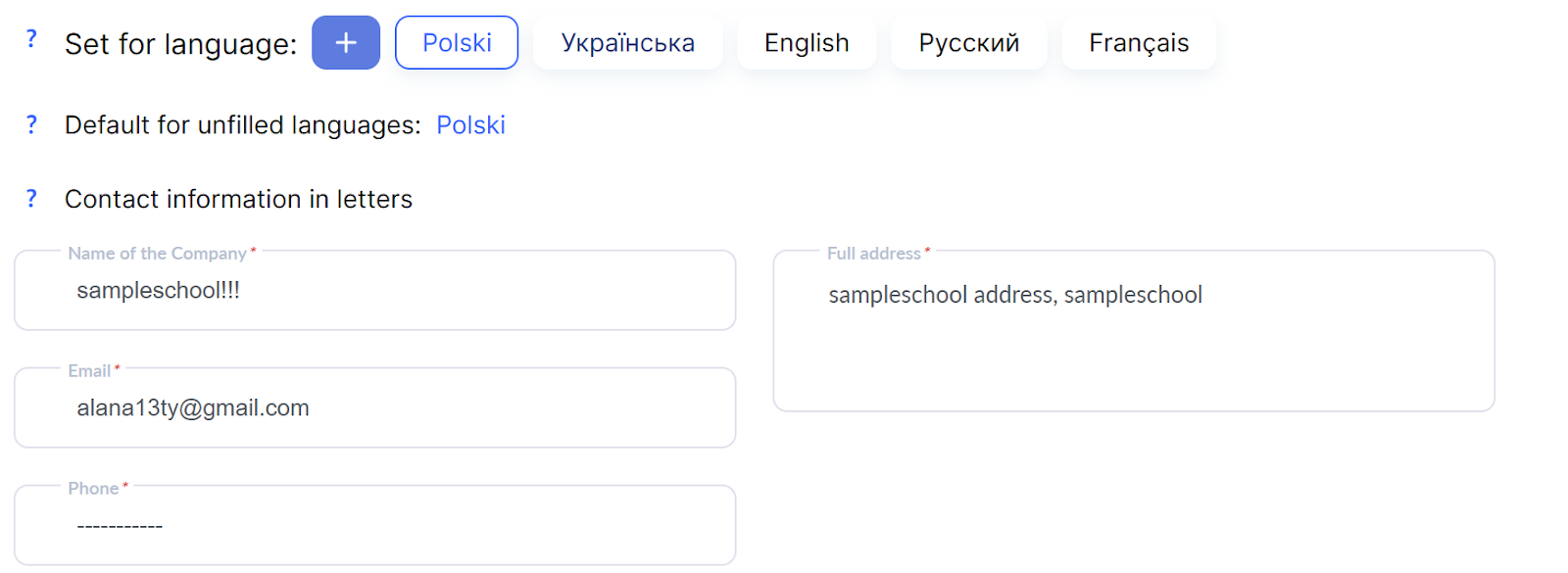
Лого — каченото изображение ще бъде автоматично добавено към имейлите.
Контрол на достъпа
Контрол на достъпа
За да подобрите защитата на материалите и да намалите риска от споделяне на достъп (когато клиентите споделят данните си за вход с други), се препоръчва да ограничите броя на устройствата, които могат да имат достъп до вашите курсове. За повече подробности как работи това и за необходимите настройки прочетете статията Контрол на достъпа.
Не намерихте отговора? Свържете се с екипа за поддръжка чрез онлайн чат или Telegram