
Как да настроите задание за различни планове
Как да настроите автоматична проверка на заданията в един план и проверка от асистент в друг.
Настройките на практическите задания в Kwiga ви позволяват да адаптирате учебния процес към различните нужди на вашите обучаеми. В тази статия ще разгледаме как да направите това.
Задание, тест: настройка на начина на проверка
Първата стъпка е да създадете заданието (теста), което ще използвате в курса. То може да бъде тест или по-сложно упражнение, съобразено с вашите цели.
- Отворете Тестове в горното меню.
- Щракнете върху +, изберете тип „Стандартен“, въведете име и щракнете върху „Създаване на тест“.
- Добавете въпроси от необходимите ви типове (например с избор от няколко отговора, попълване на празни места или текстов отговор) и настройте теста.

- В настройките на теста задайте Одобрение на теста на Автоматично. Можете да зададете процента верни отговори, необходим за автоматично одобрение — например тестът се одобрява, когато 70% от отговорите са верни.
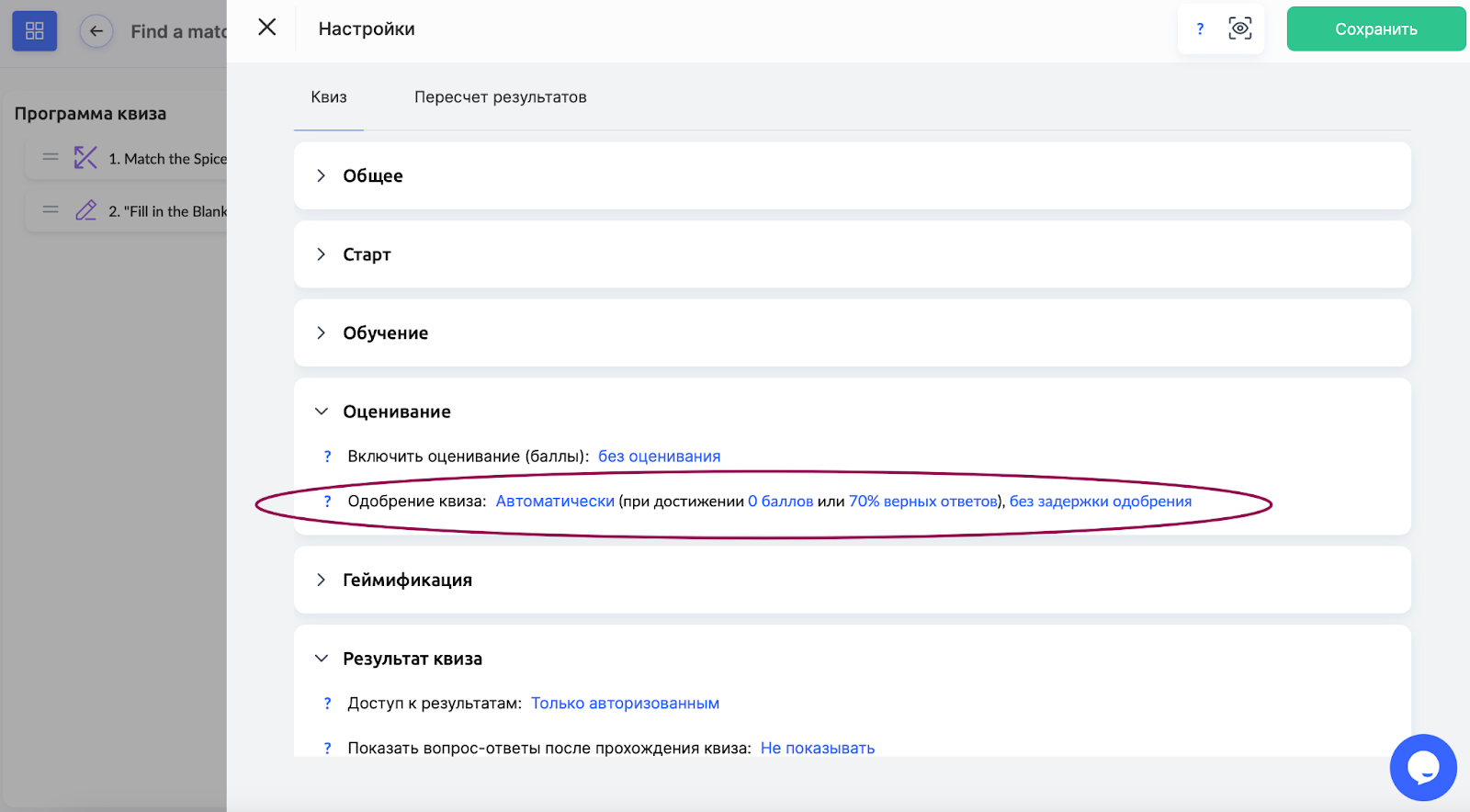
След като създадете заданието, го добавете към урок. След като създадете курса, можете да преминете към настройката на плановете.
План с автоматична проверка
За автоматична проверка създайте план със съответните настройки:
- Отворете Курсове → Настройки на продажбите → Планове (оферти) в горното меню.
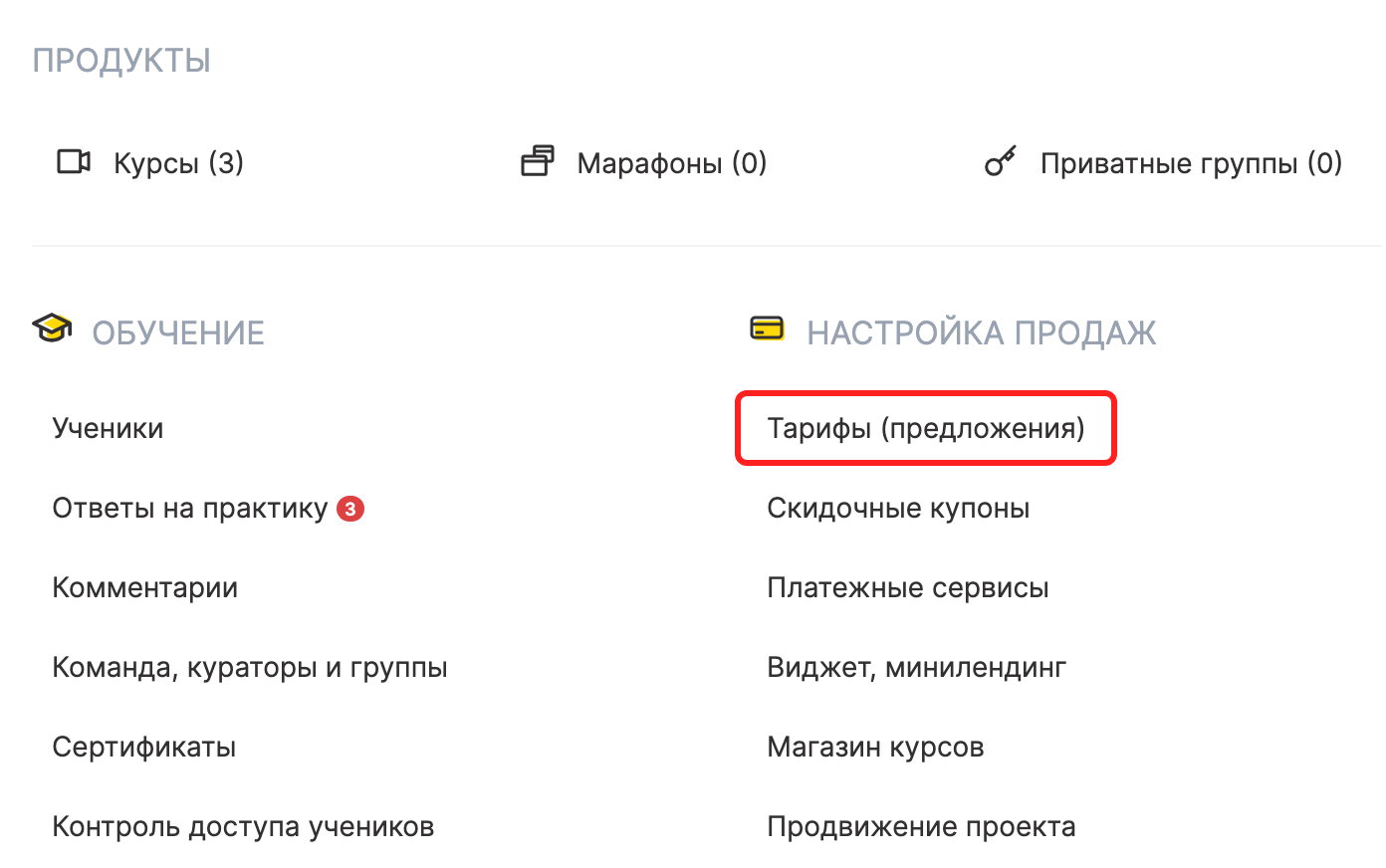
-
Щракнете върху +, въведете Име на планаи щракнете върху Създаване. Отваря се редакторът на плана.
-
Отидете в раздела Продукти , щракнете върху + Продукти добавете курса. В картата на курса, в секцията Обучение :
- оставете Индивидуални настройки на дейностите (замяна) на Същите като в курса;
- задайте Проверка на практическите задания на Автоматична проверка.
Промените се запазват веднага. При автоматична проверка можете също да зададете Забавяне на одобрението на теста — така курсистът получава резултата не веднага, а след зададеното време.
Участниците, които закупят този план, ще изпълняват заданията, без да чакат одобрение от асистент.

План със задължителна проверка от асистент
За участниците, които изберат разширения план, заданията ще се проверяват от асистент. Така те ще получават персонализирана обратна връзка и препоръки.
- Създайте друг план в Планове (оферти): щракнете върху +, въведете Име на плана, и щракнете върху Създай.
- В раздела Продукти щракнете върху + Продукт и добавете курса. В картата на курса, в блока Обучение :
- оставете Индивидуални настройки на дейностите (с предимство) със стойност Както в курса;
- задайте Проверка на практическите задания на Задължителна проверка от асистент.
Този подход ви позволява да предлагате различни нива на взаимодействие според нуждите на курсистите. Начинът на проверка на практическите задания зависи от избрания от участника план.

Важно! Настройката Проверка на практическите задания в плана има предимство пред настройките на отделния тест. Ако в плана е зададена Автоматична проверка или Задължителна проверка от асистент, начинът на проверка на заданията се определя от плана, а не от теста; Както в настройките на теста оставя решението на теста.
Често задавани въпроси
Кой метод за преглед е с предимство – този в настройките на теста или този в плана?
Настройката „Оценяване на заданията“ в плана има предимство. Ако е избрано „Автоматично оценяване“ или „Задължителна проверка от асистент“, начинът на оценяване на заданията се определя от плана, а не от теста. Изберете „Използване на настройките на теста“, за да може тестът да определя метода на оценяване.
Може ли резултатът да се забави при използване на автоматично оценяване?
Да. За автоматично оценяване можете да зададете „Забавяне на одобрението на теста“ в настройките на плана на курса. Курсистът ще получи резултата след посоченото време.
Как да задам процента верни отговори, необходим за автоматично одобряване на тест?
В настройките на теста изберете „Автоматично“ в раздела „Одобряване на теста“ и въведете процента на верните отговори – например 70%.
Да се запазят ли настройките за отзиви в картата на курса в плана?
Не, промените в раздела „Обучение“ на картата на курса се запазват незабавно.
Благодарим за отзива!
Благодарим! Ще поправим статията. Нуждаете се от отговор сега? Пишете на поддръжката